Claude Design(クロード・デザイン)は、AnthropicのClaudeと会話しながら、デザイン、クリックして試せるプロトタイプ、1枚の資料、ランディングページなどを作る機能です。
作りたいものを文章で伝えると、Claudeが会話の横のキャンバスに最初の案を作ります。
そこから、チャットやコメント、キャンバスでの直接の編集で仕上げます。
いまはアーティファクトのテンプレートの1つになり、無料のFreeプランを含むすべてのプランで使えます。
この記事では、Claude Designでできることと、4つの始め方、プロンプトの書き方から書き出しまでの使い方を説明します。
2026年12月14日に終わる単体版(claude.ai/design)からの移り方と、作った資料を動画にする方法も紹介します。
機能と画面の名前は、2026年11月19日にAnthropicの公式ヘルプと製品ページで確かめた内容です。
Claude Designとは
会話でデザインを作るClaudeの機能
Claude Designは、会話とキャンバスを組み合わせて、デザインやプロトタイプなどの成果物を作る機能です。
Claudeがキャンバスに作るのは、実際に動かして確かめられるデザインです。
デザイナーでなくても使えるように、何を作るか、誰が使うか、何がいちばん大事かを言葉で伝えれば始められます。
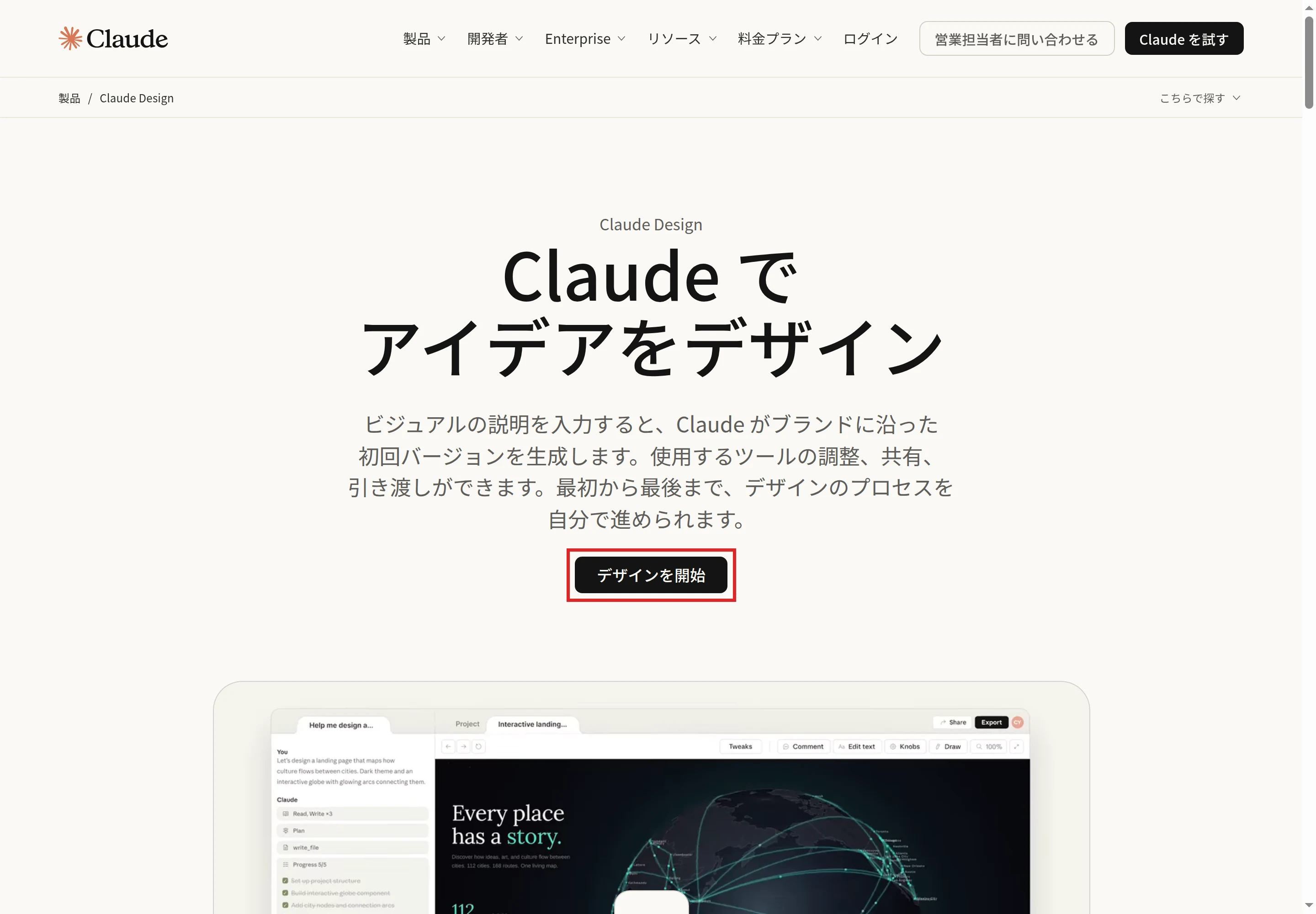
Claude Designの製品ページ(claude.com/ja/product/design)です。「デザインを開始」を押すと、Claudeのアーティファクトのページに進みます(ログインが要ります)。下には、左に会話、右にキャンバスが並ぶClaude Designの画面の例が載っています。
Claude Designは、2026年4月17日にAnthropic Labsの製品として、有料プラン向けのリサーチプレビューで始まりました。
最初はclaude.ai/designの単体のサイトで使うものでしたが、2026年9月16日から、ふつうの会話、Claude Code、アーティファクトのタブで使えるようになりました。
2026年10月8日にはベータの表示が外れ、Freeを含むすべてのプランで使えるようになっています。
Claude自体の始め方や、できることの全体は、Claudeとは?使い方と始め方、できることの一覧 で説明しています。
Claude Slides、Claude Docsとの違い
Claudeが会話の中で作る、人に見せるための成果物を「アーティファクト」と呼びます。
アーティファクトはテンプレートから始めることができ、Claude Designはその1つです。
2026年9月に加わったClaude Slides、Claude Docsとは、作るものと書き出せる形式が違います。
アーティファクトの主なテンプレート(2026年11月19日時点)
種類 作るもの 書き出し Design ビジュアル、モックアップ、プロトタイプ、1枚の資料、ランディングページ .zip、PDF、PowerPoint、HTML、Googleスライド Slides ノートやレポートから作るプレゼンテーション PowerPoint、PDF、Googleスライド Docs Claudeやチームと書き進める文書 Word、PDF、Markdown、Googleドキュメント
どのテンプレートで始めても、Claudeに頼むか、アーティファクトの中で直接編集して仕上げる点は同じです。
DesignとSlidesは、どちらもデザインシステム(色、フォント、部品の決まり)を使えます。
使えるプランと使用量
Claude Designは、Free、Pro、Max、Ultra、Team、Enterpriseのすべてのプランで使え、初めから有効になっています。
Enterpriseプランでは2026年10月15日から既定で有効になり、組織の所有者が「組織設定」の「アーティファクト」で設定を変えられます。
料金ページでも、FreeからEnterpriseまでのすべてのプランにClaude Designが含まれています。
使用量は、Claude Codeを含むClaudeのほかの作業と同じ制限に数えられ、Claude Designだけの枠はありません。
大きなコードベースを読ませたり、直しを何度も重ねたりすると、そのぶん使用量が多くなります。
制限に達するとリセットされるまでClaude Designを使えなくなりますが、使用クレジットを有効にしていれば続けられます。
公開された当初のClaude Designは有料プラン向けで、ほかの制限とは別に、週ごとの専用の枠がありました。
「有料プランだけ」「使用量は別に数える」という説明は、この当初の仕組みのものです。
プランごとの料金と使用量の違いは、Claudeの料金プラン で詳しく説明しています。
Claude Designでできること
作れるもの
公式のヘルプと製品ページでは、Claude Designで作れるものとして、次のような例が挙がっています。
1枚の資料(ワンページャー) :提案書から、相手が開きたくなる1枚の資料を作る。モックアップとプロトタイプ :画面の流れを、クリックして試せるプロトタイプにする。アプリのオンボーディングの画面や、社内ツールの画面も作れる。ランディングページ :ヒーロー、コード例、料金などの節を持つページを作る。SNSの画像などの素材 :キャンペーンの画像を、いくつかの大きさで作る。ダッシュボードとフォーム :フィルターの付いた売上のダッシュボードや、質問が分かれるアンケートのフォームを作る。 デザインシステムを使えばブランドの色やフォントに沿ったデザインが作られ、できたデザインはClaude Codeに渡して、実際のアプリやサイトとして実装することもできます。
公式の動画で見る:会話の中で作る流れ
出典:Claude公式チャンネル Meet Claude Slides, Claude Design and Claude Docs は、AnthropicのClaude公式チャンネルが2026年9月16日に公開した1分35秒の動画です。
新製品の発売の資料(zipファイル)を会話に添付し、プレゼンテーション、SNS用の画像、現場向けの1枚の資料を、会話から出ずに作る様子を見せています。
ナレーションはなく、画面の文字は英語です。
0:00〜0:20 :入力欄の下の「Output」(出力)を開くと、Docs、Slides、Designが並ぶ。資料を添付し、発表用のデッキを頼む。0:20〜0:40 :できたスライドの文字を直接直し、デザインシステムの色を選ぶ。スライドに「@Claude」で直しのコメントを付けて送る。0:40〜1:00 :ClaudeがDesignのキャンバスを開き、横長、正方形、縦長、ストーリーの4つの大きさのSNS用の画像を作る。画像の中の部品を直接動かす。1:00〜1:35 :デッキを現場向けの1枚の資料にするよう頼むと、Claudeが確かめの質問をしてからDocsで資料を作る。最後はほかのメンバーと共有する。 動画の画面にはベータの表示がありますが、2026年10月にベータは外れています。
Claude Designの始め方
Claude Designを始める方法は4つあります。
どれも、Claudeのアカウントでログインしてから使います。
アーティファクトを使うには、Claudeの「設定」の「機能」で「クラウドコード実行とファイル作成」(新しい設定画面では「ファイルの作成と編集」)をオンにしておきます。
TeamとEnterpriseのプランでは、組織の所有者が「組織設定」の「機能」で設定します。
1. 会話の中で頼む
ふつうの会話で、「この提案書から1枚の資料を作って」「さっき話したオンボーディングの画面をモックアップにして」のように頼みます。
Claudeが会話の横にデザインを作り、そのまま同じ場所で直せます。
メッセージを入れる欄の「出力」から「デザイン」を選んでから頼むこともできます。
2. アーティファクトのタブでテンプレートを選ぶ
Claudeのサイドバーの「アーティファクト」のタブを開き、Designのテンプレートを選びます。
アーティファクトのタブには、作ったアーティファクトがすべて保存されるので、あとからここで開き直せます。
3. Claude Codeで/designを使う
Claude Codeでは、アイデアをデザインにするよう頼むか、/designのコマンドで、デザインの作成、編集、同期ができます。
デスクトップアプリでもターミナルでも使えます。
/design-syncを使うと、手元のコードにあるデザインシステムを取り込み、そこにある部品からデザインを始められます。
デザインをアプリやサイトとして実装する段階になったら、Claude Codeに引き渡します。
Claude Codeは、スクリーンショットから作り直すのではなく、作ったデザインをもとに実装を進めます。
Claude Codeの入れ方と基本の使い方は、Claude Codeの使い方 で説明しています。
4. スマホのアプリで頼む
iPhoneとAndroidのClaudeのアプリでも、会話の中でデザインを頼めます。
できあがったら、アーティファクトのタブで全画面で表示し、デザインを編集することもできます。
共有の設定を変えるときは、Web版かデスクトップアプリのClaudeを使います。
アプリの入れ方は、Claudeのアプリ で説明しています。
Claude Designの使い方
作るまでの流れ
公式のヘルプでは、次の流れで作ると説明しています。
会話かアーティファクトのタブで、デザインを始める。
デザインシステムを付けるか、取り込む。
スクリーンショットや既存の資料、コードベースなど、参考になるものを足す。
作りたいものを説明する。
Claudeがキャンバスに作ったものを確かめる。
チャット、インラインコメント、キャンバスでの直接の編集で直す。
できあがったら、書き出すか共有する。
参考として足せるのは、既存のデザインや競合の製品、ワイヤーフレームのスクリーンショット、まねしたいデザインのスライドや文書などです。
コードのリポジトリをつなぐと、Claudeが既存の部品や構成を読み取るので、そのまま実装に使いやすいプロトタイプになります。
プロンプトの書き方
プロンプトには、次の4つを入れると伝わりやすくなります。
目標 :何を作るか。レイアウト :どう並べるか。中身 :何の情報を載せるか。使う人 :誰が使うか。 公式のヘルプが挙げている例を、日本語にすると次のようになります。
地域と製品ラインのフィルターを付けて、月ごとの売上を見せるダッシュボードを作ってください。 アプリの主な機能を説明する、4つの画面のオンボーディングの流れをモバイル向けにデザインしてください。 情報が足りないときは、Claudeから確かめの質問が来ます。
スマホ、タブレット、パソコンのどの端末で見るものかも、早めに伝えておきます。
方向が決まっていないときは、「2〜3案を見せて」と頼んで比べると早く決まります。
チャット、コメント、直接の編集で直す
最初にできたものは出発点で、直しを重ねて仕上げます。
直し方は3つあり、直したい範囲で使い分けます。
Claude Designの直し方
直し方 向いている直し 例 チャット 全体や構成の変更 配色を暗くする、別のレイアウトを2〜3案出す インラインコメント 一部の部品の変更 このボタンの余白を広げる 直接の編集 見た目の素早い調整 要素をドラッグして動かす、大きさを変える
インラインコメントは、キャンバスの直したい場所をクリックして付けます。
チャットで「右上の青いボタン」と場所を説明するより早く伝わります。
付けたコメントがページに見えないときは、コメントの一覧を開くと確かめられます。
「これは違う」とだけ伝えるより、「入力欄どうしの間を8pxに詰めて」のように具体的に伝えると、Claudeが直しやすくなります。
Claudeにアクセシビリティや文字と背景のコントラスト、情報の優先順位を見てもらい、直す点を出してもらうこともできます。
Claude Designにはまだバージョンの履歴がないので、いまの案を残して別の方向を試したいときは、「いまの内容を保存して、まったく違うやり方を試して」と頼みます。
Claudeがいまのプロジェクトを保存して置き場所を伝えるので、あとから前の案を見返せます。
公式の動画で見る:案を出してプロトタイプにする流れ
出典:Claude公式チャンネル Build an App With Claude Design は、Claude公式チャンネルが2026年10月2日に公開した1分42秒の動画です。
Anthropicのデザイナーが、趣味で作っているアプリの最初の案内の画面(オンボーディング)を、Claude Designでいくつかの案からクリックして試せるプロトタイプにし、実装まで進める様子を見せています。
話している言葉は英語です。
0:41〜0:48 :Claude Codeを開いてリポジトリをつなぎ、アーティファクトのタブで新しいデザインを始める。0:48〜0:55 :いまのアプリを見て、オンボーディングの案をいくつか作るよう頼む。0:55〜1:12 :できた案に、良い点と直したい点をコメントで伝え、細かいところはエディタで自分で直す。1:12〜1:28 :気に入った案を、クリックして試せるプロトタイプにするよう頼み、触って確かめてから実装を頼む。 デザインシステムを使う
デザインシステムは、色、フォント、部品、レイアウトの決まりをまとめたものです。
デザインシステムを付けると、ブランドの色やフォント、部品に沿ってデザインが作られます。
Claudeは、作ったものをデザインシステムと照らし合わせ、ずれを直してから見せます。
デザインシステムは、次の3つの方法で作れます。
チャットから作る :つないだアプリ、アップロードしたファイル、Figmaのファイル、スライド、ロゴ、フォントから作るよう頼む。Claude Codeから取り込む :部品がReactのコードとしてあるなら、/design-syncでトークンと部品を読み込む。単体版から移す :claude.ai/designで作ったデザインシステムを、Claudeに移す。 作る前に、部品のライブラリを含むコードベース、ブランドの見た目が分かるスライドや文書、ロゴや色、文字の決まりを書いたブランドのガイドラインのうち、1つ以上を用意します。
元の資料が整っていないと、その乱れがデザインにも表れるので、なるべく整った資料を使います。
デザインシステムの機能は、Pro、Max、Ultra、Team、Enterpriseのプランでベータ版として提供されています。
Team、Enterpriseのプランでは、組織のデザインシステムを既定にでき、新しく作るプロジェクトでは自動でそれが使われます。
書き出しと共有
デザインができたら、プロジェクトを開いて右上の「エクスポート」から書き出します。
公式のヘルプに載っている書き出し先は、次のとおりです。
Claude Designの書き出し先
書き出し先 内容 ファイル .zip、PDF、PPTX、スタンドアロンのHTML Googleスライド Googleスライドに書き出す ほかのツール Canva、Gamma、Miro、Lovable、Vercel、Wix、HubSpotなど15のツールに送る Claude Code 手元のコーディングエージェントか、Claude Code Webに引き継ぐ
デザインは、初めは自分だけが見られる状態です。
「共有」を押すと、開ける人と、その人が表示、コメント、編集のどこまでできるかを選べます。
claude.ai/designの単体版から移る
claude.ai/designの単体版は、2026年12月14日に終わります。
それまでは使い続けられますが、いまClaudeで新しく始めるデザインやデザインシステムは、アーティファクトとして作られます。
単体版で作ったものを残したいときは、終わる前にClaudeへ移すか、ダウンロードしておきます。
デザインシステムを移す
Claudeでアーティファクトのページを開く。
「Claude Design lives here now」のバナーの「Move team design systems」を押す(バナーを閉じたときは、Designのタイルの「…」から開くClaude Designのメニューで選ぶ)。
「Move」を押して確かめる(個人のプランでは確かめの画面はなく、すぐに始まる)。
終わるまで待ち、「Moved」の下に並んだデザインシステムを「Open」で開いて確かめる。
1回の移行で、組織の中のすべてのデザインシステムが移ります。
プロジェクトを移す
単体版でプロジェクトを開く(移せるのはプロジェクトの所有者だけ)。
ポップアップか、プロジェクトの上のバナーから確かめの画面を開き、移るものと残るものを読んでから移動を確定する。
終わるまでタブを開いたままにする。
Claudeのアーティファクトのページで、アーティファクトになったプロジェクトを開く。
移したプロジェクトは、単体版ではだれも編集できない読み取り専用になり、元には戻せません。
Claudeとのチャットと、プロジェクトやデザインシステムのコメントは移らず、単体版が終わったあとに消されます。
プロジェクトを1つずつダウンロードするときは、単体版でプロジェクトを開き、「Share」から「Project HTML」を選び、「Project archive」のまま「Export」を押すと、すべてのファイルを含む.zipを取り出せます。
Claude Designで作った資料を動画にする
Claude Designで作った1枚の資料やデザインは、PDFやPPTXで書き出せます。
書き出したファイルを動画生成AIのNoLangに読み込むと、ページを画面にして、ナレーションと字幕の入った解説動画を作れます。
NoLangでは、ホームの「資料から作成」を押し、次の3つのステップで進めます。
資料をアップロード:PDFかPowerPointのファイルを入れる。
テンプレートを選択:動画のテンプレートを選ぶか、「おまかせ」でAIに選ばせる。
指示を入力して動画生成:作り方を選び、「この内容で作成」を押す。
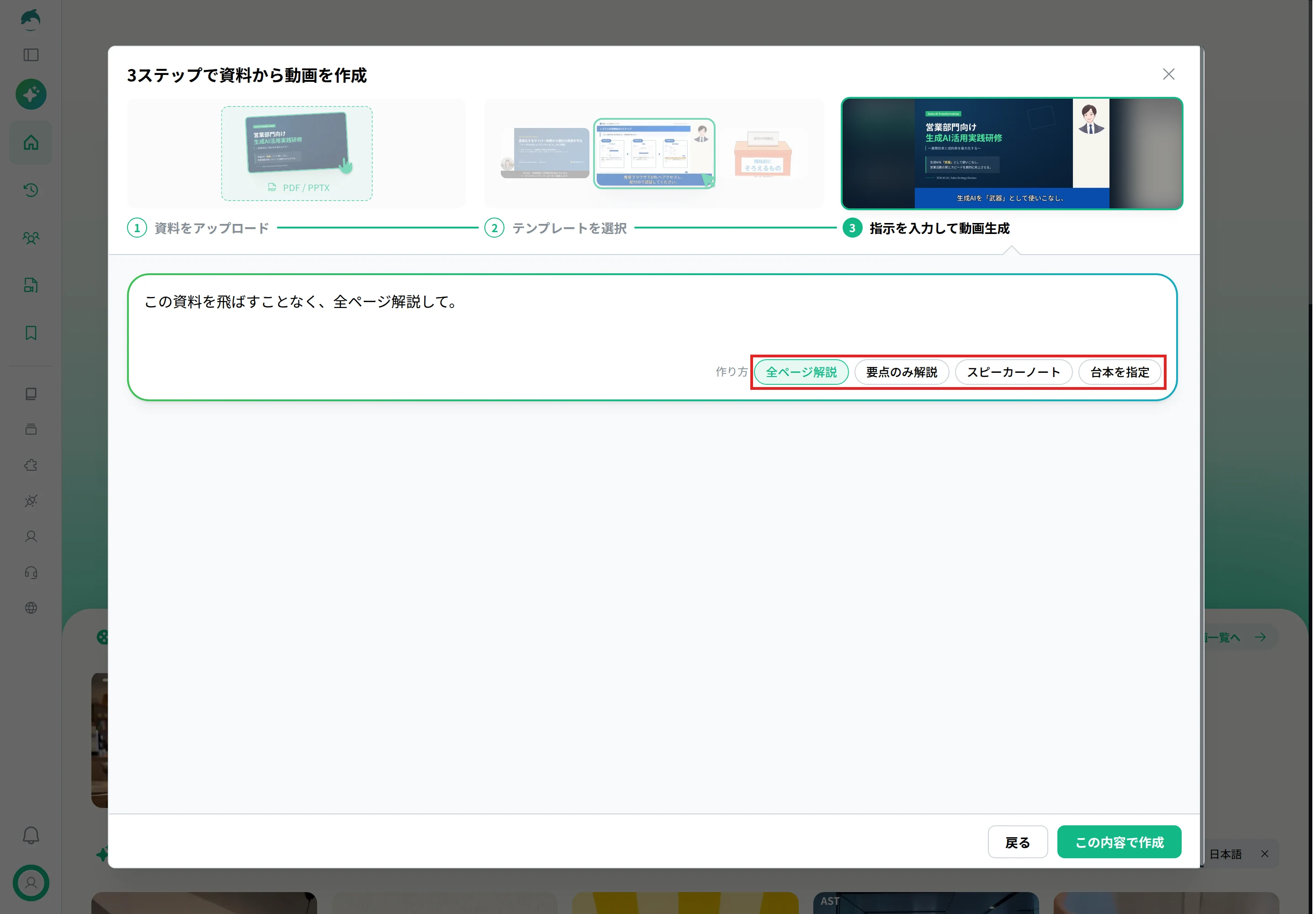
NoLangの「資料から作成」の3つめのステップです。作り方は、全ページ解説、要点のみ解説、スピーカーノート、台本を指定の4つから選べます。
「全ページ解説」は資料を飛ばさずに順に説明し、「要点のみ解説」は大事なページを選んで説明します。
PowerPointのノートに原稿を書いてあるなら「スピーカーノート」を、ページごとに話す文を決めたいなら「台本を指定」を選びます。
PDFから動画を作る手順と作例は、PDFを動画にするAI のページで紹介しています。
作った資料を、 解説動画にして届けよう
NoLangで動画を作る 会社で使うとき
会社でClaude Designを使って作った提案資料や社内向けの資料は、NoLangで解説動画にして、社員や取引先に共有できます。
会社での使い方の相談はお問い合わせ で受け付けています。
詳しい資料は、下のボタンからダウンロードできます。
資料をダウンロード
まとめ
Claude Designは、Claudeと会話しながら、デザイン、プロトタイプ、1枚の資料などを作る機能で、いまはアーティファクトのテンプレートの1つです。
Freeを含むすべてのプランで使え、使用量はClaudeのほかの作業と同じ制限に数えられます。
始め方は、会話で頼む、アーティファクトのタブでテンプレートを選ぶ、Claude Codeで/designを使う、スマホのアプリで頼む、の4つです。
目標、レイアウト、中身、使う人を伝えて最初の案を作り、チャット、インラインコメント、直接の編集で仕上げて、PDFやPPTXなどで書き出します。
claude.ai/designの単体版は2026年12月14日に終わるので、残したいデザインシステムとプロジェクトは、それまでにClaudeへ移しておきます。
NoLang編集部
動画生成AIサービス「NoLang」運営チーム(株式会社Mavericks)
NoLang編集部は、動画生成AIサービス「NoLang」を開発・運営する株式会社Mavericksのメンバーで構成されています。動画生成AIの開発・運営を通じて得た一次情報をもとに、動画制作・動画活用にすぐ活かせる実践的なノウハウをお届けしています。