作る前に決めること
どの方法でも、作り始める前に次の5つを決めておくと、作った後に良し悪しを判断できます。
- 目的:誰の、どの作業を楽にするか。「社内の経費の質問に答える」のように1文で書けるまで絞ります。
- 入力と出力:AIに何を渡し、何を返してほしいか。質問の文を受けて答えを返す、画像を受けて数字を返す、などです。
- データ:ノーコードとAPIでは、答えのもとにする資料です。機械学習では、正解の付いたデータです。
- 確かめ方:作ったAIに解かせる問題と正解を、先に用意しておきます。機械学習では、学習に使わないテスト用のデータを分けておきます。
- 使う人と場所:自分だけで使うか、社内で共有するか、アプリに組み込むかで、選ぶ方法が変わります。
ノーコードでAIを作る
ノーコードの道具では、AIの役割と答え方を書いた「指示」と、答えのもとにする「資料」を画面で設定して、自分用のAIを作ります。
個人で始めやすい道具と、会社で使う道具を比べると次のとおりです。
ノーコードでAIを作る道具(2026年11月19日時点の公式の情報)
| 道具 | 作れるもの | 使える条件 | 共有 |
|---|
| ChatGPTのプロジェクト | 指示と資料を持つチャット | 無料版から | リンクか招待 |
|---|
| Geminiのスキル | 繰り返し使う指示 | 18歳以上 | Webで共有 |
|---|
| Dify | チャットボット、ワークフロー | 無料のプランあり | Webアプリ、API |
|---|
| Copilot Studio | 会社向けのエージェント | 試用は公開不可 | Teamsなど |
|---|
ChatGPTのGPTs(カスタムGPT)は、個人のアカウント(無料版、Go、Plus、Pro)では新しく作れず、2026年12月11日に提供が終わる予定です。
GeminiのGemも、18歳以上の個人のアカウントでは2026年11月17日に「スキル」へ移り、新しく作れなくなりました。
これから作るなら、ChatGPTはプロジェクト、Geminiはスキルを使います。
ChatGPTのプロジェクトで作る
プロジェクトは、指示とファイルとチャットをまとめて置ける場所です。
プロジェクトの中のチャットは、置いた指示に従い、置いた資料をもとに答えます。
- ChatGPTのサイドバーで「新しいプロジェクト」を選び、名前を入れます。
- PDF、スプレッドシート、文書、画像を追加するか、テキストを貼り付けて、答えのもとにする資料を置きます。
- 「•••」から「プロジェクト設定」を開き、「プロジェクトの指示」に役割と答え方を書きます。
- プロジェクトの中で新しいチャットを始め、用意した問題を解かせて答えを確かめます。
置けるファイルの数は、無料版で5個、PlusとGoで25個、Proで40個です。
「共有」から範囲を「リンクを知っている全員」にすると、リンクを開いたChatGPTの利用者が参加できます。
無料版で一緒に使える人数は5人までです。
Geminiのスキルで作る
スキルは、繰り返し使う指示を保存しておき、Geminiのチャットで呼び出せる機能です。
使えるのは18歳以上で、Geminiにログインしている人です。
- パソコンで gemini.google.com を開きます。
- サイドバーの「カスタマイズ」を開き、上の「スキル」を選びます。
- 「Geminiに作ってもらう」「テンプレートから作る」「ファイルやフォルダをアップロードする」「チャットで頼む」の中から作り方を選びます。
スキルの共有は、Webのgemini.google.comからだけ行えます。
仕事用と学校用のGoogleのアカウントでは、まだ使えません。
Difyで作る
Difyは、AIのアプリを作るためのオープンソースの道具です。
チャットボットや、いくつかの処理をつないだワークフローを、部品を線でつなぐ画面で組み立てます。
公開したアプリは、Webアプリ、API、MCPサーバーとして使えます。
クラウド版(cloud.dify.ai)の無料のSandboxプランでは、アプリを5個まで作れ、200回分のメッセージのクレジットと、50件のナレッジの文書を使えます。
有料のプランは、Professionalが月59ドル、Teamが月159ドルです(月払い、税抜)。
DockerとDocker Composeで、自分のサーバーに入れて動かすこともできます。
公式のクイックスタートでは、cloud.dify.aiでサインアップした後、「Integrations」の「Model Provider」で使うAIのモデルの提供元(例ではOpenAI)をインストールし、「Studio」の「Create from Blank」からアプリの種類(例ではWorkflow)を選んで作ります。
組み立てたら「Test Run」で試し、「Publish」の「Publish Update」で公開します。
Copilot Studioで作る
Copilot Studioは、AIのエージェントとワークフローを作るためのMicrosoftの道具です。
作りたいエージェントを言葉で説明して作り、試してから、Microsoft TeamsやWebサイトなどに公開します。
無料の試用は個人でも申し込めますが、個人のメールアドレスでは申し込めないことがあり、その場合は仕事用か学校用のアカウントを使います。
試用では、エージェントを作ってテストのチャットで試せますが、公開はできません。
生成AIのAPIでチャットボットを作る
APIは、AIのモデルをほかのプログラムから呼び出すための窓口です。
ここでは、OpenAIのAPIをPythonから呼び、前のやりとりを覚えて答えるチャットボットを作ります。
GeminiとClaudeのAPIの使い方とキーの取り方、料金は、OpenAI・Gemini・Claude APIの使い方にまとめています。
準備する
- 1. Pythonを入れる:python.orgからPython 3を入れます。
- 2. APIキーを作る:OpenAI Platformでキーを作り、支払いを設定します。
- 3. キーを環境変数に設定する:プログラムの中にキーを書かずに済むように、環境変数
OPENAI_API_KEYに設定します。
- 4. ライブラリを入れる:ターミナルで
pip install openaiを実行します。
macOSとLinuxでは、ターミナルで次のように設定します。
export OPENAI_API_KEY="作ったAPIキー"
pip install openai
exportで設定したキーは、そのターミナルを閉じると消えます。
新しいターミナルで動かすときは、もう一度設定します。
Windowsでは、コマンドプロンプトでsetx OPENAI_API_KEY "作ったAPIキー"を実行し、新しいウィンドウを開き直します。
チャットボットのコード
次のコードをchatbot.pyという名前で保存します。
from openai import OpenAI

client = OpenAI()  # 環境変数 OPENAI_API_KEY からキーを読む

# AIの役割と答え方の決まり
instructions = "あなたは料理の相談に乗るアシスタントです。答えは3文以内にしてください。"
previous_id = None

while True:
    text = input("あなた: ")
    if text == "終わり":
        break
    response = client.responses.create(
        model="gpt-6.2-sol",
        instructions=instructions,
        input=text,
        previous_response_id=previous_id,  # 前のやりとりを覚えさせる
    )
    print("AI:", response.output_text)
    previous_id = response.id
instructionsには、AIの役割と答え方の決まりを書きます。
instructionsはその回のリクエストにだけ適用されるため、毎回送ります。
previous_response_idに前の答えのIDを渡すと、AIは前のやりとりを踏まえて答えます。
gpt-6.2-solは、OpenAIのモデルの一覧で、日々の仕事向けとして案内されているモデルです。
動かした結果
ターミナルでpython chatbot.pyを実行し、2つ質問しました。
あなた: 冷蔵庫に卵とトマトしかありません。何が作れますか?
AI: 卵とトマトだけなら、トマトの卵炒めがおすすめです。ざく切りにしたトマトをフライパンで炒め、少し崩れて汁が出たら溶き卵を加え、卵が固まるまでやさしく混ぜます。塩やこしょうがあれば、仕上げにひと振りすると味が引き締まります。
あなた: それを辛くするなら?
AI: 唐辛子や一味があれば、トマトを炒めるときにひとつまみ加えると、辛みが全体になじみます。ラー油しかなければ、仕上げに数滴たらすだけでもおいしいです。
あなた: 終わり
2つ目の質問の「それ」を、1つ目の答えのトマトの卵炒めとして受け取って答えています。
生成AIの答えは、同じ質問でも動かすたびに文面が変わります。
料金の目安
APIの料金は、送った文章と返ってきた文章の量を、トークンという単位で数えて決まります。
gpt-6.2-solの料金は、100万トークンあたり入力2ドル、出力10ドルです。
同じ2つの質問を、同じコードの設定で送り直してトークン数を数えると、入力が合わせて219トークン、出力が189トークンで、料金は約0.0023ドルでした。
前のやりとりをつなぐと、つないだ過去の入力も毎回の入力として数えられます。
この計測では、1回目の入力は54トークン、2回目は165トークンでした。
会話が長くなるほど1回の料金が上がるので、長い会話をさせるときは、過去のやりとりを要約して渡すなどの工夫をします。
人に使ってもらうには
このコードは、自分のパソコンのターミナルで動くチャットボットです。
ほかの人に使ってもらうには、Webページやチャットツールの画面を作り、このプログラムをサーバーで動かしてつなぎます。
APIキーは、使う人のブラウザやアプリの中に置かず、サーバー側だけに置きます。
Pythonで機械学習のAIを作る
機械学習では、正解の付いたデータからパターンを学ばせ、新しいデータを見分けたり予測したりするモデルを作ります。
ここでは、手書きの数字の画像を見分けるAIを、scikit-learnとPyTorchの2つのライブラリで作ります。
教師あり学習や教師なし学習の仕組みは、機械学習とは?で説明しています。
開発環境を用意する
手早く試すなら、GoogleのColab(Google Colaboratory)が使えます。
ブラウザで使えるJupyter Notebookのサービスで、設定なしで無料で使えます。
無料版でもGPUを選べますが、使える量には制限があり、上限は公開されていません。
有料のプランは、Colab Proが月1,179円、Colab Pro+が月5,767円です(2026年11月19日の表示)。
自分のパソコンで動かすなら、python.orgからPythonを入れ、ターミナルでライブラリを入れます。
2026年11月時点のscikit-learn(1.9.1)とPyTorch(2.15.0)は、どちらもPython 3.11以上で動きます。
pip install scikit-learn
PyTorchの入れ方は、公式サイトの「Get Started」でOSや実行環境(CPUかGPUか)を選ぶと表示されます。
scikit-learnで手書きの数字を見分ける
scikit-learnには、0から9の手書きの数字の画像1,797枚と、それぞれの正解の数字のデータが入っています。
画像は縦横8画素の小さなもので、1枚を64個の数の並びとして扱います。
このデータの8割で学習させ、残りの2割で、どれだけ正しく見分けられるかを確かめます。
from sklearn.datasets import load_digits
from sklearn.model_selection import train_test_split
from sklearn.linear_model import LogisticRegression
from sklearn.metrics import accuracy_score

# 1. データを読み込む(8×8画素の手書き数字の画像1,797枚と、その正解)
digits = load_digits()
X, y = digits.data, digits.target

# 2. 学習用とテスト用に分ける(2割をテストに回す)
X_train, X_test, y_train, y_test = train_test_split(
    X, y, test_size=0.2, random_state=0
)

# 3. モデルを選んで学習させる
model = LogisticRegression(max_iter=5000)
model.fit(X_train, y_train)

# 4. テスト用のデータで正解率を確かめる
pred = model.predict(X_test)
print("正解率:", round(accuracy_score(y_test, pred), 3))

# 5. 学習に使っていない画像を見分けさせる
print("予測:", pred[:10])
print("正解:", y_test[:10])
Python 3.11、scikit-learn 1.9.1で動かした結果は次のとおりです。
正解率: 0.969
予測: [2 8 2 6 6 7 1 9 8 5]
正解: [2 8 2 6 6 7 1 9 8 5]
学習に使っていない360枚のうち、349枚の数字を正しく見分けました。
最初の10枚は、予測と正解がすべて合っています。
コードのコメントの2と4が、「作る前に決めること」の確かめ方(学習に使わないテスト用のデータで確かめる)に当たります。
PyTorchでニューラルネットワークを作る
同じデータで、ニューラルネットワークを作ります。
ニューラルネットワークは、入力された数値を何層もの計算に通して答えを出すモデルで、画像や文章を扱うAIで広く使われています。
PyTorchは、ニューラルネットワークを作って学習させるためのライブラリです。
import torch
from torch import nn
from sklearn.datasets import load_digits
from sklearn.model_selection import train_test_split

torch.manual_seed(0)

# データは scikit-learn の例と同じ手書き数字を使う
digits = load_digits()
X_train, X_test, y_train, y_test = train_test_split(
    digits.data / 16.0, digits.target, test_size=0.2, random_state=0
)
X_train = torch.tensor(X_train, dtype=torch.float32)
X_test = torch.tensor(X_test, dtype=torch.float32)
y_train = torch.tensor(y_train)
y_test = torch.tensor(y_test)

# 64画素を受け取り、0〜9の10通りの点数を返すニューラルネットワーク
model = nn.Sequential(
    nn.Linear(64, 32),
    nn.ReLU(),
    nn.Linear(32, 10),
)
loss_fn = nn.CrossEntropyLoss()
optimizer = torch.optim.Adam(model.parameters(), lr=0.01)

# 学習:予測と正解のずれ(損失)が小さくなるように重みを直す
for epoch in range(1, 101):
    optimizer.zero_grad()
    loss = loss_fn(model(X_train), y_train)
    loss.backward()
    optimizer.step()
    if epoch % 25 == 0:
        print(f"{epoch}回目 損失: {loss.item():.3f}")

# テスト用のデータで正解率を確かめる
with torch.no_grad():
    pred = model(X_test).argmax(dim=1)
print("正解率:", round((pred == y_test).float().mean().item(), 3))
PyTorch 2.15.0(CPU版)で動かした結果は次のとおりです。
25回目 損失: 0.454
50回目 損失: 0.138
75回目 損失: 0.080
100回目 損失: 0.054
正解率: 0.961
学習を繰り返すたびに損失(予測と正解のずれ)が小さくなり、テスト用のデータの正解率は0.961になりました。
どちらのコードも、GPUを使わずに数秒で終わりました。
大きな画像や長い文章を学習させるときは、学習の時間が延びるので、ColabのGPUなどを使います。
エラーが出たとき
コードを動かしたときに出やすいエラーと、直し方です。
どれも、この記事のコードを動かして確かめたときに表示された文です。
よく出るエラーと直し方
| エラーの文 | 原因 | 直し方 |
|---|
ModuleNotFoundError: No module named 'sklearn' | scikit-learnが入っていない | pip install scikit-learnを実行する |
The 'sklearn' PyPI package is deprecated, use 'scikit-learn' | pip install sklearnと入れた | 入れる名前をscikit-learnにする |
openai.OpenAIError: Missing credentials. | 環境変数にAPIキーがない | OPENAI_API_KEYにキーを設定し直す |
Error code: 401 - Incorrect API key provided | APIキーが違う | キーを確かめるか作り直す |
Error code: 404 - The model ... does not exist | モデルの名前が違う | OpenAIのモデルの一覧の名前に直す |
scikit-learnは、入れるときの名前がscikit-learn、コードで読み込むときの名前がsklearnで、名前が違います。
エラーの文に心当たりがないときは、エラーの文をそのままChatGPTなどの生成AIに貼り付けて、原因を聞くと手がかりになります。
AI開発に使う言語とツール
プログラミング言語
AIを作るなら、まずPythonを選びます。
scikit-learn、PyTorch、TensorFlowなど、機械学習の主なライブラリがPythonで使え、OpenAIやGoogleもAPI向けのPythonのライブラリを用意しているからです。
AI開発で使われる主な言語
| 言語 | 主な使い道 |
|---|
| Python | 機械学習、データの分析、APIを呼ぶプログラム |
|---|
| JavaScript、TypeScript | AIを組み込んだWebのアプリ |
|---|
| R | 統計の分析 |
|---|
この記事のコードも、すべてPythonです。
ライブラリと開発の道具
AI開発で使う主なライブラリと道具
| 名前 | 何をするものか |
|---|
| scikit-learn | 分類や予測など、機械学習の手法をまとめたライブラリ |
|---|
| PyTorch | ニューラルネットワークを作って学習させるライブラリ |
|---|
| TensorFlow、Keras | 機械学習のモデルを作り、学習させ、動かすための道具 |
|---|
| Hugging Face Transformers | 公開されている学習済みのモデルを読み込んで使うライブラリ |
|---|
| pandas、NumPy | 表のデータや数値の計算を扱うライブラリ |
|---|
| Colab、Jupyter Notebook | コードと結果を並べて、少しずつ試せる環境 |
|---|
AIにコードを書いてもらう
「AIプログラミング」という言葉は、AIを作るプログラミングのほかに、AIにコードを書いてもらう開発の意味でも使われます。
Claude CodeやCodexのようなAIのコーディングの道具に作りたいものを伝えると、コードを書き、動かし、直すところまで手伝ってもらえます。
AIを開発するときも、コードの下書きやエラーの原因探しを任せると、手を動かしながら学べます。
始め方はバイブコーディングとは?で、道具ごとの使い方はClaude Codeの使い方とCodexとは?で説明しています。
生成AIや自律型のAIを作るには
生成AIを自分用にする
文章や画像を作る生成AIは、膨大なデータでモデルを学習させて作られています。
自分で作るときは、モデルを一から学習させるのではなく、公開されているモデルを自分の目的に合わせます。
- 指示を書く:役割、答え方、してはいけないことを指示に書きます。ノーコードのプロジェクトやスキル、APIの
instructionsがこれに当たります。
- 資料を持たせる:社内の文書などを持たせ、それをもとに答えさせます。ノーコードの資料の追加や、Difyのナレッジがこれに当たります。
- 追加で学習させる:答え方の例を多く用意し、学習済みのモデルを追加で学習させます。
まずは指示と資料で試し、それでも答え方が合わないときに、追加の学習を考えます。
生成AIの仕組みは、生成AIとは?で説明しています。
自律型(自立思考型)のAIを作る
目的を伝えると、自分で手順を考え、検索やファイルの操作などの道具を使いながら作業を進めるAIは、AIエージェントと呼ばれます。
「自立思考型AI」や「自律型AI」を作りたいときは、このAIエージェントの作り方を調べます。
AIエージェントも、生成AIのモデルに、使える道具と、作業の進め方の指示を与えて作ります。
仕組みと主なサービスは、AIエージェントとは?で説明しています。
AI開発者になるには
AIを作る仕事をする人に求められることは、大きく次の4つです。
- Pythonを書ける:この記事のコードを読んで、少し書き換えられるところから始めます。
- データを扱える:pandasで表のデータを読み、足りない値や誤りを直して、学習に使える形に整えます。
- 機械学習の仕組みが分かる:学習とテストの分け方、過学習、評価の指標を説明できるようにします。
- 数学が分かる:モデルの中身を理解するときに、線形代数、微分、確率と統計を使います。
学習を進めるときは、手を動かすことを先にすると続けやすくなります。
この記事のコードを動かす、データやモデルを替えてみる、仕組みと数学を学ぶ、の順に進めます。
学んだことを確かめる資格には、日本ディープラーニング協会のG検定とE資格などがあり、選び方はAI資格の種類と選び方にまとめています。
会社で本格的なAIを作るときは、開発を外部に頼む方法もあり、進め方はAI開発を外注する進め方で説明しています。
作ったAIの使い方を動画で伝える
社内で使うAIを作ったら、使い方を周りの人に伝える必要があります。
NoLangでは、伝えたい内容を文章で書くと、AIが構成と台本を考え、読み上げの音声の付いた説明の動画を作ります。
ホームの入力欄に、どんな動画にしたいかを書きます。
入力欄の右下の「縦型」と「60秒」のメニューで縦横比と長さを選んでから、右の矢印の「動画を生成」を押します。
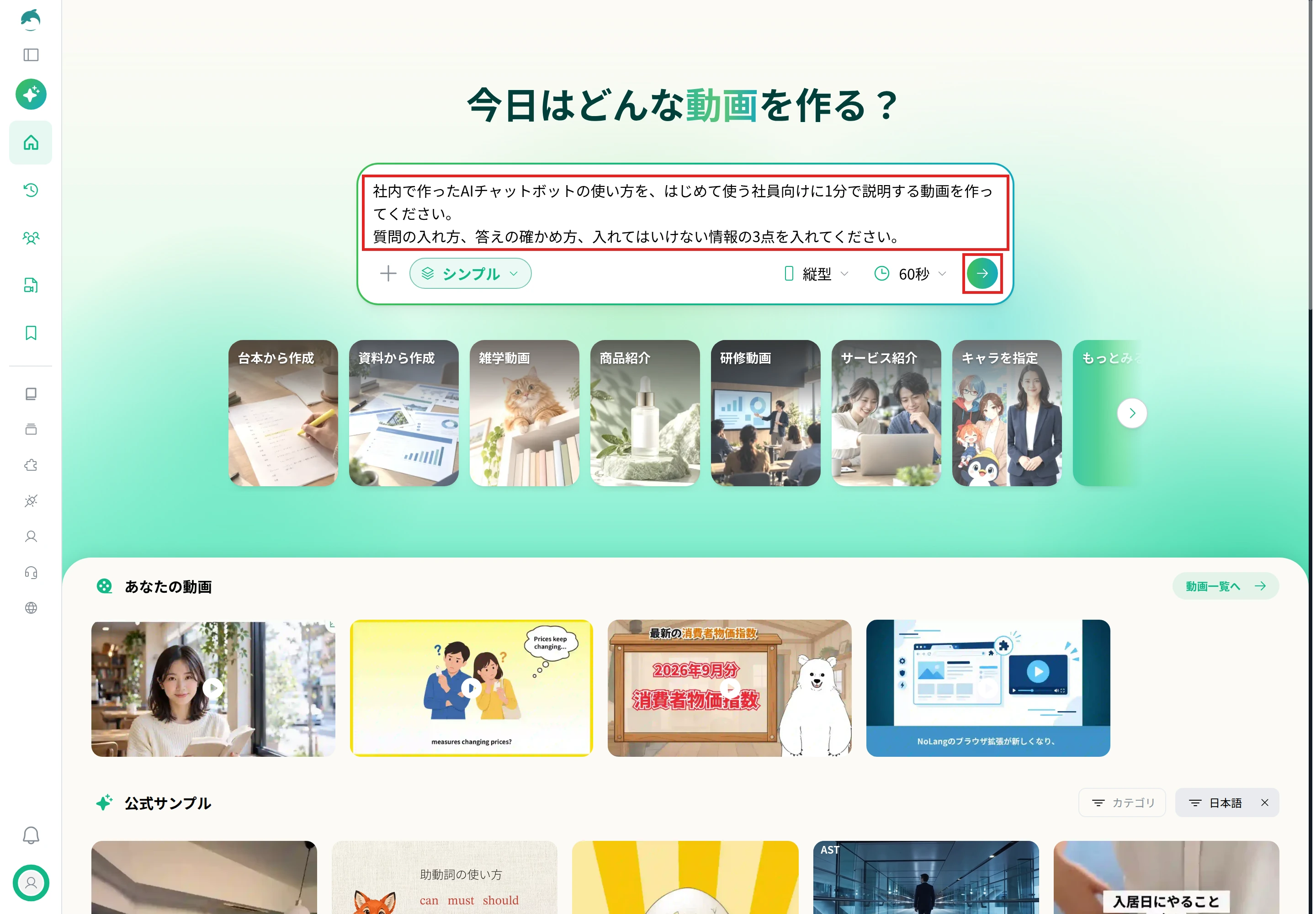
入力の例:
社内で作ったAIチャットボットの使い方を、はじめて使う社員向けに1分で説明する動画を作ってください。
質問の入れ方、答えの確かめ方、入れてはいけない情報の3点を入れてください。
AIのコーディングの道具やチャットのアプリからも、会話の中で動画を頼めます。
Claude CodeとCodexにはNoLangのプラグインを、ChatGPTやclaude.aiにはNoLangのMCPのコネクタを入れて使います。
入れ方はNoLang Skillのページにあります。
Pythonなどのプログラムから動画を作るときは、NoLang APIを使います。
会社でAIを作って使うとき
社内で作ったAIを広めるときは、使い方や、入力してはいけない情報のルールを動画にしておくと、あとから使い始める人にも同じ説明を届けられます。
NoLangでは、文章のほか、マニュアルなどの資料からも説明の動画を作れます。
会社での導入の相談はお問い合わせから受け付けています。
NoLangの資料は、下のボタンからダウンロードできます。
資料をダウンロード