Instagramの商品タグは、投稿やリールに写っている商品に付けるタグです。
見た人がタグを押すと、商品の詳細を見て、ネットショップの商品ページへ進めます。
この記事では、商品タグを使う条件と設定の流れ、BASE・STORES・Shopifyとの連携、付けられる投稿と数を、InstagramとMetaの公式ヘルプ(2026年10月30日に確認)をもとにまとめます。
あわせて、ネットショップでのSNSの使い分けと、商品タグを付けて出す商品紹介のリール動画の作り方も紹介します。
商品タグを付けて出す 商品紹介のリールを作ろう
この動画を作る インスタの商品タグとは:投稿から商品ページへ進める機能
商品タグ(ショッピングタグ)は、Instagramの投稿に写っている商品と、ネットショップの商品をつなぐ機能です。
タグを押した人は、商品の詳細を見てから、ネットショップの商品ページへ進んで購入します。
Metaは、2025年9月から、FacebookとInstagramのショップでの購入手続きを、販売者のウェブサイトで行う形にしています。
商品タグは、Instagramで商品を見つけてもらい、自社のネットショップで買ってもらうための入り口と考えると分かりやすくなります。
商品タグは、フィードの写真と動画、カルーセル、リール、ストーリーズ(商品スタンプ)に付けられます。
商品タグ付きの広告も作れます。
日本は、Metaがショップとショップ広告の機能をオープンベータとして提供している国の一つで、販売者によっては一部の機能を使えないことがあります。
ネットショップのSNSの使い分けとInstagram
ネットショップで使うSNSは、商品をどう見せたいかと、見た人をどこへ案内したいかで選びます。
よく使われるSNSの見せ方と、ネットショップへの案内の仕方は次のとおりです。
ネットショップで使う主なSNS
SNS 商品の見せ方 ネットショップへの案内 Instagram 写真・カルーセル・リール・ストーリーズ 商品タグ、プロフィールのリンク TikTok 短い縦型動画、ライブ配信 プロフィールのリンクなど X 文章と画像・動画の投稿 投稿に貼るリンク LINE LINE公式アカウントのメッセージ メッセージに貼るリンク
Instagramは、商品の写真や動画を並べて見せられ、商品タグで投稿から商品ページへ直接案内できます。
写真で選ばれやすい服、雑貨、食器、コスメなどを売るネットショップでは、まずInstagramに商品の写真とリールを出し、商品タグで商品ページへ案内する流れを作りやすくなります。
すでに買ってくれた人へ新商品やセールを知らせるならLINE、話題を広げたいならX、短い動画で商品を知らない人に見てもらうならTikTok、と目的に合わせて組み合わせます。
TikTok Shopとライブコマースで商品を売る方法は、TikTokのライブコマースとは で詳しく説明しています。
ネットショップへの人の集め方全体(検索、広告、メールなど)は、ネットショップの集客方法 で解説しています。
SNSごとの動画の長さやサイズの違いは、SNS動画の作り方 にまとめています。
商品タグを使う条件
商品タグを使うには、Instagramのアカウント、商品、ネットショップのそれぞれが条件を満たし、Metaの審査に通る必要があります。
InstagramとMetaのヘルプに書かれている主な条件は次のとおりです。
商品タグを使う主な条件
項目 条件 アカウント 公開のプロアカウント(ビジネス)。過去30日間に使っていて、ポリシー違反が2回以下 所在地 コマース機能を使える国(日本を含む) 商品 形のある商品で、Metaのコマースポリシーに合うもの ネットショップ 自社のウェブサイトのドメインの審査に通っている。商品のURLが自社サイトにつながる 商品カタログ 売る商品をMetaの商品カタログに登録している 審査 ショップ(コマースアカウント)と商品がMetaの審査に通っている
Metaのコマース機能の利用要件は、ポリシーに従うこと、ビジネスとドメインに紐付いていること、所在地が対象の国であること、信頼性を示すこと、正確な情報を出すことの5つです。
フォロワー数の基準は、Metaのヘルプには書かれていません。
ショップにつなげられる商品カタログは1つで、後から別のカタログに切り替えられません。
すでにほかのツールでカタログを作っている場合は、どのカタログを使うかを決めてから設定を始めます。
商品タグを付けるまでの流れ
商品タグを付けるまでの準備は、パソコンのブラウザで進められる工程が多くあります。
流れと、それぞれの工程を行う場所は次のとおりです。
商品タグを付けるまでの流れ
工程 行うこと 行う場所 1 プロアカウント(ビジネス)に切り替える Instagram(instagram.comでも可) 2 ショップを作り、審査を申請する コマースマネージャ 3 商品カタログに商品を入れる コマースマネージャ、ネットショップの管理画面 4 ドメインとチェックアウトURLを設定する コマースマネージャ、ネットショップの管理画面 5 審査の結果を待つ コマースマネージャで確認 6 投稿に商品をタグ付けする Instagramのアプリ
1.プロアカウント(ビジネス)に切り替える
個人用のアカウントは、プロアカウントに切り替えます。
パソコンのブラウザでは、instagram.comで「その他」から「設定」を開き、「プロフェッショナル向け」の「アカウントの種類とツール」で「プロアカウントに切り替える」を選びます。
プロアカウントは非公開にできません。
ショップをInstagramで公開するには、Metaのビジネスポートフォリオに、このInstagramのビジネスアカウントを追加しておきます。
2.コマースマネージャでショップを作り、審査を申請する
ショップは、Metaのコマースマネージャで作ります。
コマースマネージャを開いて「開始する」を押し、ショップにつなぐInstagramのアカウントとカタログを選び、連絡先や返品の受付などのビジネスの詳細を入力します。
最後に販売者契約に同意して、「審査を申請する」を押します。
Instagramだけで売る場合は、Facebookページを作らなくてもショップを作れます。
3.商品カタログに商品を入れる
商品カタログへの商品の登録の仕方は、手動で1つずつ追加する、データフィード(商品の一覧のファイル)を連携する、ネットショップのサービス(パートナープラットフォーム)と連携する、の3つです。
BASE・STORES・Shopifyでネットショップを開いている場合は、次の節のとおり、ネットショップの管理画面から商品の情報をカタログへ送れます。
ネットショップと連携したカタログの商品の情報を変えるときは、ネットショップ側で商品を編集します。
4.ドメインとチェックアウトURLを設定する
商品をタグ付けするには、ネットショップのウェブサイトのドメインの審査を申請し、承認を受ける必要があります。
カタログの商品のURLは、すべて自社のウェブサイトにつながっている必要があり、別のドメインに移った商品はタグ付けできなくなります。
あわせて、ショップから自社のネットショップの購入手続きへ案内するチェックアウトURLを設定します。
チェックアウトURLを入れないと、ショップは表示されません。
5.審査の結果を待つ
ショップ(コマースアカウント)の審査には、最大4週間かかることがあります。
審査の状況はコマースマネージャで更新され、結果に応じて対応が必要なときはメールでも知らせが届きます。
商品ごとの審査は、通常は数秒で終わります。
6.投稿に商品をタグ付けする
審査に通ると、Instagramのアプリで投稿やリールを作るときに、写真や動画の中の商品をタグ付けできるようになります。
すでに公開した投稿にも、後から商品タグを付けられます。
付け方は、Instagramのヘルプ「Instagram投稿にショッピングタグを追加する 」と「リール動画で商品をタグ付けする 」で確認できます。
ネットショップの開設サービスと連携する(BASE・STORES・Shopify)
BASE・STORES・Shopifyには、ネットショップの商品をMetaの商品カタログへ送り、Instagramで商品タグを付けられるようにする連携の機能があります。
連携の手順は各社のヘルプで更新されるため、設定するときは、使っているサービスのヘルプを開いて進めます。
ネットショップの開設サービスの連携の機能
サービス 連携の機能 始める場所 BASE Instagram販売 App 管理画面の「Apps」 STORES Instagram販売連携 ダッシュボードの「サイト設定」 Shopify Facebook and Instagram by Meta 管理画面の「設定」の「販売チャネル」
BASE:Instagram販売 App
BASEでは、管理画面の「Apps」から「Instagram販売 App」をインストールし、Appの設定ページからFacebookにログインして、ビジネスマネージャ、Facebookページ、Instagramのアカウント、カタログなどを選びます。
BASEの連携には、InstagramのアカウントとつないだショップのFacebookページ が必要です。
ドメインの認証は、Metaのビジネスマネージャでショップのドメインを追加してメタタグをコピーし、Instagram販売 Appの設定に貼り付けて保存してから、ビジネスマネージャで認証します。
BASEは、ビジネスマネージャの操作をパソコンで行うよう案内しています。
在庫のない商品や、定期便・デジタルコンテンツの商品は連携できません。
手順は、BASEのヘルプ「【Instagram販売 App】導入方法を教えてください 」から確認できます。
STORES:Instagram販売連携
STORESでは、ダッシュボードの「ネットショップ」タブから「サイト設定」を開き、「Instagram販売連携」の「設定」で「アイテム連携を始める」を押して、Facebookページなどと連携します。
続けて、Metaのビジネスマネージャでドメインのメタタグをコピーしてダッシュボードに保存し、ビジネスマネージャで認証します。
最後に、ダッシュボードに表示されるフィードURLを、コマースマネージャのカタログに登録します。
STORESのヘルプでは、ここまで終えると審査が自動で始まり、審査は1週間程度で終わると案内しています。
手順は、STORESのヘルプ「【Instagram販売連携】Instagram販売連携の設定方法を教えてください 」で確認できます。
Shopifyでは、販売チャネル「Facebook and Instagram by Meta」を追加して設定します。
パソコンのブラウザでShopifyの管理画面を開き、「設定」の「販売チャネル」からShopify App Storeでこのチャネルを追加し、「アカウントを接続」でFacebookにログインして、使うMetaのビジネスアセットをつなぎます。
商品をタグ付けするには、その商品が、Metaのカタログと、Shopifyのオンラインストアの両方で販売できる状態になっている必要があります。
ストーリーズの商品スタンプは、画像のストーリーズにだけ付けられ、動画のストーリーズには付けられません。
手順は、Shopifyのヘルプ「Facebook and Instagram by Meta を設定する 」と「Instagram Shopping 」で確認できます。
商品タグを付けられる投稿と数
商品タグを付けられる数は、投稿の種類によって違います。
投稿の種類と商品タグの数
投稿の種類 付けられる数 フィードの写真・動画 1件に最大20点 カルーセル 全体で最大20点 リール 作るときに最大30点 ストーリーズ 商品スタンプ1つに最大5点
カルーセルは、1件の投稿に写真と動画を最大10点まとめる形式で、その中のすべての写真と動画を合わせて、商品を20点までタグ付けできます。
ストーリーズは、1件に商品スタンプを1つだけ付けられます。
ストーリーズに付けた商品スタンプを直すときは、ストーリーズを削除してから、もう一度投稿します。
商品タグは、広告にも使えます。
Metaの広告マネージャで商品タグ付きの広告を作るほか、商品タグを付けた投稿をそのまま広告として配信できます。
ネットショップの広告の種類と出し方は、EC広告とは で詳しく説明しています。
商品タグが付かない・表示されないときに確かめること
商品タグを付けられない、付けたタグがほかの人に表示されないときは、次の点を確かめます。
ショップの審査が終わっているか。 審査の状況はコマースマネージャで確かめます。商品が審査に通っているか。 商品の審査が終わるまで、付けたタグはほかの人に表示されません。コマースポリシーに合わないと判断された商品は、タグ付けできません。問題がないのに却下されたと思うときは、コマースマネージャでカタログを開き、再審査をリクエストします。アカウントが条件を満たしているか。 公開のプロアカウントで、過去30日間に使っていて、ポリシー違反が2回以下である必要があります。商品がカタログにあり、リンクが自社サイトのドメインのままか。 カタログから消した商品や、URLが別のドメインに移った商品は、タグ付けできなくなります。売り切れていないか。 商品が売り切れると、その商品の商品タグは削除されます。ネットショップ側で連携できる商品か。 BASEの在庫のない商品のように、ネットショップのサービスによっては連携できない商品があります。
日本の外に一時的に滞在しているときも、商品をタグ付けできなくなることがあります。
Instagramで商品を紹介する方法
Instagramでの商品の紹介は、投稿の種類ごとに向いている見せ方が違います。
商品タグをどこに付けるかも合わせて、次のように使い分けます。
Instagramでの商品の紹介の仕方
投稿の種類 向いている紹介 商品タグ フィード・カルーセル 商品の全体と細部、色違いを並べる 写真・動画ごとに付ける リール 使う場面や大きさを短い動画で見せる 作るときに付ける ストーリーズ 新商品や入荷、セールを知らせる 商品スタンプで付ける ライブ配信 質問に答えながら商品を見せる —
フィードやカルーセルでは、1枚目で商品の全体を見せ、2枚目以降で素材、サイズ、色違い、使っている様子を見せると、商品ページを開く前に知りたいことに答えられます。
リールでは、商品を手に取る、使う、ほかの物と並べるといった、写真では伝わりにくい場面を見せます。
投稿の文章(キャプション)には、商品名、価格、素材など、タグを押す前に知りたい情報を書き、「タグから商品ページを見られます」と添えると、商品タグを押してもらいやすくなります。
写真や動画の投稿の手順とパソコンのブラウザからの投稿はインスタの投稿の仕方 、ストーリーズはインスタのストーリーズの使い方 で解説しています。
インフルエンサーに紹介を頼むときは、広告と分かるようにする
インフルエンサーなどに商品の紹介を頼んだ投稿は、広告であることが分かるようにします。
2023年10月1日から、広告なのに広告であることを隠す「ステルスマーケティング」は、景品表示法違反になりました。
消費者庁は、企業がインフルエンサーなどの第三者に依頼・指示した投稿も広告に含まれ、規制の対象は依頼した事業者(広告主)だと説明しています。
紹介を頼むときは、投稿に「広告」「PR」などの表示を入れてもらうよう取り決めます。
詳しくは、消費者庁の「令和5年10月1日からステルスマーケティングは景品表示法違反となります。 」で確かめられます。
商品タグを付けて出す商品紹介リールの作り方
商品紹介のリールは、1本で1つの商品を取り上げ、1つの疑問に答える形にすると、短い時間で伝わり、商品タグも押されやすくなります。
作り方は次の5つの手順です。
1.紹介する商品と、答える疑問を決める
1本のリールでは、紹介する商品を1つに絞り、見る人のどの疑問に答えるかを決めます。
「どのくらいの大きさか」「どう使うのか」「ほかの色はあるか」など、問い合わせやコメントでよく聞かれることから選ぶと、動画で見せる場面を決めやすくなります。
2.縦横比と長さを決める
リールは縦長(9:16)で作ります。
Instagramで投稿できる動画の長さとサイズは、インスタの動画の長さとサイズ で確かめられます。
商品紹介では、決めた疑問に答え終わるまでの長さにまとめ、同じ場面の繰り返しで延ばさないようにします。
3.場面の順番を決める
最初の数秒で商品と、答える疑問を見せます。
続けて、使う場面、大きさや素材などの細部、色違いを見せ、最後に商品名と価格、「タグから商品ページへ」の一言を出します。
文字は画面の上下の端に寄せすぎず、スマホで読める大きさにします。
4.動画を作る
撮影した商品の写真や動画をもとに、動画を作ります。
NoLangでは、商品の写真や説明の資料を添付して、縦型の商品紹介の動画を作れます。
次の節の作例は、テンプレートとしてそのまま使えます。
5.Instagramでリールにして、商品をタグ付けする
できた動画をInstagramのアプリでリールとして投稿するときに、紹介する商品をタグ付けします。
キャプションには商品名と価格を書きます。
公開した後は、反応のよかったリールの商品と疑問をもとに、次に作るリールの題材を決めます。
リールの作り方の全体はインスタのリールの作り方 、商品紹介動画の見せ方は商品紹介動画の作り方 、ネットショップの商品ページに載せる動画はEC動画の作り方 で解説しています。
作例:商品紹介のリール動画
NoLangで作った、ネットショップの商品紹介のリール動画の作例です。
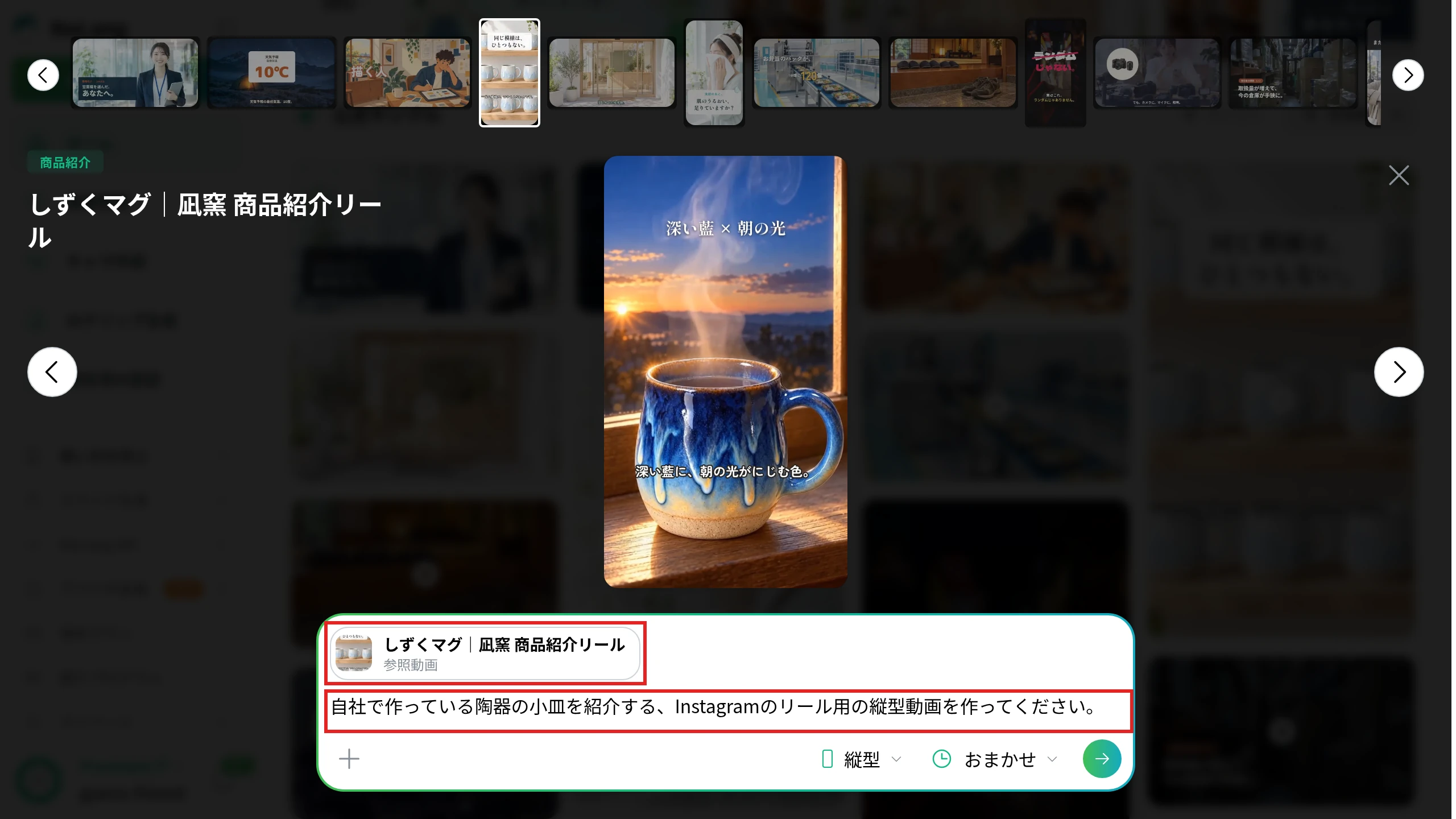
架空の窯元のマグカップ「しずくマグ」について、ひとつずつ模様が違う理由、容量と使いやすさ、4つの色を見せ、最後に「いちばん人気の色」を発表します。
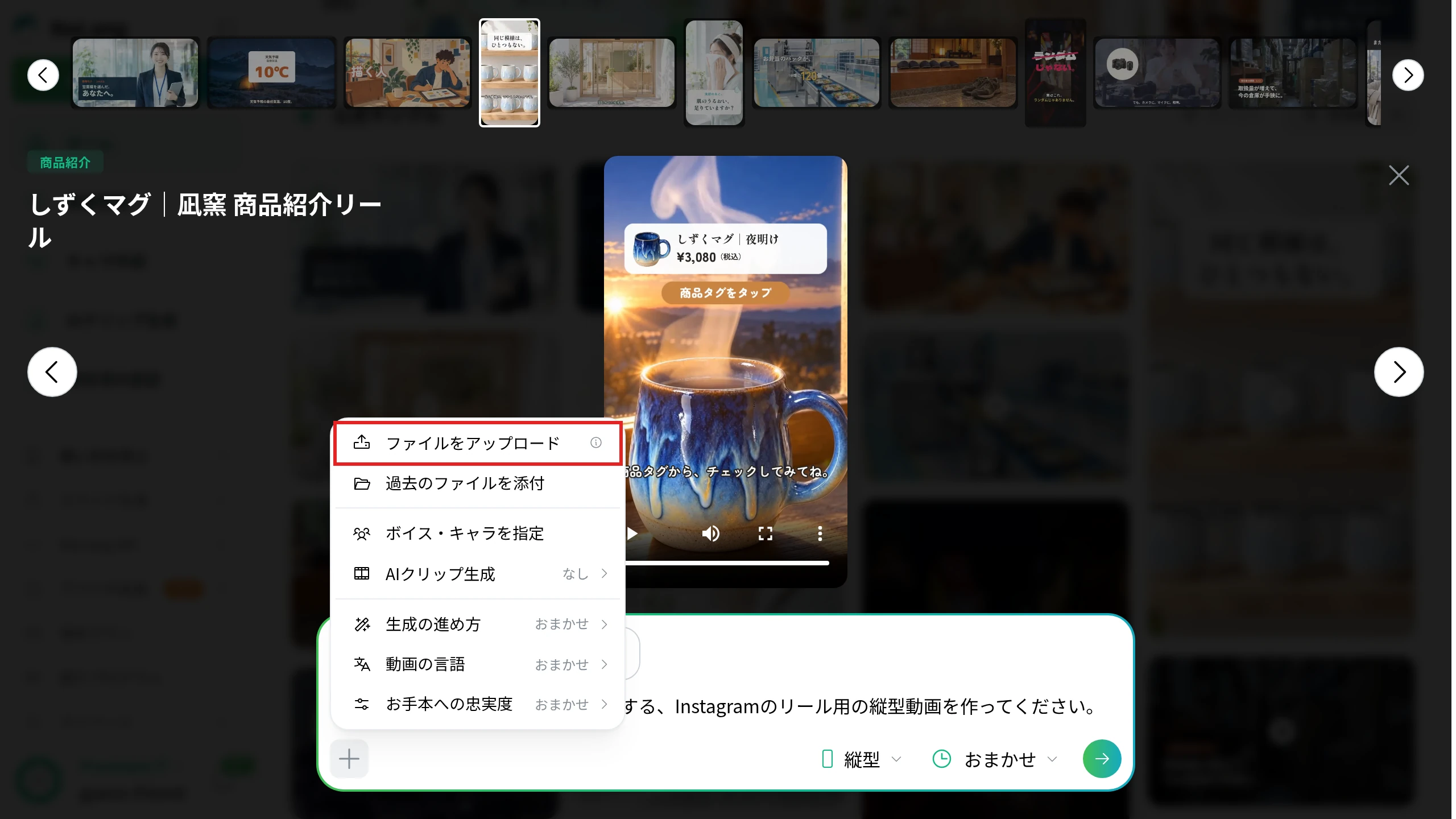
最後の場面では、商品名と価格のカードを出し、「商品タグから、チェックしてみてね。」と商品タグへ案内しています。
この動画をInstagramのアプリでリールとして投稿するときに、このマグカップに商品タグを付ける想定です。
手作りのマグカップを紹介する、商品タグへ案内するInstagramのリール動画
陶器のマグカップを紹介する、Instagramのリール用の縦型動画を作ってください。
模様がひとつずつ違う理由、容量と使いやすさ、4つの色を見せ、最後に人気の色と、商品タグから見られることを伝えてください。
このテンプレートで作る 作例の商品、ショップ、価格と、写真や映像は、AIで作った架空のものです。
自社の商品で作るときは、実物を撮った商品の写真を添付します。
テンプレートから自社の商品のリールにする
上の「このテンプレートで作る」を押すと、NoLangでこの動画の紹介の画面が開き、お手本にセットされます。下の入力欄の上に、この動画のカード(参照動画)が入ります。
入力欄に、自社の商品と、リールで答えたい疑問(大きさ、使い方、色の違いなど)を書きます。
「+」から「ファイルをアップロード」を選び、商品の写真を添付します。全体が分かる写真、使っている様子の写真、色違いを並べた写真があると、場面を作りやすくなります。
縦横比が「縦型」になっていることを確かめて、右下の緑の矢印のボタン(動画を生成)を押します。
できた動画は、編集画面で商品名や価格などの文字を直してから、動画のページの「ダウンロード」でMP4のファイルを保存します。
保存した動画を、Instagramのアプリでリールとして投稿し、商品をタグ付けします。
商品の写真から、 商品紹介のリールを作ろう
NoLangで動画を作る 会社のInstagramで商品を紹介し続けるために
新商品や入荷のたびに商品紹介のリールを出し続けられるかは、動画を作る手間で決まります。
NoLangを使えば、担当者が商品の写真や説明の資料(PDF・PowerPoint)を添付して、会社のInstagramに出す縦型の商品紹介の動画を作れます。
会社での使い方はお問い合わせ から相談でき、詳しい資料は下のボタンから請求できます。
資料をダウンロード