オンライン研修は、講師と受講者が会場に集まらず、インターネットを通じて行う研修です。
Web会議ツールで同じ時間につないで行うライブ型と、録画した講義や教材を各自が都合のよい時間に見るオンデマンド型があります。
この記事では、オンライン研修と集合研修の違いと、集合研修の課題のうちオンラインで補えることを整理したうえで、ライブ型のオンライン研修の準備と当日の進め方を順に説明します。
受講者に送る案内のメールの文例、90分の研修の時間割の例、Zoom・Microsoft Teams・Google Meetの研修で使う機能と無料版の上限、公的機関が無料で公開している研修の教材も載せています。
参加の手順、始まる前の支度、画面共有の注意を伝える動画の作例3本は、NoLangのテンプレートから作り始められます。
始まる前の5つの支度を、 受講者に動画で伝える
この動画を作る オンライン研修とは
オンライン研修は、インターネットを通じて、パソコンやスマートフォンから受ける研修です。
Web研修とも呼ばれます。
受講者は自分の席や自宅、ほかの拠点から参加でき、講師も会場へ移動しません。
ライブ型とオンデマンド型
オンライン研修は、講師と受講者が時間を合わせるかどうかで、大きく2つに分かれます。
オンライン研修の2つの形
項目 ライブ型 オンデマンド型 ほかの呼び方 リアルタイム型、ライブ配信型 録画配信型、eラーニング 受け方 決まった時間にWeb会議などでつなぐ 録画や教材を、各自の都合のよい時間に見る 質問 その場で、声やチャットで質問できる その場では質問できない 見直し 録画しておけば、後から見られる 何度でも見られる 主な道具 Web会議ツール 動画の配信の仕組み、LMS(学習管理システム) 向く内容 説明と質疑、話し合い、グループワーク 知識やルール、手順の説明
2つを組み合わせることもあります。
講義の部分をオンデマンド型で先に見てもらい、ライブ型の時間を質疑や話し合いに使う形や、録画した講義を決まった時間に流して、質問だけをチャットで受ける形です。
オンライン研修と、会場に集まる集合研修を組み合わせる形は、ハイブリッド型やブレンデッドラーニングと呼ばれます。
録画を後から見てもらう配信のやり方は、オンデマンド配信とは で説明しています。
この記事では、Web会議ツールでつなぐライブ型のオンライン研修を中心に、準備と進め方を説明します。
eラーニングとの違い
eラーニングは、動画やスライド、確認テストなどの教材を、パソコンやスマートフォンで学ぶ方法です。
ライブ型のオンライン研修とeラーニングの大きな違いは、講師と受講者が時間を合わせるかどうかです。
ライブ型は決まった時間に講師とつながってやりとりし、eラーニングは各自が都合のよい時間に教材で学びます。
オンデマンド型のオンライン研修は、eラーニングとほぼ同じ意味で使われます。
厚生労働省の人材開発支援助成金のパンフレットも、受講中に講師へ質疑応答ができる同時かつ双方向的なオンラインの訓練(同時双方向型の通信訓練)と、LMSなどで進み具合を管理するeラーニングを、別の実施方法として分けています(人材開発支援助成金(人材育成支援コース)のパンフレット )。
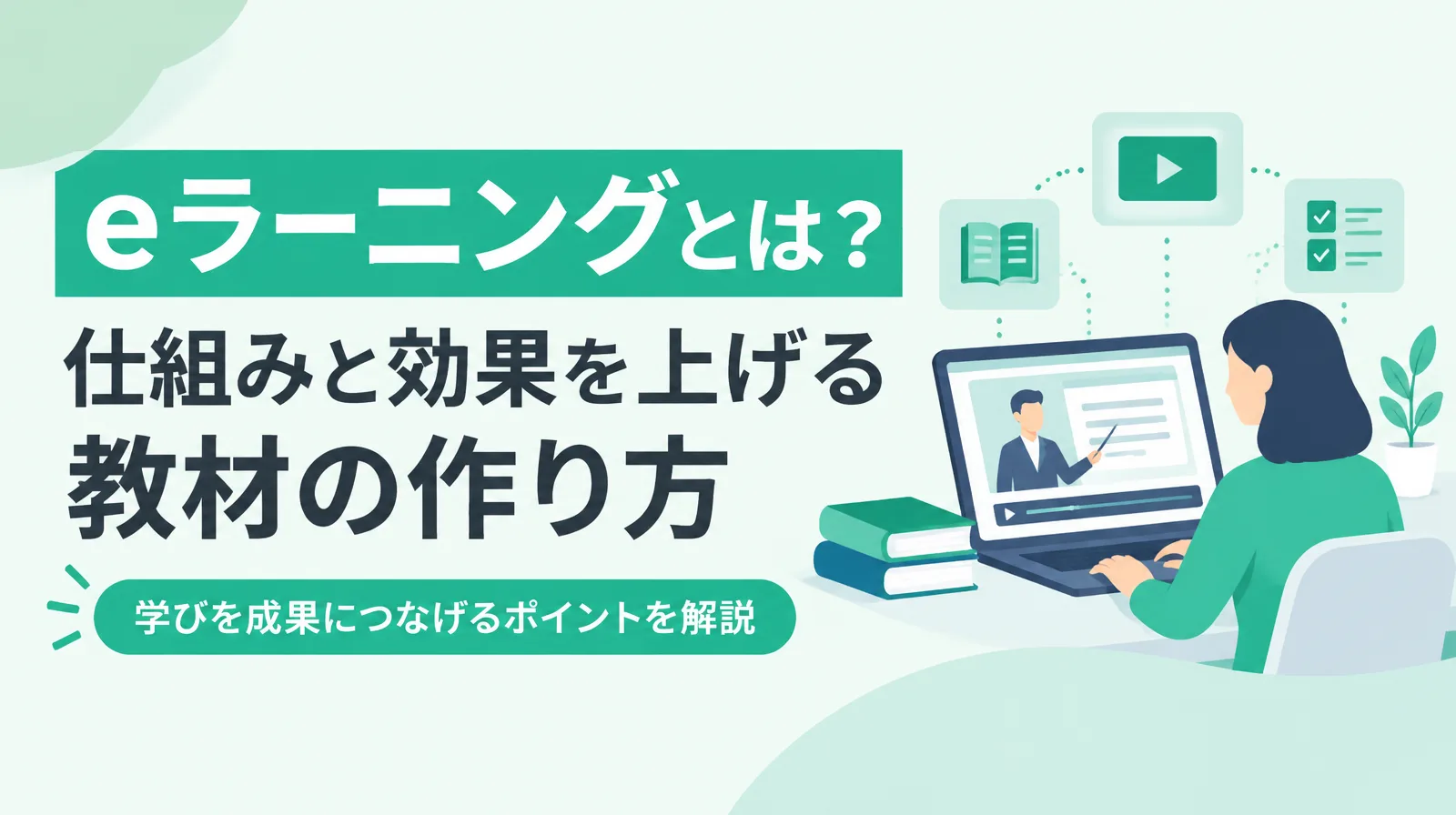
eラーニングの仕組みと受け方、効果の測り方は、eラーニングの意味と仕組み で詳しく説明しています。
オンライン研修と集合研修の違い
集合研修は、受講者が同じ時間に同じ会場へ集まって受ける研修です。
ライブ型のオンライン研修と比べると、次のような違いがあります。
ライブ型のオンライン研修と集合研修の違い
項目 オンライン研修(ライブ型) 集合研修 参加する場所 自分の席、自宅、各拠点 会議室や研修施設 移動と費用 移動がなく、交通費・宿泊費・会場費がかからない 交通費・宿泊費・会場費がかかることがある 講師とのやりとり 声とチャットでやりとりする。講師から受講者の表情が見えにくい 講師が受講者の表情を見ながら、その場でやりとりできる 演習 少人数のグループに分ける機能で話し合える。手を動かす実技は、講師が見て直しにくい ロールプレイや実技を、講師がそばで見て直せる 受講者どうしの交流 研修の時間の中で、話す場を意図してつくる 休憩や前後の時間にも話せる 運営の人手 講師のほかに、入室や接続のトラブルを受け持つ人がいるとよい 会場の設営と受付の人手が要る 準備 Web会議の設定、受講者の機材と通信の確かめ、資料の事前の配布 会場、機材、配布物、移動の手配 記録 録画すれば、欠席した人も後から見られる 録画するには撮影の準備が要る
集合研修の課題と、オンライン研修で補えること
集合研修には、次のような課題があります。
オンライン研修にすると補えるものと、オンラインにしても残るものに分けておくと、どの研修をオンラインにするかを決めやすくなります。
集合研修の課題と、オンライン研修にしたとき
集合研修の課題 オンライン研修にしたとき 全員の日程と会場を合わせる手間がかかる 会場の手配は要らない。ライブ型でも日程は合わせるが、録画を後から見てもらう人は日程を合わせなくてよい 遠くの拠点の人は、移動の時間と交通費・宿泊費がかかる 移動がなくなり、拠点が分かれていても同じ研修を受けられる 会場の広さで、一度に受けられる人数が決まる Web会議ツールの参加人数の上限までは、一度に受けられる 参加者が、移動の時間も含めて職場を離れる 研修の時間だけ席を外せばよい 研修の後に見直せない 録画やオンデマンドの教材で、後から見直せる 研修の後に、職場で続けてもらう仕組みが要る オンラインでも同じ。研修の後のフォローを別に用意する 講師が受講者の手元を見て教える実技は、会場でしかできない オンラインでは補いにくい。実技は集合研修に残す
オンライン研修に向く研修、集合研修に残す研修
研修の内容ごとに、向く形は次のとおりです。
研修の内容と向く形
研修の内容 例 向く形 知識やルールの説明 情報セキュリティ、コンプライアンス、社内の制度 オンデマンド型、ライブ型 説明と質疑、話し合い 新しい制度の説明会、管理職どうしの事例の検討 ライブ型 拠点が分かれた人への同じ説明 全店舗の店長への方針の説明 ライブ型(録画して、欠席した人にも見てもらう) 体を動かす実技、機械の操作 応急手当、設備の操作、接客の所作 集合研修(手順の説明だけを先にオンラインで) 関係づくりが目的の研修 新入社員の顔合わせ、部署を越えた合宿 集合研修
1つの研修を、1つの形だけで行う必要はありません。
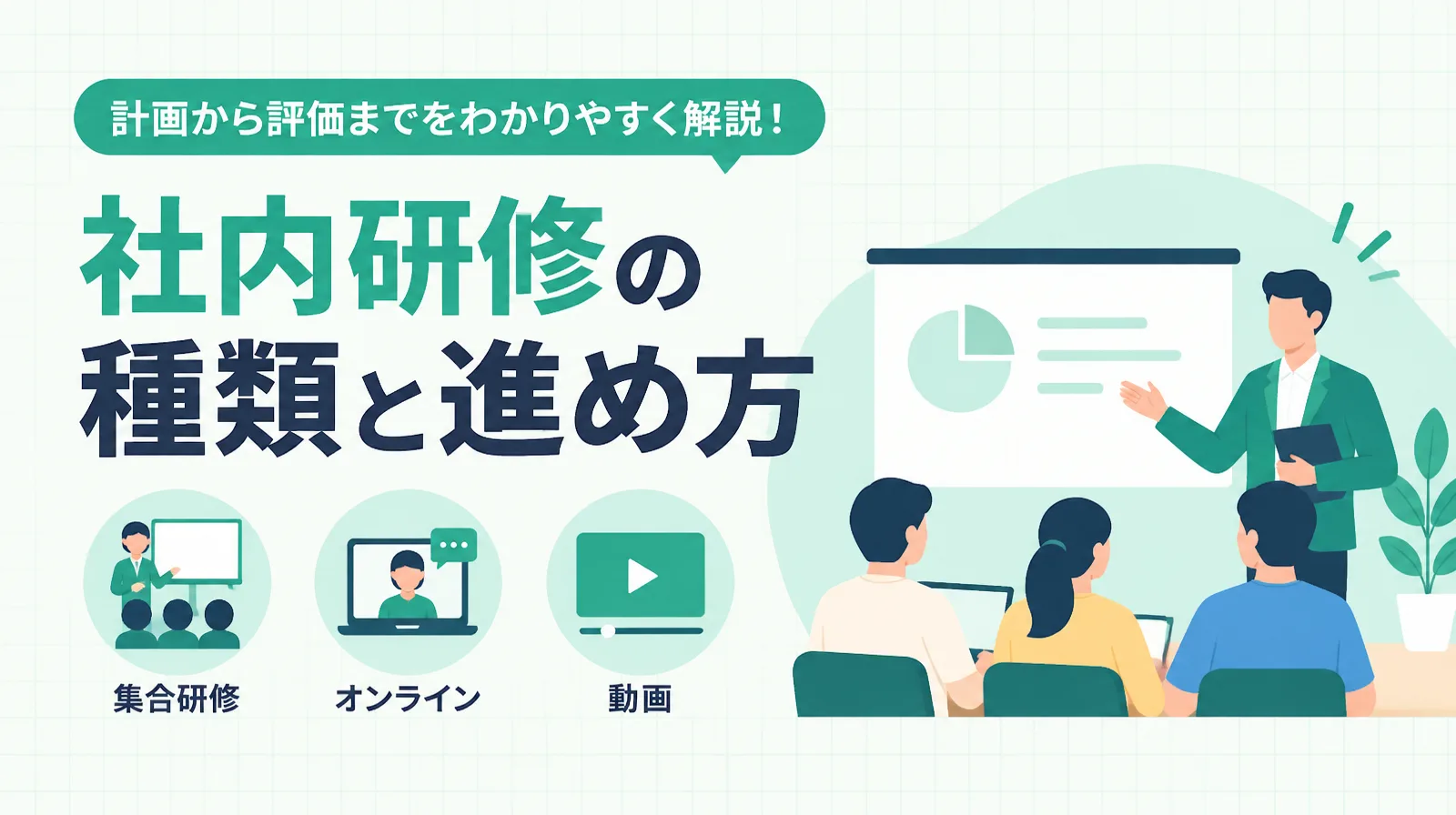
講義をオンラインで済ませてから集合研修の時間を演習に使う組み合わせ方と、研修の形式の選び方は、社内研修の種類と進め方 で説明しています。
オンライン研修のメリットとデメリット
メリット
受講者にとっては、次のようなメリットがあります。
移動がなく、自分の席や自宅、ほかの拠点から参加できます。
研修の時間だけ仕事を離れればよく、前後の移動の時間が要りません。
チャットで質問できるので、大勢の前で手を挙げにくい人も質問しやすくなります。
録画があれば、聞き逃したところを後から見直せます。
運営する人にとっては、次のようなメリットがあります。
会場の手配と設営、交通費・宿泊費が要らなくなります。
拠点が分かれていても、同じ講師が同じ内容を一度に伝えられます。
録画しておけば、欠席した人や後から入社した人にも、同じ説明を届けられます。
投票やアンケートの機能で、理解の度合いや感想をその場で集められます。
デメリットと手当て
オンライン研修のデメリットは、準備と進め方でかなり手当てできます。
オンライン研修のデメリットと手当て
デメリット 手当て 受講者の通信や機材によって、声が途切れたり、資料が読めなかったりする 要る機材を案内で伝え、前日までに音とカメラを試してもらう。資料を先に配る 受講者の表情が見えにくく、分かっているかをつかみにくい 区切りごとに、投票やチャットで答えてもらう。名前を呼んで話を振る 画面を見続けて、集中が切れやすい 講義を短く区切り、ワークや休憩をはさむ 受講者どうしの雑談が生まれにくい 冒頭の自己紹介や少人数のグループの時間を、時間割に入れておく 実技を見て直すのが難しい 実技は集合研修に残し、手順の説明だけを先にオンラインで行う 映してはいけない画面が映ることがある 共有する前に開いているファイルと通知を確かめ、資料のウィンドウだけを共有する
オンライン研修の準備
ここからは、Web会議ツールでつなぐライブ型のオンライン研修を、準備から順に説明します。
準備の流れ
研修の1か月前から当日までの準備の流れの例です。
ライブ型のオンライン研修の準備の流れ(例)
時期 すること 1か月前 目的と受講者、ライブ型かオンデマンド型かを決める。日時、使うWeb会議ツール、役割を決める 3〜2週間前 資料と進行の台本を作る。受講者に案内を送る 1週間前 リハーサルをする。資料を受講者に配る 前日 受講者に参加の方法をもう一度送る。講師と進行役が機材を確かめる 当日 講師と進行役が早めに入り、音と画面共有を試す
進行の台本には、時間割の各パートで講師が話すことと、進行役が行う操作(入室の受け入れ、グループ分け、投票、録画)を、時刻と一緒に書いておきます。
役割を決める
ライブ型のオンライン研修では、講師のほかに、次の役割を決めておきます。
講師 :説明し、質問に答え、ワークの問いを出します。進行役(ホスト) :Web会議を開き、受講者の入室を受け入れ、少人数のグループに分け、残りの時間を知らせます。録画もこの人が受け持ちます。サポート役 :音が聞こえない、入れないといった受講者からの連絡に、チャットや電話で応えます。 講師が進行役とサポート役も兼ねると、受講者のトラブルに応えている間、研修が止まります。
少人数の研修では進行役とサポート役を1人で兼ね、受講者が多い研修では別の人にすると、講師は説明に集中できます。
受講者が困ったときの連絡先(電話の番号やチャット)も、このときに決めておきます。
Web会議ツールと、研修で使う機能
主な3つのWeb会議ツールの、研修でよく使う機能は次のとおりです(2026年11月に各社の公式のヘルプで確かめた内容です)。
Web会議ツールの、研修で使う機能
機能 Zoom Workplace Microsoft Teams Google Meet 少人数に分ける ブレイクアウトルーム(最大100室) ブレークアウトルーム(最大50室) ブレイクアウト セッション 投票 投票 投票(Formsで作る) アンケート 画面の共有 画面全体、アプリのウィンドウ、画面の一部 画面全体、ウィンドウ タブ、ウィンドウ、画面全体 参加の前に試す テストミーティング テスト通話 参加前のセルフチェック
使える機能は、ツールのプランやエディションによって違います。
無料版の上限は、後の「無料で使えるもの」の章で説明します。
講師の機材と通信
講師と進行役は、次のものを用意します。
パソコン :資料を映すパソコンと、受講者の様子やチャットを見る画面を分けられると、進めやすくなります。通信 :できれば有線LANでつなぎます。回線が切れたときのために、スマートフォンのテザリングなどの予備の回線も用意します。マイク付きのヘッドセットかイヤホン :講師の声がはっきり届き、受講者の声がスピーカーからマイクに戻って響くのを防げます。カメラと明るさ :カメラを目の高さに置き、顔に正面から光が当たる向きに座ります。部屋 :人の出入りや話し声のない部屋を押さえ、背景に社外秘の掲示物が映らないかを確かめます。手元の資料 :画面共有が止まっても話を続けられるよう、資料を手元でも開いておきます。
受講者への案内
受講者への案内は研修の2週間ほど前に送り、前日にもう一度送ります。
案内には、次のことを書きます。
日時と、入室できる時刻
参加のURLと、使うWeb会議ツール
用意するもの(パソコン、イヤホンかヘッドセット、資料)
事前に試してほしいこと(音とカメラ)
表示する名前、カメラの扱いの決まり
録画するかどうかと、録画を見られる人
入れないとき、音が聞こえないときの連絡先
Zoomで行う研修の案内の文例です。
〇の箇所と、ツールの名前、確かめ方を、自社の研修に合わせて書き換えます。
件名:【〇月〇日(〇)14:00〜15:30】情報セキュリティ研修(オンライン)のご案内 〇〇部の皆さま 情報セキュリティ研修を、Zoomで行います。 次の内容をご確認のうえ、ご参加ください。 ■日時 〇月〇日(〇)14:00〜15:30(13:50から入室できます) ■参加の方法 当日、次のURLから参加してください。 (会議のURL) 表示する名前は「部署名 氏名」にしてください。 ■用意するもの ・パソコン(資料を読むので、スマートフォンよりパソコンでの参加をおすすめします) ・イヤホンまたはヘッドセット ・研修の資料(〇月〇日にメールでお送りします) ■前日までにお願いしたいこと Zoomのテストミーティング(https://zoom.us/test)で、音とカメラが使えるかを確かめてください。 ■当日のお願い ・グループで話し合う時間は、カメラをオンにしてください。 ・研修は録画し、欠席した人に後日お送りします。 ■入れないとき・音が聞こえないとき 研修係(内線〇〇〇〇)にお電話ください。 Zoomのテストミーティングでは、参加の前に通信、映像、音を確かめられます(Zoomのヘルプ「テストミーティング」 )。
Teamsでは設定の「テスト通話」、Google Meetでは参加の前の画面で、マイク、スピーカー、カメラを確かめられます(Microsoft サポート「デバイス設定を管理する」 、Google Meet ヘルプ「会議前に映像と音声を確認する」 )。
参加の手順を見せる動画の例
初めてオンライン研修を受ける人には、案内のメールの文だけでは、どこを押して何を確かめればよいかが伝わりにくいことがあります。
参加の手順を画面で見せる短い動画を、案内に添えて送ると伝わりやすくなります。
次の例は、架空の会社の研修係が、初めてオンライン研修を受ける社員に向けて、参加の手順を説明する約1分の動画です。
社内の研修のページで「参加する」を押し、準備の画面で表示する名前、マイク、カメラ、音の順に確かめるところを、画面に1〜4の番号を付けて示しています。
研修の後に受講一覧から確認テストを送ると「受講済み」に変わることを拡大して見せ、最後に3つのステップでおさらいして、困ったときの連絡先(研修係の内線)を伝えています。
このテンプレートのボタンから開く見本は、同じ画面の組み方で、社内システムでの休暇の申請の手順を説明した動画です。
始まる前の支度を伝える動画の例
次の例は、同じく初めてオンライン研修を受ける社員に向けて、始まる前に整えておく5つの支度を伝える約50秒の動画です。
開始の少し前に会議室へ入る(入れないときは研修係に電話する)、資料を開いておく、イヤホンをつないで音を確かめる、カメラを目の高さに合わせる、通知を止める、という5つの支度を、番号つきのカードで順に示しています。
このテンプレートのボタンから開く見本は、同じ組み方で、熱中症の応急手当の5つの順番を伝える安全教育の動画です。
画面で読める資料を作る
オンライン研修では、受講者は資料を、Web会議の画面の中で見ます。
ノートパソコンの画面で読めるように、次の点に気をつけて作ります。
1枚に載せることを絞り、文字を大きくします。
説明の順に番号を付け、いまどこを話しているかが分かるようにします。
ワークの問い、時間、発表のしかたは1枚にまとめ、グループに分かれる前にチャットにも貼ります。
資料はPDFにして、研修の前に配ります。画面共有が見えにくい人も、手元で読めます。
資料を画面に映す前に確かめること
画面を共有する前に、映ってはいけないものが出ていないかを確かめます。
開いたままのファイル(ほかの取引先の名前、社外秘の資料)
メールやチャットの通知
ブラウザの履歴と入力の候補
Zoom、Teams、Google Meetでは、画面全体のほかに、ウィンドウを選んで共有できます(Zoomのヘルプ「画面共有」 、Microsoft サポート「会議でコンテンツを共有する」 、Google Meet ヘルプ「画面を共有する」 )。
資料のウィンドウだけを共有すれば、ほかに開いているファイルを映さずに済みます。
映してしまったときは、すぐに共有を止め、何が映ったかを参加者に伝えて、社内の決まりに沿って報告します。
次の例は、研修を進める社員に向けて、資料を画面に映す前の落とし穴を伝える約1分の動画です。
研修が始まる5分前、画面を共有しようとした若手の社員が、別の取引先の名前と見積の金額が入った表が開いたままだと気づき、あわてて画面全体を共有しかけたところを、先輩が止める寸劇から始まります。
続けて、開いたままの表、通知に出るチャットの中身、入力の候補に出るブラウザの履歴の3つを画面の赤枠で示し、「窓は一つ」「すぐ停止」「必ず連絡」の標語でまとめています。
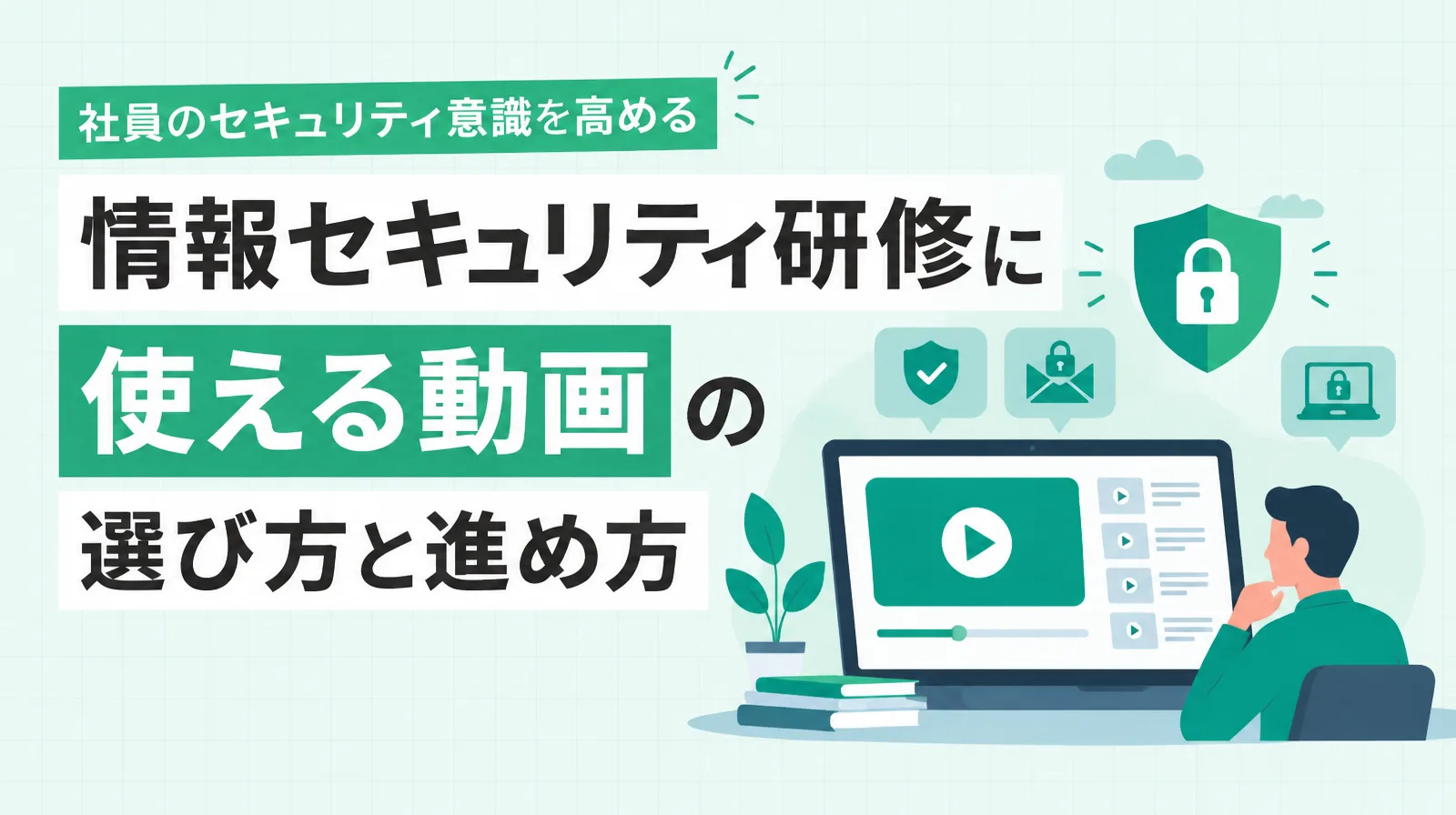
このテンプレートのボタンから開く見本は、同じ組み方で、不審なメールの見分け方を伝える情報セキュリティ研修の動画です。
リハーサルで確かめること
本番と同じツール、同じ部屋、同じ機材で、講師と進行役がそろって試します。
受講者の役を1人に頼み、ノートパソコンで参加してもらうと、受講者からの見え方を確かめられます。
講師の声が受講者の役に聞こえるか。受講者の役の声が講師に届くか
資料の文字が、受講者の役のノートパソコンの画面で読めるか
資料、動画、ブラウザの間で、共有を切り替えられるか
動画を流すときに、受講者の役に音が届くか
少人数のグループに分ける操作と、全員を戻す操作
投票やアンケートの出し方と、結果の見せ方
録画の始め方と止め方
各パートの時間配分
講師の回線が切れたときに、進行役が何をしてつなぐか
当日の進め方
90分のオンライン研修の時間割の例
講義とグループワークを組み合わせた、90分のライブ型のオンライン研修の時間割の例です。
90分のライブ型のオンライン研修の時間割(例)
時間 内容 進め方 開始の10分前 入室、音とカメラの確かめ 進行役が入室を受け入れ、音が聞こえるかをチャットで答えてもらう 0〜10分 導入 目的と時間割、カメラ・チャット・質問の決まりを伝える。チャットで一言ずつ自己紹介 10〜30分 講義1 最後に投票で理解を確かめる 30〜50分 グループワーク 4〜5人のグループに分ける。問いと時間は分ける前に伝える 50〜60分 全体での共有 各グループの代表が1分ずつ話す 60〜65分 休憩 カメラとマイクをオフにしてよいと伝える 65〜80分 講義2と質疑 チャットに届いた質問に答える 80〜90分 まとめ 職場で試すことを1つ書いてもらい、アンケートを案内する
研修が2時間を超えるときは、日を分けるか、講義の部分をオンデマンド型にして先に見てもらうと、ライブの時間を短くできます。
参加を促す工夫
最初の10分で、チャットに書く、投票に答えるといった操作を一度してもらいます。操作に慣れると、後で質問が出やすくなります。
名前を呼んで問いかけます。誰に話を振るかを、台本に書いておきます。
質問はいつでもチャットに書いてよいと伝え、進行役が講義の区切りでまとめて講師に伝えます。
カメラをオンにしてもらう時間(グループワークの間など)を、案内のときに伝えておきます。
グループワークでは、問い、時間、発表する人の決め方を、分ける前に伝えます。
よくあるトラブルと対処
当日のトラブルは、受講者からの連絡をサポート役が受け、講師は研修を続けるのが基本です。
オンライン研修のよくあるトラブルと対処
起きたこと 対処 受講者の声や音が聞こえない マイクとスピーカーの選び方を確かめてもらう。直らなければ、いったん退出して入り直してもらう 受講者が入れない 連絡先で受け、会議のURLをメールやチャットで送り直す。アプリで入れなければ、ブラウザから入ってもらう 受講者の映像や音が途切れる カメラをオフにしてもらう。ほかの通信(動画の再生や大きなファイルの送受信)を止めてもらう 講師の回線が切れた 進行役が休憩か質問の時間に切り替えてつなぐ。講師は予備の回線で入り直す 共有した資料の文字が見えない 事前に配ったPDFを、手元で開いてもらう 映してはいけない画面を映した すぐに共有を止めて参加者に伝え、録画していれば録画の扱いを決める
研修の後に行うこと
アンケートと確認テスト :研修の終わりに、URLをチャットで送ると答えてもらいやすくなります。録画の共有 :録画を後から見られるようにするときは、見られる人と期限を決めて伝えます。職場での実践 :まとめで書いてもらった「職場で試すこと」について、上司と話し合う場を設けます。次の研修への見直し :接続のトラブル、時間配分、質問の数を記録し、次の研修の時間割と案内を見直します。
無料で使えるもの
無料で使えるWeb会議ツール
Zoom、Teams、Google Meetには、無料で使える版があります。
無料版の主な上限は次のとおりです(2026年11月に各社の公式の情報で確かめた内容です)。
Web会議ツールの無料版の主な上限
ツール 参加人数 会議の時間 研修で気をつけること Zoom Workplace ベーシック(無料) 最大100人 最大40分 投票は有料のライセンスの機能。録画はパソコンへの保存 Microsoft Teams(無料) 最大100人 最大60分 ブレイクアウトルームと会議の録画は使えない Google Meet(個人のGoogleアカウント) 最大100人 3人以上は最長60分 ブレイクアウト セッションとアンケートは、Google Workspaceの対象のエディションの機能
出典:Zoom「無料ビデオ会議」 、Zoomのヘルプ「レコーディング」 、Microsoft サポート「Microsoft Teams 無料版のサブスクリプション」 、Google Meet ヘルプ「Google Meet の使用要件」
無料版で40分や60分を超える研修を行うときは、休憩をはさんで会議を分けます。
少人数で話し合うワークを入れる研修や、毎回録画して共有したい研修では、その機能が使えるプランかを先に確かめます。
無料で公開されている研修の教材
公的機関や団体が、社内研修に使える教材を無料で公開しています。
オンデマンド型の教材として受講者に見てもらったり、ライブ型の研修の中で流したりできます。
無料で公開されている研修の教材の例
教材 運営 中身 使うときの条件 映像で知る情報セキュリティ IPA(情報処理推進機構) 情報セキュリティの脅威と対策を、ドラマなどで学ぶ映像のシリーズ YouTubeの動画は、そのまま社内研修に使え、事前の申請は要らない。動画のファイルは、営利を目的としない社内研修などに限り、申し込んで受け取れる 15分でわかるセルフケア 厚生労働省「こころの耳」 ストレスへの気づき方と付き合い方を学ぶeラーニング(最短で約15分) 営利目的で使わない。イラストなどを切り離して二次利用しない WEBee Campus オンデマンド講座 中小企業大学校(中小機構) 仕事に活かせるテーマの200本以上の動画。学習状況が分かる管理機能がある 受講料は無料。利用登録のフォームから申し込む JMOOC の講座日本オープンオンライン教育推進協議会と、公認の配信サイト(gaccoなど) 大学などが開く、動画で受ける講座 一部のオプションを除き、修了証の取得まで無料
使う前に、各サイトの利用の条件を確かめます。
社外への配布や、営利を目的とする使い方を認めていない教材があります。
オンライン研修で使う動画を作る
受講者への案内や、研修のたびに同じ説明をする講義の部分は、動画にしておくと何度でも使えます。
案内の動画は案内のメールに添えて送り、講義の動画はオンデマンド型の教材にしたり、ライブ型の研修の中で流したりできます。
この記事の3本の作例は、NoLangのテンプレートの動画をもとに、画面の組み方を保ったまま、オンライン研修の題材に中身を替えて作ったものです。
「このテンプレートで作る」を押すと、NoLangのホームでテンプレートの見本の動画のプレビューが開き、入力欄にお手本として設定されます(パソコンの場合)。
作りたい内容を入力して送信すると、お手本に沿った組み方の動画を作れます。
研修の案内と講義を、 動画にして何度でも使おう
NoLangで研修動画を作る 研修動画のメリットと種類、既成の動画と自社で作る動画の分け方は、研修動画とは で説明しています。
研修動画の作り方は、次の記事で詳しく説明しています。
PDFやPowerPointの研修資料をNoLangに入れると、ナレーション付きの研修動画を作れます。
研修動画の作り方と事例は、法人向けの研修動画のページ で紹介しています。
会社での使い方はお問い合わせ から相談でき、詳しい資料は下のボタンから請求できます。
資料をダウンロード