eラーニングの教材(コンテンツ)は、受講する人がパソコンやスマートフォンで見て学ぶ中身のことです。
動画、スライド、読む資料、確認テストなど、いくつかの種類があり、向いている内容と作る手間が違います。
この記事では、eラーニングの教材の6つの種類と用意の方法、自社で作るときの7つの手順、作るときに使える道具を説明します。
最後に、研修資料のスライドから、確認問題つきの動画の教材をNoLangで作った例を紹介します。
研修資料から、 確認問題つきの動画を作ろう
この動画を作る eラーニング教材(コンテンツ)とは
eラーニングの教材とは、eラーニングで受講する人が見たり答えたりする中身のことで、「eラーニングのコンテンツ」とも呼ばれます。
講義の動画、スライド、読む資料、確認テストなどがあります。
eラーニングで研修をするには、教材のほかに、教材を配って受講の記録を残す仕組みが要ります。
この仕組みを、LMS(学習管理システム)といいます。
教材を作るための道具(作成ツール)も、教材やLMSとは別のものです。
教材・LMS・作成ツールの役割
もの 役割 例 教材(コンテンツ) 学ぶ中身を伝え、理解を確かめる 動画、スライド、読む資料、確認テスト LMS(学習管理システム) 教材を配り、受講したかどうかとテストの点数を記録する 受講する人の登録、受講の割り当て、進み具合の記録 作成ツール 教材を作る スライドの作成ソフト、動画の編集ソフト、テストを作るフォーム、オーサリングツール
「eラーニングの作成ソフト」と呼ばれる製品には、教材を作る道具もあれば、LMSもあります。
LMSの中にも、テストの問題を作る機能や、手元の資料を教材として登録する機能を持つものがあります。
eラーニングの仕組みとメリットは、eラーニングとは で説明しています。
教材を用意する4つの方法
eラーニングの教材は、自社で作るほかに、既製の教材を使って用意することもできます。
用意の方法は、大きく次の4つです。
教材を用意する4つの方法
方法 向いている内容 気をつけること 既製の教材を使う どの会社でも同じ内容(ビジネスマナー、情報セキュリティの基本、コンプライアンスの基本など) 自社のルールや仕事の手順は入っていない 既製の教材を自社向けに直す 基本は共通で、事例や用語を自社に合わせたい内容 直せる範囲と費用は、提供する会社によって違う 制作会社に頼む 撮影や演出が要る内容、社外にも見せる教材 費用と日数がかかり、直すたびに頼むことになる 自社で作る 自社のルール、製品、仕事の手順など、よく変わる内容 作る人の時間と、内容に詳しい人の確認が要る
1つの研修の中でも、共通の内容には既製の教材を使い、自社に固有の内容は自社で作る、というように分けられます。
新入社員研修なら、ビジネスマナーは既製の教材を使い、社内のルールや経費精算の手順は自社で作る、という分け方です。
研修の段階ごとの分け方はeラーニングで社員研修をするには で、研修動画を既製にするか自社で作るかの判断は研修動画とは で説明しています。
eラーニング教材の6つの種類
eラーニングの教材を形で分けると、主に次の6つになります。
eラーニング教材の6つの種類
種類 中身の例 向いている内容 作る手間 動画 講義、実演、画面の録画 動き、手順、話し方 多い スライド 図と短い文 考え方、全体の流れ 少ない 読む資料 マニュアル、規程 後で見返す細かな手順やルール 少ない 音声 ナレーション、対談 画面を見られない場面 中くらい 確認テスト 選択式、○×式の問題 理解の確かめ、修了の判定 少ない シミュレーション 操作や判断の練習 システムの操作、対応の判断 多い
どの種類が向くかは、伝える内容と、受講する人がどこで何を使って学ぶかで決まります。
種類ごとの特徴は次のとおりです。
動画
講師の講義を撮影した動画、スライドにナレーションを付けた動画、パソコンの操作を録画した動画、作業の実演を撮影した動画、アニメーションやアバターが説明する動画などがあります。
文字だけでは伝わりにくい動きや手順、話し方を見せられます。
撮影した動画は、内容が変わると撮り直しが要ります。
スライドとナレーションで作った動画は、元の資料と原稿を直して作り直せます。
動画の教材の種類ごとの作り方は、eラーニング動画の作り方 で説明しています。
スライド
PowerPointなどで作ったスライドを、受講する人がページをめくって読む教材です。
図や表で、考え方や全体の流れを示すのに向いています。
手元の研修資料があれば早く用意でき、内容が変わってもその部分のスライドを直すだけで済みます。
スライドにナレーションを付けると、動画の教材にもなります。
読む資料(テキスト・PDF)
マニュアル、規程、手順書などを、PDFなどで配る教材です。
いちばん早く用意でき、受講した後も、必要なときに見返したり、キーワードで検索したりできます。
最初から最後まで読み通してもらうのは難しいので、動画やスライドで学んだ後に見返す資料として組み合わせると使いやすくなります。
音声
ナレーションや対談を、音声だけで聞く教材です。
移動中や作業の合間など、画面を見られない場面でも学べます。
図や画面を見せられないので、話を短く区切り、要点を言葉で繰り返すと伝わりやすくなります。
確認テスト・クイズ
選択式、○×式、記述式などの問題に答える教材です。
受講した人は自分の理解を確かめられ、研修の担当者は、点数で修了を判定したり、間違いの多い問題から教材の分かりにくいところを見つけたりできます。
動画やスライドで学んだ後に置くのが基本の使い方です。
確認問題の作り方と置き場所は、eラーニングで社員研修をするには で説明しています。
シミュレーション(操作や判断を試す教材)
画面の上で、システムの操作を練習したり、場面ごとに対応を選んで結果を見たりする教材です。
業務システムの操作の練習や、接客やクレーム対応の判断の練習に向いています。
作るには、分岐や操作を組み込めるオーサリングツールと、場面を設計する時間が要ります。
種類を組み合わせる
1つの研修でも、教材を1種類で済ませず、役割に合わせて組み合わせることが多いです。
学ぶ :動画かスライドで説明する。確かめる :確認テストで理解を確かめる。見返す :要点をまとめた読む資料を配る。
この記事の作例では、経費精算のルールを、説明と確認問題を入れた動画と、見返し用のスライドの2つで用意しました。
教材のファイルの形式とLMSへの載せ方
作った教材をLMSで配るときは、どの形式のファイルにするかも決めておきます。
教材のファイルの形式
形式 中に入るもの 向いている使い方 動画(MP4など) 動画の教材 LMSや社内のポータルに置いて見てもらう PDF スライド、読む資料 配って読んでもらう。後で見返す SCORM・xAPIのパッケージ 教材と、その中に入れた問題 どこまで進んだか、どう答えたかをLMSに記録する
SCORM(スコーム)とxAPIは、教材とLMSのあいだで、受講の進み具合や結果をやり取りするための規格です。
LMSが動画のファイルを受け付けていて、確認テストをLMSのテストの機能で作るなら、動画の教材はMP4のまま載せられます。
教材の中に問題や分岐を入れて、その答えや進み具合をLMSに記録したいときは、SCORMやxAPIの形式で書き出せるオーサリングツールで作ります。
SCORMやxAPIの教材を使えるかはLMSによって違うので、作り始める前に、使うLMSが対応しているかを確かめます。
eラーニング教材の作り方7ステップ
自社で教材を作るときは、次の7つの手順で進めます。
ここでは、架空の会社で、新しく入社した社員に向けて「経費精算のルール」の教材を作る例を使って説明します。
1. 目的と受講する人を決める
教材を作る前に、何を解決するための教材か、誰が受講するかを決めます。
受講する人の知識に加えて、受講する場所と端末(会社のパソコンか、スマートフォンか)、音を出せる環境かどうかも確かめます。
作例では、目的を「経費精算の申請の差し戻しを減らす」、受講する人を「新しく入社した社員(新卒と中途)」にしました。
受講する場所は会社のパソコンで、音を出して見られることを前提にしました。
2. 学習目標を書く
受講した後に何ができるようになればよいかを、確かめられる文で書きます。
「経費精算について理解する」ではなく、「申請できる経費とできない経費を見分けられる」のように書くと、教材に入れることと、確認問題で問うことが決まります。
学習目標の書き方は、インストラクショナルデザインの記事 で詳しく説明しています。
作例では、学習目標を次の3つにしました。
経費として申請できるものと、できないものを見分けられる。
申請の期限を言える。
領収書で確かめる項目が分かる。
3. 教材の種類と長さを決める
学習目標と受講する場面から、6つの種類のどれを使うかを決めます。
1本の教材では学習目標を絞り、内容が多いときは複数の教材に分けます。
短く分けておくと、受講する人は空いた時間に見られ、後で必要な1本だけを見返せます。
作例では、新しく入社した人が自分の席で見ることを考えて、動画で説明して最後に確認問題を出し、見返し用にスライドをPDFで配ることにしました。
4. 構成を作る
伝えることを書き出して順番に並べ、目次にします。
学習目標ごとに、説明、例、確認問題がそろっているかを確かめます。
目的、受講する人、学習目標、構成を1枚の設計シートにまとめておくと、作る人が替わっても同じ考え方で直せます。
作例の設計シートは、次のとおりです。
作例の設計シート(経費精算のルール)
項目 内容 教材名 経費精算のルール(新しく入社した方へ) 目的 経費精算の申請の差し戻しを減らす 受講する人 新しく入社した社員(新卒と中途) 学習目標 申請できるものとできないものを見分けられる。申請の期限を言える。領収書で確かめる項目が分かる 教材の種類 説明と確認問題を入れた動画。見返し用のスライド(PDF) 構成 この教材で分かること → 申請できるもの・できないもの → 申請の期限 → 領収書で確かめる5つの項目 → 申請から振り込みまでの5つの手順 → よく差し戻される3つの例 → 確認問題3問 → まとめ → 問い合わせ先 修了の条件 動画を最後まで見て、確認問題に答える
構成の中で、学習目標の1つ目は「申請できるもの・できないもの」、2つ目は「申請の期限」、3つ目は「領収書で確かめる5つの項目」で説明し、確認問題で確かめます。
申請の手順とよく差し戻される例は、申請するときに迷わないための説明として入れました。
5. 原稿と素材を作る
構成に沿って、スライド、ナレーションの原稿、画像などの素材を作ります。
スライドは1枚に伝えることを1つにし、ナレーションの原稿は話し言葉で書きます。
PowerPointなら、原稿をスライドのノートに書いておくと、録音のときにも、AIの読み上げにも使えます。
素材を作るときは、次のことも確かめます。
素材の利用条件 :社外の写真やイラスト、ほかの会社の資料を使うときは、利用条件を読み、社内の教材に使えるかを確かめる。映る人の同意 :研修の様子や作業を撮影して使うときは、映る人に教材に使うことを伝えて同意を得る。内容の確かめ :ルールや数字は、その内容を受け持つ部署(作例では経理)に確かめてもらう。
6. 確認問題を作る
学習目標ごとに、1問以上の確認問題を作ります。
選択式なら、受講する人が間違えやすい答えを選択肢に入れ、正解の理由を解説に書きます。
作例では、学習目標の3つに1問ずつ、選択式の問題を作りました。
作例の確認問題(太字が正解)
学習目標 問い 選択肢 申請できるものを見分けられる 次のうち、経費として申請できるものはどれでしょう。 A 通勤定期の区間の電車代/B 取引先を訪ねたときの電車代 /C 休日に私用で食べた昼食代 申請の期限を言える 4月20日に使った交通費は、いつまでに申請すればよいでしょう。 A 4月30日まで/B 6月5日まで/C 5月5日まで 領収書で確かめる項目が分かる 領収書を受け取ったら、但し書きが空いていました。どうしますか。 A その場で、何の代金かを書いてもらう /B 会社に戻ってから、自分で書き足す/C 空いたまま申請する
1問目の不正解の選択肢には、入社したばかりの人が迷いやすい「通勤定期の区間の電車代」を入れました。
3問目は、「後で自分で書き足せばよい」という、ありがちな判断を不正解の選択肢にしています。
正解の位置は問題ごとに変え、選択肢の位置で答えが分からないようにします。
7. 試しに受けてもらい、配信した後も直す
配信する前に、受講者に近い立場の人に試しに受けてもらいます。
分かりにくいところ、長すぎるところ、スマートフォンで読みにくい文字がないかを聞いて直します。
配信した後は、LMSの記録で、最後まで受講した人の割合と、問題ごとの正答率を見ます。
正答率の低い問題があれば、その問題に関わる説明を直します。
ルールが変わったときも、変わった部分の教材を直して配り直します。
eラーニング教材を作る道具
教材の種類によって、作る道具が違います。
スライド、読む資料、確認テストは、手元のスライドの作成ソフトとフォームで作り始められます。
教材の種類と作る道具
教材の種類 道具の種類 道具の例 スライド、読む資料 スライドの作成ソフト PowerPoint、Googleスライド 動画 スライドの録画、動画の編集ソフト、AIで動画を作るサービス PowerPoint、Clipchamp、NoLang 確認テスト フォーム、LMSのテストの機能 Googleフォーム、Microsoft Forms 問題や分岐を入れた教材、シミュレーション オーサリングツール iSpring Suite、H5P 教材を配って受講を記録する LMS Moodle、learningBOX
PowerPointでナレーションを録音して動画にするときは、デスクトップ版の「スライドショーの記録」で録音し、「ビデオの作成」でMP4などの動画に書き出します。
Web版のPowerPointでは、スライドショーの記録はできません。
PowerPointだけで動画にする手順は、PowerPointを動画にする方法 で説明しています。
Googleフォームでは、設定で「テストにする」をオンにし、質問ごとに「解答集」で正解と配点を決めると、確認テストにできます。
Microsoft Formsでも、クイズを作って正解と配点を決められます。
LMSがなくても、動画やPDFを社内のポータルや共有のフォルダに置き、確認テストをフォームで配れば、eラーニングを始められます。
ただし、この方法では、誰が教材を最後まで見たかは記録されません。
無料で始められる範囲は、道具ごとに違います。
次の表は、2026年11月15日に各社の公式ページで確かめた内容です。
無料で始められる道具(2026年11月15日時点)
道具 無料で使える範囲 Googleスライド Googleアカウントがあれば使える。録画など一部の機能はGoogle Workspaceのプランが要る Microsoft Forms 個人用のMicrosoftアカウントで使え、無料のアカウントでは1つのフォームが受け取れる回答が200件まで Clipchamp 個人向けに無料のプランがあり、フルHD(1080p)まで書き出せる H5P オープンソースで無料。使うには、H5Pのプラグインを入れたWebサイトが要る iSpring Suite 14日間の評価版がある Moodle オープンソースのLMSで、ライセンスの費用はかからない。サーバーの用意と運用は自分で行う learningBOX 無料のフリープランがあり、管理者を含めて10アカウントまで使える
無料のLMSには、使える人数に上限があるものと、サーバーを自分で用意して運用するものがあります。
まずは少ない人数で試し、受講する人が増えるときに、有料のプランや別のLMSを考えます。
手元の研修資料を、 eラーニングの動画にしよう
NoLangで動画を作る 作例:経費精算のルールを、確認問題つきの動画の教材にする
作り方の手順で設計した「経費精算のルール」の教材を、スライドの教材と動画の教材の2つの形で用意しました。
会社名は出さず、申請の期限や手順は架空の決まりにしています。
スライドの教材
研修資料は、PowerPointのスライド16枚です。
表紙と説明のスライドが7枚、確認問題のスライドが7枚(問題の始まりと、3問の問い、正解と解説)、まとめと問い合わせ先のスライドが2枚で、各スライドのノートに読み上げる原稿を書いています。
PDFに書き出して配れば、受講した後に見返す資料にもなります。
上は、学習目標の3つ目に当たる「領収書で確かめる5つの項目」のスライドです。
領収書の見本の上に番号を付け、右に5つの項目と確かめることを並べています。
動画の教材
この研修資料をもとに、NoLangで作った約6分の動画です。
「取引先への手土産、3,240円」という立て替えの例から始め、この動画で分かる4つのことを先に示します。
そのあと、申請できるもの・できないもの、申請の期限、領収書で確かめる5つの項目、申請の手順、よく差し戻される例を、章に分けて説明します。
続けて確認問題を3問出し、問いと選択肢を見せて5秒間考えてもらってから、正解と解説を見せます。
最後に要点をおさらいし、困ったときの問い合わせ先を伝えて終わります。
「このテンプレートで作る」を押すと、NoLangのホームでこの動画がお手本として開きます。
入力欄に、教えたい社内のルールや手続きの要点を書いて生成すると、目次、章ごとの説明、確認問題、おさらいという同じ組み立てで、自社の内容の動画を作れます。
経費精算のほか、勤怠の申請や情報セキュリティのルールなど、最後に確認問題を出したい社内の教材にも使えます。
NoLangで研修資料から動画の教材を作る手順
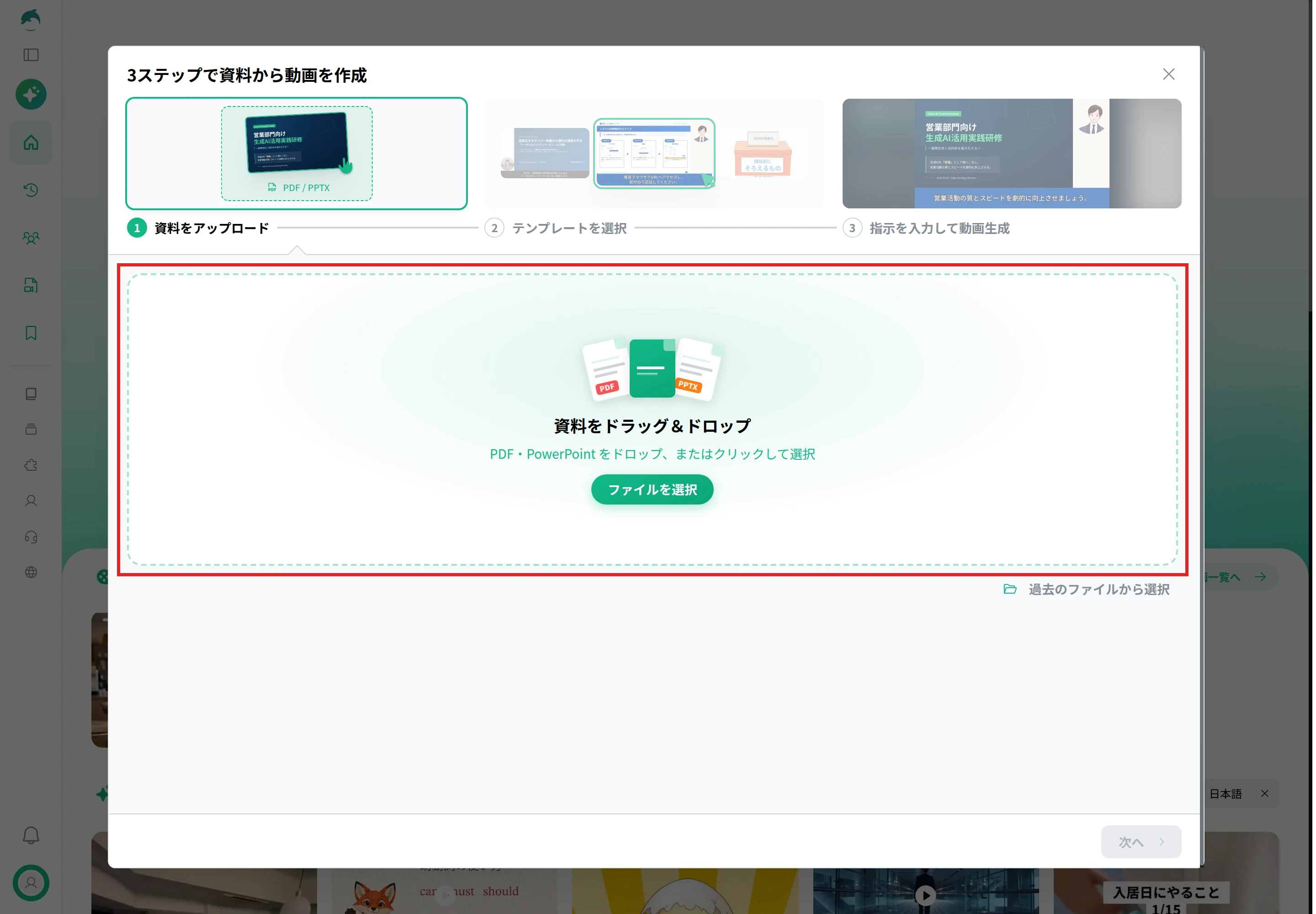
NoLang(ノーラン)では、研修資料のPDFかPowerPoint(PPTX)をアップロードして、ナレーション付きの解説動画を作れます。
ホームの「資料から作成」を押すと、「3ステップで資料から動画を作成」の画面が開きます。
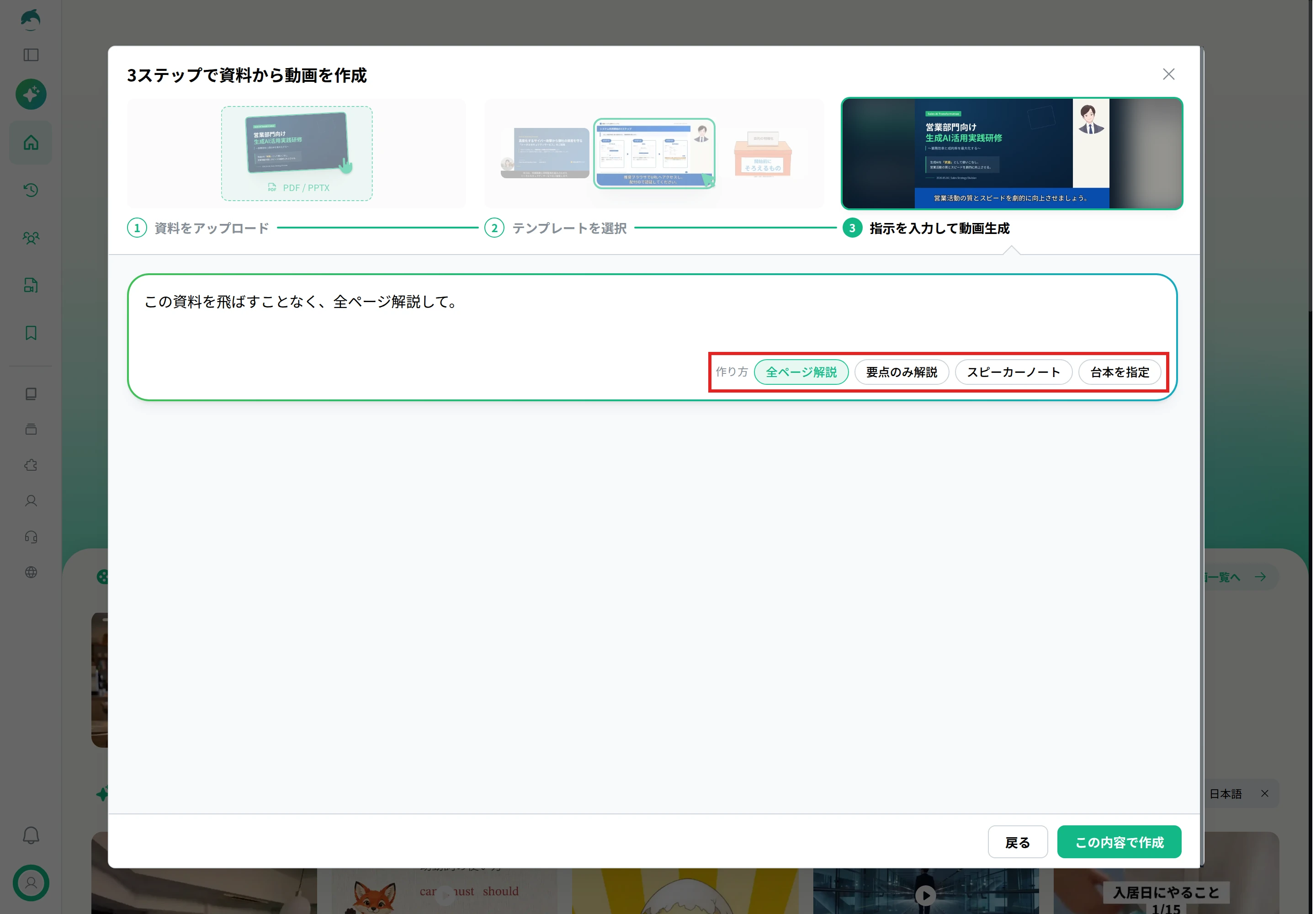
資料をアップロードする。 研修資料を枠の中にドラッグ&ドロップするか、「ファイルを選択」から選びます。資料を選ぶと、「テンプレートを選択」の段に進みます。テンプレートを選ぶ。 動画の見た目のテンプレートを選びます。決めかねるときは、先頭の「おまかせ」にすると、AIが内容に合わせて選びます。指示を入力して動画を作る。 入力欄の下の「作り方」から選ぶと、その指示が入力欄に入ります。内容を確かめて「この内容で作成」を押します。
「作り方」は、資料の作りに合わせて選びます。
資料から作成の「作り方」
作り方 向いている資料 全ページ解説 ページを飛ばさずに、すべて説明したい資料 要点のみ解説 ページが多く、重要なページだけを短く説明したい資料 スピーカーノート 各スライドのノートに、読み上げる原稿を書いたPPTX 台本を指定 ページごとに、読み上げる台本を指定したい資料
ノートに原稿を書いたPPTXなら「スピーカーノート」を選ぶと、ノートを台本として読み上げる指示が入ります。
ノートの原稿を使うときは、PDFに書き出さずに、PPTXのままアップロードします(PDFにはノートが含まれません)。
確認問題を動画の中で出したいときは、問いのスライドと、正解と解説のスライドを資料に入れ、ノートにも読み上げる原稿を書いておきます。
できた動画は、動画のページで再生して、内容と読み上げを確かめます。
直したいところがあれば、「編集」で手を入れるか、動画のページの入力欄に変えたいことを書いて作り直します。
仕上がったら「ダウンロード」でMP4のファイルとして保存し、LMSや社内のポータルに置いて配ります。
確認問題の答えを記録したいときは、同じ問題をLMSのテストかフォームに入れて、動画と一緒に配ります。
eラーニングの動画の作り方を、動画の種類ごとに詳しく知りたいときは、次の記事を読んでください。
会社の研修の教材を、手元の資料から作る
社内のルールや仕事の手順のように、会社ごとに違う研修の内容は、手元の研修資料から動画の教材にしておくと、入社の時期が違う社員にも同じ説明を届けられます。
法人向けの研修動画のページ には、会社で研修動画を作るときの進め方と事例があります。
eラーニングの教材づくりを会社で進めるときはお問い合わせ から相談でき、NoLangの法人向けの資料は下のボタンからダウンロードできます。
資料をダウンロード