オンデマンド配信とは、あらかじめ用意した動画を、見る人が好きなときに再生できるようにする配信の方法です。
「オンデマンド」は「要求に応じて」という意味で、配信する側が決めた時間に流すライブ配信と違い、再生を始めるのは見る人です。
セミナーや研修、社内への説明を、同じ時間に集まれない人にも届けられます。
この記事では、オンデマンド配信の意味と、ライブ配信・アーカイブ配信(見逃し配信)との違いを整理し、メリットとデメリット、向いている用途、配信のやり方を説明します。
後半では、セミナーの資料からオンデマンド配信用の動画を作る方法を、作例の動画とあわせて紹介します。
オンデマンド配信とは
「オンデマンド(on demand)」は、英語で「要求に応じて」という意味です。
国語辞典のデジタル大辞泉は、オンデマンド配信を「テレビ映像やラジオ音声などを、視聴者の要求に合わせて個別に配信すること」と説明しています。
会社のセミナーや研修でオンデマンド配信というときは、録画や編集を済ませた動画を配信の場所に置いておき、見る人がURLを開いたときに再生が始まる配信を指します。
見る人は、自分の都合のよい時間に見始め、途中で止めたり、戻って見直したりできます。
見られる期間内なら、同じ動画を何度でも見られます。
映画やテレビ番組を見たいときに見られるサービスは「ビデオ・オン・デマンド(VOD)」とも呼ばれ、デジタル大辞泉もオンデマンド配信の項からビデオオンデマンドを参照しています。
会社のセミナーや研修の動画を配信する場合も、見る人が再生を始めるという点は同じです。
誰が、いつまで見られるかは、配信する側が決めます。
動画を置く場所の設定で、見られる人を社員やセミナーの申込者に限ったり、見られる期間を区切ったりします。
ライブ配信・アーカイブ配信との違い
オンデマンド配信と並べて使われる言葉に、ライブ配信とアーカイブ配信(見逃し配信)があります。
ライブ配信とは時間の使い方がはっきり違い、アーカイブ配信とは重なる部分があります。
ライブ配信との違い
ライブ配信は、撮っている映像を、その時間にそのまま届ける配信です。
デジタル大辞泉は「インターネット上で、撮影している映像を即時に配信すること」と説明し、配信中に時間を戻して再生することは「できないことが多い」としています。
ライブ配信とオンデマンド配信の違い
| 比べること | ライブ配信 | オンデマンド配信 |
|---|
| 見る時間 | 配信する時間に合わせる | 見る人が選ぶ |
|---|
| その場のやりとり | チャットや質疑で答えられる | 質問は後から受け付ける |
|---|
| 撮り直し・編集 | できない | 公開の前にできる |
|---|
| 止める・戻す | 配信中はできないことが多い | できる |
|---|
| 当日の準備 | 進行、機材、回線 | 不要(公開までに動画を仕上げる) |
|---|
| 向いている内容 | 質疑が中心の会、同時に知らせたい発表 | 毎回同じ説明、後から見返したい内容 |
|---|
どちらが優れているかではなく、その場のやりとりが要るか、同じ説明を何度も届けるかで選びます。
ライブで開いたセミナーを録画し、後から見られるようにする組み合わせもできます。
アーカイブ配信・見逃し配信との違い
アーカイブ配信と見逃し配信は、どちらも終わった配信や放送を後から見られるようにする配信を指す言葉です。
ただし、どこまでを指すかは、出典によって違います。
出典ごとの言葉の使い方
| 出典 | 言葉の使い方 |
|---|
| デジタル大辞泉 | アーカイブ配信は「インターネット上でのライブ配信に対して、収録した映像を配信すること」。見逃し配信は「テレビ番組の放送直後、インターネット上でその番組をオンデマンド配信すること」 |
|---|
| 総務省 | 放送番組の配信について、見逃し配信を「放送日から概ね1週間程度の期間」の配信、アーカイブ配信を「放送日から一定期間が経過した放送番組の配信をオンデマンドで行うサービス」と分けている |
|---|
| NHK | 放送と同時の配信と見逃し配信を「NHK ONE」で、過去の番組の有料の配信を「NHKオンデマンド」で行う。総務省はNHKオンデマンドをアーカイブ配信と位置づけているが、NHKオンデマンドのサイトの題には「見逃し配信」の語もある |
|---|
| YouTube | ライブ配信が終わった後に残る動画を「アーカイブ」と呼ぶ。12時間未満の配信は自動でアーカイブでき、公開の範囲を後から変えられる |
|---|
総務省の内容は、放送法の改正を総務省の担当課が解説した文書(『情報通信政策研究』掲載)、YouTubeの内容はYouTubeヘルプによります(2026年10月時点)。
ウェビナーのツールや動画配信のサービスにも、録画を登録した人だけに見せる設定や、イベントの録画を公開する機能を「オンデマンド」「VOD」と名づけているものがあります。
言葉の意味や指す範囲はサービスごとに違うため、使っているサービスの説明で確かめます。
デジタル大辞泉が見逃し配信を「オンデマンド配信すること」と説明しているように、広い意味では、アーカイブ配信も見逃し配信もオンデマンド配信の一つです。
会社の配信で区別が要るのは、言葉よりも、ライブの記録をそのまま後から見せるのか、後で見てもらう前提で動画を作るのか、という点です。
どちらにするかで、用意するものが変わります。
後から見せる2つのやり方
| 比べること | ライブの記録を後から見せる | 後で見てもらう前提で作る |
|---|
| 動画 | 当日の録画 | 構成を決めて作った動画 |
|---|
| 長さ | 当日の長さに近い | 要点に絞り、話題ごとに分けられる |
|---|
| 向いている場面 | 参加者の見直し、欠席者への共有 | 毎回同じ説明、後から加わる人への案内 |
|---|
| 呼ばれ方の例 | アーカイブ配信、見逃し配信 | オンデマンド配信 |
|---|
社内や取引先と話すときは、呼び方を合わせるより、何を、誰に、いつまで見せるかを決めておくと、話が食い違いません。
オンデマンド配信のメリットとデメリット
見る人にとってのメリット
- 都合のよい時間と場所で見られる
- 止めたり戻したりして、聞き逃したところを見直せる
- 見られる期間内なら、何度でも見られる
配信する人にとってのメリット
- 同じ説明を、開催の回数を増やさずに大勢へ届けられる
- 撮り直しや編集で、言い間違いや分かりにくいところを直してから届けられる
- 会場の用意や、当日の配信の準備が要らない
- 内容が変わったら、その部分の動画を作り直して差し替えられる
デメリットと手当て
オンデマンド配信には、その場でやりとりできないことと、いつ見るかを相手に任せることから来る弱みがあります。
次のような手当てで補えます。
デメリットと手当て
| デメリット | 手当て |
|---|
| その場で質問できない | 質問の窓口と回答の時期を、動画と案内に書く |
|---|
| 後回しにされやすい | 見る期限を決める。1本を短くし、話題ごとに分ける |
|---|
| 見たかどうか分かりにくい | 視聴の記録が取れる場所に置くか、見た後の確認や感想を集める |
|---|
| 動画を作る手間がかかる | 手元の資料から動画を作る(この記事の後半) |
|---|
| URLが広まると関係のない人も見られる | 見られる範囲と期限を決め、期限が来たら公開を止める |
|---|
オンデマンド配信が向いている用途
セミナー・ウェビナー
申込者に、決まった開催時間ではなく、好きな時間に見てもらえます。
ライブで開いた回の録画を、欠席した人や、参加した人の見直しのために配ることもできます。
ライブで開くセミナーに人を集める方法は、セミナー集客の方法で詳しく説明しています。
社内研修
制度や手順の説明、新しく入った人への説明など、同じ内容を何度も伝える研修に向いています。
研修動画の作り方は研修動画の作り方、eラーニングの教材にする場合はeラーニング動画の作り方で詳しく説明しています。
社内の情報共有
方針や制度の変更を、拠点や勤務時間が違う社員にも同じ内容で届けられます。
全員を同じ時間に集める説明会と違い、それぞれの仕事の合間に見てもらえます。
製品の説明・お客様のサポート
製品の使い方や、よくある質問への答えを動画にしておくと、お客様が必要なときに見られます。
ライブ配信のほうが向いている場面
質疑や話し合いが中心の会、その場の反応を見て進め方を変えたい会、同じ時間に一斉に知らせる必要がある発表は、ライブ配信のほうが向いています。
ライブで開いて、その録画を後から見られるようにすれば、両方の良さを生かせます。
オンデマンド配信のやり方
オンデマンド配信は、次の5つの手順で進めます。
見せる相手、範囲、期限を決める
誰に(社員全員、特定の部署、セミナーの申込者、取引先など)、どこまでの内容を(社外に出せない内容を含むか)、いつまで見せるかを決めます。
この内容に合わせて、動画を置く場所と案内の仕方を選びます。
配信する動画を用意する
ライブで開いたセミナーの録画を使うか、オンデマンド配信用に動画を作ります。
録画を使うときは、開始前の待ち時間や、参加者の名前や顔が映っているところがないかを確かめます。
作るときは、1本を短くするか話題ごとに分けると、見る人が必要なところから見られます。
手元の資料から作る方法は、この記事の後半で紹介します。
配信の場所を選ぶ
決めた相手と範囲で見せられる場所に、動画を置きます。
場所の選び方は、次の節で説明します。
案内を送る
動画のURLに加えて、見られる期限、動画の長さ、質問の受け付け方と期限、見終わった後にしてほしいこと(アンケートや確認テストなど)を書いて送ります。
期限で公開を止め、内容を見直す
期限が来たら、公開を止めるか、見られる範囲を変えます。
寄せられた質問への答えは、次の案内に書き足したり、次の版の動画に反映したりします。
配信の場所の選び方
動画を置く場所は、見せる相手と範囲で選びます。
配信の場所の種類
| 場所 | 向いている場面 |
|---|
| 動画共有サイト | 社外の人にも見てもらう。社外に出せない内容は置かない |
|---|
| 社内のクラウドストレージ、社内ポータル | 社員だけに見せる |
|---|
| ウェビナーツールの録画共有機能 | ウェビナーの参加者や登録者に、録画を届ける |
|---|
| 法人向けの動画配信サービス | 社外の申込者だけに見せ、見られる人や視聴の記録を管理したい |
|---|
| LMS(学習管理システム) | 研修として、受講の記録やテストとあわせて管理したい |
|---|
選ぶときは、次の点を確かめます。
- リンクを知っていれば誰でも見られるのか、ログインした人だけが見られるのか
- 誰が見たかの記録が要るか
- 見る人に動画をダウンロードさせてよいか
- 会社で使ってよいと決められているサービスか
クラウドストレージや動画共有サイトで動画を共有する手順と、社外へ送るときの注意点は、次の記事にまとめています。
YouTubeで配信するときの公開範囲
YouTubeに動画を置く場合は、動画ごとに3つの公開範囲から選びます(YouTubeヘルプ、2026年10月時点)。
YouTubeの公開範囲
| 公開範囲 | 見られる人 |
|---|
| 公開 | 誰でも見られ、共有できる |
|---|
| 限定公開 | リンクを知っている人が見られ、共有できる。チャンネルの動画の一覧には出ない |
|---|
| 非公開 | 自分と、指定したユーザーだけが見られる |
|---|
限定公開の動画は、リンクを受け取った人がさらにほかの人へ共有できます。
社外に出せない説明は限定公開に置かず、見る人を指定できる非公開にするか、社内の置き場所を使います。
YouTubeでライブ配信をした場合、12時間未満の配信は自動でアーカイブとして残せて、残した動画の公開範囲も変えられます。
ライブ配信の手順と、配信の後にアーカイブを残す方法はYouTubeライブ配信のやり方で説明しています。
セミナーや研修の資料から、オンデマンド配信用の動画を作る
オンデマンド配信のデメリットの一つは、配信する動画を用意する手間です。
手元にセミナーや研修のスライド資料があれば、動画生成AIの「NoLang(ノーラン)」で、資料からナレーション付きの動画を作れます。
撮影や録音をしなくても、資料の内容を説明する動画になります。
作例:社内勉強会の資料から作ったセミナー動画
人事部が開く社内勉強会「オンデマンド配信の始め方」の資料(6枚)を、NoLangでオンデマンド配信用の動画にした作例です。
資料の各スライドのノートに書いた話す内容をもとに、ナレーションと字幕の付いた約3分の動画になっています。
オンデマンド配信用のセミナー動画
添付した社内勉強会の資料をもとに、社員が好きなときに見られるオンデマンド配信用のセミナー動画を作ってください。
各スライドのノートの内容をナレーションにして、最初に要点、最後に問い合わせ先を示してください。
動画の作りにも、資料の最後のスライドにある「見てもらう工夫」を使っています。
- 冒頭で、この動画で分かることを2つ示し、全体を5つの章に分ける
- 画面の上に、今どの章かを示す
- 最後に、配信の前に確認することをまとめ、質問の問い合わせ先(人事部)を示す
自社の資料で作るときは、ノートに話す内容を書いておき、問い合わせ先を自社の窓口に差し替えます。
資料から動画を作る手順
PCのブラウザでNoLangにログインして、次の順に操作します。
ホームで「資料から作成」を選ぶ
ホームの入力欄の下に並ぶカードから「資料から作成」を選ぶと、「3ステップで資料から動画を作成」の画面が開きます。
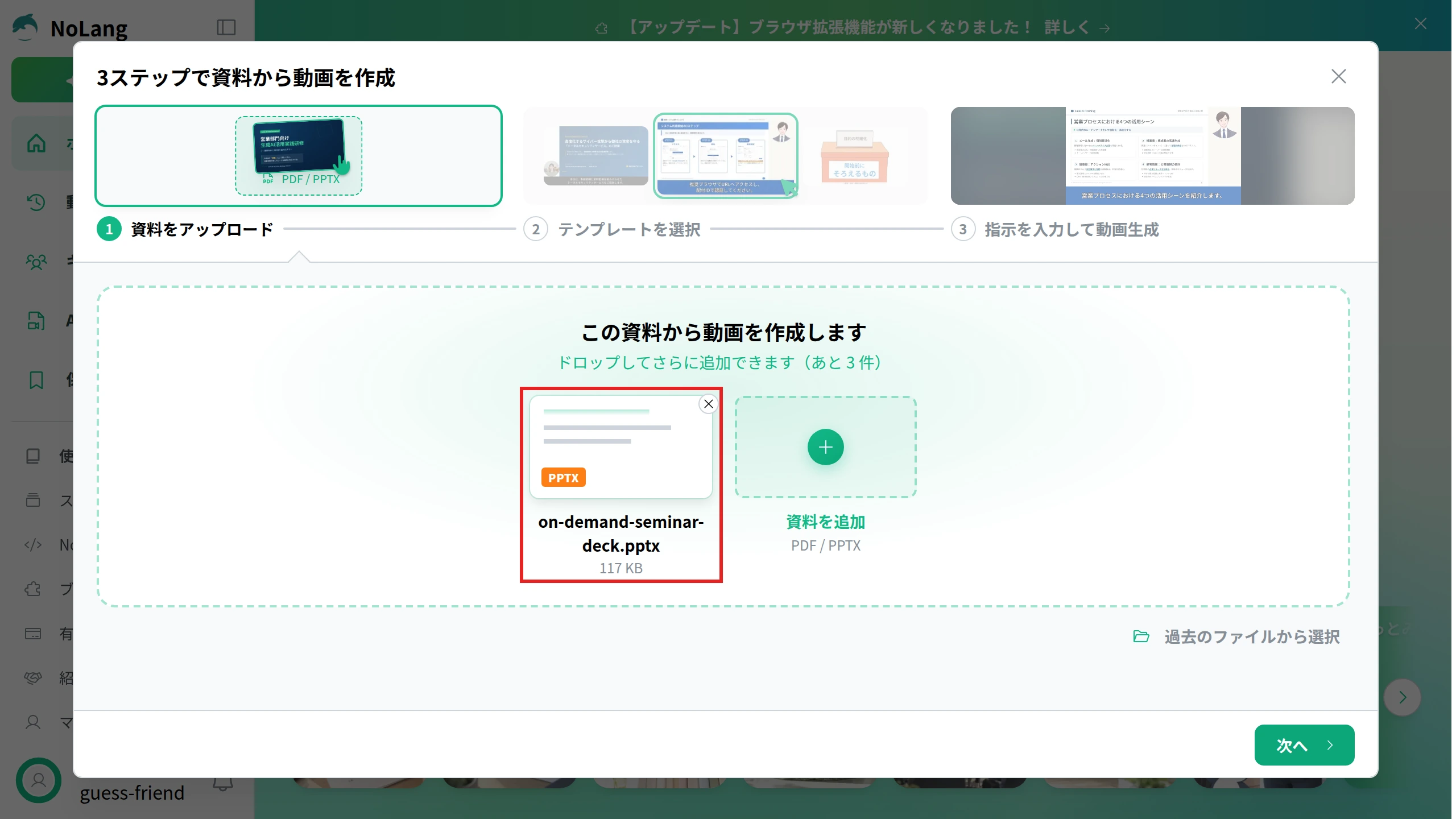
資料をアップロードする
「ファイルを選択」を押して、PDFかPowerPoint(.pptx)の資料を選びます。
画面に資料をドラッグ&ドロップしても追加できます。
テンプレートを選ぶ
資料をアップロードすると、テンプレートの一覧に進みます。
決めかねるときは、先頭の「おまかせ」にすると、AIが資料の内容に合わせてテンプレートを選びます。
作り方を選んで、動画を作成する
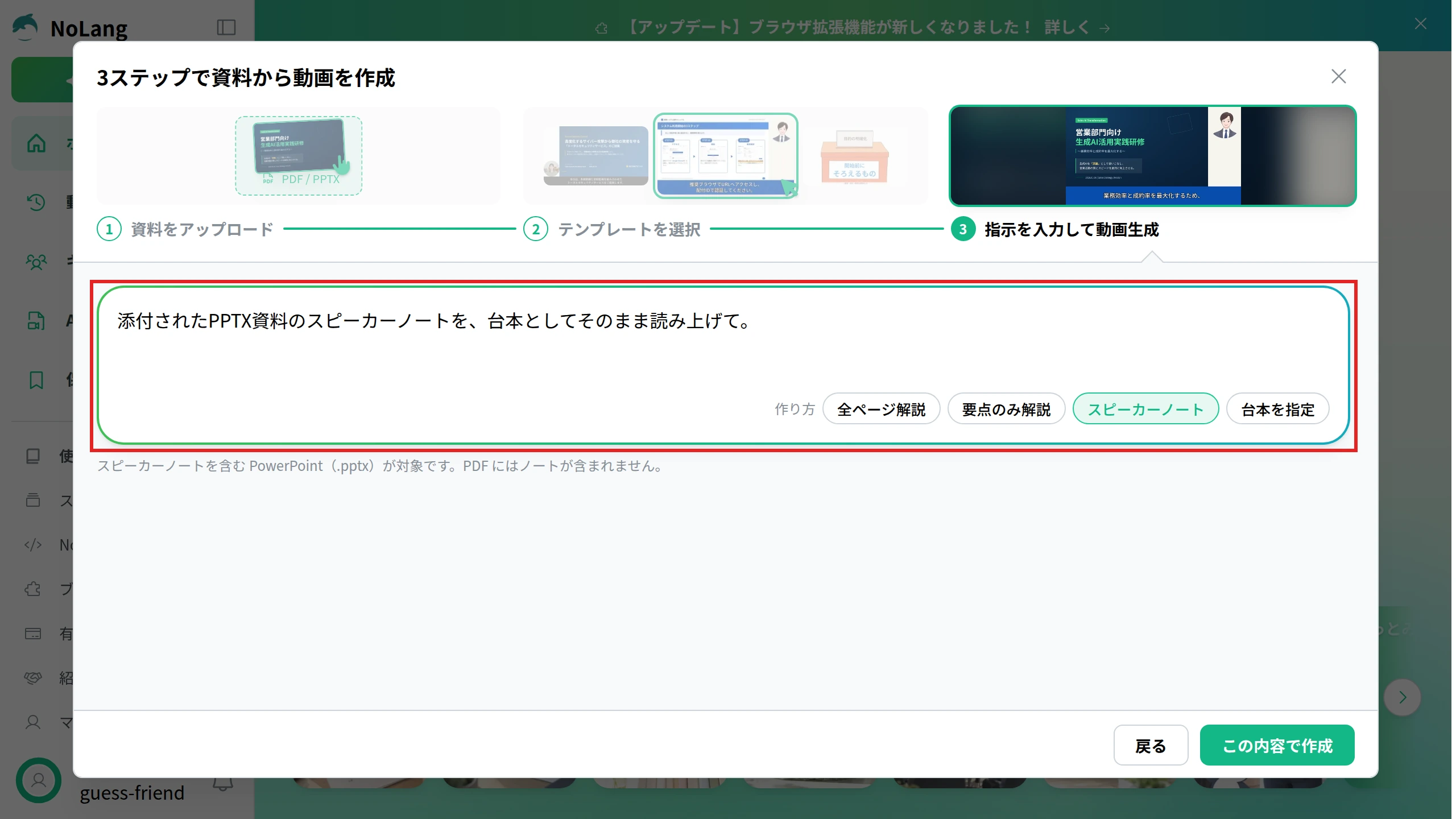
「作り方」から「全ページ解説」「要点のみ解説」「スピーカーノート」「台本を指定」のどれかを選ぶと、入力欄にその指示文が入ります。
セミナーで話す内容が各スライドのノートに書いてあるなら、「スピーカーノート」を選びます。
ノートを台本として、そのまま読み上げる動画になります。
PDFの資料にはノートが入らないため、この作り方はPowerPoint(.pptx)の資料で使います。
最後に「この内容で作成」を押します。
オンデマンド配信用に作るときは、ノートにも話し言葉で書いておくと、そのまま聞きやすいナレーションになります。
1本を短くしたいときは、話題ごとに資料を分けて、1つずつ動画にします。
作った動画を届ける
生成が終わると、動画のページで再生して確かめられます。
できた動画は、次の2つの方法で届けられます。
MP4で保存して、配信の場所に置く
動画のページの[ダウンロード]を押します。
動画で使った素材によっては「クレジット表記」の画面が開くので、動画の最後に表記を入れるかを選び、もう一度[ダウンロード]を押します。
保存したMP4のファイルを、社内のクラウドストレージや社内ポータルなど、決めた場所に置いて案内します。
共有リンクで見てもらう
動画のページの[その他]から[共有リンク]を選び、[動画を公開する]を押すと、リンクを知っている人が視聴できるようになります。
[リンクをコピー]でコピーしたリンクを、案内に貼ります。
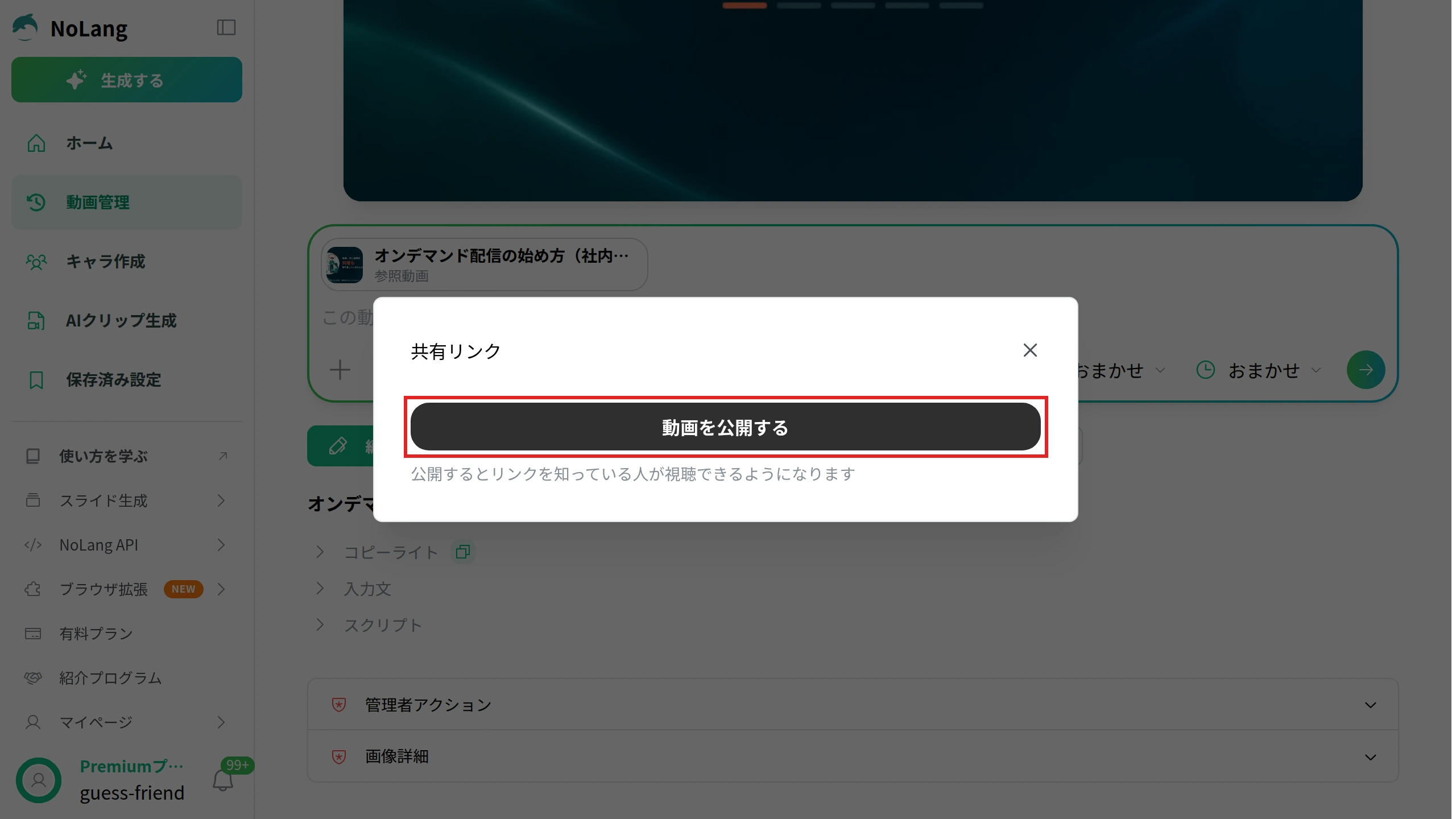
共有リンクは、リンクを知っている人なら誰でも見られます。
社員だけに見せたい動画は、MP4を保存して、社内のクラウドストレージや社内ポータルで共有します。
共有リンクで公開した動画は、見られる期限が来たら、同じ画面の[公開を停止する]を押して止めます。
会社でオンデマンド配信を始めるとき
研修や説明会のたびに動画を用意するなら、人事や研修、広報の担当者がNoLangで資料から動画を作り、MP4や共有リンクで社内へ届ける方法があります。
研修での使い方は法人向けの研修動画で紹介しています。
会社での使い方はお問い合わせから相談できます。
資料をダウンロード