AI動画のツールを会社の業務で使うときは、任せる動画を選び、商用利用できるプランを契約し、人の顔と声、入力するデータ、AIで作ったことの表示について社内のルールを整えてから使い始めます。
HeyGenのAIアバターで研修や社内のお知らせの動画を作る、Runwayで広告の映像を作る、会議の録画を字幕つきの動画にする、といった使い方が広がっています。
ただ、ツールごとに作れるものが違い、仕事に使える条件も、無料のプランと有料のプランで分かれています。
この記事では、業務ごとに向くツールの種類、HeyGenとRunwayをビジネスで使う手順、会社で使う前に確かめる7つのことを説明します。
各社の機能と条件は、2026年11月13日に各社の公式ページで確かめた内容です。
NoLangで作った社内の周知とSNSの広告の作例も、入力の例と一緒に紹介します。
AIアバターが話す 社内周知の動画を作ろう
この動画を作る 業務ごとに使うAI動画ツールの種類
業務ごとに作れる動画
AI動画のツールが役に立つのは、同じ説明を何度も繰り返す動画、内容がよく変わる動画、撮影に手間をかけにくい動画です。
業務ごとに作る動画と、向くツールの種類は次のとおりです。
業務ごとに作れるAI動画
業務 作る動画 向く種類 研修、マニュアル 手順や決まりの説明 話す説明動画 社内の周知 制度の変更、全社へのお知らせ 話す説明動画 営業、商品の説明 商品やサービスの紹介 話す説明動画 広告、SNS 商品を見せる短い動画 映像の生成 会議、セミナー 録画の字幕、要点の切り抜き 録画の文字起こし 海外向けの発信 説明動画の別の言語版 動画の翻訳
AI動画ツールの3つの種類
AI動画のツールは、作るものによって大きく3つに分かれます。
アバターが話す説明動画を作る :台本を書くと、人物やキャラクターのアバターが読み上げる動画になります。話す言葉を前もって決めておけるので、研修、社内の周知、商品の説明に向きます。HeyGenやNoLangがこの種類です。文章や画像から映像を作る :プロンプトや画像から、数秒の映像を作ります。広告やSNSの映像、イメージのカットに向き、説明やナレーションは別に組み立てます。RunwayのGen-4.5がこの種類で、OpenAIのSoraもこの種類でした。撮った動画を文字にし、編集する :録画の発話を文字にして字幕を付けたり、見どころを切り抜いたりします。会議やセミナーの録画を、業務の資料として使い回すときに向きます。 アバターが話す動画の種類と作り方は、AIアバターとは で詳しく説明しています。
Soraの提供終了と、代わりのツール
OpenAIの動画生成AIのSoraは、Webとアプリの提供が2026年4月26日に、APIの提供が2026年9月24日に終わりました(OpenAIのヘルプ 、英語)。
いまはSoraで新しい動画を作れないので、文章や画像から映像を作るときは、Runwayなどほかの動画生成AIを選びます。
これまでSoraで作った動画を業務で使っている場合は、元のファイルを社内の決まった場所に保存しておきます。
OpenAIのヘルプでは、Soraで作ったものを書き出す方法を案内し、書き出しの期間が過ぎたあとにSoraのデータを完全に消すとしています。
ほかの動画生成AIは、動画生成AIのおすすめ10選 で、無料で使える範囲と商用利用の条件まで公式情報で比べています。
HeyGenのAIアバター動画をビジネスで使う手順
HeyGenは、台本を入力すると、アバターが話す動画を作れるサービスです。
会社の業務で使うときは、次の5つの手順で進めます。
1. AIに任せる動画を決める
最初に、AIアバターに任せる動画を1本決めます。
向いているのは、研修の手順、社内の制度の説明、商品の使い方の案内のように、話す内容を前もって決められ、内容が変わったら直したい動画です。
社員の人柄や職場の雰囲気、商品の手触りを伝えたい場面は、撮影した映像のほうが伝わります。
1本の動画を、アバターが説明する部分と、実写で見せる部分に分けて考えると、任せる範囲を決めやすくなります。
2. 商用利用できるプランを選ぶ
HeyGenは、無料のプランと有料のプランで、作った動画を使える範囲が違います。
利用規約では、無料のプラン(Free)で作った動画は、個人の非商用の利用と社内の評価に限られ、販売、収益化、広告、顧客から請け負う業務には使えません。
有料のプラン(Creator、Pro、Business)で作った動画は、利用者が権利を持ち、商用の目的にも使えます。
HeyGenのプラン(2026年11月13日時点、月払いの料金)
プラン 月額 作った動画の扱いと主な違い Free 0ドル 個人の非商用の利用と社内の評価に限る。月3本、1本1分まで、透かしあり Creator 29ドル 商用利用できる。HeyGenのロゴを外せる Pro 49ドルから 商用利用できる。使えるクレジットの量で料金が上がる Business 149ドルと1席20ドル 商用利用できる。SAML方式のシングルサインオン Enterprise 問い合わせ 個別の契約条件と請求書での支払い
料金はドルで、年払いにすると月あたりの額が下がります(Creatorは月24ドル)。
試すときは無料のプランを使い、社外に出す動画は有料のプランで作り直します。
3. アバターを選ぶか、本人の同意を取って作る
HeyGenには、あらかじめ用意されたアバターがあり、選ぶだけで使えます。
社長や講師など、実在の社員の姿で話す動画にしたいときは、その人を撮影した映像から本人のアバター(デジタルツイン)を作ります。
公式のヘルプでは、2分以上(5分までを推奨)の映像を撮り、アバターにする本人が読み上げる短い同意の動画を、映像と同時に提出する手順になっています。
別の人のアバターを作るときも、同意の動画はその本人が撮ります。
映像と別の人が映っているもの、同意の文を表示した画面を録画したもの、暗くて見えにくいものは、同意の動画として受け付けられません。
利用規約では、声についても、録音を持っているだけでは、その人の声を複製して使う許可にはならないとしています。
社員のアバターを作るときは、HeyGenへの同意とは別に、使う動画の範囲、公開する期間、退職したあとの扱いを、本人と書面で決めておきます。
4. 台本を書き、声を選んで動画を作る
HeyGenの編集画面(AI Studio)では、公式ヘルプの手順に沿って、次の順に動画を組み立てます。
アバターを選ぶ(用意されたアバターか、作ったアバター)。
声を選び、話し方や速さを整える(再生して聞いて確かめられる)。
シーンごとに台本を入力する(1つのシーンは2,000字未満を推奨)。
動画を生成し、アバターが動く完成動画を確かめる。
手元のPowerPointやPDFをアップロードして、スライドをアバターが説明する動画にする方法もあります。
台本は1文を短くし、社名や製品名の読み方を、生成の前に再生して確かめておくと、作り直しが減ります。
5. 人が確かめてから社内外に出す
できた動画は、共有や公開の前に、内容、数字、固有名詞、読み方を人が確かめます。
海外向けの版が要るときは、HeyGenの動画の翻訳で、別の言語の動画を作れます(有料のプランは175の言語と方言)。
翻訳した動画は、その言語が分かる人に、専門用語と固有名詞を確かめてもらいます。
社外に出す動画は、2の商用利用の条件に合うプランで作ったものを使います。
Runwayを広告やマーケティングのクリエイティブに使う手順
Runwayは、文章や画像から映像を作り、撮った映像を文章の指示で編集できるサービスです。
人が話して説明する動画よりも、広告やSNSで見せる短い映像やイメージのカットに向いています。
Runwayでできること
Runwayの主な機能は、次の2つです。
Gen-4.5 :文章から映像を作る機能(Text to Video)と、画像から映像を作る機能(Image to Video)があります。長さは2〜10秒、解像度は720pで、縦横比は16:9、9:16、1:1などから選べます。Standard以上のプランで使えます。Edit Studio :撮影した映像や生成した映像をアップロードし、文章の指示で、商品の差し替え、背景の差し替え、不要なものを消すといった編集をします。30秒までの映像を扱えます。 広告の映像を作る流れ
出し先に合わせて、縦横比と長さを決めます。SNSの縦型の広告なら9:16です。
商品の写真があるときは、写真をアップロードして画像から映像を作り、写真の中で何をどう動かすかをプロンプトで指示します。写真がないときは、文章から映像を作り、写すものと動きの両方を指示します。
動きや見せ方を変えた案をいくつか作り、出し先で反応を比べます。
商品名、価格、ナレーション、BGMは、動画編集ツールで加えて1本の広告に仕上げます。
広告を出す前に、商品の色や形が実物と違って見えないか、他人の顔や作品に似ていないかを確かめます。
商用利用と透かし
Runwayのヘルプでは、Runwayで作ったコンテンツは利用者のもので、商用の利用を制限せず、Runwayの名前を表示する必要もないとしています。
無料のプランは最初に一度だけ125クレジットが付き、作った動画にはRunwayの透かしが入ります。
透かしのない動画を作るには、Standard以上のプランにします。
文章から生成した映像で商品を見せる広告の例として、NoLangで作った作例を記事の後半で紹介します。
録画した動画を文字にして業務に使う
文字にした録画の使い道
会議、セミナー、研修を録画した動画は、発話を文字にすると、業務で使い回せる素材になります。
字幕つきの動画にする :音を出さずに見る人にも内容が伝わり、聞き取りにくい言葉も読めます。撮影したインタビューや商品の説明を、字幕つきにしてSNSや広告に使うこともできます。議事録や記事の元にする :文字から要点をまとめ、社内の記録や社外向けの記事にします。要点を切り抜く :長い録画から要点の場面だけを短い動画にして、参加できなかった人に共有します。 NoLangで録画から字幕つきの動画を作る
NoLangでは、録画した動画をアップロードして、字幕つきの動画や、要点を切り抜いた動画を作れます。
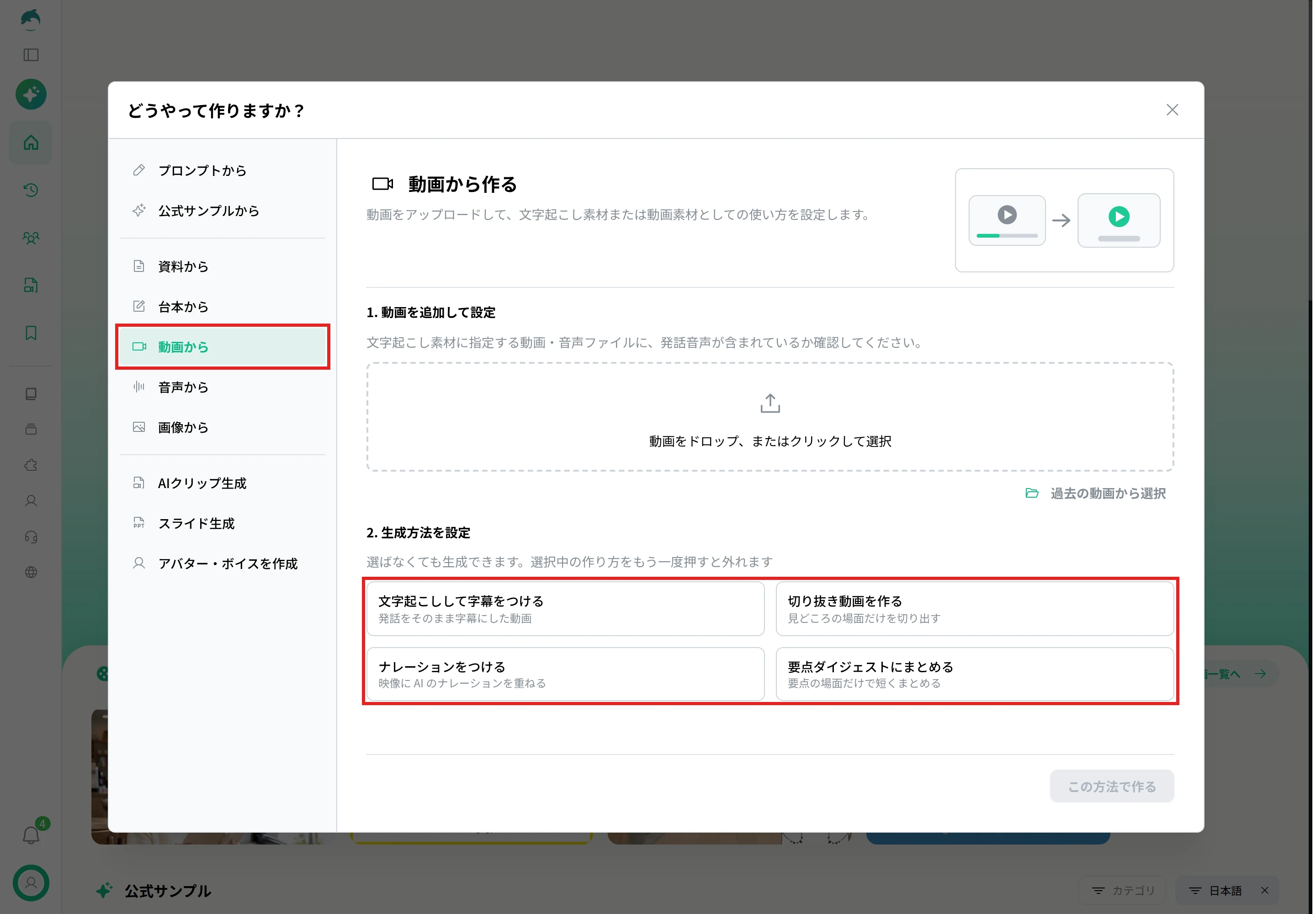
サイドバーの「生成する」か、ホームの作り方の一覧の「もっとみる」を押し、「どうやって作りますか?」で「動画から」を選びます。
動画(MP4、MOV、WEBM)をアップロードし、ファイルの使い方を選びます。字幕、切り抜き、ダイジェストなら「文字起こし」、AIのナレーションに替えるなら「動画素材」です。
「2. 生成方法を設定」で作り方を選び、「この方法で作る」を押してから、ホームの入力欄の内容を確かめて送信します。
文字起こしして字幕をつける :話した内容をそのまま字幕にした動画にします。切り抜き動画を作る :見どころの場面だけを切り抜いた動画にします。要点ダイジェストにまとめる :要点の場面をつないで、短いダイジェストの動画にします。ナレーションをつける :映像にAIのナレーションを重ねた動画にします。元の声は使いません。 文字にした内容を確かめる
録画を文字にしたら、固有名詞、数字、専門用語を、元の発言と照らして確かめます。
社外秘の会議や、個人の情報を含む録画は、アップロードしてよいかを社内のルールで確かめてから使います。
AI動画をビジネスで安全に使うための7つの確認
会社でAI動画のツールを使う前に、次の7つを確かめます。
経済産業省と総務省の「AI事業者ガイドライン(第1.2版) 」も、AIを使う事業者に、提供者が定めた規約を守ること、個人情報や機密情報を不適切に入力しないことなどを求めています。
AI動画を仕事で使う前の7つの確認
確認すること 見るところ 商用利用できる契約か 利用規約、プランの条件 入力してよいデータか 学習への利用、社内のルール 顔と声を使う同意があるか 本人の同意、禁止事項 既存の作品に似ていないか 生成したもの、プロンプト 内容が正しいか 数字、固有名詞、制度 AIで作ったことを表示するか 公開先の決まり 社内のルールと権限 使う人、承認の流れ
1. 商用利用できる契約か
無料のプランで作った動画は、仕事に使えないことがあります。
HeyGenの無料のプランは、作った動画の利用を個人の非商用と社内の評価に限っています。
利用規約の「出力」「商用利用」「無料のプラン」の項目を読み、社外に出す動画をどのプランで作るかを決めます。
HeyGenの利用規約には、同じような出力がほかの利用者にも作られることがあると書かれています。
AIで作った映像や画像を、自社だけのものとして独占できるとは考えずに使います。
2. 入力してよいデータか
AI動画のツールに入れた台本、資料、映像は、ツールの会社がAIの学習に使うことがあります。
HeyGenの利用規約は、入力したコンテンツをAIのモデルの学習と改善に使う許諾を利用者に求めています。
セキュリティのページでは、Enterpriseの契約のデータは初めから学習に使わず、ほかの利用者も連絡すれば学習の対象から外せると案内しています。
Runwayの利用規約も、入力と出力をAIのモデルの学習と改善に使うことがあると定め、法人向けのEnterpriseのページでは、データを学習に使わないとしています。
社外秘の資料や顧客の個人情報は、学習に使わない契約や設定を確かめるまで入力しません。
文章や画像の生成AIの学習の設定は、生成AIのおすすめ の「使う前に確かめること」で説明しています。
3. 顔と声を使う同意があるか
実在の人の顔や声を使うときは、本人の同意が要ります。
HeyGenの利用規約は、必要な許可なく他人の画像や録音をアップロードしたり、その人の姿や声を再現したりすることを禁じ、Runwayの利用ポリシーも、他人の画像、映像、音声を許可なく使うことを禁じています。
社員を出演させる場合も、使う範囲と期間を本人と決めておきます。
NoLangでも、AIによる生成と編集の初回に、実在の人物の画像、動画、声を本人の同意なく使わないことへの同意を求めています。
4. 既存の作品に似ていないか
文化庁の「AIと著作権に関する考え方について」では、AIで作ったものでも、既存の作品と似ていて(類似性)、その作品をもとにしたと認められる(依拠性)と、著作権の侵害になりうると整理しています(文化庁:AIと著作権について )。
同じ資料では、既存の作品の題名などの固有名詞をプロンプトに入れて、その作品の表現を持つものを作らせた場合は、依拠性が認められると整理しています。
生成した映像や画像は、ロゴ、キャラクター、他社の広告に似ていないかを、公開の前に人が見て確かめます。
5. 内容が正しいか
AIが書いた台本や翻訳は、正しく見えても誤りを含むことがあります。
数字、制度、商品の仕様は、元の資料と照らして確かめます。
広告では、生成した映像で商品が実物より良く見え、見る人が誤解しないかも確かめます。
6. AIで作ったことを表示するか
公開先によっては、AIで作った動画であることの表示が求められます。
公開先のAIの表示の決まり
公開先 表示が要るもの YouTube リアルに見える、AIで生成したか大きく改変したコンテンツ TikTok 本物のように見える場面や人物を、AIで生成したか大きく編集したコンテンツ
YouTubeは、AIで作った非現実的なコンテンツや、見た目を整える程度の軽い編集は、開示しなくてよいとしています(YouTubeヘルプ )。
開示を意図的に怠ることを繰り返すと、YouTubeがラベルを付けたり、コンテンツが削除などの対象になったりすることがあります。
TikTokは、ラベルのないコンテンツを削除や表示の制限の対象にするか、TikTokがラベルを付けることがあるとしています(TikTokの誠実性と真正性 )。
ツールが動画に付けるC2PAなどの来歴の情報は、画面の撮影やファイルの変換で消えることがあり、画面に出すラベルの代わりにはならないと、OpenAIのヘルプは説明しています。
HeyGenの利用規約も、作った動画をすべて人が作ったものだと示すなど、人を誤解させる使い方を禁じています。
社外に出す動画では、アバターが話していることを冒頭や説明の欄で伝えると、見る人が実在の社員の発言と取り違えるのを防げます。
各SNSでの表示の操作は、AI動画は収益化できる? の「AIの使用を開示する」で説明しています。
7. 社内のルールと権限を決めたか
使ってよいツール、アバターを作れる人、公開を承認する人を、社内で決めておきます。
HeyGenのBusinessはSAML方式のシングルサインオンに対応し、RunwayのEnterpriseもシングルサインオンに対応しています。
会社のアカウントで管理できるかも、ツールを選ぶときの判断の材料になります。
業務で信頼して使えるツールかどうかは、利用規約に商用利用と学習の扱いが書かれているか、情報セキュリティの認証を公開しているか、会社で管理する機能があるかで判断します。
たとえば、HeyGenはSOC 2 Type IIの認証を、RunwayはSOC 2 Type IIとISO/IEC 27001の認証を、それぞれのセキュリティのページで公開しています。
契約した各社の利用規約と、ツールの会社が出している文書は、社内で保管して見直せるようにしておきます。
導入の進め方
AI動画のツールは、次の3段階で広げると、社内の確認の手間を抑えて始められます。
試す :社内向けの動画を1本選び、仕上がりと作る手間を確かめます。この段階の動画は社外に出しません。決める :7つの確認を社内のルールにし、使うツールと契約するプランを決めます。広げる :台本の型と確認の流れを決め、同じ構成の動画を作り足します。
内容がよく変わる説明動画 は自社で作り、ブランドの世界観を伝える動画は制作会社に依頼するなど、目的に応じて作り分けると、費用と更新の手間を抑えられます。
文章から 仕事で使うAI動画を作ろう
NoLangでAI動画を作る NoLangで作ったビジネスのAI動画の作例
NoLangは、文章、台本、資料、録画から、ナレーションと字幕のついた動画を作るサービスです。
業務で使う動画の例として、社内の周知と、SNSの広告の動画を作りました。
経費精算の新しいルールを伝える社内周知の動画
業務 :社内の周知、研修想定の場面 :経費精算のルールの変更を全社員に知らせる素材 :撮影なし(話し手はAIアバター、画像と映像は生成) 約1分半の横型の社内周知の動画です。
経理部の担当として話すAIアバターが、12月1日から変わる3つのルール(申請はアプリだけ、領収書は撮って添付、期限は利用日から30日)を1つずつ説明します。
途中で「12月3日に使ったタクシー代を1月8日に申請したら間に合うか」というクイズを出し、利用した日から36日たっていて期限に間に合わないことを、日数の図で示します。
最後に3つのルールをおさらいし、質問の窓口として社内チャットの「経費精算ヘルプ」を案内します。
ルールの中身を差し替えれば、勤怠の管理や情報セキュリティの規定など、ほかの社内ルールの周知にも同じ構成で使えます。
動画の中のルールと窓口は架空です。
経費精算の新ルールを伝える社内周知
経費精算のルールが12月1日から変わることを全社員に伝える、AIアバターが話す社内周知の動画を作ってください。
変わる3つのルールを順に説明し、期限を過ぎる例をクイズで出して、最後に問い合わせ先を案内してください。
このテンプレートで動画を作る 新発売のコーヒー豆を紹介するSNS広告の動画
業務 :広告、SNS想定の場面 :新商品の発売を知らせるSNSの縦型広告素材 :撮影なし(画像と映像は生成) 約30秒の縦型の広告です。
「ブルーベリーの香りがするコーヒー、知ってる?」という問いかけと、「コーヒーは、苦いだけ。」という思い込みを打ち消す演出から始まります。
続けて、新発売の告知、商品のパッケージ、産地と製法、香りと後味、注文を受けてからの焙煎を順に見せ、価格とプロフィールのリンクへの誘導で締めます。
産地の高地、天日での乾燥、焙煎、ハンドドリップの場面は、文章から生成した映像です。
商品名や特徴を差し替えれば、ほかの食品、飲料、化粧品の新商品の広告も同じ構成で作れます。
登場するブランド、商品、価格は架空です。
新発売のコーヒー豆を紹介するSNS広告
新発売のコーヒー豆を紹介する、SNS向けの縦型の広告動画を作ってください。
産地、製法、ブルーベリーのような香り、注文後の焙煎を伝え、最後に価格と購入先へ誘導してください。
このテンプレートで動画を作る 文章や資料から動画を作る手順は、AI動画の作り方 で詳しく説明しています。
NoLangは、研修、社内の周知、営業の説明の動画を、会社の中で作り続けるときにも使えます。
介護業界向けの身元保証サービスを運営する株式会社パートクローズは、NoLangで作った動画をSNSで発信し、営業の場でお客様への説明の資料としても使っています(導入事例 )。
NoLangを運営する株式会社Mavericksは、情報セキュリティの国際規格ISO/IEC 27001の認証を取得しています。
会社での使い方はお問い合わせ から相談でき、詳しい資料は下のボタンから請求できます。
資料をダウンロード
NoLang編集部
動画生成AIサービス「NoLang」運営チーム(株式会社Mavericks)
NoLang編集部は、動画生成AIサービス「NoLang」を開発・運営する株式会社Mavericksのメンバーで構成されています。動画生成AIの開発・運営を通じて得た一次情報をもとに、動画制作・動画活用にすぐ活かせる実践的なノウハウをお届けしています。