マニュアルのテンプレートは、作るマニュアルの種類によって、そろえる欄が変わります。
部署の業務をまとめた1冊、システムの操作を画面ごとに見せる資料、毎朝の開店準備のチェックリストでは、並べる項目も、向いている形式(Word・Excel・PowerPoint)も違うからです。
この記事では、業務マニュアル、1業務1ページ、操作マニュアル、チェックリスト、接客マニュアル、引き継ぎ書、よくある質問(FAQ)集の7種類のテンプレートを、コピーしてそのまま使える形で紹介します。
どのテンプレートにも、架空の会社や店の業務で最後まで書き込んだ見本を付けています。
後半では、Word・Excel・PowerPoint・Googleドキュメントでの使い方と、ファイルのテンプレートの探し方、見本のマニュアルをNoLangで説明の動画にした例を紹介します。
どのテンプレートを使うか:7種の一覧
まず、作りたいものに近いテンプレートを、次の表から選びます。
7種のマニュアルのテンプレート
| テンプレート | 作るもの | 向く形式 | 見本の題材 |
|---|
| ① 業務マニュアル | 部署の業務をまとめた1冊 | Word、Googleドキュメント | お客様窓口の業務マニュアル |
|---|
| ② 1業務1ページ | 1つの業務のやり方 | Word、Googleドキュメント | 問い合わせメールの一次対応 |
|---|
| ③ 操作マニュアル | システムやツールの操作 | PowerPoint、Googleスライド | 会議室の予約システム |
|---|
| ④ チェックリスト | 毎日・毎回の確認 | Excel、Googleスプレッドシート | 雑貨店の開店準備 |
|---|
| ⑤ 接客マニュアル | お客様への言葉と動き | Word、Excel | 飲食店の来店から席への案内 |
|---|
| ⑥ 引き継ぎ書 | 担当の交代 | Excel、Word | 営業事務の引き継ぎ |
|---|
| ⑦ よくある質問集 | 何度も聞かれることへの答え | Excel、Googleスプレッドシート | 社内のPC・アカウントの質問 |
|---|
どれから作るか迷ったら、②の「1業務1ページ」で、いちばん質問の多い業務を1つ書いてみます。
1業務1ページがいくつかたまったら、①の構成で1冊にまとめると、部署の業務マニュアルになります。
テンプレートの欄の「( )」の中は、書き込む内容の説明です。
見本はどれも架空の会社・店・システムなので、時刻や期限、連絡先は自社の決まりに置き換えてください。
業務マニュアルのテンプレート
① 業務マニュアル(部署の1冊)の型
部署の業務を1冊にまとめるときの構成です。
最初に表紙・改訂履歴・目次・はじめにを置き、業務ごとの手順の章を並べ、最後に困ったときに見るページを置きます。
業務ごとの手順の章には、②の「1業務1ページ」を1業務ずつ入れていきます。
【表紙】
(部署名)業務マニュアル
対象:(読む人) 版:(1.0) 最終更新日:(年月日)
管理者:(直す担当の部署・役割)

【改訂履歴】
版|更新日|変えた内容|変えた人

【目次】
1. はじめに
   1-1 このマニュアルの目的
   1-2 読む人と使う場面
   1-3 直したいところを見つけたとき
2. 業務の全体像
   2-1 業務の一覧(業務名・頻度・担当・手順のページ)
   2-2 1日(1か月・1年)の流れ
3. 業務ごとの手順(1業務1ページ)
   3-1 (業務名)
   3-2 (業務名)
4. 判断に迷うとき
5. 用語集
6. 問い合わせ先・関連資料
「1-3 直したいところを見つけたとき」には、内容が古い・分かりにくいと気づいた人が、誰にどう伝えればよいかを書きます。
「2-1 業務の一覧」は、どの業務が何ページにあるかを示す表で、読む人が自分の探している業務にすぐたどり着くために置きます。
見本:お客様窓口の業務マニュアル(表紙と目次)
【表紙】
カスタマーサポート課 業務マニュアル
対象:窓口当番に入る課員(新しく配属された人を含む)
版:1.2 最終更新日:2026年11月
管理者:カスタマーサポート課リーダー

【目次】
1. はじめに
   1-1 窓口の役割と、このマニュアルの目的
   1-2 読む人と使う場面
   1-3 直したいところを見つけたとき
2. 窓口の業務の全体像
   2-1 業務の一覧
   2-2 1日の流れ
3. 業務ごとの手順
   3-1 問い合わせメールの一次対応
   3-2 電話での問い合わせの受付
   3-3 返品・交換の受付
   3-4 対応記録の月次の集計
4. 判断に迷うとき
   4-1 返金や解約の申し出
   4-2 個人情報が書かれていたとき
5. 用語集
6. 問い合わせ先・関連資料
見本:改訂履歴
| 版 | 更新日 | 変えた内容 | 変えた人 |
|---|
| 1.0 | 2026年4月 | 初版 | 窓口リーダー |
| 1.1 | 2026年8月 | 「3-3 返品・交換の受付」を追加 | 窓口リーダー |
| 1.2 | 2026年11月 | 問い合わせの分類を4つに変更 | 窓口リーダー |
見本:2-1 業務の一覧
| 業務 | 頻度 | 担当 | ページ |
|---|
| 問い合わせメールの一次対応 | 毎日9時・13時・16時 | 窓口当番 | 3-1 |
|---|
| 電話での問い合わせの受付 | 毎日 | 窓口当番 | 3-2 |
|---|
| 返品・交換の受付 | 申し出のあったとき | 窓口当番 | 3-3 |
|---|
| 対応記録の月次の集計 | 毎月第1営業日 | リーダー | 3-4 |
|---|
② 1業務1ページの型
1つの業務のやり方を、1ページに収める型です。
①の「3. 業務ごとの手順」に入れる1業務分にもなり、これだけで1つのマニュアルとしても使えます。
(業務名)マニュアル
作成部署: 最終更新日: 版:

1. 目的:この業務で何を達成するか
2. 担当とタイミング:誰が、いつ(頻度・時刻・期限)行うか
3. 使うもの:システム、ファイル、道具、ひな形
4. 手順:1つの番号に1つの動作
5. 判断に迷うとき:こんなとき → こうする
6. 完了の確認:何ができたら終わりか
7. 困ったとき:相談する人と連絡の方法
8. 関連資料:ひな形、規程、ほかの手順書の置き場所
改訂履歴:版、日付、変えた内容
手順の欄には、ふだんの流れだけを書きます。
いつもと違うことが起きたときの対応は「5. 判断に迷うとき」に分けて書くと、手順の欄を簡潔に保てます。
見本:問い合わせメールの一次対応
①の見本の「3-1」に当たるページです。
後半の「見本のマニュアルを動画にする」では、この見本をもとにNoLangで作った説明の動画を紹介しています。
見本:問い合わせメールの一次対応マニュアル
| 項目 | 内容 |
|---|
| 作成部署・更新 | カスタマーサポート課・2026年11月 |
|---|
| 目的 | お客様からの問い合わせメールに、届いた日のうちに受付の返信をする。内容に合った担当チームへ、漏れなく引き渡す |
|---|
| 担当とタイミング | その日の窓口当番。平日の9時・13時・16時に受信箱を確認する |
|---|
| 使うもの | 問い合わせ用の共有メールボックス、返信文のひな形集、対応記録の表(スプレッドシート)、担当チームの一覧 |
|---|
| 手順1 | 共有メールボックスを開き、「未対応」のメールを受信の古い順に並べる |
|---|
| 手順2 | いちばん古いメールを開き、対応記録の表に受信日時・お客様の名前・件名を書く |
|---|
| 手順3 | 内容を「注文・配送」「返品・交換」「使い方」「その他」のどれかに分け、表の「分類」の欄に書く |
|---|
| 手順4 | 返信文のひな形から分類に合う文を選び、お客様の名前と問い合わせの要点を入れて、受け付けたことを返信する |
|---|
| 手順5 | 担当チームの一覧で転送先を確かめてメールを転送し、表の「担当」の欄にチーム名を書く |
|---|
| 手順6 | メールに「対応中」のラベルを付け、次のメールへ進む |
|---|
| 迷うとき:1通に2つ以上の内容がある | 最初に書かれている内容で分類し、残りの内容は転送するときに本文の冒頭に書き添える |
|---|
| 迷うとき:「返金」「解約」の言葉や、強い苦情がある | 返信する前に、リーダーに文面を見てもらう |
|---|
| 迷うとき:カード番号などの個人情報が書かれている | 転送せずに、リーダーに相談する |
|---|
| 迷うとき:どの分類にも当てはまらない | 「その他」にして、リーダーに転送する |
|---|
| 完了の確認 | 受信箱の「未対応」が0件になり、対応記録の表のすべての行に「分類」と「担当」が書かれている |
|---|
| 困ったとき | カスタマーサポート課のリーダー(内線〇〇番)に相談する |
|---|
| 関連資料 | 返信文のひな形集、担当チームの一覧(どちらも共有フォルダ「お客様窓口」) |
|---|
| 改訂履歴 | 2026年11月 初版 |
|---|
目的別のマニュアルのテンプレート
③ 操作マニュアル(システム・ツール)の型
システムやツールの操作を、1つの画面を1枚のスライドにして説明する型です。
画面の画像と、押すボタン、入力する値を同じスライドに並べるので、PowerPointやGoogleスライドに向いています。
【1枚目:表紙】
(システム名)で(すること)
対象:(読む人) 最終更新日: 画面:(年月)時点

【2枚目:操作の流れ】
(画面1)→(画面2)→(画面3)→ 完了

【3枚目から:1画面1枚】
見出し:手順の番号と、この画面ですること
画面の画像:押すボタンや入力欄を枠で囲む
操作:押すボタン・選ぶ項目の名前(画面の表示のとおり)
入力する値:何を、どの形式で入れるか
確認:次に何が表示されればよいか

【最後の1枚:うまくいかないとき】
表示されるメッセージ → 考えられる理由 → すること
問い合わせ先
ボタンや項目の名前は、画面に表示されているとおりに書きます。
画面が変わったときに直す場所が分かるように、表紙に「何年何月時点の画面か」を書いておきます。
見本:会議室の予約システムで会議室を予約する
見本:会議室の予約の操作マニュアル(スライドごとの内容)
| スライド | 操作と入力 | 確認 |
|---|
| 1 表紙 | 会議室の予約システムで会議室を予約する(総務部、2026年11月時点の画面) | ― |
|---|
| 2 操作の流れ | ログイン → 日付を選ぶ → 部屋と時間を選ぶ → 内容を入れて予約 | ― |
|---|
| 3 ログインする | 社内ポータルの「会議室予約」を押し、社員番号とパスワードを入れて「ログイン」を押す | 今週の予約表が開く |
|---|
| 4 日付を選ぶ | 画面の上のカレンダーで、使う日を押す | その日の予約表に切り替わる |
|---|
| 5 部屋と時間を選ぶ | 使う部屋の行で、空いている白い枠を、開始の時刻から終了の時刻までドラッグする | 「予約内容の入力」の画面が開く |
|---|
| 6 予約する | 会議名と人数を入れ、「予約する」を押す | 枠が青に変わり、確認のメールが届く |
|---|
| 7 うまくいかないとき | 「この時間は予約できません」と出たら、先にほかの人が予約している。予約表を更新して別の枠を選ぶ。ログインできないときは総務部(内線〇〇番)へ | ― |
|---|
実際のスライドでは、3〜6枚目に画面の画像を入れ、押すボタンを枠で囲みます。
スライドごとに同じ位置へ見出し・画像・操作・確認を置くと、読む人が目で追う場所が毎回同じになります。
④ チェックリストの型
開店・閉店の準備や、機器の点検など、毎日・毎回同じことを確かめる業務の型です。
1行に1つの確認項目を書き、確認した人が印を付けていきます。
行と列で管理するので、ExcelやGoogleスプレッドシートに向いています。
(チェックリスト名) 日付: 担当: 確認者:

No.|時刻|確認する項目|確認の基準(何を見ればよいか)|チェック
1||||□
2||||□

基準に合わないとき:(すること・連絡先)
「確認の基準」には、何を見れば「できた」と言えるかを書きます。
「レジを準備する」だけでは人によって確かめる中身が変わるので、「レジの画面に日付と担当者の名前が出ている」のように、目で見て分かる状態で書きます。
見本:雑貨店の開店準備(10時開店)
見本:開店準備チェックリスト
| No. | 時刻 | 確認する項目 | 確認の基準 | チェック |
|---|
| 1 | 9:30 | 鍵と警備 | 警備のパネルが「解除」 | □ |
| 2 | 9:30 | 照明と空調 | 売り場の照明が全部つき、空調が設定温度になっている | □ |
| 3 | 9:35 | レジ | 画面に今日の日付と担当者の名前 | □ |
| 4 | 9:35 | つり銭 | つり銭表の金額と合う | □ |
| 5 | 9:40 | 床と棚 | ごみ・倒れた商品がない | □ |
| 6 | 9:45 | 品出し | 閉店時のメモにある品切れの商品が棚にある | □ |
| 7 | 9:50 | 値札とPOP | セールの商品が今日の価格 | □ |
| 8 | 9:55 | 入口 | マットが敷かれ、看板が外に出ている | □ |
| 9 | 10:00 | 開店 | 入口の札が「OPEN」 | □ |
基準に合わないときは、表の下に書いた対応に従います。
この見本では「つり銭が合わないときは、もう一度数え、それでも合わなければ店長に電話する」「警備が解除できないときは、警備会社の番号に電話する」と書いています。
⑤ 接客マニュアルの型
お客様への対応を、場面ごとに「言うこと」と「すること」に分けて書く型です。
新しく入った人が、どの場面で何を言い、どう動けばよいかを1行で確かめられます。
(接客の場面)マニュアル 対象: 最終更新日:

場面|言うこと|すること|気をつけること
(場面1)|||
(場面2)|||

責任者を呼ぶとき:(どんなときに、誰を呼ぶか)
「言うこと」は、そのまま声に出せる言葉で書きます。
言い回しを細かく決めすぎると、お客様に合わせた言葉が出にくくなるので、必ず伝えることだけを決めておき、それ以外の言い回しはその場に合わせる書き方もできます。
見本:飲食店の来店から席への案内
見本:来店から席への案内
| 場面 | 言うこと | すること | 気をつけること |
|---|
| 迎える | 「いらっしゃいませ。何名さまですか」 | 入口のほうを向いて立ち、お辞儀をする | ほかの作業中でも、手を止めて声をかける |
|---|
| 予約を確かめる | 「ご予約のお名前を伺えますか」 | 予約表で名前と人数を確かめる | 予約がないときは、空いている席を確かめてから答える |
|---|
| 待ってもらう | 「10分ほどお待ちいただけますか」 | 待ち表に名前と人数を書き、待つ席へ案内する | 待ち時間は少し長めに伝える |
|---|
| 席へ案内する | 「お席へご案内します」 | お客様の少し前を歩き、席の前で手で示す | 小さな子ども連れや車いすのお客様には、通路の広い席を選ぶ |
|---|
| メニューを渡す | 「お決まりの頃に伺います」 | メニューを開いて渡し、水を出す | 注文を急がせない |
|---|
責任者(その日の店長)を呼ぶのは、席の希望に応えられないとき、予約の行き違いがあったとき、具合の悪そうなお客様がいるときです。
この3つは表の下に「責任者を呼ぶとき」として書いておきます。
⑥ 引き継ぎ書の型
異動や休職で担当が交代するときに、次の担当へ渡す型です。
業務のやり方そのものは、②の「1業務1ページ」の置き場所を書いて渡し、引き継ぎ書には「今どうなっているか」と「誰に何を頼むか」を書きます。
引き継ぎ書(担当する業務)
前の担当: 次の担当: 引き継ぎ日:

1. 業務の一覧:業務|頻度・期限|手順書の置き場所|次の予定
2. 進行中の案件:案件|今の状況|次にすること|期限
3. 関係する人:部署・役割|何を頼む(頼まれる)相手か|連絡の方法
4. ファイルとシステム:名前|置き場所|使う権限の申請先
5. 気をつけること:毎月・毎年の決まった時期にあること、これまでの行き違い
6. 引き継ぎの後に相談できる人と期間
パスワードは引き継ぎ書に書かず、「使う権限の申請先」を書いて、次の担当が自分の権限で使えるようにします。
見本:営業事務の担当の引き継ぎ
見本:1. 業務の一覧
| 業務 | 頻度・期限 | 手順書 | 次の予定 |
|---|
| 受注の入力 | 毎日。15時までの注文はその日のうち | 共有フォルダ「営業事務」1-1 | 11月20日に新しい取引先の初回の注文 |
|---|
| 見積書の作成 | 依頼から2営業日以内 | 同 1-2 | ― |
|---|
| 月末の売上の確認 | 毎月の最終営業日 | 同 1-3 | 11月30日 |
|---|
見本:2. 進行中の案件
| 案件 | 今の状況 | 次にすること | 期限 |
|---|
| A社の見積もりの出し直し | 見直した単価を営業部が確認している | 確認が済んだら見積書を作り直して送る | 11月14日 |
|---|
| B社の納品日の変更 | 物流チームに出荷日の変更を頼んだ | 変更の連絡が来たらB社に伝える | 11月12日 |
|---|
この見本では、ほかに「3. 関係する人」として営業部(見積もりの依頼が来る)、物流チーム(出荷日を確かめる)、経理部(請求書を回す)を挙げています。
「5. 気をつけること」には、「月末は注文が増えるので、15時を過ぎた注文は次の日の入力になることを、月の半ばに営業部へ伝えておく」と書いています。
⑦ よくある質問(FAQ)集の型
同じことを何度も聞かれる業務で、質問と答えを1行ずつためていく型です。
「分類」で並べ替えたり絞り込んだりできるように、ExcelやGoogleスプレッドシートで作ると探しやすくなります。
(分類)よくある質問 管理部署: 最終更新日:

No.|分類|質問(聞かれたときの言葉のまま)|答え(すること)|関連資料|更新日
「質問」の欄は、聞かれたときの言葉のまま書きます。
読む人は自分の言葉で探すので、「パスワードの再設定」のように担当者の言葉に言い換えると、見つけてもらえなくなるからです。
見本:社内のPC・アカウントの質問
見本:情報システム担当のよくある質問
| 質問 | 答え(すること) | 関連資料 |
|---|
| パスワードを忘れた | ログインの画面の「パスワードを忘れた方」から設定し直す。メールが届かないときは情報システム担当へ連絡する | パスワードの決まり |
|---|
| 異動したのに前の部署のフォルダしか見えない | 異動の翌週に権限が切り替わる。急ぐときは上長から権限を申請する | 権限の申請の手順 |
|---|
| PCの動きが遅い | 再起動する。直らないときは、PCの裏のシールの番号を添えて連絡する | ― |
|---|
| プリンターで印刷できない | プリンターの一覧から、自分の階のプリンターを選び直す | プリンターの設定の手順 |
|---|
| 外出用のPCを借りたい | 使う日の3営業日前までに、貸し出しの表に書く | 貸し出しの決まり |
|---|
製造や物流の現場の作業手順書(作業の手順と急所、安全の注意を書く文書)は、手順書の作り方で記載項目とフォーマットを紹介しています。
テンプレートをWord・Excel・PowerPoint・Googleドキュメントで使う
形式ごとに、型を貼ってから整えること
この記事の型は、どれも文字だけで書いてあるので、Word・Excel・PowerPoint・Googleドキュメントのどれにも貼り付けて使えます。
貼り付けたあとは、形式ごとに次のように整えます。
- Word・Googleドキュメント(①②⑤):章と節の行に、見出しのスタイル(見出し1・見出し2)を設定します。Wordでは、見出しのスタイルを設定しておくと、見出しから目次を作れます。②の見本のような「項目|内容」の部分は、2列の表にします。
- Excel・Googleスプレッドシート(④⑥⑦):型の「|」で区切った見出しを、1行目の列の見出しにします。1行に1つの確認項目・案件・質問を書き、チェックの欄には「□」を入れて印刷するか、確かめた人が「済」と入力します。
- PowerPoint・Googleスライド(③):表紙・操作の流れ・1画面1枚・うまくいかないときを、それぞれ1枚のスライドにします。どのスライドでも、見出し・画面の画像・操作・確認を同じ位置に置きます。
ExcelとWordでの具体的な操作(見出しと目次、写真の入れ方、印刷やPDFでの保存)は、エクセルとワードでマニュアルを作成する方法で説明しています。
整えた型は、自社のテンプレートとして保存しておくと、毎回同じ形で書き始められます。
- Word:[ファイル]→[名前を付けて保存]で、ファイルの種類に[Word テンプレート]を選んで保存します。使うときは、[ファイル]→[新規]→[個人用]からテンプレートを選びます([個人用]ではなく[カスタム]と表示される場合もあります)。ExcelとPowerPointも、同じ手順でテンプレートの形式を選んで保存できます。
- Word for the web(ブラウザ版のWord):テンプレートの形式(.dotx)では保存できないので、型を普通の文書(.docx)としてOneDriveに保存し、使うときにコピーを作ります。
- Googleドキュメント・スプレッドシート・スライド:会社や学校のアカウントで、組織がこの機能に対応している場合は、[テンプレート ギャラリー]→組織名→[テンプレートを送信]で、作った型を組織のテンプレートとして登録できます。登録したテンプレートは、組織の人が[テンプレート ギャラリー]から使えます。
ファイルのテンプレートを探す
デザインの整ったファイルのテンプレートから始めたいときは、ふだん使っているツールのテンプレートを探します。
ツールによって、無料で使えるものと有料のものがあります。
- Word・Excel・PowerPoint:[ファイル]→[新規]から、Microsoftが用意した無料のテンプレートを探して使えます。
- Googleドキュメント・スプレッドシート・スライド:ホーム画面の右上の[テンプレート ギャラリー]から選ぶと、テンプレートのコピーが開きます。
- Canva:「マニュアル」のテンプレートの一覧に、A4文書とプレゼンテーションの形式のテンプレートが並んでいます。Canvaで編集したデザインは、PDFでダウンロードできるほか、プレゼンテーションはPowerPoint(PPTX)、CanvaドキュメントはWord(DOCX)の形式でもダウンロードできます。PowerPointやWordで開くと、見た目が変わる場合があります。有料の素材を含むデザインを無料版でダウンロードするときは、素材のライセンスの購入、有料プランへの切り替え、透かし入りの下書きのダウンロードのどれかを選びます。
- Notion:マーケットプレイスに、マニュアルを管理するテンプレート(「マニュアルサイト」など)があります。使いたいテンプレートのページで、無料のものは[追加]、有料のものは購入を押すと、自分のワークスペースに追加されます。Notionのページは、PDFで書き出せます。
配布されているテンプレートを使うときも、次の章の3つの欄があるかを確かめ、なければ足します。
テンプレートを使う前に確かめること
テンプレートは、欄を全部埋めるためのものではなく、読む人に必要な情報をそろえるためのものです。
自社のテンプレートを決めるとき、配布されているテンプレートを使うときは、次の点を確かめます。
- 「判断に迷うとき」の欄があるか:手順の欄だけのテンプレートでは、いつもと違うことが起きたときに読む人が止まります。②の見本のように、「こんなとき → こうする」を手順と分けて書く欄を足します。
- 「完了の確認」の欄があるか:何ができたら終わりかが書かれていないと、人によって終わり方が変わります。④の「確認の基準」のように、目で見て分かる状態で書きます。
- 更新日と、直す担当を書く欄があるか:業務のやり方は変わるので、いつの内容か、誰が直すかが書かれていないマニュアルは、古いまま使われます。①の表紙と改訂履歴のように、更新日・版・管理者を書く欄を置きます。
部署やチームで使うテンプレートは1つにそろえ、置き場所も1か所に決めておくと、誰が書いても同じ場所に同じ順で情報が並びます。
型に書き込む文の書き方(1つの番号に1つの動作を書く、量や時間は数字で書く、など)と、マニュアルを作る順番は、マニュアル作成の手順とコツで説明しています。
見本のマニュアルを動画にする
見本を動画にした例
②の見本(問い合わせメールの一次対応)をもとに、NoLangで作った新人の窓口担当向けの説明動画です。
見本の目的、担当とタイミング、使うもの、6つの手順を、届いたメールを1通処理する流れで順に見せています。
判断に迷う4つのケースは、「あなたならどうする?」と問いかけてから答えを示し、最後に完了の条件と相談先、関連資料の置き場所をまとめています。
問い合わせメールの一次対応マニュアル(新人の窓口担当向け)
問い合わせメールの一次対応マニュアルを、新人の窓口担当向けの説明動画にして。目的、使うもの、6つの手順、判断に迷うとき、完了の確認の順に説明して。
「このテンプレートで作る」から開くNoLangのホームでは、この動画をお手本にして、自分の業務の動画を作れます。
入力欄には、②の型で書いた自分の業務の1業務1ページの内容を入れます。
手元のマニュアル(PDF・PowerPoint)から動画を作る
テンプレートで書いたマニュアルは、PDFかPowerPointのファイルにすると、NoLangの「資料から作成」で説明の動画にできます。
WordやExcelで作ったものはPDFで保存し、Googleドキュメントで作ったものは[ファイル]→[ダウンロード]でPDFを選び、Notionで作ったものはPDFで書き出します。
③の操作マニュアルをPowerPointで作った場合は、PowerPointのファイル(PPTX)のまま使えます。
NoLangのホームで「資料から作成」を選ぶと、「3ステップで資料から動画を作成」の画面が開きます。
- 1 資料をアップロード:マニュアルのPDFかPowerPointのファイルをドラッグ&ドロップするか、「ファイルを選択」を押して選びます。
- 2 テンプレートを選択:動画の見た目と構成のもとにするテンプレートを選びます。
- 3 指示を入力して動画生成:資料をどんな動画にしたいかを入力して、動画を作ります。
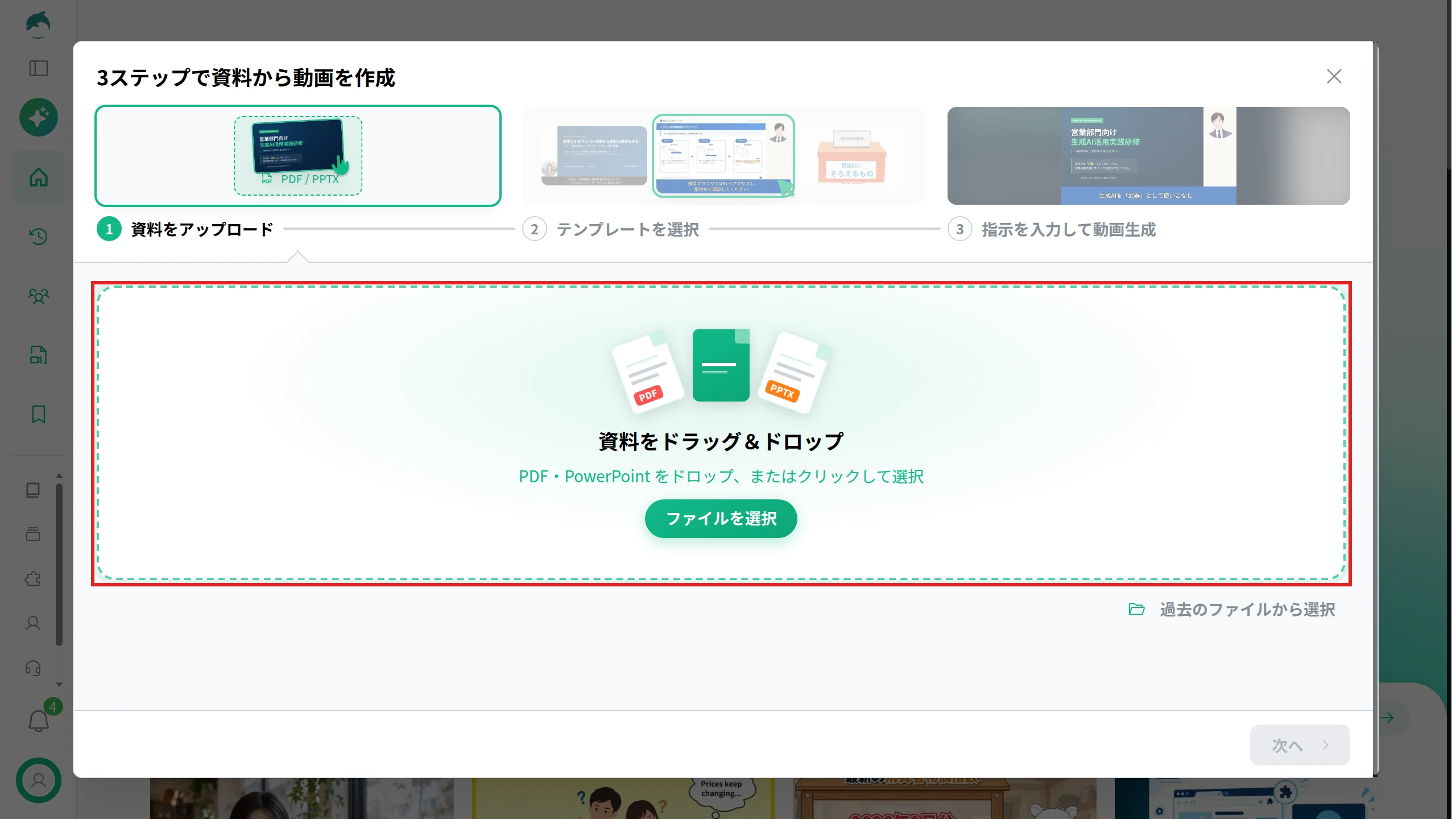
「資料から作成」を開いた画面です。
赤枠の欄に、マニュアルのファイルをドラッグ&ドロップします。
PDFから動画を作る機能の詳しい説明はPDFを動画にするAIで、動画マニュアルの種類と作り方は動画マニュアルの作り方で紹介しています。
部署の業務マニュアルを整えている会社なら、テンプレートで書いたマニュアルから説明の動画を作り、新しく入った人や異動してきた人に、同じ説明を届けられます。
会社での使い方をまとめた資料は下のボタンからダウンロードできます。部署でのマニュアルの動画化を相談したいときは、お問い合わせのフォームを使ってください。
資料をダウンロード