Geminiのアプリで動画を生成するには、有料のGoogle AIプランが要ります。
いちばん安いのは、月725円のGoogle AI Plusです。
無料のままGoogleの動画生成AI「Gemini Omni」を使うなら、動画を作るツールのGoogle Flow(毎日50クレジット)と、Google Vids(15秒の動画を月に3本まで)があります。
Geminiアプリには1日に何本までという決まった数はなく、使える計算量の上限が5時間ごとにリセットされ、別に週ごとの上限があります。
ChatGPTは、2026年4月に動画生成サービスのSoraの提供が終わり、いまは動画を作れません。
手元の動画を送って内容を聞くのは、ChatGPTもGeminiも無料のプランでできます。
この記事では、2026年11月27日にGoogle、OpenAI、Microsoft、Genspark、xAIの公式の料金ページとヘルプで確かめた内容をもとに、無料で動画を作れる範囲と、プランごとの料金と上限を比べます。
Geminiの動画を無料で作れる場所と量
GoogleのAIで動画を作れる場所と、無料で作れる量は次のとおりです。
Geminiの動画を作れる場所と無料の範囲(2026年11月27日)
場所 無料で作れる量 1本の長さ 有料のプランでは Geminiアプリ 作れない 3〜10秒 Plusから作れる Google Flow 毎日50クレジット 10秒まで 15秒、月のクレジット Google Vids 15秒を月3本 3〜15秒 月60〜10,000秒 Gemini Notebook 標準の上限 ショートは約60秒 上限が2倍から
Geminiアプリは、ふだん使うチャットのGemini(ウェブのgemini.google.comと、スマホのアプリ)です。
Google Flowは映像を作るためのツールで、Google VidsはGoogleの動画の作成と編集のツールです。
FlowとVidsでも、Gemini Omniで動画を作れます。
Gemini Notebook(以前のNotebookLM)の動画解説は、入れた資料をもとに、ナレーションのついた解説の動画を作る機能です。
Geminiアプリの中で、会話をしながら作って直したいなら有料のプランが要り、無料でまず試すならFlowかVidsを使います。
YouTube Createのアプリにも、Gemini Omniで動画を作る機能がありますが、使える国に日本は入っていません(YouTubeのヘルプ)。
Geminiアプリの動画生成の料金と上限
Geminiアプリで動画を作る手順は、Geminiで動画生成する手順 で説明しています。
使えるのは、Google AIプランに入っている18歳以上の人です。
会社や学校のアカウントでは、要件を満たすGoogle Workspaceのライセンスが要ります。
プランごとの月額と、動画で変わること
日本のGoogle AIプランの月額と、動画について変わることは次のとおりです。
Google AIプランの月額と動画の上限(2026年11月27日)
プラン 月額 アプリの動画 使える量 Flow Vids なし 0円 作れない 標準 毎日50 月3本 Plus 725円 3〜10秒 標準の2倍 月200追加 月60秒 Pro 2,900円 3〜10秒 標準の4倍 月1,000追加 月500秒 Ultra 14,500円 3〜15秒 Proの5倍 月1万追加 月2,500秒 Ultra 32,000円 3〜15秒 Proの20倍 月2.5万追加 月1万秒
月額はGoogle Oneの料金ページの値です。
「使える量」はGeminiアプリの使用量の倍率、「Flow」はFlowのクレジット(有料のプランは毎月の追加の分)、「Vids」は1か月に作れるAIの動画クリップの量です。
Flowの毎日50クレジットは、プランに入っても続けて付きます。
Ultraには、使える量の違う2つの料金があります。
Plus、Pro、Ultraのどのプランでも動画を作れます。
プランによって変わるのは、使える量と1本の長さです。
Geminiアプリで15秒の動画を作れるのは、Ultraだけです。
動画のほかに、プランで変わること(一度に読める量やストレージ)は、Geminiの料金 で比べています。
何本まで作れるか
Geminiアプリには、1日に何本までという決まった数はありません。
上限は使った計算量で決まり、質問の複雑さ、使う機能、会話の長さで、1回に使う量が変わります。
Googleのヘルプでは、動画の生成はほかの機能より使う量が多いと案内されています。
使った量は、週ごとの上限に達するまでのあいだ、5時間ごとにリセットされます。
上限に達したら、リセットを待つか、上のプランに変えます。
いまの使用量は、パソコンでgemini.google.comを開き、左下の設定アイコンから「使用量上限」を選ぶと確かめられます。
いちばん上のUltraにも上限はあり、使い放題のプランはありません。
上限の量は、予告なく変わることがあるとヘルプに書かれています。
透かし
Geminiアプリで作った動画には、AIで作ったことを示す目に見えない透かし(SynthID)が、どのプランでも入ります。
画面に見える透かしは、gemini.google.comの左下の設定アイコンから「メディアの透かし」を選ぶと、オンとオフを切り替えられます。
この設定で変わるのは見える透かしだけで、SynthIDは残ります。
Google Flowで無料で作れる量
Google Flowでは、Google AIプランに入っていなくても、毎日50クレジットが付きます。
動画を1本作るたびにクレジットを使い、使う量はモデルと画質で変わります。
毎日50クレジットで作れる長さ
無料のまま選べる主なモデルと、50クレジットで作れる量は次のとおりです。
Flowの毎日50クレジットで作れる動画(2026年11月27日)
モデルと画質 使うクレジット 50クレジットで Omni Flash 1.2の360p 1秒に1 合計50秒 Omni Flash 1.2の720p 1秒に3 合計16秒 Veo 3.1 Liteの720p 1本に10 8秒の動画を5本
Omni Flash 1.2は、Geminiアプリと同じGemini Omniのモデルで、無料では1本10秒まで作れます。
10秒までの動画は、無料のままでも編集でき、作るときと同じ1秒あたりのクレジットを使います。
720pで10秒の動画を作ると30クレジットを使い、その日に残るのは20クレジットです。
Veo 3.1 Liteは、4秒、6秒、8秒から長さを選び、どの長さでも1本10クレジットです。
Flowでは、1回の依頼で2本の動画が作られることがあり、その2本ぶんのクレジットを使います。
表の量は、1回に1本ずつ作ったときの目安です。
作るのに失敗したときや、安全のフィルターで止められたときは、1時間以内にクレジットが戻ります。
無料で使うときの条件
毎日の50クレジットは、使わなかった分を次の日に繰り越せません。
毎日の更新は、その日に初めて作ったときに始まり、次の50クレジットは翌日に使えるようになります。
混み合う時間(日本時間の23時〜翌2時)は、プランに入っていないと動画を作れないことがあります。
その時間も、画像は作れます。
Flowを使えるのは18歳以上の人で、日本も対象の国に入っていて、日本語でも使えます。
ただしFlowのヘルプでは、よい結果を得るために、プロンプトを英語で書くことを勧めています。
有料のプランで増えること
Google AIプランに入ると、毎日の50クレジットに加えて、毎月のクレジットが付きます。
Plusは月200、Proは月1,000、Ultraは月10,000か25,000で、使わなかった分は翌月に繰り越せません。
Omni Flash 1.2の720pなら、Plusの200クレジットで合計66秒ほど、Proの1,000クレジットで合計333秒ほど作れます。
有料のプランでは、次のこともできるようになります。
1本を15秒まで長くする(11秒目からは、1秒ごとに360pで2、720pで6クレジット)。
作った動画を3〜10秒延ばす。
動画を1080pにアップスケールする(10秒までは0クレジット)。
4Kにアップスケールする(Ultraだけ)。
GeminiアプリではUltraだけが15秒まで作れますが、FlowではPlusとProでも15秒まで作れます。
クレジットを追加で買える地域に、いまは日本は入っていません。
Google Vidsで無料で作れる量
Googleは2026年9月23日に、Google Vidsで、Googleアカウントがあれば無料でAIの動画を作れるようにしたと発表しました。
2026年11月5日には、使うモデルがOmni 1.2 Flashに変わり、Googleの発表では、15秒の動画を月に3本まで無料で作れると案内されています。
有料のプランで1か月に作れるAIの動画クリップの長さは、Vidsのヘルプの表で、Plusが60秒、Proが500秒、Ultraが2,500秒か10,000秒です。
上限は、毎月1日の午前0時(太平洋時間)にリセットされます。
Vidsで作る動画は、長さを3〜15秒から選べ、画質は720pか1080p、向きは横(16:9)か縦(9:16)です。
パソコンでVidsを開き、スタートメニューの「AI動画を作成する」から作ります。
Vidsの多くのAI機能は、いまは英語だけに対応しています。
Gemini Notebook(NotebookLM)の動画解説の上限
Gemini Notebook(以前のNotebookLM)の動画解説は、Google AIプランに入らなくても、使用量の上限の範囲で作れます。
上限は計算量で決まり、5時間ごとにリセットされ、別に週ごとの上限があります。
以前は1日ごとにリセットされていた上限が、2026年9月2日から個人のアカウントで順に、この形に変わっています。
使える量は、Plusが標準の2倍、Proが標準の4倍、UltraがProの5倍か20倍です。
いまの使用量は、右上の[設定]から[使用量]を選ぶと確かめられます。
上限に達しても、ウェブ版では[後で生成]を選べます(作られるまで数時間かかることがあります)。
動画解説の形式は、資料の要点を約60秒にまとめるショート動画、資料の情報をつないで説明する解説、映像とストーリーで伝えるシネマティックの3つです。
ショート動画と解説は日本語で作れ、シネマティックは英語だけで、18歳以上の人が使えます。
作るのに30分以上かかることもあります。
ノートブックに初めて資料を入れたときに自動で作られることがある動画解説は、上限に数えられません。
Gemini Notebookのほかの機能と料金は、NotebookLMの使い方 で説明しています。
Geminiに動画を送るときの上限
手元の動画をGeminiに送って、要約や質問を頼むことは、無料のままでもできます。
送れる動画の上限は次のとおりです。
動画は、1ファイル2GBまで。
1つのプロンプトに送れるファイルは、10個まで。
動画の長さは、合計5分まで。Google AI ProとUltraでは、合計1時間まで。
送って分析できるファイルの数には一定の期間ごとの上限があり、期間が過ぎるとリセットされます。
ProとUltraでは、この上限が上がります。
ChatGPTで動画を作る・送るときの料金
動画を作る
OpenAIの動画生成サービスSoraは、ウェブ版とアプリ版が2026年4月26日に、APIが2026年9月24日に提供を終えました。
いまのChatGPTの料金ページのプランの機能にも、動画の生成は入っていません。
有料のChatGPT Plusに入っても、動画は作れません。
ChatGPTで作れる動きのある画像は、ChatGPT Imagesで作るループするGIFで、順に使えるようになっています。
日本のChatGPTの月額は、無料版が0円、Goが1,400円、Plusが3,000円、Proが16,800円からです(2026年11月27日、料金ページ)。
プランごとのほかの違いは、ChatGPTの料金 で説明しています。
動画を送る
ChatGPTでは、無料のプランでも動画のファイルを添付して、内容について聞けます。
動画の添付は、ファイルのアップロードの回数に数えられ、無料のプランでは1日3個までです。
どのプランでも、3時間に80個までという上限があり、混み合う時間には下げられることがあります。
OpenAIのヘルプでは、送った動画の分析は不完全なことがあり、動画の全体や音声を正しく読み取れないことがあると案内されています。
話している内容を文字にしたいときは、音声だけのファイルにして送ります。
音声ファイルを送れるのは対象の有料のプランで、ChatでGPT‑6の即時モードを選ぶと、1件6分までの録音を文字にできます。
Copilot、Genspark、Grokで動画を作る料金
Microsoft Copilot
Microsoft 365 CopilotのアプリのCreateで動画を作る機能は、個人のMicrosoft 365(Personal、Family、Premium、Pro)では使えません。
職場や学校のアカウントでMicrosoft 365のプランとCopilot Chatを使える人は、管理者がClipchampを有効にしていれば、文章から動画を作れます。
この動画は、AIが書いた台本とナレーションに、素材の映像を合わせて作るもので、新しい映像は作りません。
AIが映像そのものを作る4秒、8秒、12秒のクリップは、Copilotのアドオンのある対象のプランで、早期アクセスのFrontierプログラムに参加している人が試せる段階です。
Frontierの機能は、初めは米国の契約者に英語で提供されています。
Copilotのプランの違いは、Copilotの料金 で比べています。
Genspark
Gensparkでは、無料のプランでも、毎日100クレジットで動画を作れます。
毎日のクレジットは付いてから24時間で消え、無料のクレジットには通算の上限があり、上限に達すると毎日の補充が止まります。
AIの動画は、どのプランでもクレジットを使います。
1本に使うクレジットは、モデル、解像度、長さ、本数で変わり、モデルを選ぶ一覧に価格の倍率が表示されます。
クレジットが引かれるのは、うまく作れたクリップだけです。
無料のプランで作った動画には、Gensparkのロゴの透かしが入り、ダウンロードするには有料のプランが要ります。
Plusは月24.99ドル(年払いなら月19.99ドル)で月10,000クレジット、Proは月249.99ドル(年払いなら月199.99ドル)で月125,000クレジットです。
Gensparkのほかの機能は、ManusとGensparkの違い で説明しています。
Grok
xAIのGrokでは、文章から最長15秒の動画を作れます。
料金ページのプランの表では、動画の生成は有料のPremium以上のプランに含まれ、無料のプランとPlusには含まれていません。
Grokで作った動画には透かしが入り、透かしを消す設定はありません。
720pで作れる量がプランの上限に達すると、480pで作られます。
どれを選べばよいか
作りたい量と作り方で選ぶと、次のようになります。
何本か試したい:無料のままFlow(毎日50クレジット)かVids(15秒を月3本)を使う。
Geminiと話しながら作って直したい:Google AI Plus(月725円)に入り、Geminiアプリで作る。
毎週いくつも作りたい、長い動画をGeminiに読ませたい:Google AI Pro(月2,900円)。使える量が標準の4倍、Flowは月1,000クレジット、送れる動画は合計1時間になる。
Geminiアプリで15秒の動画を作りたい:Google AI Ultra(月14,500円から)。
Google以外の動画生成AIも合わせて比べたいときは、動画生成AIのおすすめ で、無料で使える範囲と1秒あたりの料金を比べています。
場面をつないだ説明の動画はNoLangで
GeminiやFlowで1回に作れるのは、長くても15秒の1つの場面です。
いくつもの場面をつなぎ、ナレーションと字幕を入れた説明の動画にするなら、NoLangを使えます。
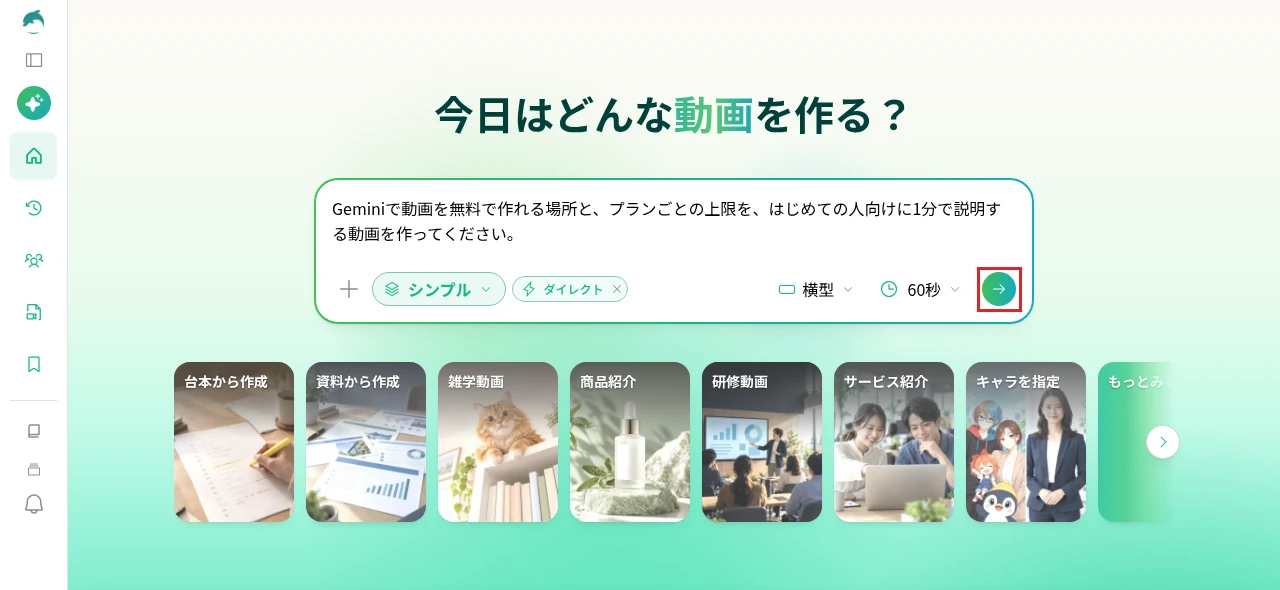
NoLangのホームの入力欄に、作りたい動画の内容を書いて、右下の矢印のボタン(動画を生成)を押すと、いくつかの場面に分かれた、ナレーションと字幕の入った動画ができます。
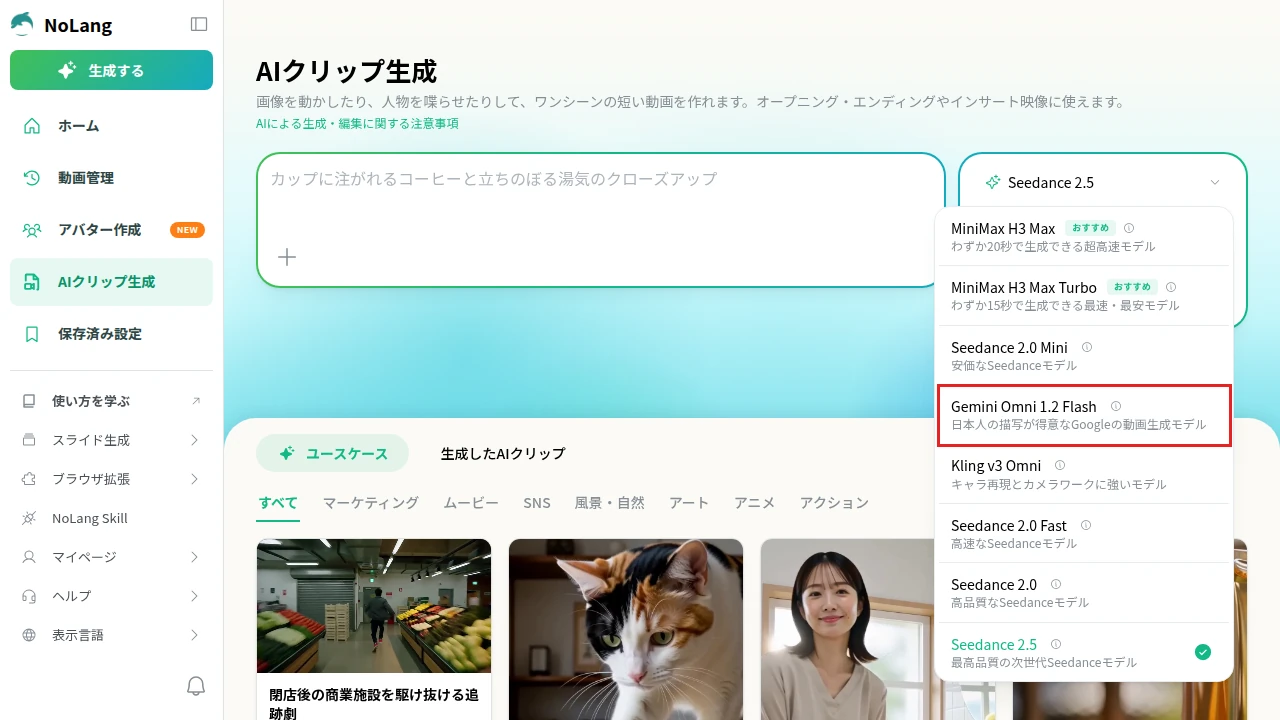
NoLangのAIクリップ生成では、動画の1つの場面に使う映像を作れます。
生成モデルには、Googleの動画生成モデルのGemini Omni 1.2 Flashも選べ、横型(16:9)か縦型(9:16)で、3〜15秒の映像を作れます。
文章から、ナレーションつきの 説明の動画を作る
AIで動画を作る機能を見る 会社で使うとき
会社のGoogle Workspaceのアカウントで、Geminiアプリを使って動画を作るには、要件を満たすWorkspaceのライセンスが要ります。
個人のGoogle AIプランとは別の契約なので、使えるかどうかは社内の管理者に確かめます。
会社で商品の紹介や社内の研修、お知らせの動画を作るなら、NoLangで、PDFやPowerPointの資料から、ナレーションと字幕の入った説明の動画を作れます。
導入の相談は、お問い合わせ から受け付けています。
資料をダウンロード
まとめ
Geminiアプリで動画を作るには、有料のGoogle AIプラン(月725円のGoogle AI Plusから)が要ります。
無料で試すなら、Google Flowの毎日50クレジットか、Google Vidsの月3本を使います。
Geminiアプリに何本までという決まった数はなく、計算量の上限が5時間ごとと週ごとに決まり、プランを上げると使える量が増えます。
ChatGPTでは動画を作れず、動画を送って聞くのは、ChatGPTもGeminiも無料でできます。
場面をつないだ説明の動画は、NoLangに文章で頼むと作れます。
NoLang編集部
動画生成AIサービス「NoLang」運営チーム(株式会社Mavericks)
NoLang編集部は、動画生成AIサービス「NoLang」を開発・運営する株式会社Mavericksのメンバーで構成されています。動画生成AIの開発・運営を通じて得た一次情報をもとに、動画制作・動画活用にすぐ活かせる実践的なノウハウをお届けしています。