Manus(マナス)は、頼んだ作業をAIが自分で計画し、最後まで進める「汎用AIエージェント」です。
運営しているのは、シンガポールの会社Butterfly Effect Pte. Ltd.です。
2025年12月にMetaへの加入が発表されましたが、2026年8月に取引が解消され、9月から独立した運営に戻りました。
いまのバージョンは、2026年9月に出たManus 2.0です。
この記事では、Manusでできることと使い方、料金、よく比べられるGensparkとの違いを、2026年11月23日時点の各社の公式の情報をもとに説明します。
Manusとは
自分で計画して最後まで進めるAIエージェント
Manusの公式サイトは、Manusを「従来のAIのように質問に答えるだけでなく、自ら計画し、タスクを最後まで実行」するAIと紹介しています(Manus)。
AIエージェントとは、目標を受け取ると、そこまでの手順を自分で組み立て、作業を進めていくAIを指します。
Manusは、調べものの結果をレポートにまとめたり、スライドやWebサイトを作ったりして、仕上がったファイルや画面を成果物として返します。
チャット型のAIとManusの違い
| 項目 | チャット型のAI | Manus |
|---|
| 頼むこと | 質問や相談 | 仕上げたい目標 |
|---|
| 進め方 | 1回ずつ答える | 手順に分けて最後まで進める |
|---|
| 受け取るもの | 答えの文章 | スライド、Webサイト、レポートなど |
|---|
名前の意味は「手」
manusは、ラテン語で「手」を意味する言葉です。
公式サイトの題も「あなたの「手」を解放する、はじめてのAI」で、会社の紹介では、AIが実際に作業するための「手」を作っていると説明しています(About)。
いまのバージョンはManus 2.0
Manusは、公式ブログで新しいバージョンを発表しています。
1.6の後に出た2.0が、いまのバージョンです。
Manusの主なバージョン
| バージョン | 発表 | 主な新しい点 |
|---|
| Manus 1.5 | 2025年10月16日 | タスクの完了が平均で約4倍速くなり、費用を抑えたManus-1.5-Liteが加わった |
|---|
| Manus 1.6 | 2025年12月15日 | 上位のエージェントの1.6 Max、スマホのアプリの開発、画像を見ながら作って直せるDesign View |
|---|
| Manus 2.0 | 2026年9月28日 | 新しい仕組みのCascade、Automations、Manus Studio、Video Editor、Game Dev |
|---|
公式ブログは、Manus 2.0を「バージョンアップデートではありません」と書き、新しいアーキテクチャと製品、機能だと説明しています(Manus 2.0 のご紹介)。
2.0では、デスクトップのアプリが、人とAIが共有するワークスペース「Manus Studio」になりました。
Studioでは、文書、スプレッドシート、PDF、スライドのほか、Webサイト、コード、ゲーム、動画を作れます。
2.0は、Web、デスクトップ、スマホのアプリで使えます。
Manusはどこの国の会社か
運営はシンガポールのButterfly Effect
Manusの利用規約は、利用者とButterfly Effect Pte. Ltd.との契約で、シンガポールの法律に従うと定めています(Terms of Service、2026年9月28日更新)。
App StoreとGoogle Playのアプリの提供元も、BUTTERFLY EFFECT PTE. LTD.です。
Metaへの加入を発表したときも、Manusは「会社はシンガポールから運営を継続します」と書いていました。
2025年12月29日、ManusはMetaに加わると発表しました(Manus が Meta に加わり、イノベーションの次なる時代へ)。
その後、Metaは2026年8月にManusの売却を終え、Manusは9月1日に独立した運営を再開しました。
Metaの買収をめぐる流れ
| 日付 | 出来事 |
|---|
| 2025年12月29日 | ManusがMetaに加わると発表 |
|---|
| 2026年8月11日 | Manusが独立した運営に戻ると告知し、一部の利用者のデータの削除と復元を案内 |
|---|
| 2026年8月 | MetaがManusの売却を完了 |
|---|
| 2026年9月1日 | Manusが独立した運営の再開を発表 |
|---|
Metaは、2026年9月30日までの四半期の報告書(米国証券取引委員会への提出書類)で、中国の国家発展改革委員会から取引の解消を命じられ、2026年8月にManusの売却を終えたと書いています(Meta Form 10-Q)。
独立した運営に戻るとき、Manusは、2025年12月29日以降に一部の利用者が作ったデータを、2026年8月23日から24日(シンガポール時間)に削除すると案内しました(ユーザーの皆様へ)。
対象の利用者は、前もってデータをバックアップし、8月25日から復元できると案内されました。
対象でない利用者は、何もせずにそのまま使えると案内されています。
9月1日の発表では、創業のチームが引き続き会社を率いること、復元に期限がないことが書かれています(Manus が独立運営を再開)。
Manusでできること
Manusの公式サイトとブログが挙げる主な機能は、次のとおりです。
- 調べものとレポート:Webの情報を集めてまとめます。Proプラン以上の「Wide Research」では、数百の情報源を並べて調べられます。
- スライドと文書:1つの指示から、構成とデザインを付けたスライドを作ります。スライドの作成で「PowerPoint」のモードを選ぶと、.pptxのファイルとして作れ、Manusで編集するか、ダウンロードできます。
- Webサイトとアプリ:ログイン、データベース、バックエンドを含むWebアプリを作り、起動とテストまで自動で進めます。1.6からは、スマホのアプリも作れます。
- 画像と動画:文章の指示から画像や動画を作ります。2.0では、できた動画をタイムラインで編集できる「Video Editor」が加わりました。
- 決まった時間や出来事で動かす:毎日や毎週の決まった時間に動く「定時タスク」と、新しいメールやカレンダーの予定、Slackのメッセージなど、つないだサービスの出来事で動く「Automations」があります。
- ほかのアプリとつなぐ:Gmail、Notion、LINE、Googleカレンダー、Canvaなど、40を超えるアプリとつなげます(コネクタ)。
自分のブラウザで動かす(Browser Operator)
Manus Browser Operatorは、自分のパソコンのブラウザをManusが直接操作できるようにする拡張機能です(Manus Browser Operator)。
ふだん使っているブラウザのログイン状態のまま、購読している情報サービスや社内のシステムを使う作業を任せられます。
2025年11月22日から、すべての利用者が使えるようになりました。
推奨のブラウザは、ChromeとEdgeです。
公式ブログが案内する使い方は、次の3つの手順です。
- コネクタの設定で「My Browser」をオンにします。
- タスクを頼むと、Manusがブラウザの操作の許可を求めるので、「承認」を押します。
- Manusがタスクの名前の付いたタブを開いて作業するので、そのタブで進み具合を見ます。途中で自分が操作を引き継ぐこともでき、タブを閉じるとタスクが止まります。
ドラッグ&ドロップや何段にも分かれたフォームのような複雑な操作は、まだうまく動かないことがあると、公式ブログは書いています。
Manusの使い方
使える場所
Manusは、ブラウザのほか、パソコンとスマホのアプリで使えます(ダウンロード)。
Manusを使える場所
| 使う場所 | 始め方 |
|---|
| ブラウザ | manus.imを開く |
|---|
| パソコン | macOS版かWindows版のアプリを入れる |
|---|
| iPhone、iPad | App Storeの「Manus AI(マナス) 汎用AIエージェント&自動化」を入れる(iOS 18.0以降) |
|---|
| Android | Google Playの「Manus AI: 動画・スライド・アプリ」を入れる |
|---|
App Storeのアプリは無料でダウンロードでき、アプリ内購入があります。
2026年11月23日時点のApp Storeの評価は、5段階で4.6(評価1.4万件)です。
始め方と頼み方
- ブラウザでmanus.imを開き、右上の「登録」を押します。
- 「ログインまたはサインアップ」の画面で、Google、Microsoft、Apple、メールアドレス、パスキーのどれかを選んで続けます。
- ホームの「タスクの依頼や質問をどうぞ」の欄に、やってほしいことを書いて送ります。
- Manusが計画を立てて作業を進めるので、届いた成果物を確かめます。
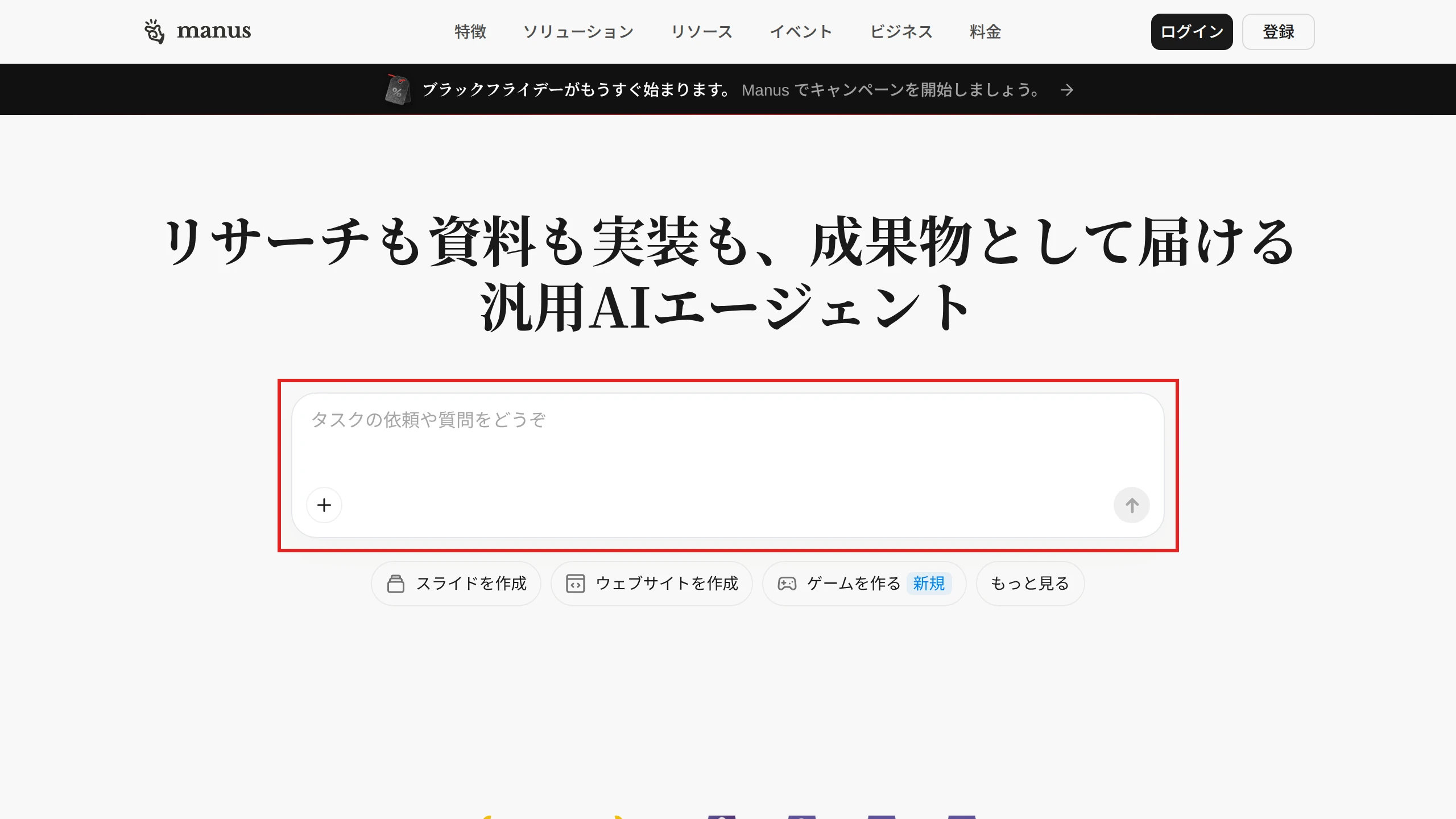
Manusの公式ブログは、初心者向けのプロンプト集で、次の使い方を勧めています(Manus を始めるための初心者向けプロンプト)。
- 自分の目標に合ったプロンプトを選びます。
- [ ]の中を、自分のことに置き換えます。
- 何段にも分かれて進む前提なので、進め方はManusに任せます。
プロンプト集の例をもとにした入力例です。
私には次の目標があります:[来月、社内の勉強会を開く]。
これをステップに分解し、スケジュールを立て、完了できるよう導いてください。
[引っ越し]の準備を進める必要があります。
手順を考え、必要な情報を私に尋ね、完了するまでプロセスを管理してください。
1回で答えが返る質問より、何段かの作業が要る目標を書くと、Manusの進め方を生かせます。
LINEで使う
Manusは、LINEのトーク画面から頼むこともできます(How do I set up / connect and use Manus Agents in LINE?)。
公式のヘルプが案内する始め方は、次のとおりです。
- LINEの公式アカウントの中からManusのアカウントを探し、友だちに追加します。
- Manusのトークにメッセージを送ると、ログインのリンクが返ってきます。
- リンクを開き、Manusのアカウントにログインします。ログインの方法は、メールアドレスとパスワード、Google、Apple、電話番号の確認コードから選べます。
- ログインが終わるとLINEに戻り、アカウントの連携が終わります。
LINEからは、文章のほか、音声、画像、動画、ファイルを送れます。
LINEで頼んだやり取りは、ManusのWeb版の「Agents」の欄にも表示されます。
Manusの料金
Manusの料金ページでは、無料、Pro、Maxの3つのプランが示されています(Manus の料金プラン、2026年11月23日時点)。
Manusの料金
| プラン | 月払い | 年払い(1か月あたり) | クレジット |
|---|
| 無料 | 0ドル | 0ドル | 毎日300 |
|---|
| Pro | 20ドルから | 17ドルから | 月4,000から |
|---|
| Max | 200ドル | 167ドル | 月40,000 |
|---|
同時に動かせるタスクは、無料が3個、Proが20個です。
料金は米ドルで決まっていて、ほかの通貨で払うときの金額は、利用者の銀行が決めます。
利用規約では、料金に売上税は含まれず、Manusに徴収する義務があるときは料金に加えて請求すると定めています。
無料プランの毎日のクレジットは、Manusにログインすると自動で入り、毎日0時(UTC、日本時間の午前9時)に300に戻ります。
使わなかった分は、次の日に持ち越されません。
無料プランで使えるのはManus 2.0 Liteで、ProではManus 2.0と2.0 Maxを使えます。
学生向けのプログラムとプロモコード
学生向けには、「Manus for Campus」というプログラムがあります。
対象は、Manusが参加校とした学校の在学生、卒業生、教職員で、18歳以上の人です(Manus for Campus Program Rules)。
公式のヘルプでは、次の手順で申し込みます(How can I get a campus pass?)。
- ホームの下にある「Campus」を押します。
- 「Search for eligible schools」で、自分の学校が対象か確かめます。
- 「Verify your edu email」で、学校のメールアドレスを認証します。
同じ学校の人を専用のリンクから紹介し、その人が初めてManusに登録すると、紹介した人とされた人の両方にクレジットが付きます。
プロモコードを持っているときは、引き換えのページで入力すると、無料のクレジットを受け取れます(Manusの無料クレジットを引き換える)。
引き換えられるのは、登録から3か月以内のアカウントで、1か月に1回までです。
公式のヘルプは、個人の利用者に追加の無料クレジットは出していないと書いています。
Gensparkとは
スーパーエージェントを中心にしたAIワークスペース
Genspark(ジェンスパーク)は、調べもの、資料作り、データ分析、画像の生成、電話の代行など、仕事に使うAIの機能を1つにまとめた「オールインワンAIワークスペース」です(Gensparkとは)。
中心にあるのが「スーパーエージェント」で、指示を受けると、使う道具を選び、作業を分けて、最後まで自分で進めます。
調べものの機能を、PerplexityなどほかのAI検索と比べたいときは、AI検索の記事で説明しています。
Gensparkの主な機能
| 分け方 | 主な機能 |
|---|
| 調べる | ディープリサーチ、AIチャット、ファクトチェック |
|---|
| 作る | AIスライド、AIドキュメント、AIシート |
|---|
| 任せる | AI通話代行、GenMail、AI議事録 |
|---|
| 形にする | AI画像&動画、AIデザイン、AIデベロッパー |
|---|
AI通話代行は、用件を伝えると、AIがお店やクリニックに電話をかけて、予約や問い合わせをする機能です。
日本語を含む12の言語に対応し、電話をかけられる国は、日本、アメリカ、イギリスなど7か国です。
AI議事録は、会議の文字起こしと要約をし、Zoom、Google Meet、Teamsの会議に自動で参加することもできます。
運営会社
Gensparkを運営するGenspark Inc.は、アメリカのシリコンバレーに本社を置く会社です。
2023年に創業し、2026年1月には日本法人を設立して、日本語のサポートを始めています。
日本向けの特定商取引法に基づく表記では、販売業者はシンガポールのMAINFUNC PTE. LTD.です(特定商取引法に基づく表記)。
Gensparkの使い方
Gensparkは、ブラウザでgenspark.aiを開けば、パソコンでもスマホでも使えます(Gensparkの使い方)。
右上の「サインアップ」を押し、Google、Microsoft、Apple、メールアドレスのどれかでアカウントを作ります(会社向けのTeamとEnterpriseでは、SSOも使えます)。
登録とサインインは同じ画面で、初めてのときはそのままアカウントができます。
Googleで作ったアカウントは、あとからパスワードを設定できないので、次回以降もGoogleでログインします。
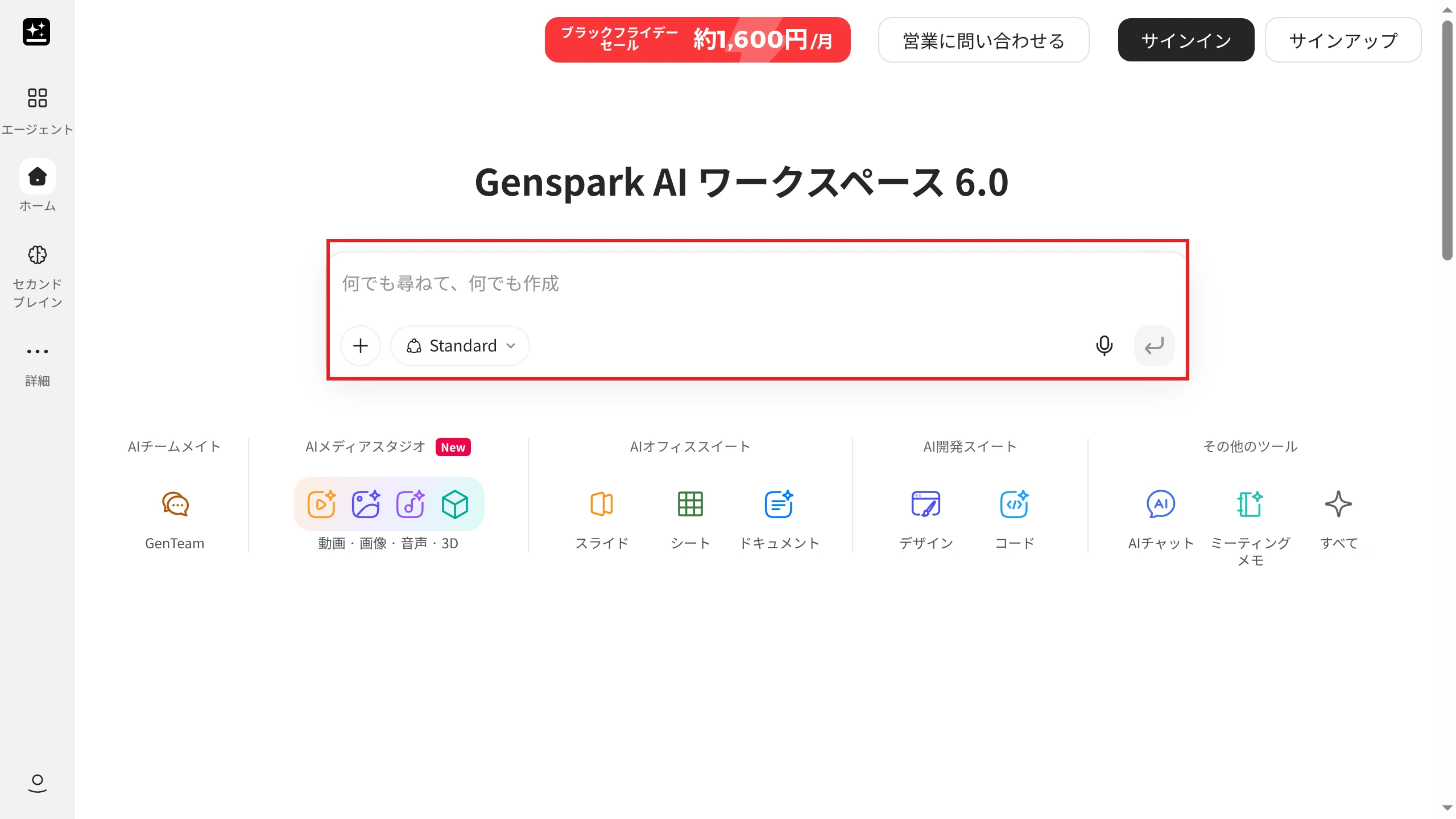
公式ブログは、最初の成果物を次の3つのステップで作るよう案内しています。
- ホームの中央の「何でも尋ねて、何でも作成」の欄に、作りたいものを一言で書きます。
- 資料の大きさや誰向けかなど、確認の質問が来たら、近い選択肢を選んで答えます。
- できたものの気になる1か所を、「〇〇の部分をもう少し具体的にして」のように入力欄で伝えて直します。
入力欄のモードは「スタンダード」と「Ultra」があり、最初はスタンダードのままで使えます。
Gensparkの料金
Gensparkの個人向けのプランは、無料、Plus、Proの3つです。
価格は米ドルで示されています(特定商取引法に基づく表記、2026年10月14日更新)。
Gensparkの料金
| プラン | 月払い | 年払い(1か月あたり) | クレジット |
|---|
| 無料 | 0ドル | 0ドル | 毎日付与 |
|---|
| Plus | 24.99ドルから | 19.99ドルから | 月10,000から |
|---|
| Pro | 249.99ドルから | 199.99ドルから | 月125,000から |
|---|
無料プランは、クレジットカードを登録せずに使え、毎日クレジットが付いて、使い切っても次の日に戻ります。
PlusとProは、クレジットの量に合わせて上の段階を選べます(Gensparkの料金)。
無料プランでは、スライドを書き出せないなど、使えない機能があります。
ManusとGensparkの違い
どちらも、指示を受けて作業を最後まで進めるAIエージェントで、スライドやWebサイト、画像や動画を作れます。
違いは、運営する会社と、公式が前に出している機能にあります。
ManusとGensparkの違い
| 項目 | Manus | Genspark |
|---|
| 運営 | Butterfly Effect(シンガポール) | Genspark Inc.(米国) |
|---|
| 形 | 汎用AIエージェント | AIワークスペース |
|---|
| 前に出す機能 | Wide Research、Browser Operator、Automations | AI通話代行、AI議事録、GenMail |
|---|
| アプリ | macOS、Windows、iOS、Android | macOS、Windows、iOS、Android |
|---|
| 無料 | 毎日300クレジット | 毎日クレジット |
|---|
| いちばん安い有料プラン | Pro 月20ドルから | Plus 月24.99ドルから |
|---|
選ぶときは、任せたい作業と、各社が公式に紹介している機能を照らし合わせます。
- 自分のブラウザのログイン状態のまま作業させる、つないだサービスのメールや予定をきっかけに動かす、LINEから頼む、といった使い方をしたいなら、Manusにその機能があります。
- 電話での予約や問い合わせ、会議の記録を任せたいなら、Gensparkにその機能があります。
- どちらも無料プランで毎日クレジットが付くので、同じ指示を両方で試し、できあがりを比べて決める方法もあります。
使うときの注意
AIエージェントは、自分で判断して作業を進めるので、届いた成果物の中身と数字は、自分で確かめてから使いましょう。
- 操作の許可:Browser Operatorでは、Manusがブラウザを動かす前に許可を求めます。機密情報を扱うサイトでは、Manusがアクセスする内容を確かめてから承認するよう、公式ブログは勧めています。
- クレジット:Manusでは、タスクの複雑さやかかる時間によって使うクレジットが変わります。大きなタスクを頼む前に、残りのクレジットを確かめておきましょう。
作った資料を動画にする
ManusやGensparkで作ったスライドや資料は、動画にして共有することもできます。
NoLangでは、ホームの「資料から作成」を選び、「3ステップで資料から動画を作成」の画面で、次の順に進めます。
- 資料をアップロードします。PowerPointの.pptxとPDFを使えます。
- テンプレートを選びます。
- 資料をどのような動画にしたいかを入力して、動画を生成します。
会社でNoLangを使うとき
会社では、AIエージェントで作った提案の資料や社内の手順書を、NoLangで読み上げの付いた動画にして共有できます。
導入の相談はお問い合わせから受け付けています。
資料をダウンロード