ChatGPT Atlas(アトラス)は、OpenAIが2025年10月に公開した、ChatGPTを組み込んだMac用のブラウザです。
2026年8月9日に提供を終え、いまは更新されていません。
Atlasでしていた「開いているページについてChatGPTに聞く」「ブラウザでの作業をChatGPTに任せる」といったことは、いまはChatGPTのデスクトップアプリの内蔵ブラウザや、ChromeなどのブラウザのChatGPT拡張機能でできます。
この記事では、Atlasでできたことと終わった経緯、代わりの2つの使い方、Atlasに残ったデータの扱いを順に説明します。
ChatGPT Atlasとは
ChatGPTを組み込んだMac用のブラウザ
ChatGPT Atlasは、2025年10月21日にOpenAIが発表したWebブラウザです。
見ているページのそばにいつもChatGPTがいて、ページを離れたりコピーして貼り付けたりせずに、質問や作業を頼めるように作られていました。
公開されたのはmacOS版で、初めて開くときにChatGPTのアカウントでサインインして使いました。
Windows、iOS、Android版は、公開時に開発中と案内されていました。
主な機能は次の3つです。
ChatGPT Atlasの主な機能
| 機能 | できたこと |
|---|
| 「Ask ChatGPT」のサイドバー | 開いているページについて、横のパネルでChatGPTに質問する |
|---|
| ブラウザメモリ | 見たサイトの内容をChatGPTが覚え、あとの質問に生かす。設定で見て消せる |
|---|
| エージェントモード | ChatGPTがタブを開き、クリックや入力をして作業を進める(プレビューとして提供) |
|---|
2026年8月9日に提供を終了
OpenAIは2026年7月9日に、約30日後の8月9日でAtlasの提供を終えると発表し、それまでにブックマークなどのデータを書き出すよう案内しました。
ChatGPT Atlasの公開から終了まで
| 日付 | できごと |
|---|
| 2025年10月21日 | macOS版のAtlasを公開 |
|---|
| 2026年7月9日 | Atlasの終了を発表。同じ日に、Chat、Work、Codexをまとめた新しいChatGPTのデスクトップアプリが公開された |
|---|
| 2026年8月9日 | Atlasの提供を終了 |
|---|
OpenAIは理由として、ブラウザでエージェントが作業する機能を、ChatGPTとCodexに移すことを挙げています。
Atlasで分かったことをもとに、複数のタブ、ダウンロード、サイトへのログインなどに対応したブラウザの機能を、ChatGPTの中で使えるようにすると説明しています。
また、ブラウザにはセキュリティの更新を続ける必要があるため、8月9日より前にほかのブラウザへ移るようすすめていました。
Atlasでしていたことは、いまどこでできるか
Atlasの機能は、いまは次のものに分かれています。
Atlasの機能と、いま使うもの
| Atlasでしていたこと | いま使うもの |
|---|
| ページについてサイドバーで聞く | ChatGPT拡張機能のサイドチャット |
|---|
| ブラウザでの作業を任せる | デスクトップアプリの内蔵ブラウザ、ChatGPT拡張機能、Workのクラウドブラウザ |
|---|
| ふだんのWebの閲覧 | Chromeなど、ほかのブラウザ |
|---|
内蔵ブラウザはChatGPTのアプリの中で開くブラウザで、拡張機能はふだん使っているChromeなどにChatGPTを足すものです。
クラウドブラウザは、ChatGPTの「Work」が別のコンピューターで動かすブラウザです。
Workは、調べものや資料づくりのような長い作業を成果物まで進めるChatGPTのエージェントで、くわしくはAIエージェントの記事で紹介しています。
Atlasのブラウザメモリは、ChatGPTのメモリとは別のもので、引き継がれていません。
扱いは、この記事の「Atlasに残ったデータの扱い」で説明します。
ChatGPTデスクトップアプリの内蔵ブラウザを使う
内蔵ブラウザは、MacとWindowsのChatGPTのデスクトップアプリで使えるブラウザです。
ChatGPTと同じページを見ながら作業を進められます。
ChatGPTは複数のタブを行き来したり、ファイルをダウンロードしたり、使う人がサイトにログインするのを待ったりできます。
使える機能は、プランとワークスペースの設定で変わることがあります。
デスクトップアプリを入れる
ChatGPTのダウンロードページで、MacかWindowsのアプリをダウンロードし、アプリを開いてChatGPTのアカウントでサインインします。
前からChatGPTのデスクトップアプリを使っている人は、アプリの中の案内に沿って新しいアプリをダウンロードし、同じアカウントでサインインします。
前のアプリは「ChatGPT Classic」として残ることがあり、内蔵ブラウザなどの新しいエージェントの機能は新しいアプリで使います。
MacとWindowsへの入れ方は、ChatGPTのインストールと始め方でくわしく説明しています。
内蔵ブラウザを開いて頼む
- デスクトップアプリのメニューで「ChatGPT」を選び、切り替えで「Work」を選んでチャットを開きます(「Codex」のチャットでも使えます)。
- ツールバーからブラウザを開くか、Macは「Command(⌘)+Shift+B」、Windowsは「Ctrl+Shift+B」を押します。
- 開いたページを使うようChatGPTに頼み、許可を求める表示が出たら案内に沿って進めます。
- ChatGPTがサイトへのアクセスを求めたら、サイトを確かめてから許可します。
ログインが要るサイトでは、内蔵ブラウザの中で自分でログインします。
IDやパスワードはチャットに書かず、ブラウザの画面にだけ入力します。
続きをふだんのブラウザで見たいときは、リンクをアプリの外で開きます。
内蔵ブラウザは、自分のChromeのプロファイルを使わず、アプリの中で別にログインの状態や履歴を持ちます。
Cookieとログインの状態、閲覧履歴は、デスクトップアプリの設定から消せます。
ページに注釈を付けて直しを頼む
内蔵ブラウザの注釈を使うと、ページの中の相談したい箇所や直したい箇所を、ChatGPTに示せます。
Webのページのほか、自分のパソコンで動かしている開発中のページにも使えます。
- 内蔵ブラウザでページを開きます。
- 注釈モードをオンにします。
- 要素をクリックするか、範囲をドラッグして選び、どう直したいかを書きます。
- 注釈を保存し、対応を頼むメッセージをChatGPTに送ります。
- 結果を確かめてから次に進みます。
OpenAIのヘルプでは、問題と直したあとの形を具体的に書くようすすめていて、次の例を挙げています。
モバイル表示でもこのボタンがカード内に収まるようにしてください。ラベルは変更しないでください。
注釈の入力欄の横の「調整」では、文字、フォント、間隔、色を変えた見た目を試せます。
試した見た目は、注釈と一緒にChatGPTに参考として送ります。
それだけでWebサイトが変わるわけではありません。
サイトへのアクセスを管理する
ChatGPTは、初めてのサイトにアクセスする前に、使ってよいかを確かめます。
ここで「拒否」を選ぶと、そのチャットではそのサイトを使わない選択が保存されることがあります。
あとで使わせたくなったときは、新しいチャットで同じサイトを開いて頼みます。
内蔵ブラウザで許可するサイトとブロックするサイトは、デスクトップアプリの設定で管理できます。
会社のワークスペースでは、管理者がブラウザの利用や使えるサイトを制限していることがあり、個人の設定ではその制限を外せません。
ChatGPTの拡張機能を使う
ChatGPTの拡張機能は、ふだん使っているブラウザにChatGPTを足すものです。
すでにログインしているサイト、開いているタブ、ほかの拡張機能をそのまま使えるので、自分のブラウザの状態のまま頼みたい作業に向いています。
拡張機能は、Google Chrome、Microsoft Edge、Brave、Opera、Vivaldiで使えます(2026年8月31日にChrome以外の4つが加わりました)。
Chromeでは、デスクトップアプリを入れなくても、Web版のChatGPTと組み合わせて使えます。
Edge、Brave、Opera、Vivaldiで使うときは、デスクトップアプリを最新にしてから設定します。
拡張機能を入れる
Chromeでは、Chromeウェブストアで提供元がOpenAIの「ChatGPT」の拡張機能を開き、「Chrome に追加」を押して入れます。
ChatGPTのダウンロードページの「Chrome 拡張機能をダウンロード」からも、同じページを開けます。
入れるときに、ブラウザがページの読み取りや操作の権限の確認を求めるので、内容を見て進めます。
デスクトップアプリを使っているときは、アプリの設定の「Computer Use」から入れる方法もあります。
使うブラウザを選び、その横の「Install」を押すと、ブラウザの拡張機能のストアが開きます。
拡張機能を入れてから「Computer Use」に戻り、ブラウザの横が「Manage」になっていれば、つながっています。
ページを見ながらサイドチャットで聞く
Atlasのサイドバーのように、ページの横でChatGPTに聞けるのが「サイドチャット」です。
Chrome、Edge、Brave、Vivaldiで使え、Operaでは使えません。
- 聞きたいページを開きます。
- ブラウザのツールバーか拡張機能のメニューから「ChatGPT」を選びます。Macでは「Command(⌘)+Shift+.(ピリオド)」でも開きます。
- ページについての質問か、頼みたい作業を書きます。
ページの文を選んでチャットに入れると、ページ全体をコピーしなくても、その部分について聞けます。
ページを右クリックして「Ask ChatGPT」を選ぶと、そのページの内容を持ったサイドチャットが開きます。
YouTubeの動画のページでは、字幕があれば、時刻つきの字幕をもとに内容の要約や質問への答えを返します。
サイドチャットは開いたタブに付いて表示されます。
サイドチャットで始めた会話はChatGPTのアプリでも開けるので、続きはどちらでも進められます。
ChatGPTからブラウザの作業を頼む
Web版のChatGPTでは、入力欄に「@Chrome」と入力するか、「+」のメニューからタブを選んで頼みます。
拡張機能がサイトを使う許可は、ChatGPTの設定の「Chrome 拡張機能」で見直せます。
デスクトップアプリでは、WorkかCodexのチャットで「@」の後にブラウザの名前(Chrome、Edgeなど)を選び、続けて頼みたいことを書きます。
OpenAIの説明では、たとえば次のように頼みます(原文は英語)。
@Edge Salesforceを開いて、この通話のメモをもとに取引先の情報を更新して
ChatGPTが初めてのサイトを使う前に、次の4つから選ぶ確認が出ます。
- 1回だけ許可する(Allow once)
- このサイトを許可する(Allow for this site)。次からは確かめずに使います
- すべてのサイトを許可する(Allow for all sites)。どのサイトも確かめずに使います
- 使わせない(Decline)
許可したサイトとブロックしたサイトの一覧は、デスクトップアプリの設定の「Computer Use」で、ブラウザの横の「Manage」から直せます。
内蔵ブラウザと拡張機能の使い分け
ブラウザでの作業を頼む3つの方法
| 方法 | 動く場所 | 向いている作業 |
|---|
| 内蔵ブラウザ | デスクトップアプリの中 | 公開のページを調べる、開発中のページを確かめて直す |
|---|
| 拡張機能 | ふだんのブラウザ | ログイン済みのサイトや開いているタブを使う |
|---|
| クラウドブラウザ | ChatGPTの別のコンピューター | 席を外す間も進めてほしい作業 |
|---|
内蔵ブラウザは、アプリの中で作業を完結させたいときや、自分のブラウザの状態を使わせたくないときに選びます。
拡張機能は、いつものブラウザでログインしているサイトや、開いているタブをそのまま使わせたいときに選びます。
クラウドブラウザは、Web版かスマホのアプリでWorkのチャットを始め、頼みたい結果を書くと、ChatGPTが必要なときに選んで使います。
会話を離れたりパソコンを閉じたりしても作業を続け、ログインや確認が要るところで止まって待ちます。
使えるのは、対応する地域のChatGPTの有料プラン(FreeとGoを除く)です。
AnthropicのClaudeにも、Chromeでページの操作を頼める拡張機能があります。
使い方はClaude in Chromeの使い方で紹介しています。
Atlasに残ったデータの扱い
自動で移らないもの
Atlasのブラウザのデータは、ほかのブラウザに自動では移りません。
ChatGPTの会話は、Atlasのデータとは別に扱われています。
Atlasのデータの扱い
| データ | 扱い |
|---|
| ブックマーク | 自動では移らない。書き出したHTMLのファイルがあれば、ほかのブラウザに取り込める |
|---|
| 開いていたタブ | 自動では移らない。控えたURLやブックマークから開き直す |
|---|
| 閲覧履歴 | 自動では移らない |
|---|
| Cookieとログインの状態 | 新しいブラウザで、それぞれのサイトにログインし直す |
|---|
| ChatGPTの会話 | Atlasのデータとは別で、プランとワークスペースの設定に沿ってChatGPTで使い続けられる |
|---|
Cookieやセッションのファイルは、ほかの人に渡さないようにします。
書き出したブックマークをChromeに取り込む
Atlasで書き出したブックマークのHTMLのファイルがあれば、Atlasを開かずにChromeへ取り込めます。
- 書き出したブックマークのHTMLのファイルを探し、Chromeを開きます。
- Chromeの「その他」のメニューから「ブックマークとリスト」を選びます。
- 「ブックマークと設定をインポート」を選びます。
- 「ファイルを選択」を選び、書き出したHTMLのファイルを選びます。
- 「開く」「完了」の順に選びます。
ファイルが見つからないときは、ダウンロードのフォルダと、書き出すときに選んだフォルダを探します。
取り込んだブックマークは、Chromeに新しくできたインポート用のフォルダか「その他のブックマーク」に入ることがあるので、ブックマークマネージャで確かめます。
書き出さないまま提供が終わり、要る情報が見られなくなったときは、OpenAIのサポートに問い合わせます。
OpenAIは、戻せることは約束できないと案内しています。
保存したパスワード
Atlasから、パスワードをCSVのファイルで書き出していれば、Googleパスワードマネージャーの手順で取り込めます。
CSVのファイルにはパスワードが読める形で入っているので、取り込みが終わったらファイルを消します。
パスワードを書き出していないサイトは、そのサイトのアカウントの復旧の手続きを使って、ログインし直します。
ブラウザメモリとChatGPTのメモリ
Atlasのブラウザメモリと、ChatGPTのメモリは別のものです。
ChatGPTのチャットを消しても、Atlasのブラウザメモリ、Cookie、そのほかのAtlasのデータは消えません。
Atlasを消したり、ChatGPTのメモリの設定を変えたりしても、これらのデータが消えるとは限りません。
Atlasのデータについての質問や削除の依頼は、OpenAIのプライバシーポータルか、OpenAIのサポートに送ります。
ChatGPTのアカウントの会話や学習の設定は、ChatGPTの安全な使い方の記事で説明しています。
MacからAtlasを消す
MacからAtlasを消すときは、Appleのアプリの削除の手順に沿って消します。
Atlasが使用中と出て消せないときは、Atlasを終了するか、Macを再起動してからもう一度消します。
Atlasに保存したデータがまだ要るときは、手元のデータを消す前にOpenAIのサポートに問い合わせます。
Atlasを消しても、ChatGPTの有料プランは解約されません。
Atlasを既定のブラウザにしていたときは、Appleの手順に沿って、ほかのブラウザを既定のブラウザにします。
ブラウザでの作業を任せるときの注意
ブラウザでChatGPTに作業を任せるときは、OpenAIの次の注意を守ります。
- Webサイトに書かれている内容は、信用できないものとして扱う
- 頼む作業を具体的に書き、サイトへのアクセスを許可する前に、そのサイトを確かめる
- ChatGPTが違うアカウントやページを開いたら、作業を止める
- IDやパスワードは、チャットに書かず、ブラウザの画面にだけ入力する。続けてよいと許可する前に、使っているアカウントを確かめる
- 「すべてのサイトを許可する」は、どのサイトでも確かめずに使ってよいと思えるときだけ選ぶ
- 閲覧履歴を使わせると、社内のURLや検索した言葉も作業の材料に入ることがある。ChatGPTは閲覧履歴を使う前にその都度確かめるので、要る作業のときだけ許可する
- 秘密の情報や大事な個人の情報は、どうしても要るときだけ、自分がそばで確かめられる状態で扱う
開いているページをNoLangで動画にする
ChatGPTで調べたページや社内の手順のページを、解説の動画にして共有したいときは、動画生成AIのNoLangのブラウザ拡張が使えます。
拡張機能のパネルにページやPDFを取り込み、どんな動画にしたいかを送ると、AIが解説動画に仕上げます。
対応しているブラウザは、ChromeとFirefoxです。
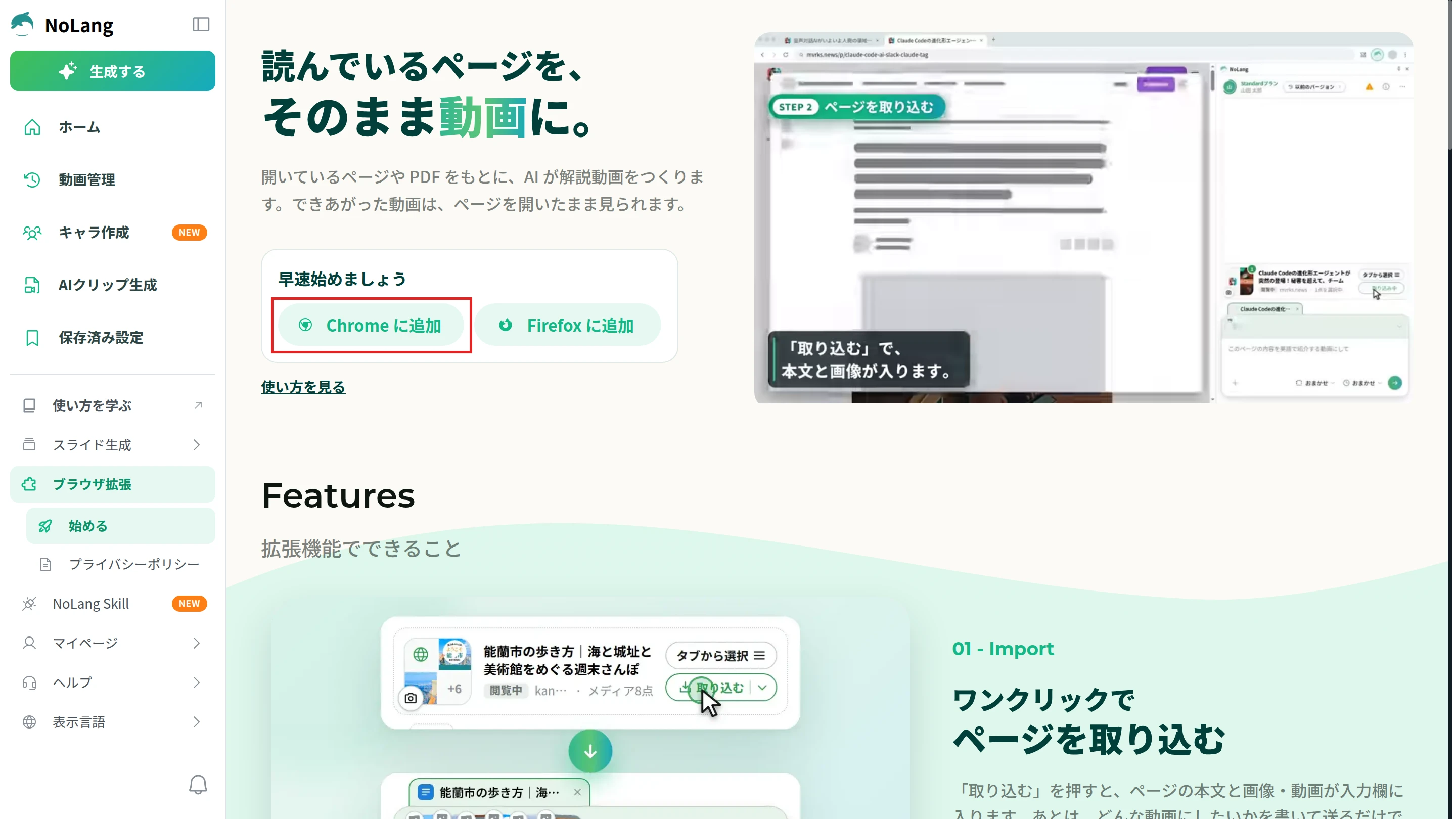
- NoLangのWeb版の左のサイドバーで「ブラウザ拡張」の「始める」を開き、「Chrome に追加」(Firefoxなら「Firefox に追加」)を押して、表示されたストアのページから拡張機能を追加します。
- ツールバーのNoLangのアイコンからパネルを開きます。アイコンが見当たらないときは、パズルのアイコンからピン留めします。最初の1回は、Googleのアカウントかメールアドレスでログインします。
- 動画にしたいページを表示して「取り込む」を押すと、本文や画像、動画が入力欄に入ります。続けて、どんな動画にしたいかを書いて送信します。
- AIからの質問に答えると生成が始まり、完成した動画はパネルの中で再生できます。
ページを取り込んだ後に送る文の例です。
このページの手順を、新しく入った社員向けに3つのポイントでまとめた動画にして
縦横比と長さは入力欄の下で選び、完成した動画のダウンロードや編集はNoLangのWeb版で行います。
会社で使うとき
Atlasを会社で使っていた管理者に向けて、OpenAIは次の対応を案内しています。
- Atlasを使っていた社員に、提供の終了を知らせる
- 会社が認めた、サポートのあるブラウザへ移るのを手伝う
- Atlasが出てくる社内の手順書、入社時の資料、サポートの案内を直す
- データの問題が解決しない社員にはOpenAIのサポートを案内し、パスワード、Cookie、セッションのファイルを人に渡さないよう伝える
ChatGPT EnterpriseとEduでは、Codexの管理権限を持つ管理者がポリシーで次の機能をオフにでき、会社全体にも、選んだグループだけにも適用できます。
- アプリの中のブラウザ
- Codexが内蔵ブラウザや拡張機能を通してWebサイトを操作する機能
- Codexがパソコンのアプリを操作する機能
許可するサイトとブロックするサイトのルールや、ほかのブラウザからCookie、パスワード、履歴を取り込ませない設定も決められます。
社員に内蔵ブラウザや拡張機能を使ってもらうときは、入れ方、使ってよいサイト、許可の選び方などの社内のルールを、NoLangで説明動画にして伝えられます。
NoLangは、社内の手順書やPDF、PowerPointの資料をもとに、ナレーションと字幕の付いた説明動画を作れます。
導入の相談はお問い合わせから受け付けています。
くわしい資料は、下のボタンからダウンロードできます。
資料をダウンロード