Claude Code Skills(スキル)は、作業の手順や知識をSKILL.mdというファイルに書いて、Claude Codeに足す仕組みです。
/スキルの名前で呼ぶか、頼みごとに合うときにClaude Codeが自分で選んで使います。
この記事では、スキルの使い方、SKILL.mdの作り方、skill-creatorでの作り方、Anthropicが公開している公式のスキル19個の一覧と入れ方を順に説明します。
手順とコマンドは2026年11月23日時点の公式ドキュメントで確かめ、作り方と入れ方はClaude Code 2.1.330で実際に動かした結果を載せています。
Claude Code Skillsとは
スキルは、SKILL.mdを入れた1つのフォルダです。
SKILL.mdの頭には名前と説明(description)を書き、その下に、Claude Codeに従ってほしい手順を書きます。
Claude Codeは、ふだんはスキルの名前と説明だけを読んでおき、使うときに本文を読み込みます。
そのため、長い手順や資料を入れても、使うまではコンテキスト(Claudeが一度に扱える情報の量)をほとんど使いません。
同じ指示を何度も貼り付けているときや、CLAUDE.mdの一部が手順の説明に育ってきたときに、スキルにまとめます。
スキルに書く中身は、大きく2つに分かれます。
知識 :コードの書き方の決まりや、社内の用語など、作業に当てはめてほしいこと。手順 :デプロイ、コミット、議事録の作成など、決まった作業の進め方。 スキルの形式は、Anthropicが作ったAgent Skillsという開かれた標準に沿っていて、この形式に対応したほかのAIのツールでも使えます。
Claude Codeは、この標準に、呼び出し方の制御、サブエージェントでの実行、コマンドの出力の差し込みといった独自の機能を足しています。
Claude Code全体の使い方は、Claude Codeの使い方 で説明しています。
CLAUDE.md・サブエージェント・MCPとの違い
Claude Codeには、スキルのほかにも、動きを決めたり機能を足したりする仕組みがあります。
Skillsとほかの仕組みの違い
仕組み すること 読まれる、動くとき Skills 手順や知識をまとめて使わせる 説明はいつも、本文は使うとき CLAUDE.md プロジェクトの決まりを伝える 起動するたびに読まれる サブエージェント 別のコンテキストで作業させる 作業を任せたとき MCP 外のサービスやデータにつなぐ つないだ道具を使うとき Hooks 決まった時点でコマンドを動かす その時点が来るたびに必ず プラグイン 上の仕組みをまとめて入れる 入れて有効にしたとき
MCPはClaudeに外の道具を渡す仕組みで、スキルはその道具の使い方を教える仕組みなので、一緒に使えます。
MCPの仕組みとつなぎ方は、MCPサーバーとは で説明しています。
スキルに書いた手順は、Claude Codeが読んで従う指示なので、毎回必ず守らせたい決まりはHooksに、判断して使ってほしい手順はスキルに、と分けます。
Skillsの使い方
Claude Codeをまだ入れていないときは、Claude Codeのインストールと設定 の手順で入れてから試します。
名前で呼ぶか、Claude Codeに選ばせる
スキルの呼び方は2つあります。
名前で呼ぶ :入力欄で/に続けてスキルの名前を入れます。/minutes memo.txtのように名前の後に書いた文字は、引数としてスキルに渡ります。Claude Codeに選ばせる :ふつうに頼みます。頼みごとがスキルの説明に合うと、Claude Codeが自分でスキルを読み込んで使います。 どちらで呼べるようにするかは、SKILL.mdの頭の設定で変えられ、書き方は後の「frontmatterの主な項目」で説明します。
使えるスキルを確かめる
Claude Codeの中で/skillsを実行すると、使えるスキルが一覧で出ます。
名前、説明、どこから読み込んだかで絞り込め、tを押すと、コンテキストを多く使うスキルの順に並びます。
入力欄で/を打っても、コマンドと一緒にスキルが出ます。
セッションの途中でスキルのフォルダを足したり直したりしても、Claude Codeは起動し直さずに読み込みます。
一覧に出てこないときは、/reload-skillsを実行します。
最初から入っているスキル
Claude Codeには、バンドルされたスキルが入っていて、自分で作らなくても/名前で使えます。
主なものは次のとおりです。
Claude Codeにバンドルされた主なスキル
スキル すること /code-reviewいまの変更やPRに、バグがないかを見直す /simplify変更したコードを見直し、簡単にできるところを直す /debugセッションのデバッグログを読み、問題の原因を調べる /doctorインストール、設定、拡張、CLAUDE.mdの問題を診断する /loopセッションが開いている間、同じプロンプトを繰り返す /batchコード全体の大きな変更を、小さな単位に分けて並行して進める /run、/verifyアプリを起動して、変更が実際に動くかを確かめる /fewer-permission-promptsよく使う読み取りのコマンドを許可の一覧に足し、確認を減らす /update-config頼んだ内容で、settings.jsonを書き換える /claude-apiClaude APIの資料を読み込み、Claude APIを使うコードを書くのを手伝う
すべての一覧は公式のコマンドのリファレンス にあり、説明の頭に「Skill」と書かれたものがバンドルされたスキルです。
一部のスキルは、頼みごとに合うとClaude Codeが自分で使います。
Skillsの作り方
ここでは、会議のメモを決まった形の議事録に整えるスキルminutesを作り、実際に動かします。
置き場所を決める
スキルは、置く場所で使える範囲が変わります。
スキルの置き場所
置き場所 パス 使える範囲 個人 ~/.claude/skills/<名前>/SKILL.md自分のすべてのプロジェクト プロジェクト .claude/skills/<名前>/SKILL.mdそのプロジェクト。コミットすればチームも使える プラグイン <プラグイン>/skills/<名前>/SKILL.mdプラグインを有効にした場所。/プラグイン名:スキル名で呼ぶ エンタープライズ 管理設定のフォルダの.claude/skills/ 組織が設定したマシンのすべてのユーザー
同じ名前のスキルがエンタープライズ、個人、プロジェクトのうち2か所以上にあるときは、この順に優先されます。
claude.aiのアカウントでオンにしているスキルは、同じアカウントでログインしたClaude Codeにも同期され、/skillsの一覧の「claude.ai sync」に出ます。
1. フォルダとSKILL.mdを作る
プロジェクトのフォルダで、スキルのフォルダを作ります。
フォルダの名前が、呼ぶときの名前になります。
mkdir -p .claude/skills/minutes .claude/skills/minutes/SKILL.mdに、次の内容を保存します。
--- name: minutes description: 会議のメモを、決まった形の議事録に整える。会議や打ち合わせのメモを議事録にしてと頼まれたときに使う。 argument-hint: [メモのファイル] --- $ARGUMENTS の会議のメモを読み、[template.md](template.md) の形で議事録を書いてください。 - 決まったことと、宿題(担当と期限)を分けて書く。 - メモにない担当や期限は推測せず「未定」と書く。 - 議事録は画面に出すだけにし、ファイルは作らない。 ---で囲んだ頭の部分がfrontmatterで、descriptionは、Claude Codeがこのスキルをいつ使うかを決める手がかりになります。
$ARGUMENTSは、/minutes memo.txtのmemo.txtのように、名前の後に書いた文字に置き換わります。
2. 付属のファイルを置く
議事録の形は、同じフォルダのtemplate.mdに分けました。
# 議事録:(会議の名前) - 日時: - 参加者: ## 決まったこと - ## 宿題 | 内容 | 担当 | 期限 | | --- | --- | --- | | | | | ## 次回 - SKILL.mdから[template.md](template.md)のようにリンクしておくと、Claude Codeは要るときにそのファイルを読みます。
公式は、SKILL.mdを500行より短くし、詳しい資料やスクリプトは別のファイルに分けるようにすすめています。
3. 呼び出して確かめる
試すために、次の会議のメモをmemo.txtとして用意しました。
11/20 営業部の定例 佐藤 田中 鈴木
新サービスの紹介動画 12月中に公開したい
台本は田中さん 来週水曜まで
ナレーションはAIの声でいく → 決定
展示会のチラシ 鈴木さん 期限は未定
次回 11/27 同じ時間
Claude Codeで次のように実行しました。
/minutes memo.txt Claude Codeはmemo.txtとtemplate.mdを読み、次の議事録を出しました。
# 議事録:営業部の定例

- 日時:11/20(時刻はメモに書かれていない)
- 参加者:佐藤、田中、鈴木

## 決まったこと

- 新サービスの紹介動画のナレーションは、AIの声を使う。
- 新サービスの紹介動画は、12月中の公開を目指す(メモでは「公開したい」という希望の書き方だった)。

## 宿題

| 内容 | 担当 | 期限 |
| --- | --- | --- |
| 新サービスの紹介動画の台本 | 田中 | 来週水曜(11/25) |
| 展示会のチラシ | 鈴木 | 未定 |

## 次回

- 11/27、今回と同じ時間
決まったことと宿題が分かれ、メモに期限のないチラシは「未定」になりました。
議事録の後には、「来週水曜」を日付に直したことなど、メモから判断して書いたところの説明も添えられました。
次に、スキルの名前を言わずに、次のように頼みました。
memo.txt を議事録にして Claude Codeは自分でminutesのスキルを選んで使い、同じ形の議事録を出しました。
frontmatterの主な項目
frontmatterの項目はどれも書かなくても動きますが、公式はdescriptionだけは書くようにすすめています。
よく使う項目は次のとおりです。
frontmatterの主な項目
項目 使い方 name/のメニューに出る名前。省くとフォルダの名前になるdescription何をするか、いつ使うか。Claude Codeが使うかを決める手がかり when_to_use呼んでほしい頼み方の例を足す argument-hint名前を打ったときに出す、引数のヒント disable-model-invocationtrueにすると、/名前で呼んだときだけ動くuser-invocablefalseにすると/のメニューから隠れ、Claude Codeだけが使うallowed-toolsスキルを使う間、確認なしで使ってよいツール contextforkにすると、サブエージェントの中で動くmodelスキルを使う間のモデル paths決まったファイルを扱うときだけ使わせる
descriptionとwhen_to_useは、スキルの一覧では合わせて1,536文字までしか載らないので、主な使い方を先に書きます。
デプロイやメッセージの送信のように、Claude Codeに勝手に始めてほしくないスキルには、disable-model-invocation: trueを付けます。
すべての項目は、公式のスキルのドキュメント の「フロントマターリファレンス」にあります。
コマンドの出力を読ませる
本文に!`コマンド`と書くと、Claude Codeはスキルを読む前にそのコマンドを実行し、出力に置き換えます。
次のように書くと、直近7日のコミットの一覧を読んだうえで手順に進みます。
## 直近のコミット

!`git log --since="7 days ago" --oneline`
コマンドが失敗すると、スキルの呼び出しはそこで止まります。
チームで共有する
プロジェクトの.claude/skills/に置いてGitにコミットすると、同じリポジトリで作業する人も同じスキルを使えます。
いくつものプロジェクトに配るときは、スキルをプラグインにまとめ、マーケットプレイスから入れてもらいます。
skill-creatorでスキルを作る
skill-creatorは、Anthropicが公開しているスキルで、新しいスキルを作る、いまのスキルを直す、効き目を測る、の3つができます。
入れ方
Claude Codeの中で次のコマンドを実行し、公式のマーケットプレイスから入れます。
/plugin install skill-creator@claude-plugins-official 実行するとプラグインの詳細の画面が開くので、入れる範囲(自分だけ、このリポジトリの全員など)を選びます。
公式のマーケットプレイスは、Claude Codeを初めてターミナルの対話の画面で起動したときに足されます。
「見つからない」と出たときは、次のコマンドで公式のマーケットプレイスを足してから入れ直します。
/plugin marketplace add anthropics/claude-plugins-official Claude Code 2.1.330を対話の画面で一度も起動していない新しい設定で、ターミナルからclaude plugin install skill-creator@claude-plugins-officialを試すと、プラグインが見つからないというメッセージが出ました。
マーケットプレイスを足してから入れ直すと、次のように入りました。
✔ Successfully installed plugin: skill-creator@claude-plugins-official (scope: user) 入れた後は、/reload-pluginsを実行するか、Claude Codeを起動し直します。
頼み方と、作られたSKILL.md
作りたいスキルの中身を、言葉で伝えます。
ここでは、週報の下書きを作るスキルを頼みました。
/skill-creator:skill-creator 週報の下書きを作るスキルを作って。直近7日のgitのコミットから「やったこと」を書き、「次にやること」と「困っていること」は推測せず「(記入してください)」とする。今回はテストと評価は省いて。 skill-creatorは、.claude/skills/weekly-report/SKILL.mdに保存する内容として、次のSKILL.mdを作りました(本文は、見出しと手順の各項目の1行目だけを載せています)。
--- name: weekly-report description: 直近7日間の git のコミット履歴から週報の下書きを作る。「やったこと」「次にやること」「困っていること」の3見出しで書き、事実として確かめられる「やったこと」だけをコミットから埋める。「週報を書いて」「今週やったことをまとめて」「週次の報告の下書き」「1週間の作業を振り返りたい」など、週単位の作業報告や振り返りを頼まれたときは、git という言葉が出てこなくても使う。 --- # 週報の下書き ## 手順 1. コミットを取得する。 2. 「やったこと」をまとめる。 3. 次の形式で出力する。 ## 出力の形式 descriptionに「週報を書いて」「今週やったことをまとめて」のような頼み方の例まで入り、gitと言わずに頼んでも使われるように書かれていました。
載せていない手順の中身には、コミットの一覧を出すコマンドと、同じ目的のコミットを1つの項目にまとめるといった書き方の決まりも入っていました。
ファイルに書き込む前には確認が出るので、中身を見てから許可すると保存されます。
試して、descriptionを直す
skill-creatorには、作ったスキルを試して直す機能もあります。
いまのスキルを試すときは、「skill-creatorでminutesのスキルを評価して」のように頼みます。
テストケース :プロンプト、入力のファイル、期待する動きを、スキルのフォルダのevals/evals.jsonに保存します。ベンチマーク :スキルがあるときとないときで、合格の割合、時間、トークンを比べます。2つの版の比較 :スキルの2つの版を、どちらか分からない形で比べます。descriptionの調整 :呼ばれるべき頼み方と、呼ばれるべきでない頼み方を作り、狙いどおりになる割合を測って、descriptionの直し方を出します。 公式スキル19個の一覧と入れ方
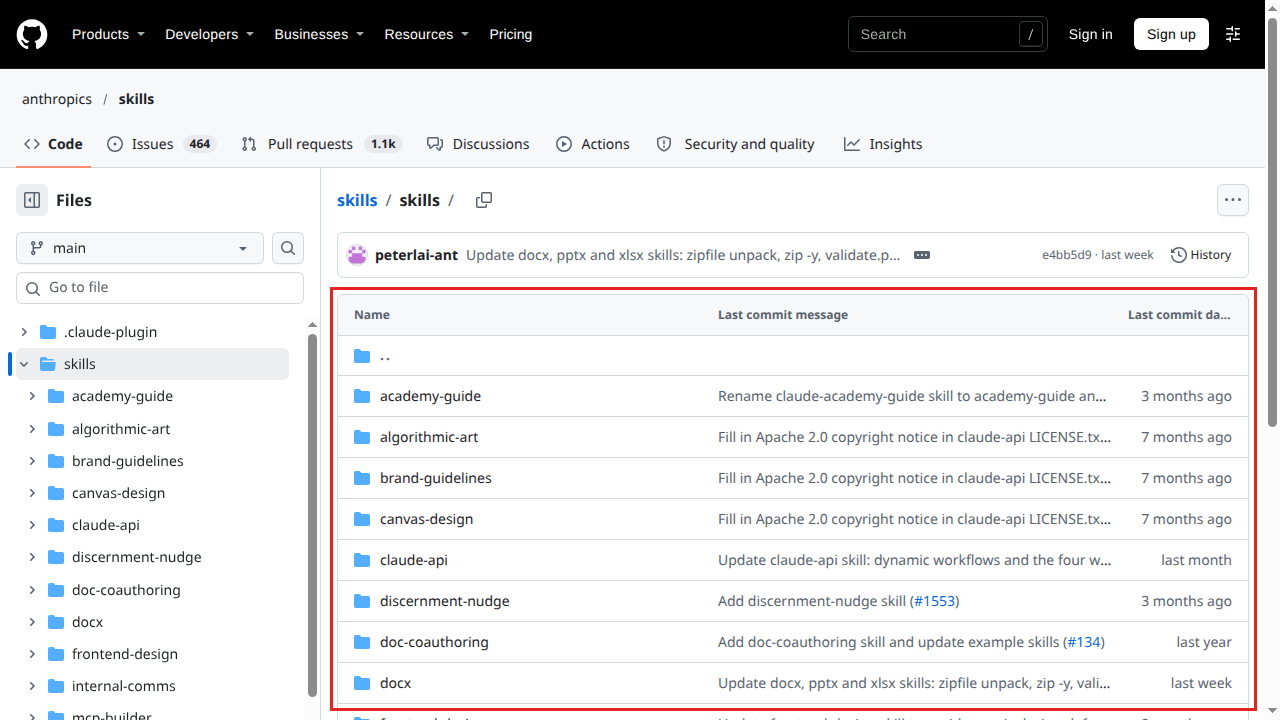
Anthropicは、GitHubのリポジトリanthropics/skills で、スキルの例を公開しています。
2026年11月23日時点で、skillsのフォルダには19個のスキルがあります。
リポジトリは、19個のスキルを5つのプラグインに分けて配っています。
anthropics/skillsのスキル(2026年11月23日時点)
スキル プラグイン できること docx document-skills Wordの文書を作る、読む、編集する xlsx document-skills Excelなどの表計算のファイルを扱う pptx document-skills PowerPointのファイルを扱う pdf document-skills PDFを読む、作る、まとめる algorithmic-art example-skills p5.jsでアルゴリズムアートを作る brand-guidelines example-skills Anthropicのブランドの色と書体を当てる canvas-design example-skills PNGやPDFの絵やポスターを作る doc-coauthoring example-skills 文書を一緒に書く手順を案内する frontend-design example-skills 画面のデザインを作り込む internal-comms example-skills 社内向けの連絡の文を書く mcp-builder example-skills MCPサーバーを作る skill-creator example-skills スキルを作る、直す、測る slack-gif-creator example-skills Slack向けの動くGIFを作る theme-factory example-skills 10のテーマで見た目をそろえる web-artifacts-builder example-skills Reactなどでclaude.aiのHTMLのアーティファクトを作る webapp-testing example-skills Playwrightで手元のWebアプリを試す claude-api claude-api Claude APIとSDKの資料を読む academy-guide academy-guide Claude Academyの講座を紹介する discernment-nudge discernment-nudge 答えの後に確かめの質問を足す
READMEには、これらのスキルはデモや学習のためのもので、大事な作業に使う前に自分の環境で試すように書かれています。
Claude Codeに入れる
リポジトリをマーケットプレイスとして足し、プラグインを選んで入れます。
/plugin marketplace add anthropics/skills /plugin install document-skills@anthropic-agent-skills ターミナルからはclaude pluginのコマンドで同じことができ、実行すると次のように出ました。
$ claude plugin marketplace add anthropics/skills ✔ Successfully added marketplace: anthropic-agent-skills (declared in user settings) $ claude plugin install document-skills@anthropic-agent-skills ✔ Successfully installed plugin: document-skills@anthropic-agent-skills (scope: user) skill-creatorを含む例のスキルは、example-skills@anthropic-agent-skillsで入ります。
入れたスキルは、/document-skills:pdfのように/プラグイン名:スキル名で呼べ、「PDFのスキルで、このファイルのフォームの欄を抜き出して」のように頼んでも使われます。
スキルを探して入れる
自分で作るほかに、公開されているスキルを探して入れられます。
/pluginで探す
Claude Codeの中で/pluginを実行すると、Discoverのタブで、足したマーケットプレイスのプラグインを見て入れられます。
Anthropicが公開している主なマーケットプレイスは次のとおりです。
Anthropicが公開している主なマーケットプレイス
マーケットプレイス 足し方 中身 claude-plugins-official 初めて起動したときに足される Anthropicとパートナーなどのプラグイン claude-community /plugin marketplace add anthropics/claude-plugins-community作者がAnthropicに出したプラグイン anthropic-agent-skills /plugin marketplace add anthropics/skills上の19個のスキル
GitHubのリポジトリから入れる
GitHubで公開されているマーケットプレイスは、/plugin marketplace add <owner>/<repo>で足し、/plugin install <プラグイン名>@<マーケットプレイス名>で入れます。
マーケットプレイスの形になっていないスキルは、スキルのフォルダを~/.claude/skills/か、プロジェクトの.claude/skills/にコピーすると使えます。
入れる前に確かめること
プラグインは、自分の権限で、パソコン上でどんなコードでも実行できます。
Anthropicは、ほかの人が公開しているマーケットプレイスの中身を確かめていません。
スキルも同じで、Anthropicのヘルプは、信頼できる出どころのスキルだけを入れ、そうでないものは中のファイルを読んでから使うようにすすめています。
出どころ :作者と、公開しているリポジトリを確かめます。中身 :SKILL.md、付属のスクリプト、allowed-toolsで確認なしに許しているツールを読みます。更新 :自動の更新をオンにしていると、確かめた後に中身が変わることがあります。 例:NoLangのプラグインで動画を作る
動画生成AIのNoLangは、Claude Codeから動画を作るための公式のプラグインを公開しています。
プラグインにはmake-videoのスキルが入っていて、Claude Codeでは/nolang:make-videoとして使えます。
ターミナルで次のコマンドを実行すると入ります。
claude plugin install nolang --marketplace mvrks-inc/nolang-plugin 使うには、Node.js 20以上とNoLangのアカウントが要り、APIキーは要りません。
「動画生成AIのNoLangでできることを60秒で紹介する動画を作って」のように頼むと、台本、ナレーション、映像、BGMのそろった動画ができ、見るためのリンクが返ってきます。
Claude Codeが読める資料はそのまま動画の題材になるので、スキルにまとめた作業の手順を、説明の動画にしてチームに伝えることもできます。
Codexやclaude.aiでの使い方と、ほかの頼み方の例は、NoLang Skill のページで紹介しています。
Claude Codeに頼んで、 NoLangで動画を作る
Claude Codeで動画を作る スキルが呼ばれないとき
スキルが思ったとおりに使われないときは、公式のトラブルシューティングにある次の点を確かめます。
呼ばれない :descriptionに、頼むときに自然に使う言葉を入れます。Claude Codeに「What skills are available?」と聞いて一覧に出るかを見て、出ていれば/名前で直接呼びます。frontmatterの書き方の誤りは、claude --debugで起動すると分かります。呼ばれすぎる :descriptionをもっと具体的にします。/名前で呼んだときだけ使うなら、disable-model-invocation: trueを付けます。途中から従わなくなる :毎回必ず守らせたい決まりはHooksに移します。会話が圧縮された後はスキルをもう一度呼び、大事な指示はSKILL.mdの上の方に書きます。 会社でスキルを使い始めるとき
会社でスキルを配るときは、「チームで共有する」の方法に加えて、入れてよいスキルの出どころや、確認なしで許すツールの決まりを、使う人に前もって伝えておきます。
NoLangでは、PDFやPowerPointの資料から説明の動画を作れるので、スキルの使い方や社内の決まりを動画にして共有できます。
会社での使い方は導入事例 で紹介しています。
導入の相談はお問い合わせ から受け付けています。
資料をダウンロード