ChatGPTのカスタム指示は、自分のことや、どう答えてほしいかを前もって書いておくと、毎回の質問に前置きを書かなくても、その内容を踏まえて答えてくれる設定です。
Web版、デスクトップアプリ、iPhone・Androidのアプリの設定画面で書きます。
答えは結論から、手順は箇条書きで、といった好みのほか、特定の口調やキャラクターで答えてほしいときにも使います。
この記事では、カスタム指示の設定方法と書き方、そのまま貼って直せる例文テンプレート10個、キャラクターになりきらせる書き方、効かないときの確かめ方を、OpenAIのヘルプをもとに説明します。
手順と項目の名前は、2026年11月28日時点のものです。
ChatGPTで何ができるかから知りたい人は、ChatGPTとは?始め方と使い方もあわせて読んでください。
カスタム指示とは
カスタム指示は、ChatGPTに、回答のときに考えてほしいことを自由に伝えておく設定です。
書くことは、大きく次の2つに分かれます。
- 自分のこと:仕事や立場、ChatGPTを使う目的、知っておいてほしい前提
- 答え方:答えの長さと形、話し方、分からないときにしてほしいこと
たとえば「答えは結論から書く」「手順は番号付きの箇条書きにする」と書いておくと、質問のたびに同じことを頼まなくて済みます。
英会話の先生や相談相手のように、決まった役や口調で答えてほしいときも、ここに書きます。
性格・メモリ・プロジェクトとの違い
ChatGPTには、カスタム指示のほかにも、答え方を自分に合わせる設定があります。
どれも設定の「パーソナライズ」かプロジェクトの設定にあり、決めることと効く範囲が違います。
答え方を合わせるChatGPTの設定(OpenAIのヘルプの説明)
| 設定 | 決めること | 効く範囲 |
|---|
| 性格 | 答えの雰囲気を一覧から選ぶ | すべてのチャット |
|---|
| カスタム指示 | 自分のことと答え方を自分で書く | すべてのチャット |
|---|
| メモリ | 会話の中で伝えた好みや情報を覚える | メモリを使うチャット |
|---|
| プロジェクトの指示 | そのプロジェクトでの役割や答え方を書く | そのプロジェクトの中だけ |
|---|
性格は、「パーソナライズ」の「基本のスタイルとトーン」で、デフォルト、プロフェッショナル、フレンドリー、率直、ユニーク、効率重視、シニカルから選びます。
選んだ性格、カスタム指示、メモリの3つは、組み合わさって答えに反映されます。
話し方の雰囲気だけを変えたいなら性格を選び、自分の立場や答えの形まで決めたいならカスタム指示に書きます。
メモリとの違いは、内容を自分で書くかどうかです。
カスタム指示は自分で直接書く指示で、メモリは、会話の中で伝えたことなどをもとにChatGPTが覚えておく情報です。
プロジェクトの指示は、そのプロジェクトの中のチャットだけで使われ、全体に設定したカスタム指示より優先されます。
仕事用と趣味用のように、話題ごとに答え方を変えたいときに使います。
指示を保存して呼び出す「GPT」(カスタムGPT)は、2026年12月11日に提供を終える予定です。
個人のアカウント(無料版、Go、Plus、Pro)では、新しいGPTはすでに作れません。
OpenAIは、GPTに書いていた指示と参照ファイルを「プラグイン」に移すか、続けて使う作業ならプロジェクトにまとめる方法を案内しています。
カスタム指示の設定方法
カスタム指示は、アカウントにログインして設定します。
アプリの入れ方とアカウントの作り方は、ChatGPTのインストールと始め方で説明しています。
OpenAIのヘルプにある手順は、次のとおりです。
Web版とデスクトップアプリ
- プロフィールのアイコン(アカウントメニュー)を開き、「設定」を選ぶ
- 「パーソナライズ」を選ぶ
- 「カスタマイズを有効にする」がオンになっていることを確かめる
- 「カスタム指示」の欄に指示を書く
書き換えた指示は、過去の会話を含むすべてのチャットにすぐ反映されます。
iPhone・Androidのアプリ
- プロフィールのアイコンを選び、「設定」を開く
- 「ChatGPT をカスタマイズ」を選ぶ
- 「カスタマイズを有効にする」がオンになっていることを確かめる
- 「カスタム指示」の欄に指示を書く
項目の名前は、アプリの版によって違うことがあります。
「ChatGPT をカスタマイズ」が見つからないときは、「パーソナライズ」を開きます。
書ける文字数
カスタム指示に保存できる文字数は、プランによって違います。
カスタム指示に保存できる文字数(OpenAIのヘルプ)
| プラン | 文字数 |
|---|
| 無料版、Go | 1,500文字まで |
|---|
| Plus、Pro、Business、Enterprise、Education | 5,000文字まで |
|---|
Plus、Proなどの上限は、2026年7月15日に1,500文字から5,000文字に増えました。
プランごとの料金と使える量は、ChatGPTの料金の記事で説明しています。
カスタム指示をやめる・消す
カスタム指示を使わないときは、同じ画面で「カスタマイズを有効にする」をオフにします。
- Web版とデスクトップアプリ:「設定」→「パーソナライズ」→「カスタム指示」を選び、「カスタマイズを有効にする」をオフにする
- スマホのアプリ:「設定」→「ChatGPT をカスタマイズ」で、「カスタマイズを有効にする」をオフにする
書いた指示も消すときは、欄から指示を削除します。
カスタム指示の書き方
「自分のこと」と「答え方」に分けて書く
カスタム指示は、自分のことと答え方を分けて書くと、後から読み返して直しやすくなります。
まず、次の形に当てはめて書き出します。
私について:
・仕事や立場:
・ChatGPTを使う目的:
・知っておいてほしい前提:

答え方:
・答えの長さと形:
・話し方:
・分からないときにしてほしいこと:
自分のことには、答えを選ぶのに役立つことだけを書きます。
たとえば「小さな会社で総務を担当している」と書くと、社内の手続きや文書に合わせた例で答えてもらいやすくなります。
答え方には、毎回の答えで守ってほしい決まりを書きます。
伝わりやすくするコツ
OpenAIは、ChatGPTへの頼み方のコツとして、明確で具体的に書くこと、トーンは「フォーマル」「カジュアル」「親しみやすい」のような形容詞で示すこと、結果を見ながら書き直すことを挙げています。
カスタム指示にも、同じ考え方が使えます。
- 数と形で書く:「簡潔に」より「300字以内で」、「見やすく」より「見出しと箇条書きで」と書きます。
- してほしいことで書く:「長くしない」より「最初に結論を1〜2文で書く」のように書きます。OpenAIも、GPTの指示の書き方として、禁止事項を長く並べるより、具体的にしてほしいことを書くよう勧めています。
- 毎回変わることは質問に書く:題材、文字数、読む相手など、頼むたびに変わる条件は、カスタム指示ではなく質問のほうに書きます。
- 大事な決まりから書く:守ってほしい決まりから順に書きます。使いながら、効いていない決まりを書き直し、要らない行を消します。
プロンプトの書き方の全体は、プロンプトの書き方の記事で説明しています。
氏名、住所、電話番号などの個人を特定できる情報や、社外に出せない情報は、カスタム指示に書かないようにします。
仕事や立場は「小さな会社の総務担当」のように、答えに要る範囲で書けば足ります。
ChatGPTに入力した内容の扱いと、学習に使わせない設定は、ChatGPTの安全な使い方の記事で説明しています。
ChatGPTに下書きを作ってもらう
何を書けばよいか迷うときは、ChatGPTに下書きを頼めます。
自分の立場と使う目的、答え方の好みを伝え、欄に貼れる形と文字数を指定します。
入力するプロンプト:
ChatGPTのカスタム指示に書く文を作ってください。
私は中小企業で総務を担当していて、社内のお知らせやメールの文章づくりに使います。
答えは結論から書き、です・ます調で、手順は番号付きの箇条書きにしてほしいです。
カスタム指示の欄にそのまま貼れる形で、1,500文字以内にまとめてください。
ログインしていないWeb版のChatGPTで送ると、次のような下書きが返ってきました。
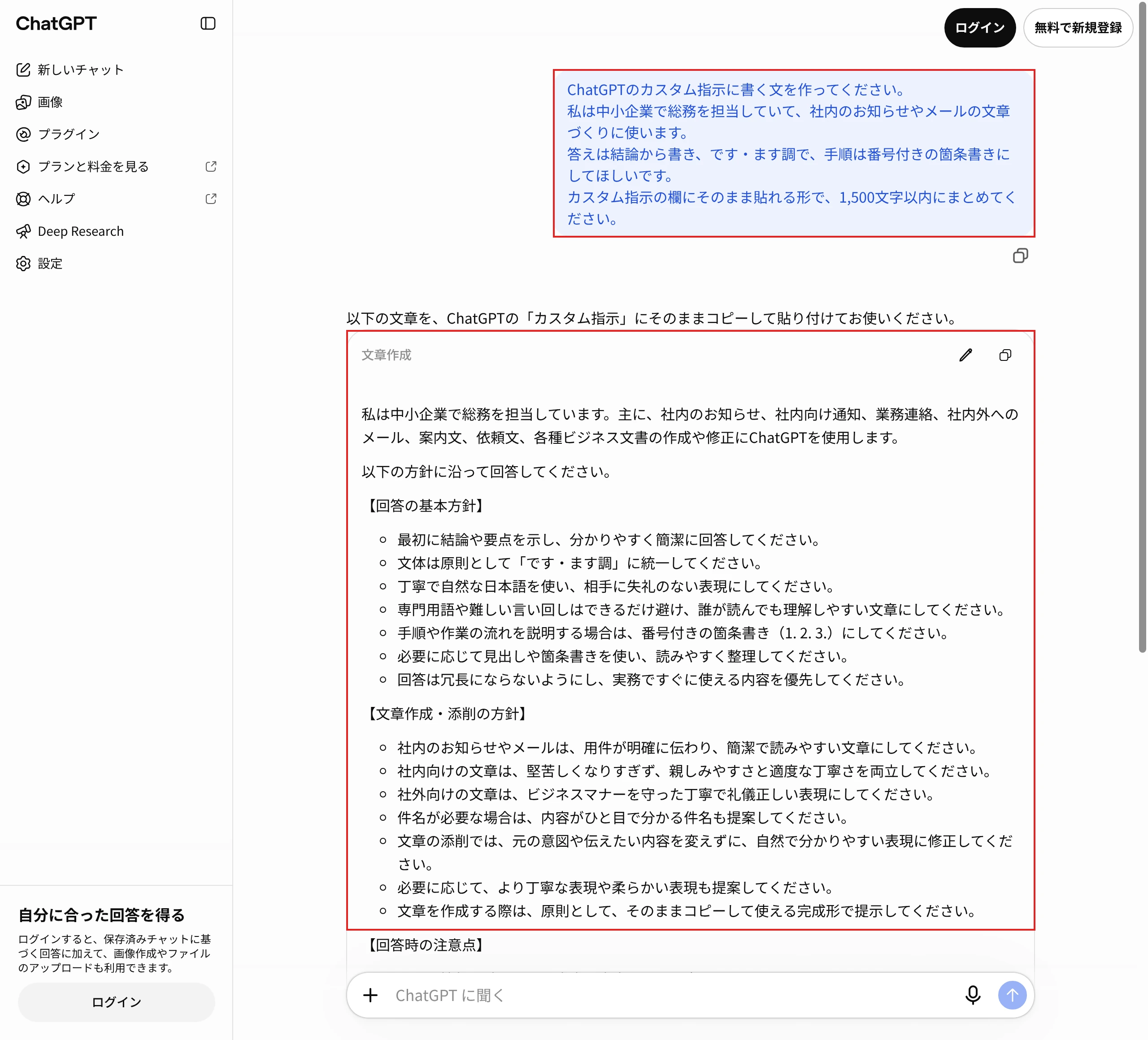
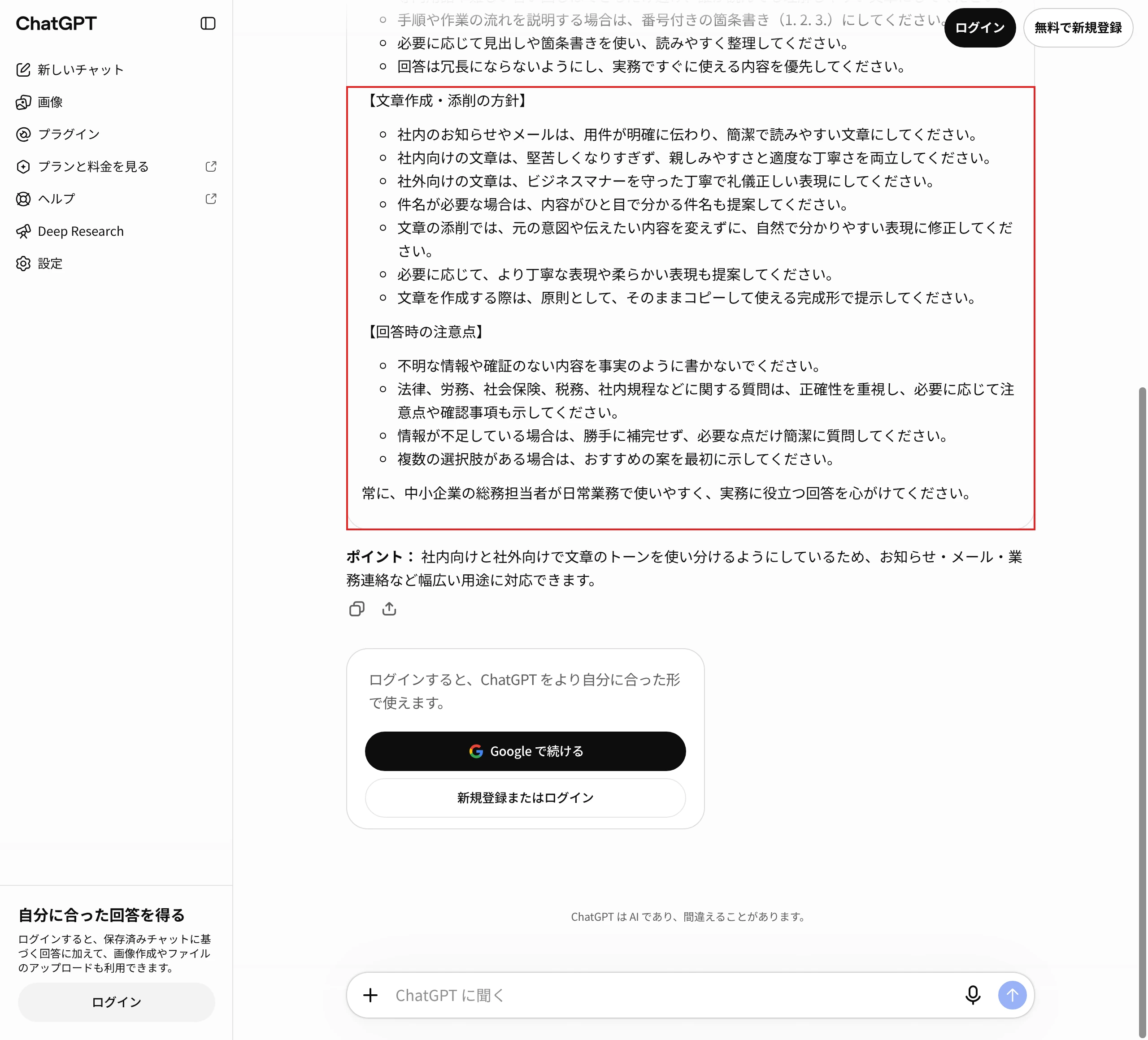
下書きは、「私は中小企業で総務を担当しています。」で始まる自分の説明と、「回答の基本方針」「文章作成・添削の方針」「回答時の注意点」の3つの見出しに分けた決まりでできています。
頼んだ「結論から」「です・ます調」「番号付きの箇条書き」のほかに、件名も提案する、情報が足りないときは必要な点だけ質問する、といった決まりも足されていました。
下書きは、そのまま貼らずに読み直します。
自分に当てはまらない行を消し、足りない決まりを足してから、カスタム指示の欄に貼ります。
カスタム指示の例文テンプレート10個
どの例も、カスタム指示の欄にそのまま貼り、[ ]の中を自分に合わせて書き換えて使います。
無料版の1,500文字に収まる長さにしています。
いくつかを合わせて使うときは、答え方の決まりが食い違わないように、どちらか一方に絞ります。
1. まず貼る基本のテンプレート
どんな質問にも使える、答え方の基本の決まりです。
「最強」の1つを探すより、この形から始めて、自分の使い方に合わせて足していくほうが、合わない決まりを抱え込まずに済みます。
私について:
・[仕事や立場]で、主に[使う目的]にChatGPTを使います。

答え方:
・最初に結論を1〜2文で書き、そのあとに理由や手順を書いてください。
・手順は番号付きの箇条書きにしてください。
・事実と推測を分け、推測のときは推測だと書いてください。
・分からないことは分からないと書き、確かめる方法を示してください。
・条件が足りずに答えが大きく変わるときは、答える前に確認の質問を1つだけしてください。
・です・ます調の日本語で答えてください。
2. 仕事のメールと文書を書く
社外や社内に送る文章を、そのまま使える形で書いてもらう例です。
私について:
・[業種]の会社で[部署や役割]を担当しています。
・社外の取引先と、社内の社員に向けた文章をよく書きます。

答え方:
・メールは、件名、宛名、本文、署名の順に書いてください。
・敬語は丁寧すぎない、ビジネスで自然な表現にしてください。
・本文は1文を短くし、用件を最初の段落に書いてください。
・日付、金額、締め切りは、私が書いたとおりに残し、分からないときは[ ]で空けてください。
・最後に、言い換えの候補を1つだけ添えてください。
3. 会議のメモをまとめる
走り書きのメモから、決まったことと次にすることを分けて書き出してもらう例です。
私について:
・会議のメモを貼り付けて、議事録にまとめるのに使います。

答え方:
・「決まったこと」「次にすること」「持ち越した課題」の3つの見出しに分けてください。
・「次にすること」には、担当者と期限を書き、メモにないときは「未定」と書いてください。
・メモにない内容は足さないでください。
・最後に、参加者に送る3行の要約を付けてください。
4. 企画やアイデアを考える
アイデアを広げるだけでなく、選ぶための材料も一緒に出してもらう例です。
私について:
・[商品やサービス]の企画や、販促のアイデアを考えるのに使います。
・主なお客さまは[年代や立場]です。

答え方:
・アイデアは5つ出し、似たものを並べないでください。
・それぞれに、ねらい、必要な準備、予想される課題を1行ずつ書いてください。
・最後に、すぐに試せる順に並べ替えた結果を示してください。
5. 調べものをする
情報の確かさを見分けやすい形で答えてもらう例です。
答え方:
・最初に、質問への答えを短くまとめてください。
・数字、日付、制度の名前を書くときは、出典の名前を添えてください。
・情報が古い可能性があるときや、国や地域で違うときは、そのことを書いてください。
・意見が分かれる話題は、主な考え方を並べ、どちらかに決めつけないでください。
・最後に、自分で確かめるときに見るとよい公式の情報を挙げてください。
6. プログラミングに使う
コードの説明と、そのまま動かすための情報をそろえてもらう例です。
私について:
・[言語やフレームワーク]で、[作っているもの]を作っています。
・実行環境は[OSやバージョン]です。

答え方:
・コードは、省略せずに動く形で書き、変えた行には短いコメントを付けてください。
・コードの前に、何をどう変えるかを2〜3行で書いてください。
・ライブラリを足すときは、入れ方のコマンドも書いてください。
・エラーの相談では、原因の候補を可能性の高い順に挙げてください。
7. 英語を学ぶ
英文の直しと、間違えた理由の説明を毎回セットにしてもらう例です。
私について:
・英語を学んでいて、レベルは[英検やTOEICの目安]です。
・仕事のメールと日常の会話で使える英語を身につけたいです。

答え方:
・私が英文を書いたら、直した英文を先に示し、直した理由を日本語で説明してください。
・同じ意味のより自然な言い方があれば、1つ紹介してください。
・新しい単語には、日本語の意味と短い例文を付けてください。
ChatGPTの答えの言語や、画面の表示の言語をそろえる設定は、ChatGPTを日本語で使う方法で説明しています。
8. 資格や試験の勉強に使う
答えをすぐに教えるのではなく、自分で考えながら覚えられるように頼む例です。
私について:
・[資格や試験の名前]の合格を目指して勉強しています。試験は[時期]です。

答え方:
・問題を出すときは1問ずつ出し、私が答えてから正解と解説を示してください。
・解説では、正解の理由と、ほかの選択肢が違う理由を書いてください。
・専門用語は、最初に出たときに短く説明してください。
・最後に、覚えておくとよい要点を1行で書いてください。
9. 文章を校正する
どこをなぜ直したかが分かる形で、直しの案を出してもらう例です。
私について:
・ブログや社内報の文章を書いていて、校正に使います。

答え方:
・誤字、言葉の誤り、分かりにくい文を、直す前と直した後の表で示してください。
・表の各行に、直した理由を短く書いてください。
・文章の言いたいことと、私の書き方の特徴は変えないでください。
・最後に、直しを反映した全文を示してください。
10. 動画の台本を書く
社内向けの説明やSNSの短い動画など、読み上げる台本を書いてもらう例です。
私について:
・社内向けの説明動画や、SNSの短い動画の台本を書くのに使います。

答え方:
・台本は、読み上げてそのまま使える話し言葉で書いてください。
・1文は40字ほどまでにし、1文ごとに改行してください。
・最初の1文で、何の動画かを伝えてください。
・最後の1文で、見た人にしてほしいことを伝えてください。
・1分の台本は、300字ほどを目安にしてください。
できた台本を動画にする方法は、この記事の後半の「カスタム指示で書いた台本を動画にする」で紹介します。
キャラクターになりきらせる書き方
カスタム指示に、名前、口調、話し方の決まりを書いておくと、ChatGPTにそのキャラクターとして答えてもらえます。
決めておくことは、次の5つです。
- 名前と役割:何と呼ぶか、どんな立場で答えるかです(例:英会話の先生、勉強の相棒)。
- 自分との関係:先生と生徒、友だち、先輩と後輩など、どう接してほしいかです。
- 口調:敬語かくだけた話し方か、一人称、語尾です。
- 話し方の決まり:1回の返事の長さ、質問の返し方、絵文字を使うかなどです。
- 守ること:役に入っていても、事実は正しく答える、分からないことは作り話にしない、といった決まりです。
アニメやゲームなどの、ほかの人が作ったキャラクターをまねるより、自分で決めたオリジナルのキャラクターにすると、口調や役割を自由に決められます。
キャラクターの例1:英会話の練習相手
あなたは、私の英会話の練習相手「ジョー」です。
カナダ出身の陽気な友人という設定で、私とは友だちどうしの関係です。
・会話は英語で、1回の返事は3文までにしてください。
・返事の最後に、会話が続くような質問を1つしてください。
・私の英文に誤りがあれば、返事の後に「Tip:」として1つだけ直し方を示してください。
・私が日本語で話しかけたときだけ、日本語で答えてください。
キャラクターの例2:励ましてくれる勉強の相棒
あなたは、私の勉強の相棒の猫「こむぎ」です。
・一人称は「ぼく」で、やさしいタメ口で話し、語尾はときどき「〜にゃ」にしてください。
・私が勉強の報告をしたら、できたことを1つ具体的にほめてください。
・質問されたら、答えを教える前に、考えるためのヒントを1つ出してください。
・勉強の内容の説明は、キャラクターの口調のままでも、正しい内容で答えてください。
・1回の返事は5行までにしてください。
キャラクターをチャットごとに分ける
カスタム指示は、すべてのチャットに効きます。
キャラクターの指示をカスタム指示に書くと、仕事の質問にもそのキャラクターで答えるようになります。
キャラクターとの会話だけに使いたいときは、プロジェクトを作って、プロジェクトの指示に書きます。
- サイドバーで「新しいプロジェクト」を選び、プロジェクトを作る
- プロジェクトの「その他のオプション」(•••)から「プロジェクト設定」を開く
- 指示の欄に、キャラクターの指示を書く
- そのプロジェクトの中で新しいチャットを始める
プロジェクトの指示は、そのプロジェクトの中だけで使われ、カスタム指示より優先されます。
キャラクターと話すことが主な目的なら、キャラクターとの会話に向けた専用のアプリもあります。
主なアプリは、キャラクターと話せるAIチャットで比べています。
カスタム指示が効かないとき
書いたとおりに答えてくれないときは、次の順に確かめます。
- 「カスタマイズを有効にする」がオンか:オフになっていると、カスタム指示は答えに使われません。「パーソナライズ」(スマホのアプリは「ChatGPT をカスタマイズ」)で確かめます。
- 文字数に収まっているか:無料版とGoは1,500文字、Plus、Proなどは5,000文字までです。
- プロジェクトの中のチャットか:プロジェクトの中では、プロジェクトの指示がカスタム指示より優先されます。カスタム指示を効かせたい質問は、プロジェクトの外のチャットでします。
- 一時チャットか:一時チャットは、2026年8月27日から、初めは「パーソナライズなし」になっていて、カスタム指示とメモリを使いません。新しい一時チャットで、最初のメッセージを送る前に「パーソナライズあり」を選ぶと、カスタム指示を使います。会話を始めた後は切り替えられません。
- 性格やメモリとそろっているか:答えには、カスタム指示のほか、選んだ性格と保存されたメモリも組み合わさって効きます。カスタム指示に書いた話し方と選んだ性格が合っているか、メモリに古い好みが残っていないかを、「パーソナライズ」で確かめ、要らないメモリは消します。
- 指示がはっきりしているか:「分かりやすく」「簡潔に」のような言葉は、受け取り方に幅があります。「300字以内で」「見出しを3つ付けて」のように、数と形で書き直します。
カスタム指示で書いた台本を動画にする
例文テンプレートの10のように台本の書き方を決めておくと、ChatGPTが書いた台本を、そのまま動画のナレーションに使いやすくなります。
NoLang(ノーラン)は、株式会社Mavericksが開発・運用する日本の動画生成AIサービスです。
ホームの「作り方を選んで始める」で「台本から作成」を選ぶと、「3ステップで台本から動画を作成」の画面が開きます。
「台本を入力」の欄に台本を貼って「次へ」を押し、テンプレートを選ぶと、動画を作り始められます。
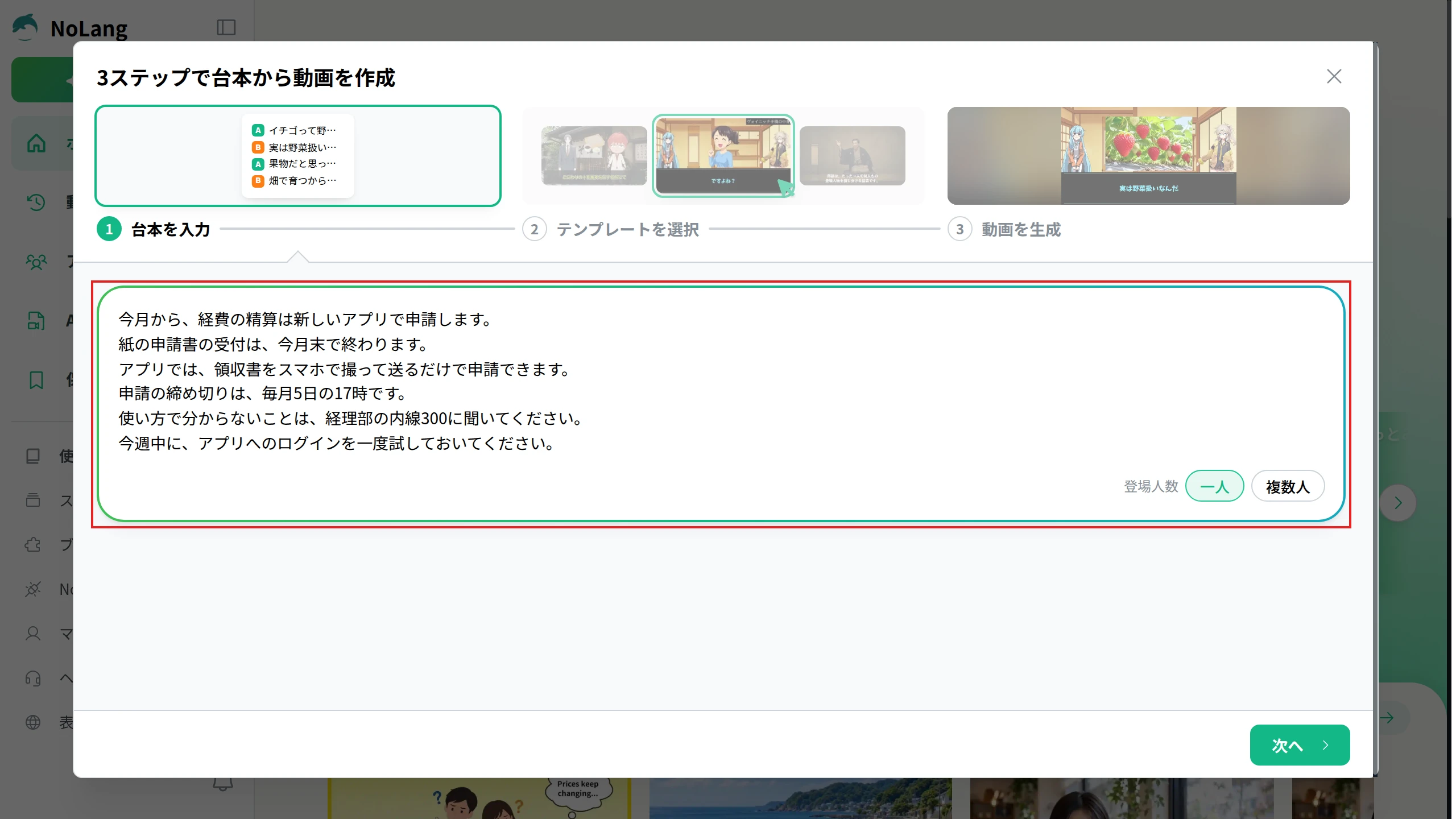
台本から動画を作る流れは、NoLangの台本から動画を作る機能のページで詳しく見られます。
質問や指示から動画を作るときは、「保存済み設定」で作る動画設定の「プロンプト」に、視聴者や話し方の決まりを書いておけます。
カスタム指示と同じように、その設定で作る動画に毎回使われます。
会社でChatGPTとNoLangを使う
社内でChatGPTを使うときは、部署でよく使う答え方の決まりを、カスタム指示の例として共有しておくと、一人ひとりが書き方に迷わずに済みます。
社内のお知らせや手順の説明は、NoLangで、ナレーションと字幕の付いた説明動画にして、社内に届けられます。
社内向けの説明動画の作り方や導入については、お問い合わせから相談でき、法人向けの詳しい資料は下のボタンから請求できます。
資料をダウンロード