仕事での活用例11選
ここからの例のプロンプトは、【 】の中や「(ここに〜を貼る)」を自分の内容に置き換えて使います。
送ったあとに「もっと短く」「表にして」のように続けて頼むと、回答を見ながら直せます。
1. 取引先へのメールを下書きする
日程の変更やお詫びのように、書き出しに迷うメールは、下書きを頼むと早く書き始められます。
相手、用件、入れたい情報、文の調子を書いて頼みます。
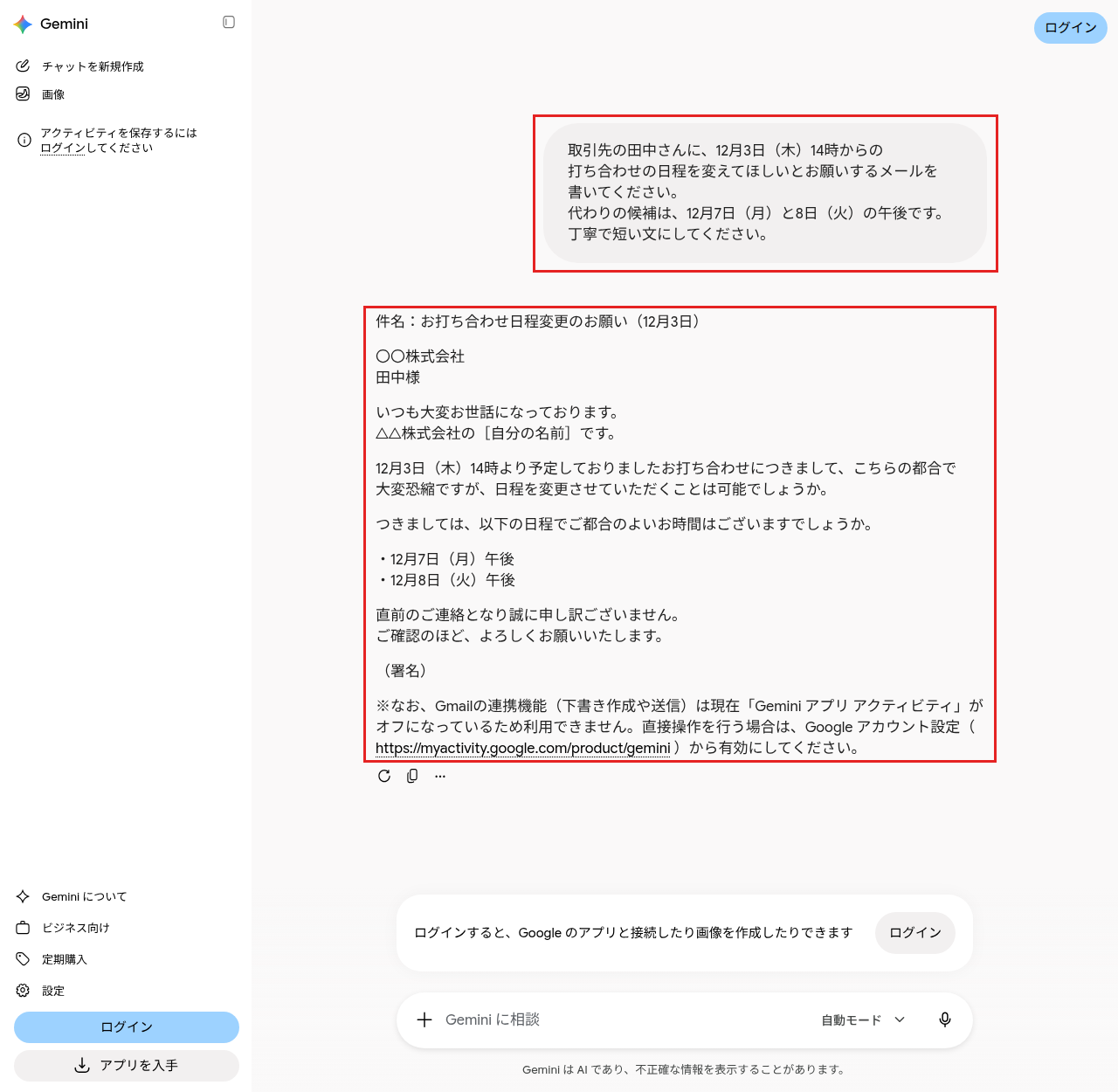
取引先の田中さんに、12月3日(木)14時からの打ち合わせの日程を変えてほしいとお願いするメールを書いてください。
代わりの候補は、12月7日(月)と8日(火)の午後です。
丁寧で短い文にしてください。
このプロンプトを、ログインしていないWeb版のGeminiに送った画面です。
回答は、件名、宛名、名乗り、日程の変更のお願い、2つの候補、お詫びと結びの順に書かれたメールの文面でした。
相手と自分の会社名は「〇〇株式会社」「△△株式会社」、名前と署名は「[自分の名前]」「(署名)」と仮に置かれているので、書き換えてから送ります。
ログインしないで送ったので、回答の最後には、「Gemini アプリ アクティビティ」がオフになっているためGmailの連携は使えない、という注記も付いていました。
2. 社内向けの文章を、お客様向けの言い方に直す
社内のメモをそのまま社外に出すと、言葉が硬かったり、専門用語が伝わらなかったりします。
誰に向けて、どんな調子にするかを書いて、書き換えを頼みます。
次の社内向けの案内を、お客様にお送りする丁寧な文に書き換えてください。
専門用語には短い説明を添え、200字ほどにまとめてください。
(ここに案内の文章を貼る)
3. 英語のメールを訳し、返信を英語で書く
英語のメールは、訳すだけでなく、要点の整理と返信の下書きまで1回で頼めます。
次の英語のメールを日本語に訳し、要点を3行でまとめてください。
そのうえで、「来週中に見積もりを送る」と伝える英語の返信を、丁寧な調子で書いてください。
(ここにメールを貼る)
4. 会議のメモを議事録にする
箇条書きのメモを貼り、分けてほしい項目を書くと、決まったことと次の作業が分かる議事録の形に整えてくれます。
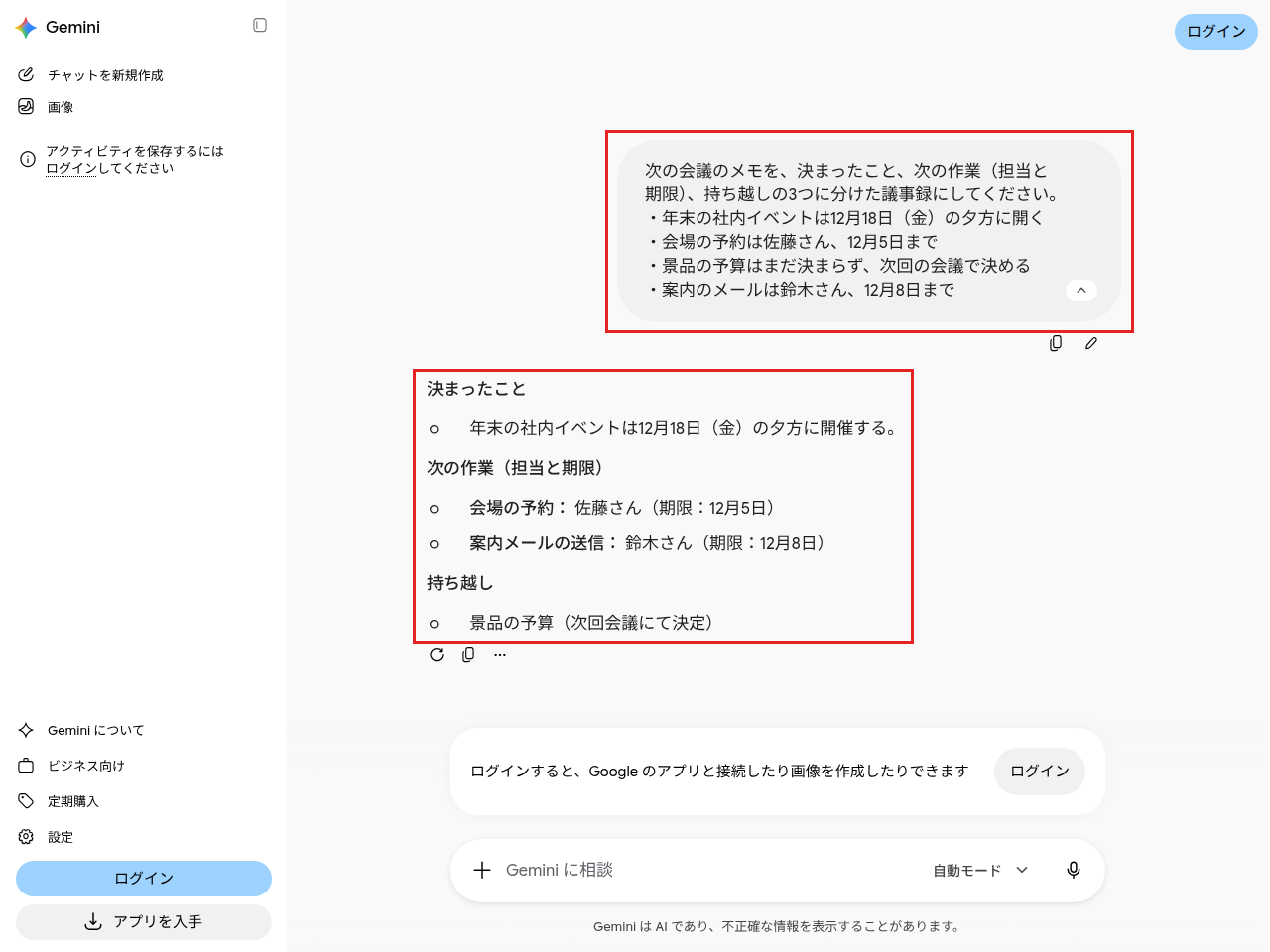
次の会議のメモを、決まったこと、次の作業(担当と期限)、持ち越しの3つに分けた議事録にしてください。
・年末の社内イベントは12月18日(金)の夕方に開く
・会場の予約は佐藤さん、12月5日まで
・景品の予算はまだ決まらず、次回の会議で決める
・案内のメールは鈴木さん、12月8日まで
回答は、決まったこと、次の作業、持ち越しの3つに分かれ、次の作業には会場の予約と案内のメールが、担当と期限つきで並びました。
メモにない担当や期限は足されておらず、景品の予算は持ち越しに入っています。
議事録として配る前に、日付と名前がメモと合っているかを確かめます。
5. 長い資料を読み込ませて要約する
Googleは、長い研究資料をGeminiにアップロードすれば、分かりやすく要約できると紹介しています(Gemini アプリの概要 )。
Googleアカウントでログインしてから資料のファイルを添え、何に使うための要約かを書いて頼みます。
添付した資料を読んで、要点を5つの箇条書きにしてください。
そのあと、営業の担当者がお客様に聞かれそうな質問を3つと、その答えを資料から書き出してください。
6. 調べてレポートにする(Deep Research)
Deep Researchは、頼んだテーマについて調べるプランを作り、ウェブを検索して、レポートにまとめる機能です(Deep Research )。
選べば、ウェブのほかにGmail、ドライブ、Chatの内容も探します。
Googleは、競合の分析、取引先の調査、製品の比較などの使い方を挙げています。
入力欄の下の[Deep Research]を選んでから、調べたいことを書いて送ります。
国内の勤怠管理のクラウドサービスを5つ調べて、料金体系、主な機能、向いている会社の規模を表で比べてください。 中小企業が選ぶときに確かめることも、最後にまとめてください。 調べるプランの直し方からレポートの書き出しまでの手順は、Gemini Deep Researchの使い方 で説明しています。
7. 企画の案を出して、表で比べる
Googleは、Geminiがイベントのアイデア出しにも使われていると紹介しています(Gemini アプリの概要 )。
案を出してもらうときは、比べたい観点を列にした表を頼むと、そのまま検討の資料にできます。
社員30人が参加する社内勉強会のテーマを5つ考えてください。
テーマ、ねらい、準備にかかる時間、向いている部署を表にまとめてください。
8. Canvasで資料やWebページの形にする
Canvasは、文書やコードのプロジェクトを作り、続けて直していける機能で、すべての利用者が使えます(Canvas )。
入力欄の下の[Canvas]を選んでから頼みます。
Deep Researchのレポートは、Canvasの右上の[作成]から、ウェブページ、インフォグラフィック、テスト、音声解説にも変えられます。
新入社員向けに、社内の申請の流れを説明する1ページのWebページを作ってください。
休暇、経費、備品の3つの申請を、手順と締め切りが分かるように並べてください。
9. 資料に使う画像を作る(Nano Banana)
画像は、ツールのメニューから[画像を作成]を選び、作りたい画像の説明を書いて頼みます(画像生成 )。
Googleは、対象、動き、場面を書き、構図、画風、縦横の比まで具体的に書くことを勧めています。
無料のプランではNano Banana 2を、有料のGoogle AIプランではNano Banana 2.1を使え、18歳以上が対象です。
社内報の表紙に使う画像を作成して。 朝のオフィスの明るい窓辺のデスクに、ノートパソコンとコーヒーと観葉植物が置かれている様子を、16:9の水彩画風で。 写真の直し方や、用途ごとのプロンプトの例は、Geminiの画像生成のやり方 にまとめています。
10. 決まった作業をタスクに任せる
タスク(旧Gemini Spark)は、頼んだ作業をGeminiがバックグラウンドで進め、まとまったら知らせてくれる機能です(仕事効率化 )。
入力欄のボタンを[Chat]から[タスク]に切り替えて頼みます。
2026年11月17日からは、日本の18歳以上の利用者が無料で使えるようになりました(リリースノート )。
Gmailやカレンダー、ドライブの情報を使うときは、先にそれぞれのアプリとの連携をオンにしておきます。
来週の大阪出張に向けて、カレンダーの予定とメールの案内から、移動と打ち合わせの時間をまとめた行程表を作って。 日本で使う条件と、パソコンとスマホでの頼み方は、Gemini Sparkとは で説明しています。
11. 社内向けの動画の台本を書く
研修やお知らせを動画で伝えるときは、台本の下書きをGeminiに頼めます。
伝える項目と長さに加えて、ナレーションの文だけを書くように頼むと、そのまま読み上げに使える形で返ってきます。
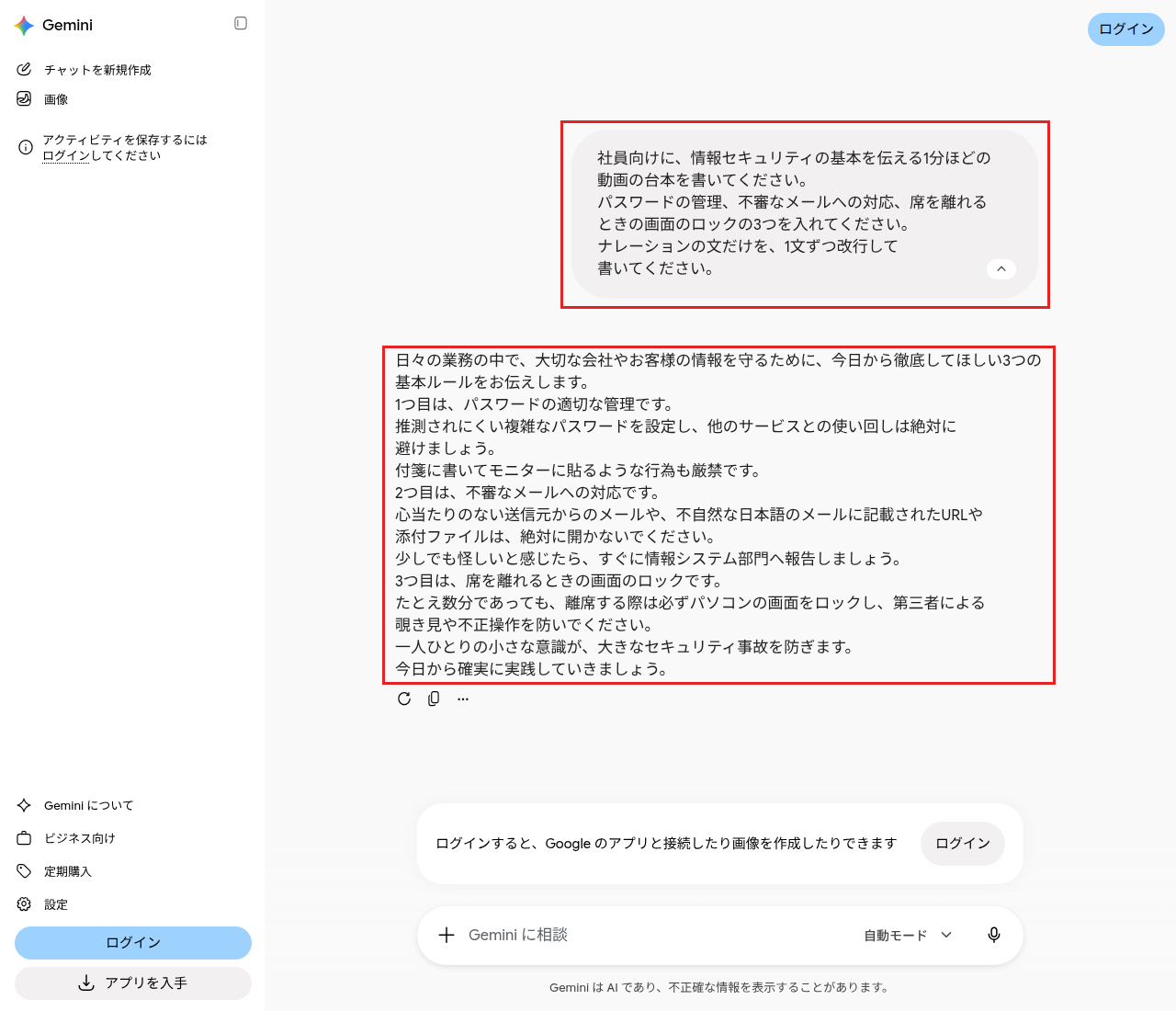
社員向けに、情報セキュリティの基本を伝える1分ほどの動画の台本を書いてください。
パスワードの管理、不審なメールへの対応、席を離れるときの画面のロックの3つを入れてください。
ナレーションの文だけを、1文ずつ改行して書いてください。
回答は、3つの決まりを伝えると前置きする1文から始まり、パスワードの管理、不審なメールへの対応、画面のロックの順に、11の文で返ってきました。
頼んだとおり1文ずつ改行されていて、見出しや記号はなく、そのまま読み上げに使える形です。
「すぐに情報システム部門へ報告しましょう」のような連絡先は、自社の窓口の名前と決まりに合わせて直してから使います。
この台本を動画にした流れは、後の作例の節 で紹介します。
Gmailやスプレッドシートでの活用例(Google Workspace)
会社のGoogle Workspaceのアカウントでは、Gmail、ドキュメント、スプレッドシート、スライド、ドライブ、Chat、カレンダーの画面の横のパネルでGeminiを使えます(Google Workspace with Gemini )。
使える機能は、会社が契約しているWorkspaceのプランで変わります。
個人のアカウントでも、有料のGoogle AIプランでは、GmailやドキュメントでGeminiを使えます(Gemini について )。
12. Gmail:長いスレッドを要約し、返信を下書きする
Gmailでは、長いメールのやり取りの要点をまとめたり、返信の下書きを作ったりできます(Gmail )。
要約を見てから、続けて返信を頼む使い方が手早く済みます。
このスレッドの要点と、相手が返事を待っていることを3行でまとめて。 いまの要約に沿って、来週の火曜日までに資料を送ると伝える返信を書いて。 13. ドキュメント:手元の資料をもとに下書きする
ドキュメントでは、ドライブ、Gmail、Chatの情報を集めて下書きを作れます(Google ドキュメント )。
Googleのプロンプトの手引きは、自分の資料を「@」に続けてファイルの名前で指定する書き方を紹介しています(効果的なプロンプトの書き方 )。
@【前回の会議の議事録】 をもとに、来期の販促計画の下書きを作って。
目的、施策、スケジュール、予算の見出しで分けて。
14. スプレッドシート:管理表を作り、データを分析する
スプレッドシートでは、整理したいデータを説明すると、Geminiが見出しと仮のデータの入った表を出してくれます(Google Workspace with Gemini )。
数式の作成や、入力したデータの分析も頼めます(Google スプレッドシート )。
展示会の来場者へのフォローを管理する表を作って。
会社名、担当者、関心のある製品、次に連絡する日、状況の列で。
15. スライド:ドライブの資料からスライドと画像を作る
スライドでは、ドライブの資料をもとにスライドを作ったり、スライドに使う画像を作ったりできます(Google スライド )。
@【新サービスの企画書】 をもとに、社内説明会で使う5枚のスライドを作って。 16. Meet:会議のメモを自動で作り、お礼のメールにつなぐ
Meetでは、Geminiが会議のメモを自動で作るので、話すことに集中できます(Google Workspace with Gemini )。
Googleは、作られたメモはGoogleドキュメントにまとめられ、チームと共有できると説明しています(Google Workspace Updates 、2025年1月)。
会議のあとは、そのメモをGmailのGeminiに指定して、参加者へのメールを頼めます。
@【今日の打ち合わせのメモ】 から、決まったことと次の作業を抜き出して、参加してくれたお客様へのお礼のメールを書いて。 プランごとに使える機能と、管理者がGeminiを有効にする設定は、Gemini for Google Workspaceの使い方 で説明しています。
生活と学習での活用例
17. 旅行の計画を立てる
Googleは、アプリとの連携を使って、Googleマップに旅行のアイデアを書き込む使い方を紹介しています(アプリ連携 )。
つないだアプリは、プロンプトの中でサービスの名前を書くか、「@」で指定して使います(仕事効率化 )。
12月に京都で過ごす1泊2日の計画を立てて。
紅葉が見られるお寺を2つと、駅から歩ける昼食の店を、Googleマップの情報で選んで入れて。
18. チラシの写真から予定を作る
Googleは、コンサートのチラシの写真を撮ってGeminiに送るだけで、その内容の予定をカレンダーに足せると紹介しています(アプリ連携 )。
学校のお便りや、イベントの案内の写真でも同じように頼めます。
(チラシの写真を添えて)この催しの日時と場所で、Googleカレンダーに予定を追加して。 19. 講義ノートからクイズと学習ガイドを作る
Googleの学生向けのページは、ノートやスライドをアップロードして、学習ガイドや模擬テストにする使い方を紹介しています(大学生向け Gemini )。
(講義ノートのファイルを添えて)このノートに基づいて、10問のクイズを作って。
答えと解説は、最後にまとめて書いて。
授業ノートから、試験の前に見直す学習ガイドを作って。 大事な用語と、その説明を表にして。 20. イベントで流す曲を作る(Lyria 3.5)
Geminiでは、Lyria 3.5というモデルで、最長3分の曲を作れます(音楽生成 )。
Geminiアプリを使える国ならどこでも使え、18歳以上が対象です。
Googleは、ジャンル、テンポ、楽器、歌の有無、歌詞を書くことを勧めています。
社内の忘年会の始まりに流す、明るいジャズ風の1分ほどの曲を作って。
ピアノとトランペットが中心で、テンポは速め、歌は入れないで。
企業と大学の導入事例14件
Googleが公式のブログ、導入事例のページ、事例集で公表した、日本の組織のGeminiの活用事例です。
数値は各組織が公表したもので、対象や測り方の条件があるものは一緒に書いています。
企業の事例8件
オートバックスセブン:月次の報告資料が2〜3分に
カー用品のオートバックスセブンのグループでは、Gmailでの予定の確認と資料の検索、月次の報告資料の作成にGeminiを使っています(Google Workspace ブログ 、2026年10月9日)。
関数を使って30分から1時間かけて集計していた報告資料が、Geminiへの指示で2〜3分で作れるようになったと紹介されています。
店舗のシステムの仕様書とマニュアルはGemini Notebookに集め、業務の引き継ぎにも使っています。
船井総研グループ:社内のGeminiの利用率97%
経営コンサルティングの船井総研グループは、製造業のお客様向けの作業時間の記録アプリを、Geminiに仕様を文章で伝えてコードを作らせて開発しました(Google Workspace ブログ 、2025年8月20日)。
こうした使い方が社内で共有され、Geminiの利用率は97%に達したと紹介されています。
SBCメディカルグループ:4人の調査で年間211時間の削減
SBCメディカルグループでは、クリニックのマーケティングの担当者が、キャッチコピーの発想やアクセスの分析と報告、SNSのメッセージの作成にGeminiを使っています(Google Workspace ブログ 、2026年1月9日)。
4人の担当者を対象にした調査では、平均して年間211時間の作業が減ったと紹介されています。
辻・本郷 税理士法人:仕訳のチェックと面談の前の調べもの
辻・本郷 税理士法人では、税理士がいつも確かめている観点をプロンプトに書き出し、仕訳のチェックをGeminiに手伝わせています(Google Workspace ブログ 、2026年11月11日)。
初めて会うお客様の業界の調べものにもGeminiを使い、1日にこなせる面談の数が大きく増えたと紹介されています。
数字の正しさの最終の判断は税理士が行い、Geminiを補助の役割と位置づけています。
JR九州:コードの9割以上をGeminiが書いたアプリ
JR九州では、エンジニアでない社員が、車両のデータを見える化するアプリと勤務のシフトを作るアプリを、Geminiと一緒に作りました(Google Workspace ブログ 、2026年10月30日)。
要件を文章で伝え、出てきたコードを確かめて直すことを繰り返し、コードの9割以上をGeminiが書いて2〜3か月で完成させたと紹介されています。
業務の成果の数値は、まだ測っていないと書かれています。
ローム:1年の予定だったコードの改善が1週間に
半導体のロームでは、LSIの開発で、仕様書の検索と確認、設計の相談、文書の作成などにGeminiを使っています(Google Workspace ブログ 、2026年6月24日)。
トライアルの期間に、1年かけて行う予定だったコードの解析と改善のプロジェクトが1週間で終わった例が報告された、と社員が話しています。
豊田自動織機ITソリューションズ:社員が作ったAIエージェントが1,300以上
豊田自動織機ITソリューションズは、全社員にGemini Enterpriseを配り、社員が契約の条項の確認、誤字のチェック、請求書の確認、議事録の要約などのAIエージェントを作っています(Google Cloud の導入事例 )。
作られたエージェントは1,300以上になりました。
平均の残業時間は前の年度より約10%減りましたが、Gemini Enterprise以外の取り組みの成果も含めた数字だとしています。
令和トラベル:提案書の作成の効率が3倍以上
旅行会社の令和トラベルは、Geminiを自社のサービスに組み込み、ツアー名の作成や、見積もりと提案書の作成を自動化しています(Google Cloud の導入事例 )。
見積もりと提案書の作成の効率は3倍以上になり、受注1件あたりの平均の工程は約30%減ったと紹介されています。
大学と学校の事例6件
6件は、Googleが2026年10月に出した「Gemini for Education 活用事例集」から選びました(Gemini for Education 活用事例集 、PDF)。
駒澤大学:文書の作成やメールの作業が平均65.5%減
駒澤大学では、教職員が文書の作成、メールの対応、企業の調べものにGeminiを使っています。
導入から半年後の調査で、文書の作成やメールの対応などの作業が平均65.5%減りました。
日本大学:議事録の作成が約2時間から30分以内に
日本大学は、専任の教職員を含む約1万人にGeminiを入れ、議事録の作成や、学内の規程の問い合わせへの対応に使っています。
1回の会議で約2時間かかっていた議事録の作成が、30分以内になったと紹介されています。
京都大学:日々の業務の時間が体感で約半分に
京都大学では、企画や資料の下書き、議事録、メールの対応にGeminiを使い、Gemを使ったツールも作っています。
日々の業務の時間は体感で約半分になったとされ、数値での評価は進めているところだと書かれています。
久喜市教育委員会:通知表の作成の補助と授業
埼玉県の久喜市教育委員会では、市の小中学校30校で、通知表の作成の補助にGemini Notebookを使い、授業でもGeminiを使っています。
平日に月45時間以上の時間外の勤務をする教員の割合が、大きく減ったと紹介されています。
福岡市立草ヶ江小学校:教頭の文書の作成を手伝うAI
福岡市立草ヶ江小学校では、12種類の業務のきまりをGeminiに登録し、保護者への文書や職員への依頼の文、会議の資料の要約を手伝わせています。
こうした文書を作る時間が、大きく短くなったとしています。
中央大学:1人しか書けなかった仕様書を誰でも
中央大学の情報環境部門では、過去の調達の仕様書をGemini Notebookに読み込ませたGemで、見積書から仕様書の案を作っています。
以前はベテランの職員1人しか書けなかった仕様書を、誰でも下書きまで作れるようになりました。
ChatGPTなどを含む生成AI全般の企業の事例は、AI活用事例14選 で紹介しています。
スキル(旧Gem)の活用例
よく使う指示を保存して呼び出す
スキルは、決まった作業のやり方をGeminiに伝える指示を保存し、何度でも使えるようにする機能です(リリースノート 、2026年9月30日)。
これまでのGemに代わるもので、作ったGemは自動でスキルに移されます(仕事効率化 )。
保存したスキルは、チャットで「/」か「@」に続けてスキルの名前を入力して使います(Gem からスキルへの移行について )。
1つのプロンプトで、いくつかのスキルを組み合わせることもできます。
Googleが用意したスキル
Geminiには、Googleが用意したスキルもあり、選んですぐに使えます(仕事効率化 )。
@prep-for-meetings
: Workspaceのアプリにある情報から、会議の前に読むまとめを作ります。
@match-my-writing-style
: 自分の文体を覚えさせて、下書きを任せます。
@invoice-maker
: ビジネスの請求書の下書きを作ります。
@veganizer
: レシピを、ヴィーガンの料理に変えます。
自分のスキルを作る
スキルは、ふつうのチャットでGeminiに作るよう頼むか、設定の[スキル]で作ります。
Googleは、チャットで頼む例として「週次ステータス レポートをフォーマットするスキルを作成して」を挙げています。
決まった形に整える作業は、スキルにすると毎回の説明を書かずに済みます。
毎日の日報を決まった形に整えるスキルを作成して。
貼ったメモを「今日やったこと」「明日やること」「困っていること」の3つに分け、各項目を1行にまとめる。
新商品の紹介文を、自社のサイトの言い方にそろえるスキルを作成して。 です・ます調で、1文は40字ほどまで、最後に問い合わせの案内を入れる。 スキルの作り方の手順と、名前、説明、指示の欄に分けた指示の例5つは、Gemini Gemとは で紹介しています。
メモリーとノートブック(プロジェクト)の活用例
パーソナル インテリジェンスで、前の会話や好みを踏まえてもらう
Geminiのメモリーの機能は、「パーソナル インテリジェンス」という名前で提供されています(パーソナル インテリジェンス )。
Geminiは、カスタム指示、過去のチャット、つないだGoogleアプリの情報が役に立つかを判断して、回答に使います。
つなげるアプリは、Gmail、Googleフォト、Google検索、YouTubeなどです。
使えるのは18歳以上の個人のGoogleアカウントで、Google WorkspaceのBusiness、Enterprise、Educationのアカウントでは使えません。
いまはベータ版で、使うかどうかは自分で選べます。
前に相談した続きを頼むときは、過去のチャットを踏まえるよう書くと、途中から再開したり、前の話題をまとめてもらったりできます。
前に相談した引っ越しの準備の続きです。 これまでのチャットを踏まえて、来週までにやることを日付の順に一覧にして。 ほかのAIのチャットで使っていたメモリーやチャットの履歴を、Geminiに移すこともできます(メモリーのインポート )。
移せるのは18歳以上の人で、Geminiのパーソナライズの機能をオンにしておく必要があります。
ノートブックで、テーマごとにチャットと資料をまとめる
Geminiアプリの「ノートブック」は、1つのテーマのチャットと資料を1か所にまとめる場所です。
Googleは、ノートブックにチャットや資料(ソース)を入れておけば、プロジェクトにすぐ戻れると紹介しています(Gemini Drop 、2026年4月)。
サイドパネルから新しいノートブックを作り、過去のチャットを移したり、カスタム指示を書いたり、文書やPDFを入れたりします(Google のブログ )。
入れた資料は、GeminiがWeb検索などのツールと組み合わせて使い、回答に生かします。
2026年9月14日からは、個人のアカウントに加えて、Workspaceの仕事用と学校用のアカウントにも順に提供されています(Google Workspace Updates )。
例えば「新サービスの立ち上げ」のノートブックに、企画書と会議のメモを入れておくと、次のように資料を踏まえて頼めます。
このノートブックの企画書と会議のメモから、まだ決まっていないことを一覧にして、次の会議で決める順に並べて。 ノートブックの作り方の手順と、Gemini Notebook(旧NotebookLM)との関係は、Gemini Notebookとは で説明しています。
Googleドライブの「プロジェクト」
Googleドライブの「Gemini に相談」では、関係するファイルとフォルダを「ドライブ プロジェクト」にまとめ、その資料に基づいてGeminiに質問できます(Google ドライブ )。
プロジェクトは自分で中身を選んで直せ、チームで共有もできます(Google Workspace Updates 、2026年4月)。
2026年6月からは、Gmailのスレッドも資料に加えられるようになりました(Google Workspace Updates )。
ファイルは複製されず、もとのファイルのアクセス権限などの設定がそのまま適用されます。
使えるのは、WorkspaceのBusiness StandardとPlus、Enterprise StandardとPlus、個人のGoogle AI ProとUltra、Google AI Pro for Educationです。
2026年9月〜11月の新機能
Geminiアプリのリリースノートと、Google Workspaceの告知から、日本の利用者に関わる新機能をまとめました(リリースノート 、Google Workspace Updates )。
Geminiの主な新機能(2026年9月〜11月)
日付 新機能 11月17日 タスクを日本を含む6か国で無料に 11月12日 スキルの共有と、ドライブなどのファイルの追加 10月13日 Gemini 4 Argon(Google AI ProとUltra) 10月13日 [カスタマイズ]で回答の仕方、スキル、アプリの連携を1か所で設定 10月 チャットで「@Gemini Notebook」と書いて、ノートブックを作る、資料を足す 9月30日 スキルをチャットに追加 9月14日 ノートブックを仕事用と学校用のアカウントにも 9月10日 Windows版のGeminiアプリ
11月17日には、タスクでのGoogle Payでの買い物や、お店への電話の代行も加わりましたが、対象は米国の英語の利用者です。
[カスタマイズ]からつなげる40以上のアプリも、ほとんどは米国の英語の利用者に向けたものです。
Windows版のアプリは、Windows 10以降で使え、Alt+Spaceキーで呼び出せます。
モデルの違いと選び方は、Gemini 3とGemini 4の違い で説明しています。
プロンプトのコツとテンプレート
4つの要素を入れた型
Googleは、プロンプトに入れる要素として、ペルソナ、タスク、背景情報、形式の4つを挙げています(効果的なプロンプトの書き方 )。
4つすべてを入れる必要はなく、いくつかを入れるだけでも効果があるとしています。
この記事の例も、この4つのうちのいくつかを入れて書いています。
あなたは【役割】です。
【してほしいこと】をしてください。
【誰に向けて、何のために、どんな前提で】
【答えの形:箇条書き、表、文字数など】
うまくいかないときの直し方
続けて頼み直す
: 最初の回答をたたき台にして、「3つ目の案をもっと詳しく」「表の列を増やして」のように足りない条件を足します。
自分の資料を指定する
: Workspaceでは、「@」に続けてファイルの名前を書くと、その資料を踏まえて答えます。
Geminiにプロンプトを直してもらう
: 「これを効果の高いプロンプトにしてください:」に続けて元のプロンプトを書いて送ると、書き直した案が返ってきます。
プロンプトの書き方を、実際に送った例と一緒に詳しく見たいときは、Geminiとは の書き方の節を読んでください。
回答を使う前に確かめる
Googleは、Geminiが不正確な回答を、確信を持った言い方で返すことがあると説明しています(Gemini アプリの概要 )。
Googleの生成AIの規約は、医療、法律、お金などの専門的な助言として回答に頼らないことと、機密の情報を入力しないようにという警告などに従うことを求めています(生成 AI の追加利用規約 )。
数字、日付、固有の名前は、もとの資料や公式の情報と照らしてから使います。
入力した内容を学習に使わせない設定と、履歴の消し方は、Geminiに学習させない設定 で説明しています。
作例:Geminiの台本をNoLangで動画にする
例11でGeminiに書かせた台本は、NoLangに貼ると、ナレーションで読み上げる動画にできます。
台本から動画を作るときは、NoLangのホームで「台本から作成」を開きます。
「台本を入力」の欄に台本を貼って登場人数(「一人」か「複数人」)を選び、テンプレートを選んでから、動画を生成します。
次の画面は、例11の回答の11の文をそのまま「台本を入力」の欄に貼り、登場人数で「一人」を選んだところです。
Geminiで書いた台本を、 そのまま動画に
NoLangで動画を作る 手元の台本から動画を作る方法は、台本から動画を作る機能のページ で紹介しています。
会社でGeminiの使い方を伝えるとき
Geminiの使い方や、入力してよい情報の決まりを社内に広めるときは、全員に同じ内容で伝える必要があります。
NoLangなら、社内の利用ガイドの資料や確かめた台本から、ナレーションと字幕の付いた説明の動画を作って共有できます。
導入の相談はお問い合わせ から受け付けています。
資料をダウンロード