ExcelのCopilotは、ブックを開いたまま、やりたいことを文章で頼むと、表の編集、数式の追加、グラフやピボットテーブルの作成、データの分析を進めるAIの機能です。
ブックの右下にあるCopilotのボタンから開き、Windows、Mac、Web版などのExcelで使えます。
使うには、個人ならMicrosoft 365 Personal、Family、Premiumなどの契約、会社や学校なら対象のMicrosoft 365の契約が要ります。
ExcelのCopilotでできること
Microsoftのサポートページでは、ExcelのCopilotでできることを次の8つに分けています。
ExcelのCopilotでできること(Microsoftのサポートページから)
| できること | 内容 |
|---|
| ワークシートの編集 | シートの追加と名前の変更、セルの値の入力、条件付き書式、入力規則、罫線の設定 |
|---|
| データと数式の生成 | 計算する列や行の追加、複数のシートへの数式の適用、集計 |
|---|
| グラフ、ピボットテーブル、図形の作成 | 元のデータとつながったグラフやピボットテーブル、ダッシュボードの作成 |
|---|
| 分析情報の特定 | データについての質問に、グラフ、要約、傾向、外れ値で答える |
|---|
| 強調表示、並べ替え、フィルター | 大事なデータを、並べ替え、絞り込み、色分けで目立たせる |
|---|
| Web検索 | Webの情報を調べ、出典を付けて答える |
|---|
| ほかのブックからの取り込み | OneDrive、SharePoint、パソコンにあるほかのブックからデータを取り込む |
|---|
| スキルによる作業 | 決まった手順の作業を、用意されたスキルや自分で記録したスキルで繰り返す |
|---|
頼みごとを送ると、Copilotは作業を手順に分けて計画し、ブックを直接編集して、結果が頼んだ内容に合っているかを確かめます。
Copilotが考えた手順はウィンドウで読めます。
途中で止めたいときは、入力欄の右にある[停止]を押します。
編集、計画、チャットの3つのモード
ExcelのCopilotには、頼み方に合わせて選ぶ3つのモードがあります。
開いたときは編集モードになっています。
ExcelのCopilotの3つのモード
| モード | 動き | 向く場面 |
|---|
| 編集 | ブックを直接編集する | データの整形、シートの統合、レポートの作成 |
|---|
| 計画 | 編集する前に、進め方の計画を示す | 進め方を確かめてから任せたいとき |
|---|
| チャット | ブックを変えずに、チャットの中で答える | データの傾向や意味を聞きたいとき |
|---|
使えるアプリ
ExcelのCopilotは、パソコン、Web、スマホ、タブレットのExcelで使えますが、アプリによって使えるモードが違います。
アプリごとに使えるモード(Microsoftのサポートページ、2026年11月28日に確認)
| アプリ | 使えるモード |
|---|
| Windows版のExcel | 編集、計画、チャット |
|---|
| Mac版のExcel | 編集、計画、チャット |
|---|
| Web版のExcel | 編集、計画、チャット |
|---|
| iPad版のExcel | チャット、計画(編集は順に提供中) |
|---|
| iPhone版のExcel | チャット(編集は順に提供中) |
|---|
| Android版のExcel | チャット |
|---|
この記事の手順は、Windows、Mac、Web版のExcelで使うときのものです。
2026年に加わった機能
2026年には、Copilotに自分の決まりを覚えさせる機能や、決まった作業を繰り返す機能が加わりました。
- 個人設定:「セルを結合しない」「表の名前の付け方」など、いつも守ってほしい決まりを一度書いておくと、どのブックでもCopilotがその決まりに沿って編集します。Copilotのウィンドウの設定(…)から開きます。
- ブックのルール:ブックの中に「.Rules」という名前のシートを作り、そのブックで守る決まりをA列に書きます。ブックを共有すると決まりも一緒に渡るので、チームで書式をそろえられます。
- スキル:データの整理などの決まった作業を、用意されたスキルや、ブックでの操作を記録して作ったスキルで繰り返します。
- モデルの選択:ウィンドウの左上で、AnthropicのClaudeとOpenAIのGPTのモデルから選べます。既定は[自動]です。モデルを選べるのは、Microsoft 365 Premiumか、会社のMicrosoft 365 Copilotのライセンスを持つ人です。
- Python:分析にPythonを使うよう頼むと、ブックを離れずに、より高度な分析を任せられます。
ExcelでCopilotを使うのに要るもの
ExcelのCopilotは、無料のMicrosoftアカウントだけでは使えません。
個人のアカウントか、会社や学校のアカウントかで、要る契約が違います。
個人のアカウントで使う場合
個人のMicrosoftアカウントで使うときは、Microsoft 365 Personal、Family、PremiumなどのCopilotの機能が付いたプランを契約します。
Microsoft 365 Basicでは使えません。
Family、PremiumなどのAIの機能は契約した本人だけが使え、家族など、ほかの人とは分け合えません。
プランごとの料金と使える量の違いは、Copilotの料金プランの違いで詳しく説明しています。
会社や学校のアカウントで使う場合
会社や学校のアカウントでは、会社が契約しているMicrosoft 365と組織の設定によって、ExcelのCopilotを使えるかどうかが決まります。
自分がどれに当たるかは、職場のアカウントでCopilotにサインインし、ホームの一番下にある名前の下のラベルで確かめられます。
職場のアカウントのラベルと、ExcelのCopilot(Microsoftのサポートページから)
| ラベル | ExcelのCopilot |
|---|
| M365 Copilot (プレミアム) | Microsoft 365 Copilotのライセンスがあり、優先して使える |
|---|
| M365 Copilot (基本) | ライセンスはないが、標準のアクセスで使える。使える機能には制限がある |
|---|
| Copilot Chat (基本) | Word、Excel、PowerPoint、OneNoteの中のCopilotは使えない |
|---|
ラベルが「Copilot Chat (基本)」で、ExcelのCopilotを使いたいときは、社内の管理者に相談します。
会社向けのライセンスの種類と導入の手順は、Microsoft 365 Copilotとはで詳しく説明しています。
ブックの準備
Copilotに頼む前に、ブックを次の状態にしておきます。
- ブックをOneDriveに保存する:Microsoftの個人向けの料金ページでは、ExcelのCopilotを使うときはOneDriveにファイルを保存するよう案内しています。
- いまの形式で保存する:.xlsxなどのいまの形式で保存します。Strict Open XMLの形式で保存したファイルでは動きません。
- 計算方法を自動にする:Copilotがブックを編集できるのは、計算方法(計算オプション)が[自動]のときだけです。
会社のSharePointで、編集の前にチェックアウトが要るサイトに置いたファイルでは、WindowsとMacのExcelのCopilotは動きません。
ExcelでCopilotを使う方法
ここでは、Windows、Mac、Web版のExcelで、Copilotを開いて頼むまでの手順を説明します。
Excelでブックを開く
Copilotに頼みたいデータのあるブックを開きます。新しい空のブックから始めることもできます。
右下のCopilotのボタンを押す
ブックの右下にあるCopilotのボタンを押すと、画面の右にCopilotのウィンドウが開きます。キーボードでは、Windowsは[Alt]+[C]、Macは[Command]+[Control]+[I]でボタンを選べます。このショートカットは順に提供されているので、使えないときはどのアプリでも使える[F6]を押します。
モードを選ぶ
編集、計画、チャットから選びます。ブックを直接変えてほしいときは、開いたときの編集モードのまま使います。
頼みたいことを書いて送る
「各製品の利益率を計算する列を追加して」のように、対象の列や範囲と、してほしいことを書いて送ります。
結果を確かめる
Copilotが進めた手順はウィンドウに、変更はブックに表れます。思った結果と違うときは、変更を元に戻すか、詳しく書き足してもう一度頼みます。
実際の画面は、Microsoft 365の日本の公式チャンネル(Microsoft 365 Japan)が公開している実演の動画で見られます。
出典:Microsoft 365 Japan 公式チャンネル
報告書の作成をCopilotに任せる動画は、別のシートにある商談の一覧をもとに、営業の報告書の表を埋め、グラフを作るところまでをCopilotに任せる様子を、約1分40秒で見せています(2026年7月公開)。
- 0:38ごろ:「商談リスト シートを参照し、この報告書フォーマットを埋めて」と頼み、別のシートのデータで報告書の表を埋めます。
- 0:55ごろ:どのシートのデータを使い、どこに入れるかを文章で伝えて、担当者ごとのグラフの枠を埋めます。
- 1:10ごろ:グラフのタイトルやデータラベルの付け方まで文章で指定して、円グラフや棒グラフを作ります。
使うデータを選ぶ
Copilotが答えに使うデータ ソースは、入力欄の[追加]のメニューから[データ ソースの変更]を選んで、有効と無効を切り替えられます。
たとえば、Webの情報を使わずに、ブックの中のデータだけで答えさせたいときは、Webをオフにします。
会社のMicrosoft 365 Copilotのライセンスがあれば、社内の文書や会話を探す「作業」のデータ ソースも選べます。
セルに「=」を入れて数式の候補を出す
ウィンドウを開かなくても、セルに「=」を入れると、Copilotが見出しや近くのセルから数式を考えて提案します。
提案には、結果の見本と数式のしくみの短い説明が付きます。
住所から郵便番号を取り出すときのように、いくつかのセルに見本の値を入れると、そのパターンから列の残りを埋める数式を提案することもあります。
変更を確かめて残す
編集モードのCopilotは、ブックを直接書き換えます。
変更を保存すると、共同で編集している人を含め、ファイルを開けるすべての人にその変更が見えます。
共有しているファイルや大事なファイルで頼むときは、次のように進めます。
- 保存する前に試す:自動保存をオフにすると、Copilotの変更をブックに保存しないまま試せます。
- 元に戻す:思った結果と違えば、変更を元に戻すか、ファイルの以前のバージョンを開きます。
- 数字を確かめる:Copilotは間違えることがあります。Microsoftは、金融、法律、医療など影響の大きい分野の判断にはCopilotを使わないよう案内しています。
頼み方の例(プロンプト)
Microsoftのサポートページにある例を、目的ごとに分けて紹介します。
列の名前やセルの範囲を、自分のブックに合わせて書き換えて使います。
データを分析する
チャットモードで聞くと、ブックを変えずに答えが返ります。
売上がいちばん多い地域と、いちばん少ない地域はどこ?
このデータに外れ値や異常な値はある?
計算する列や行を足す
各製品の利益率を計算する列を追加して。
売上合計に対する、各地域の割合を示す列を追加して。
平均収益、ROI、売上を計算する行を追加して。
在庫シートから、各品目の在庫数を調べる列を作って。
Copilotは、作った数式のしくみも説明できます。
すでにある数式の意味を知りたいときは、セルを選んで「選択したセルの数式を説明して」と頼みます。
グラフとピボットテーブルを作る
時間とともにどう変わったかを示す折れ線グラフを作って。データラベルと枠線も表示して。
行に月、列にカテゴリを置いて、売上合計のピボットテーブルを作って。
目立たせる、並べ替える、絞り込む
上位10の値を太字にして。
エンゲージメント率を低い順に並べ替えて。
来週が期限の項目だけを表示して。
文章を要約する、分類する
アンケートの自由記述やお客様の声のような、文章の列にも使えます。
このシートのお客様の声を読んで、主なテーマをまとめて。
コメントを要約して。
うまく頼むコツ
Microsoftは、ExcelのCopilotへの頼み方のコツとして、次の4つを挙げています。
- 具体的に書く:対象の列や範囲、してほしいことを詳しく書くほど、答えが役に立ちます。
- 列や範囲に名前を付ける:書式や分析を頼むときに、名前で指せると伝わりやすくなります。
- 大まかに頼んでから絞る:結果が違えば、詳しく書き足してやり直しを頼みます。
- 前の結果を受けて質問を続ける:1回で終わらせず、答えを見て次の質問を重ねます。
Excelの外でも使えるCopilotへの頼み方の4つの要素は、Microsoft Copilotの使い方で詳しく説明しています。
COPILOT関数は2026年9月14日で終了
ExcelのCOPILOT関数は、セルに「=COPILOT(“指示”, 範囲)」の形で入れて、AIの答えをセルに出す関数でした。
プレビューの機能として、FrontierプログラムとMicrosoft 365 Insiderプログラムの参加者だけが使えました。
2026年9月14日で提供が終わり、いまはExcelで使えません。
前に関数を入れたブック
関数で計算済みの結果は、値としてブックに残ります。
関数を入れたセルを計算し直すと、関数が認識されないため「#NAME?」のエラーになります。
代わりにCopilotのウィンドウで頼む
関数でしていたことは、右下のボタンから開くCopilotのウィンドウで、文章で頼めます。
Microsoftのサポートページでは、次のような置き換えを例に挙げています。
COPILOT関数の書き方と、Copilotのウィンドウでの頼み方
| 関数での書き方 | ウィンドウでの頼み方 |
|---|
=COPILOT("このフィードバックを要約してください", A2:A20) | A2:A20のフィードバックを要約して |
|---|
=COPILOT("センチメントの分類", B2:B100) | B2:B100の各コメントの感情を分類して、結果を新しい列に追加して |
|---|
=COPILOT("シアトルの今後の休日または主要なイベントを検索する") | シアトルで今後ある祝日や大きなイベントを調べて |
|---|
Copilotが表示されないときの確かめ方
ExcelでCopilotのボタンが見当たらないときは、Microsoftのサポートページの手順に沿って、まずボタンの場所と契約を確かめ、次に使っているExcel(Windows、Mac、Web版)ごとの項目を確かめます。
ボタンの場所を確かめる
Copilotを開くボタンは、ブックの右下に置かれています。
以前のようにリボンに置きたいときは、右下のボタンを右クリックして[リボンに移動]を選びます。
ボタンが表に重なって邪魔なときは、右クリックして[ドック]を選ぶと、画面の端に小さくしまえます。
契約とサインインを確かめる
Copilotのボタンは、Copilotを使える契約やライセンスを持つ人にだけ表示されます。
契約したアカウントでExcelにサインインしているかを確かめます。
会社や学校のアカウントでは、「ExcelでCopilotを使うのに要るもの」で説明したラベルが「Copilot Chat (基本)」だと、ExcelのCopilotは表示されません。
Windowsで確かめること
Excelを最新の版に更新する
Officeの更新を入れて、最新の版にします。
ライセンスを更新する
[ファイル]→[アカウント]を開き、[ライセンスの更新]を選びます。開いているWord、Excel、PowerPointなどのアプリをすべて閉じてから、もう一度開きます。
会社のパソコンは、更新チャネルを確かめる
[ファイル]→[アカウント]の[製品情報]に「半期エンタープライズ チャネル」と出ていると、Copilotを使えないことがあります。最新チャネルか月次エンタープライズ チャネルへの切り替えを、社内のヘルプデスクに相談します。切り替わるまでの間は、Web版のExcelでCopilotを使えます。
プライバシーの設定を確かめる
[ファイル]→[アカウント]→[アカウントのプライバシー]の[設定の管理]を開き、[コンテンツを分析するエクスペリエンス]と[すべての接続エクスペリエンス]がオンになっているかを確かめます。会社が管理しているパソコンでは、この設定は管理者が決めています。
Macで確かめること
Excelを最新の版に更新する
Office for Macの更新を入れて、最新の版にします。
ライセンスを更新する
画面の上のメニューで[Excel]→[Excelについて]→[詳細情報…]を選び、[ライセンスの更新]を選びます。開いている文書とアプリをすべて閉じてから、もう一度開きます。
プライバシーの設定を確かめる
Wordを開き、[Word]→[基本設定]→[プライバシー]で、[コンテンツを分析するエクスペリエンス]と[すべての接続エクスペリエンス]がオンになっているかを確かめます。
Web版で確かめること
ブラウザーの更新のボタンで、ページを読み込み直します。
それでも出ないときは、ブラウザーでサードパーティのCookieをブロックしていて、Copilotがライセンスを確かめられないことがあります。
サードパーティのCookieを許可して試します。
ExcelのCopilotをオフにする方法
Copilotを使わないときは、個人のアカウントならExcelの設定でオフにできます。
会社や学校のアカウントでは、管理者の設定で決まります。
個人のアカウントの場合
Windowsでは、次の手順でオフにします。
[ファイル]→[オプション]→[Copilot]を開く
Excelで[ファイル]を選び、[オプション]の中の[Copilot]を開きます。
[Copilot を有効にする]のチェックを外す
チェックを外して、[OK]を選びます。
Excelを閉じて、もう一度開く
もう一度開くと、Copilotのボタンが消え、ExcelのCopilotがオフになります。
Macでは、[Excel]のメニューから[基本設定]→[作成および校正ツール]→[Copilot]を開き、[Copilot を有効にする]のチェックを外して、Excelをもう一度開きます。
もう一度使いたくなったら、同じ手順でチェックを入れます。
この設定について、次のことも押さえておきます。
- 使える版:[Copilot を有効にする]があるのは、Windowsはバージョン2501以降、Macは16.93.2以降のExcelです。見当たらないときは、Excelを更新します。
- アプリとパソコンごとの設定:Excelでオフにしても、WordやPowerPointのCopilotはそのままです。別のパソコンでも、それぞれオフにします。オフにしたパソコンでは、そのパソコンを使うほかの人のCopilotもオフになります。
- Web版とスマホ:Web版、iPhone、iPad、AndroidのExcelでは、Copilotをオフにできません。
- リボンのアイコンを外す場合:リボンからCopilotのアイコンを外しても、Copilotはオフになりません。
チェックの項目がまだない版では、[ファイル]→[アカウント]→[アカウントのプライバシー]→[設定の管理]で、[コンテンツを分析するエクスペリエンスを有効にする]のチェックを外す方法もあります。
ただし、この方法ではWordの予測入力や画像の代替テキストの自動作成など、ほかの機能も止まります。
会社や学校のアカウントの場合
[Copilot を有効にする]の設定は、職場や学校のアカウントでサインインしているときは使えません。
会社のExcelのCopilotはCopilot Chatの機能として扱われ、Excelだけを個別にオフにはできず、管理者がCopilot Chatに決めた設定に従います。
オフにしたいときは、社内の管理者に相談します。
数式の候補だけをオフにする
Copilotは使いつつ、セルに「=」を入れたときの数式の候補だけを止めることもできます。
- Windows:[ファイル]→[オプション]→[Copilot]で、[数式を完成させるための Copilot の提案を表示する]と[コンテンツ内のパターンに基づいて数式の提案を Copilot に表示する]のうち、止めたいほうのチェックを外し、[OK]を選びます。
- Web版:[ファイル]→[オプション]→[Copilot 設定]で、止めたい機能のチェックを外し、[OK]を選びます。候補が出たときに、候補のカードの[その他のオプション(…)]から[数式を完了するための Copilot の提案をオフにする]を選んでも止められます。
ExcelのCopilotの使い方を社内に広める
会社でExcelのCopilotを使い始めるときは、ボタンの場所、モードの選び方、結果の確かめ方をそろえて伝えておくと、人による使い方のばらつきを抑えられます。
NoLangでは、社内の手引きのPowerPointやPDFをアップロードすると、ナレーションと字幕の入った説明の動画を作れます。
NoLangのホームで[資料から作成]を押す
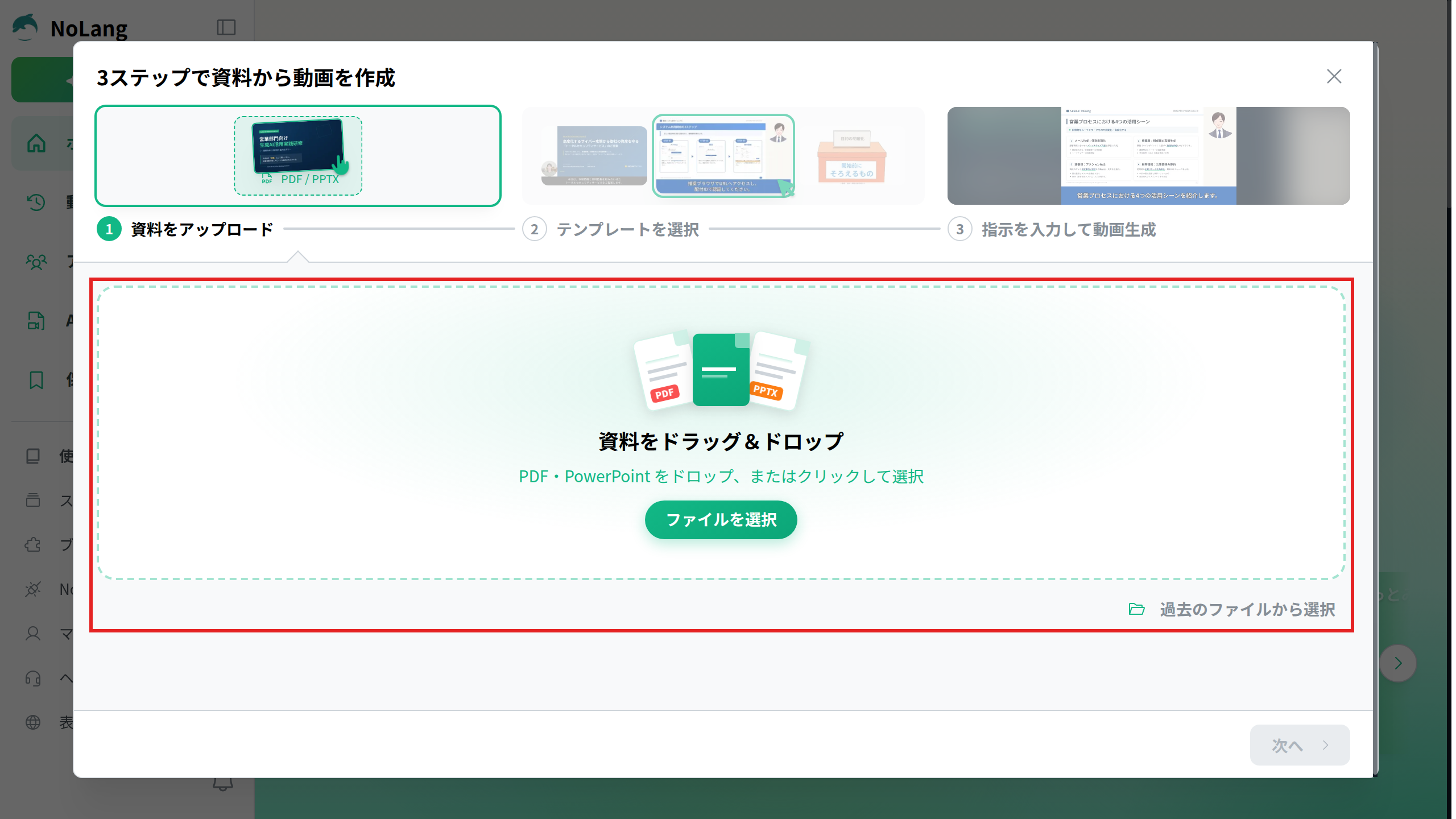
「3ステップで資料から動画を作成」の画面が開きます。
資料をアップロードする
社内の手引きのPDFかPowerPointを枠にドラッグ&ドロップするか、[ファイルを選択]で選びます。以前アップロードした資料を使うときは、[過去のファイルから選択]を押します。資料が決まったら[次へ]を押します。
テンプレートを選ぶ
動画の見た目と構成のお手本にするテンプレートを選びます。
指示を入力して動画を作る
資料をどんな動画にしたいかを書いて、動画を作ります。
下のバナーの画像は、NoLangで作った社員向けの研修動画「Copilotへの上手な頼み方」の題名の場面です。
NoLangを会社で使うと、社内のツールの使い方やルールの説明を研修動画にして、社員にまとめて届けられます。
会社で研修動画を作るときの進め方は、法人向けの研修動画のページにまとめています。
導入の相談は、お問い合わせで受け付けています。
詳しい資料は、下のボタンからダウンロードできます。
資料をダウンロード