Claude in Excelは、AnthropicのAI「Claude 」を、Excelの横のパネル(サイドバー)で使うアドインです。
開いているブックをClaudeが読み、数式の意味を答えたり、セルの値や書式を直したり、ピボットテーブルやグラフを作ったりします。
この記事では、Claude in Excelの入れ方、サイドバーでの頼み方、できることと頼む文の例、PowerPointやWordとの連携、ExcelのCopilotとの違いを説明します。
使えるプラン、対応するExcel、手順は、2026年11月28日にAnthropicの公式のヘルプ、Microsoftのサポートのページ、Claudeの料金のページで確かめたものです。
Claude in Excelとは
Claude in Excelは、Excelを離れずにClaudeと表の作業を進めるためのアドインです。
質問の答えには、根拠にしたセルの引用が付きます。
Claudeが値や数式を変えたときは、変えた場所と理由を説明するので、どこが変わったかを確かめながら進められます。
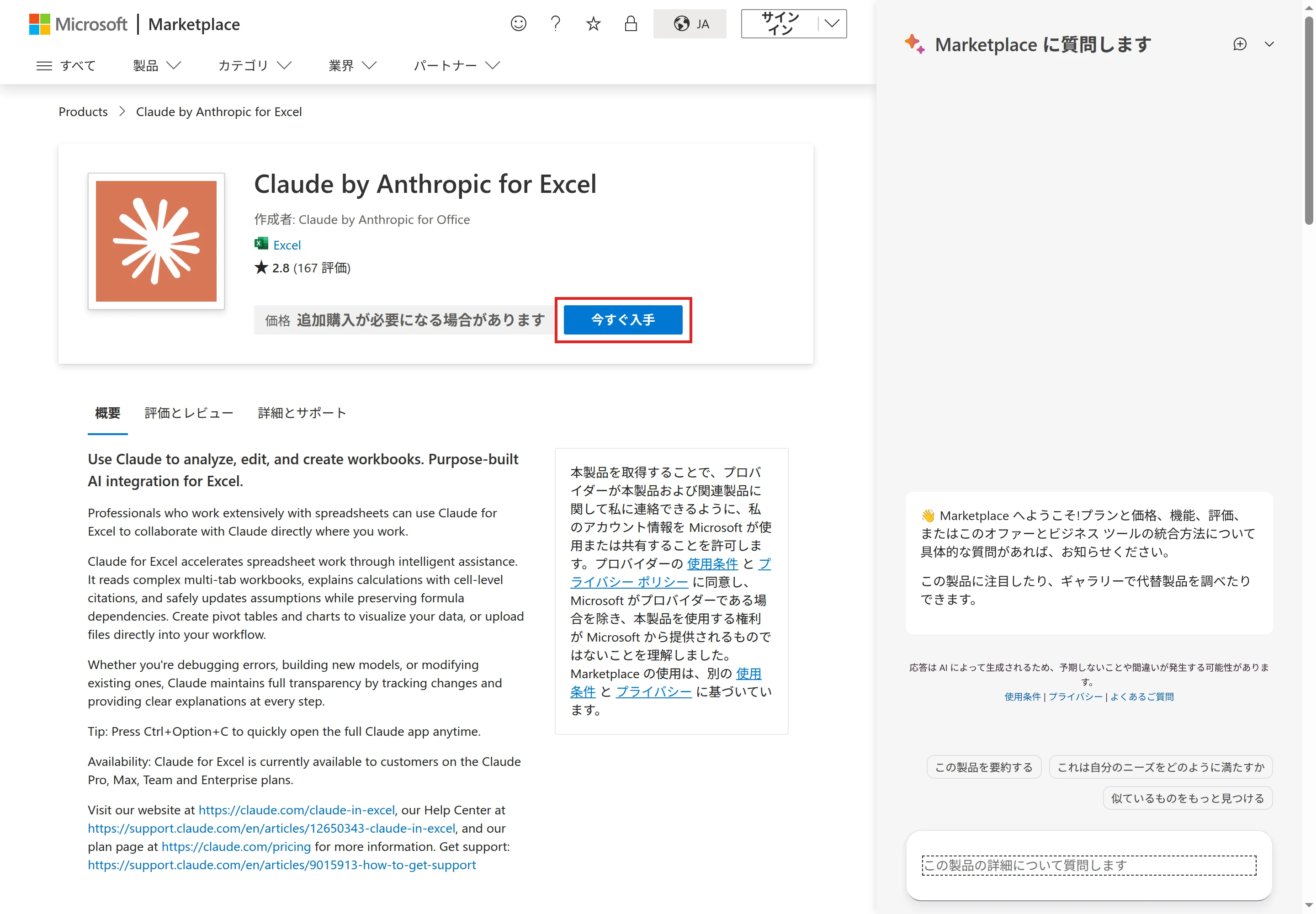
名前は場所によって違い、Anthropicのヘルプでは「Claude for Excel」、Microsoft Marketplaceの掲載では「Claude by Anthropic for Excel」です。
Excel、PowerPoint、Word、Outlookで使うClaudeのアドインは、まとめて「Claude for Microsoft 365」とも呼ばれます。
Claude in Excelを使える環境
項目 内容 プラン Pro、Max、Team、Enterprise 使えるExcel Excel on the web、Microsoft 365のWindows版、Mac版 使えないExcel Excel 2016と2019の永続版、iPad版、Android版 入手先 Microsoft Marketplace サインイン Claudeのアカウント
Windows版はビルド16.0.13127.20296以降、Mac版はバージョン16.46以降が必要です。
Pro、Max、Team、Enterpriseの料金と使える量の違いは、Claudeのプランと料金 で説明しています。
Claude for Excelは、2025年10月27日に、Max、Team、Enterpriseのプランの一部の人に向けたベータ版として始まりました。
2026年3月11日にはExcelとPowerPointの間で会話の流れを引き継げるようになり、2026年5月7日に、PowerPoint、Wordとともに一般提供になりました。
Claude in Excelの入れ方
使う前に、Claudeの有料のプランに申し込んでおきます。
Microsoft MarketplaceのClaude by Anthropic for Excelのページ を開き、「今すぐ入手」を選びます。Microsoftのアカウントでのサインインを求められたら、Excelで使っているアカウントでサインインします。
Excelを開き、[ホーム]タブの[アドイン]からClaudeを選んで開きます。Macでは[ツール]メニューの[アドイン]から開きます。
サイドバーにサインインの画面が出たら、Claudeのアカウントでサインインします。
Excelの中から入れることもできます。
[ホーム]タブの[アドイン]から[その他のアドイン]を選び、[ストア]タブで「Claude」を検索して、AnthropicのClaudeのアドインの[追加]を選びます。
一度入れると、次からは[ホーム]タブの[アドイン]の[個人用アドイン]に出ます。
基本の使い方
サイドバーで頼む
作業したいブックを開き、Claudeのサイドバーの入力欄に頼みたいことを書きます。
Claudeはブックの複数のシートを読んで答え、頼まれればセルの値、数式、書式を書き換えます。
答えに付いたセルの引用をクリックすると、そのセルへ移ります。
すでに値が入っているセルを書き換える前には、Claudeが知らせるので、意図しない上書きを防げます。
危ない操作をする前には、実行してよいかの確認が出ます。
前に使ったブックでサイドバーを開くと、そのブックでの最後の会話が表示されます。
新しく始めるときは、「New chat」を選びます。
長い会話は、Claudeが自動でまとめて新しい会話に引き継ぎます。
シートと範囲を決めて頼む
Claudeは、Excelに1つずつ操作を頼み、終わるのを待って次へ進みます。
Anthropicのヘルプによると、Claudeが1回に読むのはデータの入った2,000セルまでで、大きなシートは何回かに分けて読みます。
ブック全体で使っているセルが100万未満なら、問題なく動くとされています。
大きなブックで作業がなかなか終わらないときは、次のように頼み方を変えます。
シートの名前とセルの範囲を書いて頼む(例「売上シートのA1からH500まで」)
必要なシートだけを新しいブックにコピーしてから頼む
大きな作業は、小さな頼みごとに分ける
Claudeが作業している間は、クリック、入力、マクロの実行をしない
毎回の指示を決める
サイドバーの「Settings」を開き、「Instructions」の欄に、Excelでのすべての会話に適用する指示を書いておけます。
「数値は3桁ごとにカンマで区切る」「列の見出しは太字にする」のような書式の決まりや、通貨、仕事の前提などを書きます。
Excelで設定した指示はExcelだけに適用され、PowerPointやWordの指示とは別です。
ファイル、コネクタ、スキルを使う
ファイル :PDFや文書のファイルをサイドバーにドロップすると、Claudeが読み込んで作業に使います。コネクタ :入力欄の下の「+」から「Connectors」を選ぶと、S&P Global、LSEG、Daloopaなどの外部のデータや、組織が有効にしたコネクタから情報を取得できます。スキル :Claudeの設定で有効にしたスキル は、作業に合わせて自動で使われます。サイドバーで「/」と打つと、一覧から選んで呼び出せます。音声入力 :入力欄のマイクのアイコンを押すと、話して頼めます。デスクトップ版のExcelで使えます。モデル :使えるのは、ClaudeのモデルのうちOfficeの作業に向くものです。組織の設定でモデルが制限されていれば、それに従います。
使った量は、ClaudeのWebやアプリでの会話と合わせて、同じアカウントの上限に含まれます。
Claude in Excelでできること
できることと頼む文の例
AnthropicのヘルプとMicrosoft Marketplaceの掲載では、次の作業を挙げています。
右の列は、その作業を頼むときの文の例です。
Claude in Excelでできることと頼む文の例
できること 頼む文の例 数式と数値の出どころを説明する 「C42の売上は、どのセルからどう計算されている?」 前提を変えて計算し直す 「割引率を8%に変えて、関係する計算も更新して」 エラーの原因を探して直す 「集計シートの#REF!エラーの原因を探して」 モデルを作る、テンプレートを埋める 「この試算表から3表連動の財務モデルを作って」 並べ替え、フィルター、条件付き書式 「粗利率が10%未満の行を赤で塗って」 入力規則のドロップダウンを作る 「D列に「未着手」「対応中」「完了」の選択肢を付けて」 ピボットテーブルとグラフを作る 「商品別と地域別の売上のピボットテーブルとグラフを作って」 ほかのファイルを読み込む 「添付したPDFの見積書の明細を、新しいシートに表にして」
前提を変えるよう頼んだときは、Claudeは数式のつながりを保ったまま値を変えるので、その値を参照するほかのセルも計算し直されます。
エラーの原因を探すよう頼んだときは、計算のエラーの元になった箇所を探し、直し方を示します。
頼む文には、使うシートと範囲、やってほしいこと、仕上がりの形をはっきり書きます。
いきなり書き換えてほしくないときは、先に進め方を聞いてから任せます。
売上シートのA1からH500までを使って、月別と担当者別の売上を集計するシートを新しく作って。
元のシートは書き換えずに、集計は数式で元のデータを参照する形にして。
このブックの「前提」シートの成長率を5%から10%に変えたとき、 「損益」シートの営業利益がどう変わるかを教えて。まだ書き換えないで。 PowerPoint、Wordと連携する
Claude in Excelは、Claude for PowerPoint、Word、Outlookのアドインと会話をつなげられます。
開いているブックの数値をPowerPointのスライドやWordのメモに入れる、PowerPointのグラフをExcelの最新の数値で更新する、といった作業を、アプリを行き来せずに頼めます。
使うには、それぞれのアプリにClaudeのアドインを入れて一度開き、各アドインの「Settings」で「Let Claude work across files」をオンにします。
ProとMaxのプランでは既定でオン、TeamとEnterpriseのプランでは既定でオフで、端末ごとに設定します。
このブックの地域別の売上の表を、開いているPowerPointの3枚目のスライドに入れて、前の月と比べた一言を添えて Claudeが読み書きするのは、そのとき開いているブック、プレゼンテーション、文書と、Outlookで開いているメールです。
使うファイルは、先に自分で開いておきます。
出典:Anthropic公式チャンネル Anthropicの紹介動画 は、Claudeのアドインで、Outlook、Word、Excel、PowerPointを行き来しながら1つの仕事を進める約1分27秒の動画です(2026年5月公開、英語)。
Outlook(0:10ごろ) :たまったメールで対応が要るものを聞き、要点のまとめを受け取ります。Word(0:30ごろ) :提案書の最初の下書きを頼み、続けて、提案に合わせてExcelのモデルを直すよう頼みます。Excel(0:46ごろ) :「シナジーの前提が強気すぎるので下げて、結果を見せて」と頼むと、Claudeが前提のセルの値を下げ、シナリオごとの利益(EBITDA)の変更前と変更後の数値を表で示します。PowerPoint(1:09ごろ) :モデルの主な前提をもとに、会議の資料にスライドを足します。 ExcelのCopilotとの違い
Excelには、MicrosoftのAIである「Copilot」も入っています。
Claude in ExcelはClaudeの契約で使うAnthropicのアドインで、ExcelのCopilotはMicrosoft 365の契約で使うMicrosoftの機能です。
Claude in ExcelとExcelのCopilot
項目 Claude in Excel ExcelのCopilot 提供元 Anthropic Microsoft 使う契約 Claudeの有料のプラン Copilotを含むMicrosoft 365 始め方 アドインを入れてサインイン 右下のCopilotのアイコンを選ぶ 使うモデル Claudeのモデル 自動か、AnthropicとOpenAIのモデル 使えるExcel Web、Windows、Mac Web、Windows、Mac、iPad、iPhone、Android
ExcelのCopilotでも、ウィンドウの左上のモデルの選択で、Anthropicのモデルを選べます(会社の契約では、管理者がAnthropicのモデルの利用を許可しておく必要があります)。
会社でMicrosoft 365のCopilotを契約しているなら、まずCopilotの中でClaudeのモデルを試せます。
Claudeの有料のプランを使っている人や、PowerPointやWordのClaudeのアドインと一緒に使いたい人は、Claude in Excelを入れると便利です。
Copilotの契約とできることは、Microsoft 365 Copilotとは で説明しています。
安全に使うための注意
Anthropicのヘルプでは、次の使い方を勧めています。
信頼できるブックで使う。外から受け取ったファイルやダウンロードしたテンプレートには、Claudeをだましてデータを持ち出させたり書き換えさせたりする、隠れた指示(プロンプトインジェクション)が入っていることがある
大きく書き換えてもらう前に、ブックの写しを作っておく
変えてほしいことを、はっきり書く
仕上げる前に、Claudeが変えたところを確かめる
人の確認なしに顧客に渡す最終の成果物を作る、検証せずに監査の計算に使う、管理の仕組みが整っていない機密のデータを扱う、といった使い方は勧めていません。
Claudeのアカウントでサインインして使うと、会話と、Claudeが読んだブックの内容、添付したファイルがAnthropicに送られます。
入力と出力は、受信または生成から30日以内にAnthropicのシステムから削除されます(ヘルプに書かれた例外を除く)。
会話の履歴は、使っているブラウザの中に保存され、ほかのパソコンとは同期しません。
個人向けのProとMaxのプランでは、会話をAIモデルの学習に使うかどうかを、Claudeの設定の「プライバシー」にある「AIモデルの改善を支援する」で選べます。
TeamとEnterpriseのプランでは、入力と出力が既定でモデルの学習に使われません。
Excelでまとめた結果を動画にする
Claude in Excelで集計や分析をまとめたら、結果を説明する動画にして、会議の前の共有や社内への周知に使えます。
動画生成AIのNoLangは、PowerPointのファイル(.pptx)やPDFの資料から、ナレーション付きの説明動画を作れます。
Claude in Excelでまとめた表とグラフを、PowerPointのスライドにします。Claude for PowerPointとの連携を使うと、「この分析を、経営会議向けの5枚のスライドにまとめて」のように頼めます。PDFに保存したファイルも使えます。
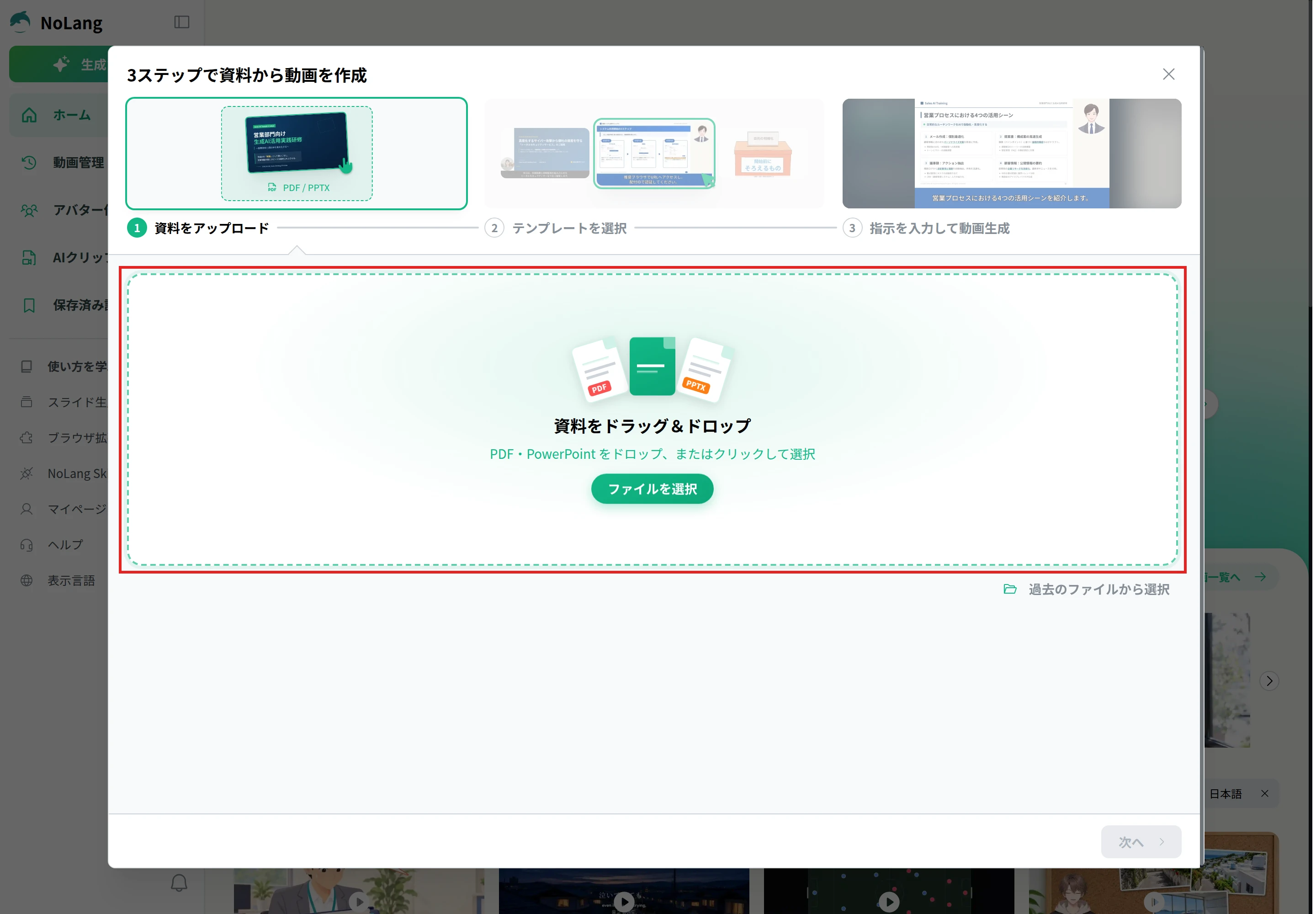
NoLangのホームで「資料から作成」を選びます。「3ステップで資料から動画を作成」の画面が開きます。
「資料をアップロード」で、PowerPointのファイルかPDFをドラッグ&ドロップするか、「ファイルを選択」を押して選び、「次へ」を押します。
「テンプレートを選択」で動画の見た目を選び、「指示を入力して動画生成」で、どんな動画にしたいかを入力して生成します。
入力の例:
今月の地域別の売上と前の月との差を、営業部の全員に向けて1分ほどで説明する動画にして 資料から動画を作る機能は、PowerPointを動画にするAI でも紹介しています。
Excelでまとめた結果を、 説明動画にして共有しよう
NoLangで動画を作る 会社で使うとき
組織の管理者は、Microsoft 365 管理センターから、Claude in Excelを社員にまとめて配布できます。
[設定]の[組織の設定]で、[サービス]の[ユーザー所有のアプリとサービス]を開き、[ユーザーが Office ストアにアクセスできるようにする]をオンにします。
[設定]の[統合アプリ]を開き、アドインの一覧に進みます。
Microsoft Marketplaceで「Claude for Microsoft 365」を検索します。
組織全体か、決めたユーザーやグループにアドインを割り当てます。
配った後は、社員がそれぞれのExcelの[ホーム]タブの[アドイン]からClaudeを開き、サインインして使います。
TeamとEnterpriseのプランでは、PowerPointやWordとの連携を、組織の設定の「Office agents」にある「Let Claude work across apps」で、組織としてオンかオフにできます。
Enterpriseのプランでは、Microsoft Purviewの秘密度ラベルを付けたブックをClaudeに扱わせない設定を使えます(ベータ版)。
Amazon Bedrock、Google CloudのVertex AI、Azure AI Foundryなどを通してAIを使っている組織は、社員それぞれのClaudeのアカウントなしでアドインを配れます。
Claude in Excelの利用は、組織が決めたデータの保持の設定を引き継がず、Enterpriseの監査ログにも記録されません。Compliance APIを有効にしたEnterpriseの組織では、Compliance APIの対象に含まれます。
社員にClaude in Excelを使ってもらうときは、入れ方、頼み方、扱ってよいデータなどの社内のルールを、NoLangで説明動画にして伝えられます。
社内の手順書も、PowerPointのファイルかPDFにすれば、同じ手順で説明動画にできます。
NoLangの会社での導入については、お問い合わせ から相談できます。
詳しい資料は、下のボタンからダウンロードできます。
資料をダウンロード