Copilot ノートブック(Copilot Notebooks)は、Microsoft Copilotのアプリで、仕事に関係するファイルやページ、リンクを1か所に集め、その資料に基づいてCopilotに質問したり、要約や下書きを頼んだりできる機能です。
2026年10月後半から、Copilot ノートブックは順に「Copilot ワークスペース」という名前に変わっており、いまあるノートブックはそのままワークスペースになります。
この記事では、使える人と条件、ノートブックを作って質問するまでの5ステップ、質問と依頼の例、音声概要や共有のしかたを、2026年11月時点のMicrosoftの公式ヘルプをもとに説明します。
Copilotノートブックとは
追加した資料だけを使って答える作業場所
Microsoftは、Copilot ノートブックを、タスクに大事なコンテンツを集めるAIの作業場所(ワークスペース)と説明しています(Microsoft Copilot ノートブックの使用を開始する)。
ノートブックには、Word、PowerPoint、Excel、PDFのファイルや、Copilotとの過去のチャット、Copilot ページ、会議のメモ、リンクを「参照」として追加します。
Copilotは、ノートブックに追加した参照だけを使って答え、OneDrive全体やメール、Teamsのチャット、Web全体にはアクセスしません(Microsoft Copilot ノートブックのしくみ)。
案件やテーマごとに資料と答え方の指示をまとめておけるので、同じ資料をもとに、続けて質問や依頼ができます。
手元の資料から関係する部分を探して答えを作る仕組みは、一般にRAG(検索拡張生成)と呼ばれます。
「Copilot ワークスペース」に名前が変わる
Microsoftは2026年11月のヘルプで、「Copilot ノートブックは Copilot ワークスペースと呼ばれるようになりました」と案内しています(Copilot ノートブックが Copilot ワークスペースになりました)。
ワークスペースは、チームでファイルやページを共有し、Copilotと一緒に同じ仕事を進めるための場所です。
ほかのメンバーがどのドキュメントで何をしているかも、画面で見られます。
- いまのノートブック:自動でワークスペースになり、追加した参照や作ったものはそのまま残ります。共有していたノートブックは共有が続き、それ以外は自分だけのままです。
- できること:ノートブックでできた操作は、ワークスペースでもすべて使えます。
- すること:内容を移したり作り直したりする必要はありません。
- 時期:2026年10月後半から順に切り替わり、時期は組織によって違います。
Copilotのアプリの[ホーム]には、自分の作業のチャット、タスク、ファイルをまとめる「プロジェクト」もあります。
プロジェクトは自分の作業用、ワークスペースはチームの作業用で、プロジェクトのファイルをワークスペースに取り込むこともできます。
Microsoftの操作のヘルプは、2026年11月時点でも「ノートブック」の名前で書かれているので、この記事も「ノートブック」の名前で説明します。
画面に「ワークスペース」と表示されている場合は、同じものと読み替えてください。
開ける場所
Copilot ノートブックは、次の2つのアプリで開けます。
どちらで開いても同じノートブックなので、途中でアプリを替えても続きから作業できます。
- Microsoft Copilot アプリ:Webでは m365.cloud.microsoft を開き、左側の[ノートブック]から使います。ヘルプでは、ノートブックを手軽に使うための画面と案内されています。
- OneNote:ノートブックの一覧の上にある[Copilot ノートブック]から開きます。マインド マップなど、OneNoteで先に使える機能もあります。
使える人と条件
Copilot ノートブックを使うには、Microsoft 365 Copilotのライセンスか、無料のCopilot Chatのライセンスが要ります。
ノートブックを作るには、アカウントにSharePointかOneDriveのライセンス(サービス プラン)も要ります。
個人のMicrosoftアカウントでは、Microsoft 365 Personal、Family、Premium、Proの契約で使えます(Microsoft Copilot ノートブックについてよく寄せられる質問)。
無料のCopilot Chatと、有料のライセンスや個人向けの契約では、ノートブックに入れられる参照の数と種類が違います(Microsoft Copilot ノートブックに関する回答と分析情報を取得する)。
ノートブックに入れられる参照(2026年11月時点)
| 項目 | Copilot Chat(無料) | Microsoft 365 Copilot、個人向けの契約 |
|---|
| 追加できる参照 | 50件まで | 300件以上 |
|---|
| 答えに使う参照 | 50件すべて | 最初の300件 |
|---|
| ファイルのほかに足せるもの | WebのURL | Outlookのメール、Teamsの会議、SharePointのサイト、フォルダー |
|---|
音声概要(オーディオの概要)は、職場か学校のアカウント(Entra ID)でMicrosoft 365を使う人だけが作れます。
個人向けの契約では、マインド マップなど一部の機能が使えません。
Copilotの個人向けと仕事向けの種類の違いはMicrosoft Copilotとは?で、会社のライセンスの料金と導入の手順はMicrosoft 365 Copilotとは?で説明しています。
個人向けの4つのプランの料金と違いは、Copilotの料金で比べられます。
Copilotノートブックでできること
ノートブックでは、集めた資料をもとに、次のことができます。
- 資料の要約と分析:大事なポイントの抜き出し、テーマの整理、複数の資料の要約を頼めます。
- 下書き:集めた資料をもとに、メール、計画、レポートの下書きを作れます。
- 資料に基づく答え:「これらの資料に書かれているライセンスの選択肢は何か」のように、資料の中身について質問できます。
- 音声概要:ノートブックの内容を、会話の形の音声にまとめます。移動中に聞いて、資料の中身をつかめます。
- インフォグラフィック:ノートブックの内容を1枚の図にまとめ、コピーや画像のダウンロードができます。
- 学習ガイド:資料から、要約、トピックごとのページ、フラッシュカード、クイズなどを作ります。
- マインド マップ:OneNoteのCopilot ノートブックで、資料のテーマのつながりを図にします。
Microsoftは2026年10月に、ノートブックで次のこともできるようにすると発表しました(Notebooks の新機能 | 2026 年 10 月)。
- 目標を伝えて、関係する参照が入ったノートブックをCopilotに作らせる
- Word、Excel、PowerPointのファイルを、チャットで頼んで作り、ノートブックの中で直接編集する
- 毎朝の要約や毎週の報告の資料のような、くり返しの作業を決まった時間に自動で行う
- 質問の範囲を、ノートブックの参照だけにするか、仕事のデータとWebも含めるかを選ぶ
これらの多くは、新しい機能を先に使えるFrontierの利用者に提供されています。
Frontierから一般の提供までの流れは、Copilot Coworkとは?で説明しています。
Word、Excel、PowerPointのファイルの作成と編集は、2027年1月に全世界で使えるようになる予定です(Microsoft Copilot の新機能 | 2026 年 10 月)。
Copilotノートブックの使い方5ステップ
Microsoft Copilot アプリ(Web)で、ノートブックを作って質問するまでの手順です。
ボタンの名前は、2026年11月時点のMicrosoftのヘルプに合わせています。
1. Copilotアプリで[ノートブック]を開く
ブラウザで m365.cloud.microsoft を開き、ノートブックを使うMicrosoftのアカウントでサインインします。
左側のナビゲーションで[ノートブック]を選ぶと、ノートブックのダッシュボードが開きます。
2. [新しいノートブック]を選んで名前を付ける
[ノートブック]を選んで一覧を広げ、[すべてのノートブック]を選びます。
開いた一覧のページで[新しいノートブック]を選び、ノートブックの名前を入れます。
2つ目からは、左側の[ノートブック]の横にあるプラスのボタンからも作れます。
名前は「A社への提案 2026年12月」のように、案件と目的が分かるものにすると、あとで一覧から探しやすくなります。
3. 参照を追加して[作成]を選ぶ
[参照にコンテンツを追加]には、Copilotがおすすめする参照が表示されます。
おすすめから選ぶほか、次の方法で参照を足せます(Microsoft Copilot Notebook への参照を追加する)。
- フィルター:All、Files、Meetings、Emails、Sitesで、おすすめの参照を絞り込みます。
- 検索:検索の欄にファイルの名前を入れて選びます。
- アップロード:[アップロード]を選び、パソコンのファイルを指定します。
- OneDrive:OneDriveのアイコンを選び、ファイルかフォルダーを指定して[追加]を選びます。
- リンク:[リンク]を選んでURLを入れ、Webページや、会社のOneDriveとSharePointのファイルとフォルダーを足します。
- ドラッグ アンド ドロップ:ファイルを参照の欄にドラッグします。
参照を選び終えたら[作成]を選びます。
作った後に参照を足すときは、右側のコンテンツ ウィンドウの上にある[参照の追加]を選びます。
最初は案件の中心になる資料から入れ、答えに足りないものが分かってから足すと、どの資料をもとに答えたかを追いやすくなります。
4. 答え方の指示を設定する
ノートブックごとに、答えの形、口調、重視する話題をCopilotに指示しておけます(Microsoft Copilot Notebook にカスタム手順を提供する)。
右上の[その他のオプション(…)]を選んで[手順]を選び、指示を入れて[保存]を選びます。
指示はいつでも直せます。
入力する指示の例:
答えは日本語で、結論、根拠、次にやることの順に、箇条書きで書いてください。
資料に書かれていないことは推測せず、確かめが要る点として分けてください。
5. 資料について質問する
[メッセージの Copilot 作成]の欄に質問を入れるか、表示されるおすすめのプロンプトを選んで、[送信]を選びます。
Copilotは、ノートブックの参照をもとに答えます。
Microsoftは、生成AIの答えはいつも正確とは限らないと案内しています。
数字や決まりごとは、答えをそのまま使わず、元の資料と照らして確かめます。
実際の画面は、Microsoftの日本の公式チャンネルの動画で見られます。
出典:Microsoft 365 Japan 公式チャンネル
2026年3月に公開されたこの動画では、1on1の会議の文字起こしをノートブックに入れ、次の1on1で聞く問いをCopilotに考えさせる例を紹介しています。
4分20秒ごろから、ノートブックの画面と、質問への答えが映ります。
OneNoteから使うとき
OneNoteでは、ノートブックの一覧の上にある[Copilot ノートブック]を開き、[新しいノートブック]を選んで作ります(OneNote の Microsoft Copilot ノートブックとは何ですか?)。
作った後は[参照の追加]で資料を足し、Copilotに質問します。
答え方の指示は、左上のノートブックの名前の横にある矢印を選び、[Copilot の指示]から設定します。
質問と依頼の例
ノートブックでは、集めた資料について、要約、会議の準備、下書きなどを頼めます。
Microsoftのヘルプにある例と、よく使う頼み方を、用途ごとにまとめました。
[プロジェクト名]などは、自分の案件に置き換えてください。
全体をつかむ:
[プロジェクト名]に関するノートブックの資料をすべて要約し、主なテーマ、分かったこと、次にやることを挙げてください。
会議の準備:
ノートブックの参照から最新の状況をまとめ、進み具合、課題、決めることを分けて、次の定例会議で話す論点を3つ挙げてください。
提案書の下書き:
ノートブックのファイルとメモをもとに、[プロジェクト名]の提案書を1ページで下書きしてください。要約、目的、次のステップを入れてください。
資料の確かめ:
[テーマ]について書かれている箇所を資料ごとに挙げ、資料どうしで食い違う点があれば教えてください。
研修の確認問題:
このノートブックの社内規程の資料から、新入社員向けの確認問題を5問作ってください。答えと、根拠になる資料の箇所も付けてください。
音声概要や学習ガイドを作る
音声概要
Copilotのアプリでは、右側の[コンテンツ]ウィンドウで[オーディオの概要]を選ぶと、すぐに音声が作られます(Microsoft Copilot Notebook のオーディオ概要を取得する)。
OneNoteでは、ノートブックの[概要]ページの[クイック作成]から[オーディオの概要]を選び、形式、声、スタイル、長さを選んで作ります。
音声を作るには、ノートブックに参照のファイルが1つ以上要り、1日に使える量に上限があります。
プレーヤーでは、再生の速さを変える、前後に15秒飛ばす、OneDriveに保存する、といった操作ができます。
インフォグラフィック
左側のウィンドウで[作成]を選び、[インフォグラフィック]を選ぶと、ノートブックの内容をまとめた図が作られます(Copilot ノートブックでインフォグラフィックを作成する)。
図はコピーするか画像としてダウンロードして、TeamsのメッセージやOutlookのメール、報告の資料に使えます。
作った図は、共有したノートブックの中でも自分にだけ表示されます。
インフォグラフィックを作れるのは、パソコンとWebのアプリです。
学習ガイドとマインド マップ
学習ガイドは、ノートブックのホームで、[参照]ウィンドウの左にある[+]を選び、[学習ガイド]を選んで作ります(Copilot ノートブック学習ガイドを作成する)。
研修の資料を入れておけば、受講の前の予習や、内容を理解できたかの確認に使えます。
マインド マップは、OneNoteでCopilot ノートブックを開き、[作成]の[Copilot を使用したクイック作成]から[マインド マップ]を選んで作ります(Copilot ノートブックを使用してマインド マップを作成する)。
作ったマップは自分にだけ見え、作った日から30日間保存されます。
ノートブックを共有する
ノートブックを開き、右上の[共有]を選び、相手の名前かメールアドレスを入れて[招待]を選びます(Microsoft Copilot ノートブックを共有する)。
ワークスペースに切り替わった画面では、右上の[招待]を選んで相手を加えます。
共有する前に、次のことを確かめます。
- 編集の権限:招待した人は全員、ノートブックを編集できます。読み取りだけのメンバーは、いまは設定できません。
- ファイルの権限:共有すると、相手はノートブックにリンクしたファイルにも招待されます。ファイルごとに共有の権限が要り、権限を渡せなかったファイルは、相手が個別にアクセスを申請します。
- 相手のライセンス:相手が無料のCopilot Chatの場合、Teams、SharePointとOneDriveのコンテンツ、社内のURLの参照は使えません。
- グループ:部署などのグループを、まとめてメンバーに追加することはできません。
- OneNoteのページ:OneNoteのセクションやページを参照に入れているときは、相手がその中身を見られるように、OneNoteのノートブック全体も共有しておきます。
OneNote、Gemini Notebookとの違い
名前が似ているOneNoteのノートブックとは、向いている使い方が違います(Microsoft Copilot ノートブックと Microsoft OneNote ノートブックの比較)。
Copilot ノートブックとOneNoteのノートブック
| 項目 | Copilot ノートブック | OneNoteのノートブック |
|---|
| 向いている使い方 | 決まった案件の資料を集め、AIに要約や下書きを頼む | 会議や授業のメモを、長くためて整理する |
|---|
| 中身のまとまり | 参照した資料が中心 | 自分で分けたセクションとページ |
|---|
| 使える人 | Copilotのライセンスか個人向けの契約がある人 | Microsoft 365かOfficeのアカウントがある人 |
|---|
2つは一緒に使え、OneNoteのページやノートブックを、Copilot ノートブックの参照に入れることもできます。
Googleにも、資料を集めて調べものに使うGemini Notebook(NotebookLMから名前が変わったもの)があります(Googleのブログ)。
Googleのサービスで資料をまとめたいときは、Gemini Notebookとは?とNotebookLMの使い方で、使い方と料金を確かめられます。
ノートブックの資料を説明動画にして伝える
ノートブックにまとめた資料の中身を、チームの外の人や、新しく加わった人に伝えたいときは、説明動画にする方法もあります。
NoLangでは、PDFかPowerPointの資料から、ナレーションと字幕の入った説明動画を作れます。
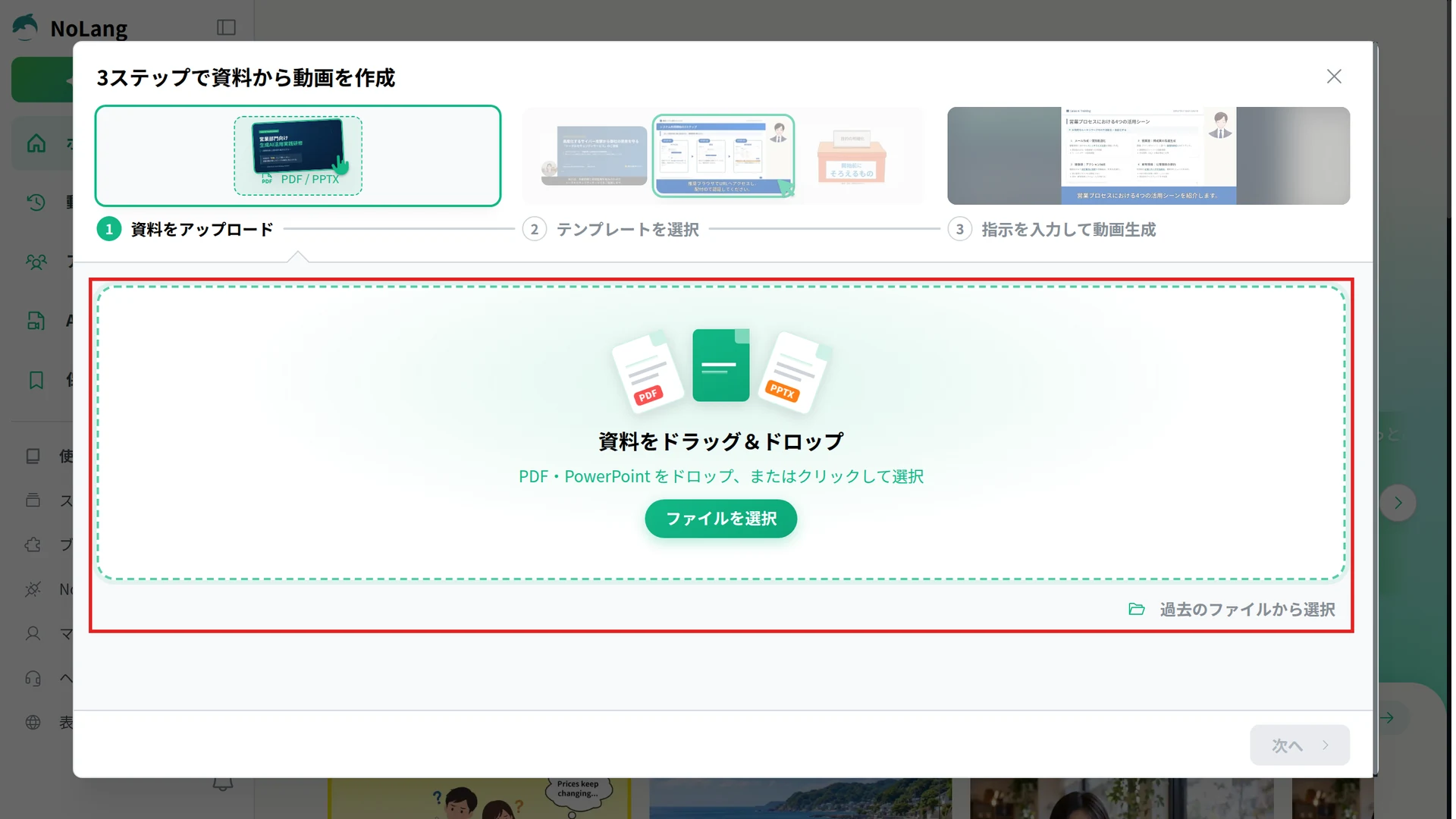
NoLangのホームで[資料から作成]を押す
「3ステップで資料から動画を作成」の画面が開きます。
資料をアップロードする
[ファイルを選択]でPDFかPowerPointを指定するか、前にアップロードした資料を[過去のファイルから選択]で選び、[次へ]を押します。
テンプレートを選ぶ
動画の見た目のもとになるテンプレートを選びます。
作り方を選んで指示を入れる
[作り方]の[全ページ解説][要点のみ解説][スピーカーノート][台本を指定]から選び、どんな動画にしたいかの指示を入れて、動画を作ります。
次の2枚は、架空の会社の情報システム部が、社員にCopilotの使い始め方を案内するために作った資料(PowerPoint)の1枚目と、その資料からNoLangで作った説明動画の場面です。
動画では、案内資料に書いたことをナレーションが説明し、その言葉が字幕で表示されます。
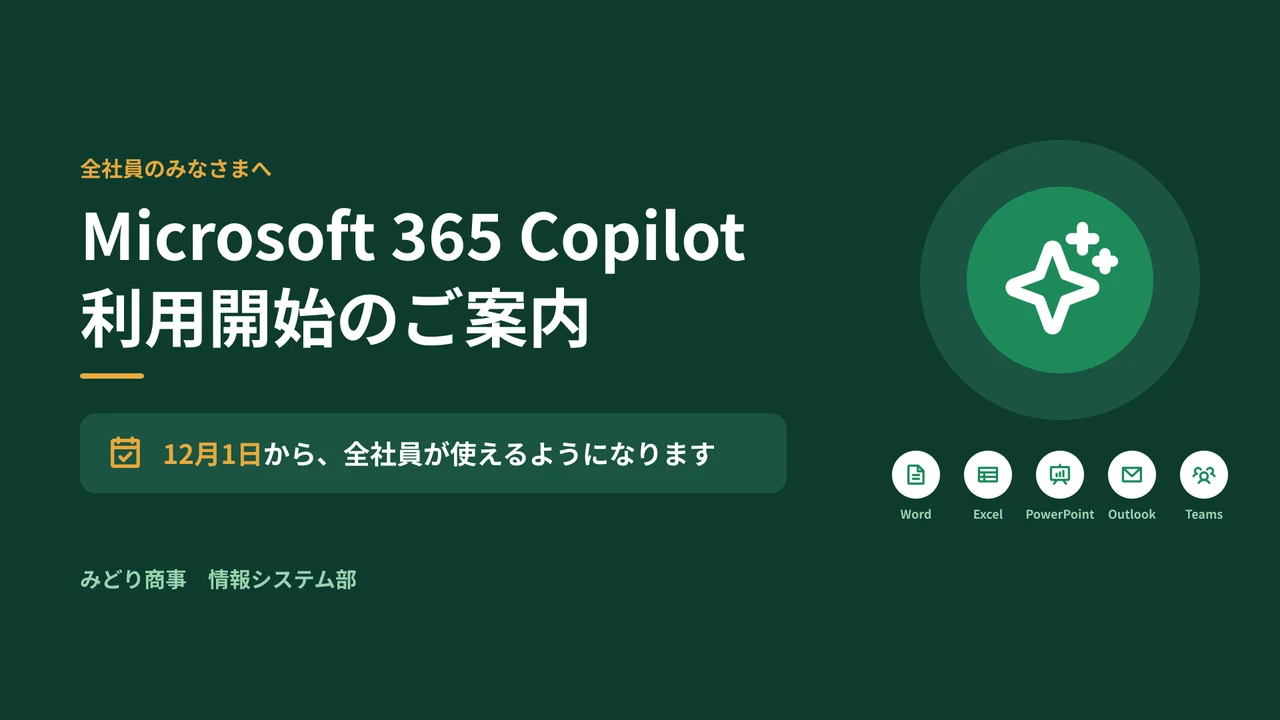
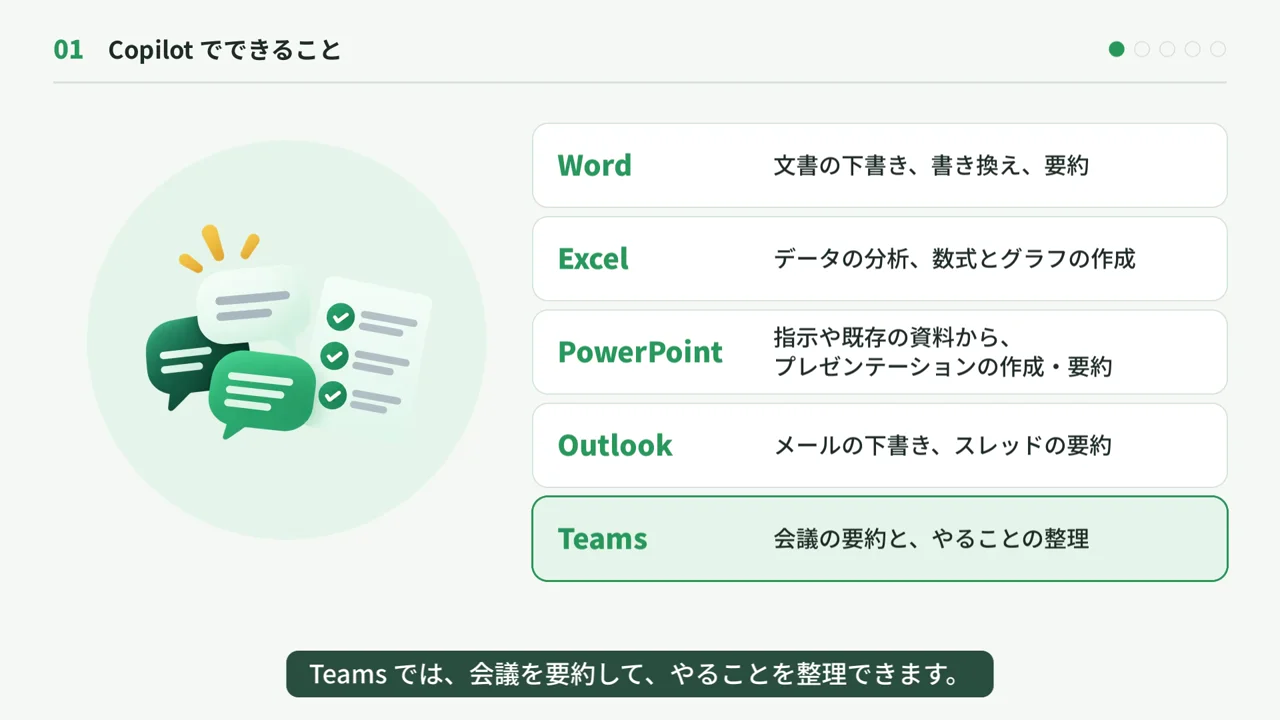
NoLangを会社で使うと、社内のツールの使い方や仕事の手順の資料から説明動画を作り、社員にまとめて届けられます。
会社での使い方の相談は、お問い合わせから送れます。
詳しい資料は、下のボタンからダウンロードしてください。
資料をダウンロード