Copilot Coworkは、やってほしい仕事を言葉で伝えると、Microsoft 365の中でメールの送信、会議の設定、資料の作成などを代わりに進めるCopilotの機能です。
職場や学校のアカウント向けには2026年6月16日(米国時間)に一般提供が始まり、個人のアカウント向けはプレビューの段階です。
この記事では、Coworkとは何か、いつから使えるか、できること、使うための条件、使い方の手順、仕事ごとの頼み方の例を説明します。
記事の内容は、2026年11月23日にMicrosoftの公式の技術文書、ヘルプ、発表で確かめたものです。
Copilot Coworkとは
Copilot Coworkは、Microsoft Copilotの中で使う、仕事を代わりに進める機能です。
Microsoftの技術文書では、「何ができるか」を答えるのではなく、実際にその作業を行う機能と紹介されています。
頼まれた仕事を手順に分け、メールの送信、会議の予定の作成、Word、Excel、PowerPoint、PDFのファイルの作成、Teamsへの投稿などを1つずつ進めます。
メールの送信のような大事な操作の前には、実行してよいかを使う人に確かめます。
作業はクラウドで進むので、ノートパソコンを閉じても止まりません。
進み具合は画面に1ステップずつ表示され、途中で指示を足したり、止めたりできます。
Copilot Chat、エージェントとの違い
Copilotのチャット(Copilot Chat)は、1つの会話の中で下書き、要約、答えを返します。
Coworkは、複数のアプリと情報源にまたがる仕事を、手順を追って最後まで進めます。
Copilot ChatとCoworkの違い(Microsoft Learnのよくある質問から)
比べること Copilot Chat Copilot Cowork 役割 下書き、要約、質問への答え 複数の手順の仕事を代わりに進める 向く仕事 すぐ欲しい下書きや答え 受信トレイと予定表の整理、会議の準備 かかる時間 数秒から数分 数分から数時間 作業の範囲 1つの手順、1つの会話 複数の手順と情報源にまたがる
Microsoftの製品ページでは、ちょっとした疑問の解消や情報の収集にはCopilot Chat、範囲がはっきりしていて繰り返す仕事の自動化にはエージェント、複数の手順やアプリにまたがる仕事にはCoworkを使う、という使い分けを示しています。
エージェントの使い方と作り方は、Copilotエージェントとは で説明しています。
Copilotの種類と、Copilot全体でできることは、Microsoft Copilotとは にまとめています。
Claude Coworkとの関係
Microsoftは、Anthropicと協力して、Claude Coworkを動かす技術をMicrosoft 365 Copilotに組み込んだと発表しています。
Claude Coworkは、AnthropicのClaudeのアプリで使う、作業を任せる機能です(Claude Coworkの使い方 )。
Copilot Coworkは、Microsoft 365の中で、使う人のメール、予定表、OneDriveとSharePointのファイルなど、その人が見られる情報を使って作業します。
作業の多くにはAnthropicのClaudeのモデルを使えるほか、OpenAIのGPTなど、ほかの会社のモデルも選べます。
Copilot Coworkはいつから使えるか
Copilot Coworkは、2026年3月30日に、Microsoftの新しい機能を早く試せるFrontierプログラムで提供が始まりました。
3か月のプレビューを経て、2026年6月16日(米国時間)に、職場と学校のアカウント向けの一般提供が全世界で始まりました。
Microsoftの日本のニュースセンターも、6月17日に日本語で一般提供を発表しています。
Copilot Coworkの提供の流れ
時期 できごと 2026年3月30日 Frontierプログラムで提供が始まる 2026年6月16日(米国時間) 職場と学校のアカウント向けに一般提供が始まり、同じ日から使った量に応じた課金も始まる 2026年7月1日 Frontierの期間に使っていた会社への請求が始まる(それまでは猶予) 2026年11月時点 個人のアカウント向けはプレビューで、米国とカナダで使える
一般提供の前は、Frontierプログラムへの参加が要りました。
いまは、Microsoft 365 Copilotのライセンスと、管理者の設定があれば使えます(次の「使うための条件」で説明します)。
説明からアプリを作る機能(アプリ スキル)だけは、いまもFrontierプログラムへの参加が要ります。
Copilot Coworkでできること
Coworkに頼める仕事は、Microsoftの技術文書で次のように分けて紹介されています。
Coworkでできること(Microsoft Learn、2026年11月17日更新)
分野 できること メールとTeams メールの下書き、返信、転送、送信。受信トレイのメールの分類と削除。Teamsのチャネルやチャットへの投稿 文書とファイル Word、Excel、PowerPoint、PDFの作成。OneDriveとSharePointにあるファイルの編集。フォルダーの作成とファイルの整理 予定と会議 会議の予定の作成と出席者の追加。予定の調整と、重なった会議の辞退。その日の予定をまとめたブリーフィング 調べものと検索 社内の文書やメッセージの検索。複数の情報源を調べて報告書にまとめる 自動化 決まった時間にくり返す作業。メールやTeamsのメッセージが届いたときに動く作業 アプリの作成 説明から、簡単な対話型のアプリを作る(Frontierプログラムの参加者だけ)
ほかに、画像の生成もできます。
前のCopilot Chatの会話やCoworkのタスクを選んで、その続きとして頼むこともできます。
Coworkは、Word、Excel、PowerPoint、メール、予定表、会議、詳細な調査など、作業の種類ごとの「スキル」を使い分けて仕事を進めます。
どのスキルを使っているかは、画面の右のサイド パネルに表示されます。
自分でスキルを作ったり、Microsoft 365 App Storeのプラグインを足したりして、財務や法務などの専門の知識や、ほかのサービスとのつなぎを加えることもできます(使い方の「自分の仕事に合わせる」で説明します)。
使うための条件
会社や学校で使う場合
Microsoft 365 Copilotのライセンス :使う人のアカウントに、有効なMicrosoft 365 Copilotのライセンスが割り当てられていることが条件です。使った量に応じた料金 :Coworkの料金は、ライセンスとは別に、使った量に応じてCopilotクレジットで払います。1回の作業で使うクレジットは、使ったモデル、読み込んだ情報の量、ツールを呼んだ回数、かかった時間で決まります。管理者の設定 :Coworkは初めは無効です。管理者が使用量ベースの課金を有効にし、Coworkを含む支出ポリシーに入れた人だけが使えます。ブラウザー :Microsoft EdgeかGoogle Chromeが勧められています。 Copilotクレジットの買い方と、Microsoft 365 Copilotのライセンスの料金は、Copilotの料金 で説明しています。
Microsoft 365 Copilotの導入の流れは、Microsoft 365 Copilotとは にまとめています。
管理者は、Microsoft 365 管理センターの[Copilot]の[Cost Management]で支出ポリシーを作り、使う人のグループと、サービスの[Cowork]を選んで、上限と請求の方法を決めます。
上限の額は使いすぎを防ぐためのもので、低く決めても、使えなくなるわけではありません。
特定の人がCoworkを使えないようにするには、Coworkを含むすべての支出ポリシーから、その人を外します。
個人のアカウントで使う場合
個人のMicrosoftアカウント向けのCoworkは、プレビューの段階です。
Microsoft 365 PremiumとProで使え、Premiumは使える量に制限があり、Proは最も多く使えます。
2026年10月に更新されたMicrosoftのヘルプでは、いまは米国とカナダだけで使えると案内しています。
Copilot Coworkの使い方
Coworkは、ブラウザー(copilot.cloud.microsoft)、WindowsとmacOSのMicrosoft Copilotのデスクトップ アプリ、iPhoneとAndroidのMicrosoft Copilotのアプリで使えます。
OutlookとTeamsの中でも動きます。
ここでは、ブラウザーで初めて頼む手順を説明します。
頼んでから結果を受け取るまで
Microsoft Copilotを開き、[Cowork]を選ぶ
ブラウザーでcopilot.cloud.microsoftを開き、職場か学校のアカウントでサインインします。上部の[チャット]の横にある切り替えで[Cowork]を選ぶと、Coworkのホームが開きます。
やってほしいことを書いて送る
入力欄に、やってほしい仕事を書きます。[最新情報を確認する][受信トレイを整理する][会議の準備]など、用意された頼み方を選んでもかまいません。使ってほしいファイルがあるときは、入力欄の[+]から、パソコンや、OneDrive、SharePoint、Teamsのファイルを添付します。書けたら[送信]を選びます。
進み具合を見る
Coworkは頼みごとを手順に分けて、1つずつ進めます。いま何をしているかは、チャットと、右のサイド パネルの[進捗]に表示されます。確かめたいことがあると、Coworkから選択肢つきの質問が届くので、選ぶか、答えを書くか、[スキップ]を選びます。途中でメッセージを送って条件を足したり、一時停止やキャンセルをしたりもできます。
操作を承認する
メールの送信、Teamsへの投稿、予定の作成などの前に、Coworkは承認を求めます。承認の画面には、送るメールなどのプレビューと、[送信][投稿][作成]のような操作の名前のボタンが出ます。内容を確かめてボタンを選ぶと、その操作が1回だけ実行されます。[キャンセル]を選ぶと、その操作を飛ばして残りの作業を進めます。
結果を受け取る
作業が終わると、Coworkが作ったファイルが、サイド パネルの[出力フォルダー]に並びます。ファイルごとにプレビューとダウンロードができ、いくつもあるときは[すべてダウンロード]でZIPにまとめて受け取れます。作ったファイルはOneDriveにも保存されます。直してほしいところは、同じ会話で続けて頼みます。
承認のボタンの横の矢印から選ぶと、同じ会話の中の同じような操作を、次から確かめずに進められます。
メールとTeamsでは、決まった相手やドメインだけを確かめずに進める、のように範囲を決められます。
承認を待つ操作がいくつかあるときは、[すべて承認]でまとめて進められます。
影響の大きい操作の承認には、リスクの度合いも表示されます。
前のタスクを開き直す
Coworkで始めた仕事は、タスクの一覧に残ります。
一覧は、[ご入力が必要です][進行中][完了][オートメーション][未読]で絞り込めます。
タスクを選ぶと、その会話に戻って続きを頼めます。
決まった時間や、メールが届いたときに動かす
「毎朝午前9時に、その日のブリーフィングを送って」のように、何をいつしてほしいかを書いて頼むと、Coworkがスケジュールを設定します。
作ったスケジュールは、左の[自動化]のページか、サイド パネルのスケジュールの欄で、編集、一時停止、再開、削除ができます。
決まった条件のメールが届いたときや、Teamsでメッセージが届いたとき(メンションされたときを含む)に動く作業も作れます。
初めの設定では、Coworkはこの作業の操作をすぐには実行せず、承認を待つ状態で用意します。
自分の仕事に合わせる
カスタム指示 :文体、文書の書式、予定の決め方など、自分の仕事のやり方を書いておくと、Coworkがすべての作業に使います。カスタマイズのページの[基本設定]で、20KBまで書けます。カスタム スキル :決まった手順の仕事をSKILL.mdというファイルに書き、OneDriveの /Documents/Cowork/skills/ の下のフォルダーに置くと、Coworkが作業の初めに読み込みます。50個まで作れます。自分で作ったスキルはMicrosoftが確かめないので、結果をよく確かめてください。プラグイン :Microsoft 365 App Storeのプラグインを足すと、専門の仕事のスキルや、ほかのサービスとのつなぎが加わります。管理者が会社全体に配ったプラグインは、初めから使えます。 モデルと推論の強度を選ぶ
入力欄のモデルの選択は、初めは[自動]になっていて、頼みごとの種類と量に合わせてCoworkがモデルを選びます。
組織で使えるようにしたGPT、Claude、Grokのモデルから、自分で選ぶこともできます。
モデルの横の推論の強度は、初めは[中]です。
強度を上げると作業は丁寧になりますが、時間がかかり、使うクレジットも増えます。
頼み方の例
Microsoftは、具体的に頼むほど結果がよくなると案内しています。
「そのメールを送って」よりも、「明日の午後2時に、第2四半期のレビューについて〇〇さんにメールして」のように、相手、時期、中身、形を書きます。
次の例は、Coworkのできることに沿って、仕事ごとに頼み方をまとめたものです。
会議の準備:
明日10時からのA社との定例会議の準備をして。
前回の議事録と、先週からのメールのやり取りを読んで、話すことの案を1ページのWordにまとめて。
受信トレイの整理:
この1週間に届いた未読のメールを、急ぎの返事が要るもの、読むだけでよいもの、それ以外に分けて。
急ぎのものには返信の下書きを作って。
資料の作成:
添付したExcelの売上の表から、第3四半期の結果をまとめたPowerPointを5枚ほどで作って。
前の四半期と比べて、伸びた商品と落ちた商品が分かるようにして。
調べもの:
来月訪問するB社について、社内のメール、Teamsのやり取り、共有フォルダーの資料と、Webの公開情報を調べて、訪問の前に知っておくことを報告書にまとめて。 予定の調整:
来週、営業チームの4人と1時間の振り返りの会議を設定して。
全員の空いている時間から選んで、候補を見せてから招待を送って。
くり返しの作業:
毎週月曜の朝9時に、その週の会議の一覧と、準備が要る会議をまとめて、私にメールで送って。 メールの送信、会議の招待、Teamsへの投稿は、どれも承認の画面で中身を確かめてから実行されます。
長い作業や、いくつもの情報源を調べる作業は、時間に余裕を持って頼みます。
安全に使うために
Coworkは仕事を代わりに進めるので、何を読み、何を実行するかを知ってから使います。
読める情報 :Coworkは使う人の権限を引き継ぐので、その人が見られるファイルとメールだけを読みます。秘密度ラベルの付いたファイルを使うと、会話の中で最も機密性の高いラベルが表示されます。操作の前の承認 :Coworkは、使う人の承認なしにメールの送信などの操作をしません。承認の前に、宛先と中身のプレビューを確かめます。作ったものの確かめ :Microsoftは、Coworkが作った文書、メール、メッセージを下書きとして扱い、送る前や共有する前に中身を確かめるよう案内しています。ファイルの扱い :Coworkが既存のファイルを直すと、そのファイルは元の場所で更新され、前の版はファイルの版の履歴から開けます。データの扱い :Microsoft Graphを通して読んだデータ、頼んだ内容、答えは、AIの基盤モデルの学習には使われません。データの保持が要るモデルを選ぶときは、モデルの選択の画面に知らせが表示されます。データの保存場所 :Microsoftは、会社のテナントの既定の地域が日本なら、Coworkに頼んだ内容と答えを日本に保存すると約束しています。管理者の設定 :管理者は、使える人、使う量の上限、使えるモデル、プラグインを決め、使用状況のレポートで確かめられます。 Coworkで作った資料を動画で共有する
Coworkで作ったPowerPointやPDFの資料を、チームや社内に説明したいときは、NoLangにその資料をアップロードすると、ナレーション付きの解説動画を作れます。
NoLangのホームで[資料から作成]を押す
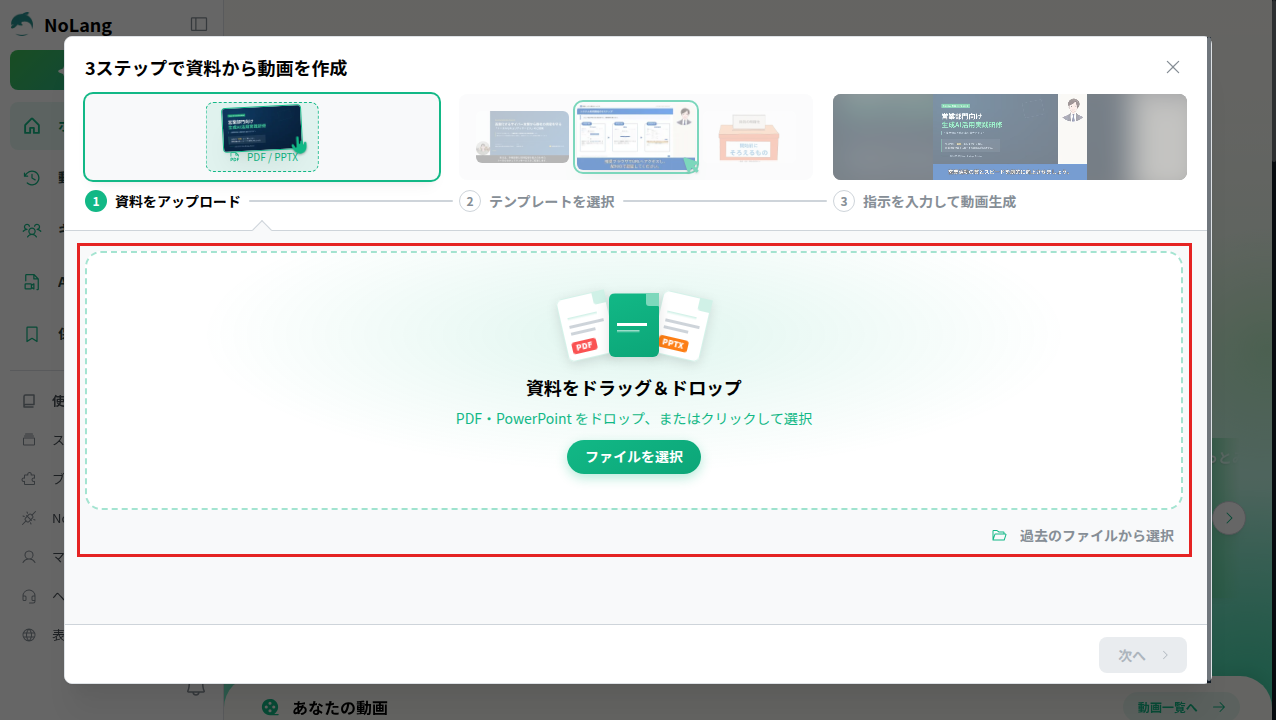
ホームに並ぶ作り方のボタンから[資料から作成]を押すと、「3ステップで資料から動画を作成」が開きます。
資料をアップロードする
[ファイルを選択]で、CoworkからダウンロードしたPowerPointかPDFを選びます。前にアップロードした資料は、[過去のファイルから選択]から選べます。資料が決まったら[次へ]を押します。
テンプレートを選ぶ
動画の見た目と構成のお手本にするテンプレートを選びます。
どんな動画にしたいかを入力する
[作り方]の[全ページ解説][要点のみ解説][スピーカーノート]などから選ぶか、資料をどんな動画にしたいかを書いて、動画を作ります。
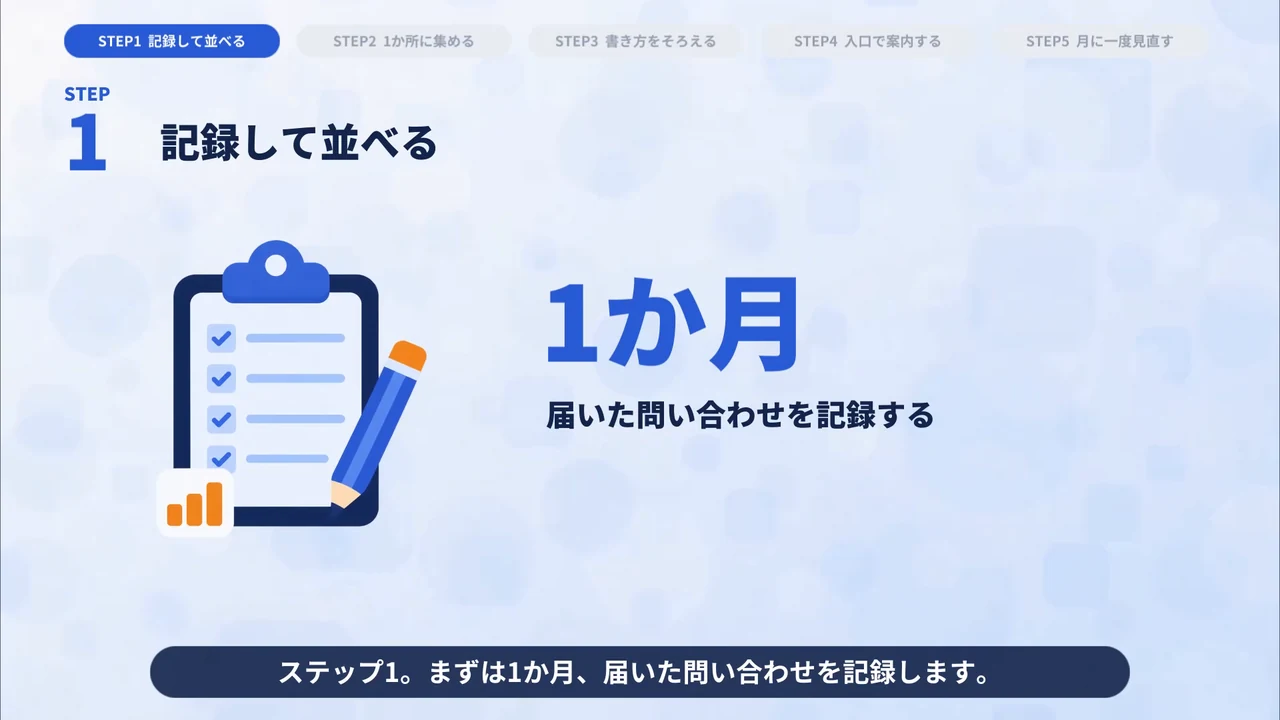
次の2枚は、架空の会社が配るホワイトペーパー(PDF、7ページ)と、その資料からNoLangで作った解説動画の場面です。
動画では、資料の内容を、困りごと、ナレッジ共有の意味、5つのステップ、続けるためのチェックリストの順に説明しています。
Coworkで作った資料を、 説明動画にして共有しよう
NoLangで動画を作る 会社でCoworkを使い始めるときは、頼んでよい仕事や、承認の前に確かめることなど、社内のルールを社員に伝えておくことが大切です。
NoLangを会社で使うと、社内のツールの使い方やルールの資料から説明動画を作り、社員にまとめて届けられます。
導入の相談はお問い合わせ で受け付けています。
詳しい資料は、下のボタンからダウンロードできます。
資料をダウンロード