Claude Skills(スキル)は、作業の手順、資料、プログラムを1つのフォルダにまとめておき、Claudeが必要なときに読み込んで使う機能です。
報告書の決まった形や、会社のデザインの決まりをスキルにしておくと、毎回プロンプトに書かなくても、Claudeがその手順に沿って仕上げます。
この記事では、Claudeのアプリでスキルを使う手順、skill-creatorとSKILL.mdでの作り方、GitHubで公開されている公式のスキル19個、Claude CodeとAPIでの使い方を説明します。
内容は、2026年11月23日にAnthropicの公式のヘルプ、ドキュメント、GitHubのリポジトリで確かめたものです。
Claudeそのものの始め方と使い方は、Claudeとは?使い方と始め方で説明しています。
Claude Skillsとは
Anthropicのヘルプは、スキルを「Claudeが動的に読み込んで特定のタスクのパフォーマンスを向上させるための指示、スクリプト、リソースのフォルダ」と説明しています。
フォルダの中心は、どんなときに使うかと、作業の手順を書いた「SKILL.md」というファイルです。
必要に応じて、参照する資料、テンプレート、実行するプログラムのファイルを同じフォルダに入れます。
スキルは、出どころで4つに分かれます。
スキルの種類
| 種類 | 中身 |
|---|
| Anthropicのスキル | Excel、Word、PowerPoint、PDFのファイルを作るスキル。関係する頼みごとで自動で使われる |
|---|
| カスタムスキル | 自分で作ったり、アップロードしたりしたスキル |
|---|
| 組織のスキル | TeamとEnterpriseのプランで、オーナーが組織の全員に配ったスキル |
|---|
| パートナーのスキル | NotionやFigmaなど、Anthropicのパートナーが作ったスキル。各社のコネクタと組んで動く |
|---|
必要なときだけ読み込まれる
入れたスキルの中身が、最初からすべて読み込まれるわけではありません。
Claudeは次の3段で、要る分だけを読みます。
- 各スキルの名前と短い説明だけを見て、どんなスキルがあるかを知っておく。
- 頼みごとに合うスキルがあれば、そのSKILL.mdの手順を読む。
- 手順が資料やプログラムのファイルを指していれば、要るときだけ開く。
AnthropicのAPIのドキュメントでは、1段目の名前と説明は、1つのスキルで約100トークンとされています。
Anthropicは、この読み方によって、会話で扱える量(コンテキストウィンドウ)があふれるのを防げると説明しています。
使える場所
スキルは、Claudeの次の場所で使えます。
- Claudeのアプリ:Web版(claude.ai)とデスクトップアプリで、オンにしたスキルをチャットで使う。
- Claude Cowork:アプリのアカウントでオンにしたスキルを、作業の始めに読み込む。
- Microsoft 365のアドイン:Claudeの設定でオンにしたスキルを、Claude for Excel、PowerPoint、Word、Outlookでも使う。
- Claude Code:SKILL.mdのフォルダを決まった場所に置いて使う。同じアカウントでサインインすると、アプリのスキルも読み込まれる。
- Claude API:Anthropicのスキルや、アップロードしたスキルを、コード実行のツールと一緒に使う。
Claudeのプランごとの料金は、Claudeのプランと料金で説明しています。
プロジェクト・カスタム指示・MCPとの違い
Claudeには、前提や決まりを覚えさせる機能がほかにもあります。
Anthropicのヘルプとドキュメントの説明をもとに、違いを表にまとめます。
スキルとほかの機能の違い
| 機能 | 持たせるもの | 読み込まれるとき |
|---|
| スキル | 作業ごとの手順と資料 | 頼みごとが説明と合ったとき |
|---|
| プロジェクト | そのプロジェクトの背景の知識 | プロジェクトの中のチャットで、いつも |
|---|
| カスタム指示 | 全体の好みや答え方 | すべての会話で |
|---|
| MCP(コネクタ) | 外のサービスやデータへのつながり | つないだ後は、いつでも使える |
|---|
| CLAUDE.md(Claude Code) | プロジェクトで毎回守る事実と決まり | セッションの始めに、毎回 |
|---|
決まった手順でくり返す作業はスキルに、いつも前提にしてほしい背景はプロジェクトやカスタム指示に、と分けると迷いません。
MCPとスキルは一緒に使えます。
Anthropicは、MCPでClaudeがツールを使えるようにし、スキルでそのツールの上手な使い方を教える、と説明しています。
スキル、コネクタ、コマンドなどを1つにまとめて追加できるようにしたものが「プラグイン」です。
MCPのしくみは、MCPサーバーとは?で説明しています。
Claude Skillsでできること
Word・Excel・PowerPoint・PDFを作る
Anthropicのスキルには、Excelの表の作成と操作、Wordの文書の作成、PowerPointのプレゼンテーションの作成、PDFの作成と処理の4つがあります。
ファイルの作成をオンにしていれば、関係する頼みごとでClaudeが自動で使うので、呼び出す操作は要りません。
たとえば「Q3の結果に関するPowerPointプレゼンテーションを作成してください」と頼むと、PowerPointのスキルが使われます。
自分の仕事の手順を覚えさせる
自分で作るカスタムスキルには、会社や自分の仕事のやり方を書きます。
Anthropicは、会社の形式でのレポートの作成、いつものやり方でのデータの整理と分析、メールの作成、ブランドの決まりの当てはめ、課題の管理のツールとの連携を例に挙げています。
一度作れば、同じ形式や手順を毎回プロンプトに書かなくても、Claudeがそれに沿って作業します。
パートナーのスキルを追加する
Notion、Figma、Atlassianなど、Anthropicのパートナーが作ったスキルもあります。
これらは、各社のサービスとつなぐコネクタと一緒に動くように作られています。
ディレクトリから入れたスキルは、使うことはできますが、中身は書き換えられません。
変えたいときは、コピーをダウンロードして直し、自分のスキルとしてアップロードします。
チームでスキルを配る
TeamとEnterpriseのプランでは、オーナーが組織の設定からスキルをアップロードし、組織の全員に配れます。
配られたスキルは全員でオンになっていて、各自がオフにもできます。
スキルを作った人は、特定の同僚(Enterpriseのプランではグループにも)に共有したり、組織のライブラリに公開して、組織のだれでも入れられるようにしたりできます。
Claudeのアプリでスキルを使う手順
Claudeのアプリ(Web版とデスクトップアプリ)では、ファイルの作成をオンにし、スキルをオンにしてから、作業を頼みます。
2026年10月29日から、左のサイドバーの「カスタマイズ」が順に「プラグイン」という名前に変わり、スキル、コネクタ、プラグインが1つの「プラグイン」のページにまとまりました。
Free、Pro、Max、Ultra、Teamのプランは11月9日に一般提供が始まり、Enterpriseのプランは11月30日から切り替わります。
ここでは新しい画面の名前で書き、変わる前の画面の名前を括弧に入れます。
1. ファイルの作成をオンにする
スキルは、Claudeがコードを実行する環境で動くので、この設定が要ります。
「設定」の「機能」を開き、「コード実行とファイル作成」をオンにします。
新しい設定の画面では、この項目は「ファイルを作成・編集」という名前です。
Enterpriseのプランでは、組織のオーナーが組織の設定で、コード実行とスキルを有効にしておく必要があります。
Teamのプランでは、組織ではじめから有効になっています。
2. スキルを確かめてオンにする
左のサイドバーの「プラグイン」(変わる前の画面では「カスタマイズ」の「スキル」)を開きます。
追加したものは「あなたのプラグイン」の「すべて表示」で一覧になり、クイックフィルターでスキルだけに絞れます。
組織から配られたものや、同僚から共有されたものもここに並びます。
使うスキルを開いてオンにします。
まだ入れていないスキルは、同じページで、自分のプラグインの下に並びます。
公開されているものには、「検証済み」か「コミュニティ」のラベルが付いています。
ほかの人から共有されたスキルや、自分でアップロードしたスキルは、Anthropicの確認を受けていないので、オンにする前にSKILL.mdとファイルを読み、何をするスキルかを確かめます。
3. 作業を頼む
オンにしたスキルは、頼みごとがスキルの説明と合えば、Claudeが自分で読み込みます。
自分で選ぶときは、入力欄の「+」を押すか、「/」と入力して、一覧からスキルを選びます。
スキルが使われたかは、Claudeが進めた手順を開き、その中にスキルを読み込んだところがあるかで確かめられます。
スキルの作り方
スキルの作り方は2つあります。
Claudeとの会話で作る方法と、ファイルを自分で書く方法です。
Claudeに頼んで作る(skill-creator)
会話で作る方法では、作業のやり方を説明すれば、ファイルの形はClaudeが整えるので、プログラミングの知識は要りません。
Anthropicの講座では、次の4段で作る手順を紹介しています。
- 新しいチャットで、「四半期の業績報告のスキルを作りたい」のように頼む。いつも使うテンプレート、うまくできた仕事の例、ブランドの決まりなどの資料があれば、一緒にアップロードする。
- Claudeの質問に答える。どんなときに使うか、よい出来上がりの条件は何か、などを聞かれる。
- Claudeが「skill-creator」というスキルを読み込み、SKILL.mdを書き、資料をまとめて、スキルのファイルにする。
- できたスキルのファイルを保存し、スキルの一覧で確かめる。使ってみて直したいところがあれば、Claudeに直してもらう。
たとえば、週報を決まった形で書くスキルなら、次のように頼みます。
社内の週報を決まった形で書くスキルを作りたいです。
箇条書きのメモから、今週やったこと、結果、困っていること、来週やることの4つにまとめてください。
skill-creatorは、作ったスキルを評価するテスト(eval)を作り、うまく使われるかを測ることもできます。
Claude Codeでは、/plugin install skill-creator@claude-plugins-official でプラグインとして入れて使います。
SKILL.mdを自分で書く
スキルは、SKILL.mdを入れたフォルダです。
資料やプログラムがあれば、次のようにフォルダを分けて入れます。
weekly-report/
├── SKILL.md      (必須。使う場面と手順)
├── references/   (任意。読む資料)
├── assets/       (任意。テンプレートなど)
└── scripts/      (任意。実行するプログラム)
SKILL.mdの先頭にある、--- の行で囲んだ部分(frontmatter)に、nameとdescriptionの2つを必ず書きます。
SKILL.mdの必須の項目
| 項目 | 書くこと | 決まり |
|---|
| name | スキルの名前 | 英小文字、数字、ハイフンで64字まで。フォルダの名前と同じにする |
|---|
| description | 何をするスキルで、いつ使うか | 1,024字まで |
|---|
AnthropicがGitHubで公開しているskill-creatorのSKILL.mdも、先頭にnameとdescriptionがあります。
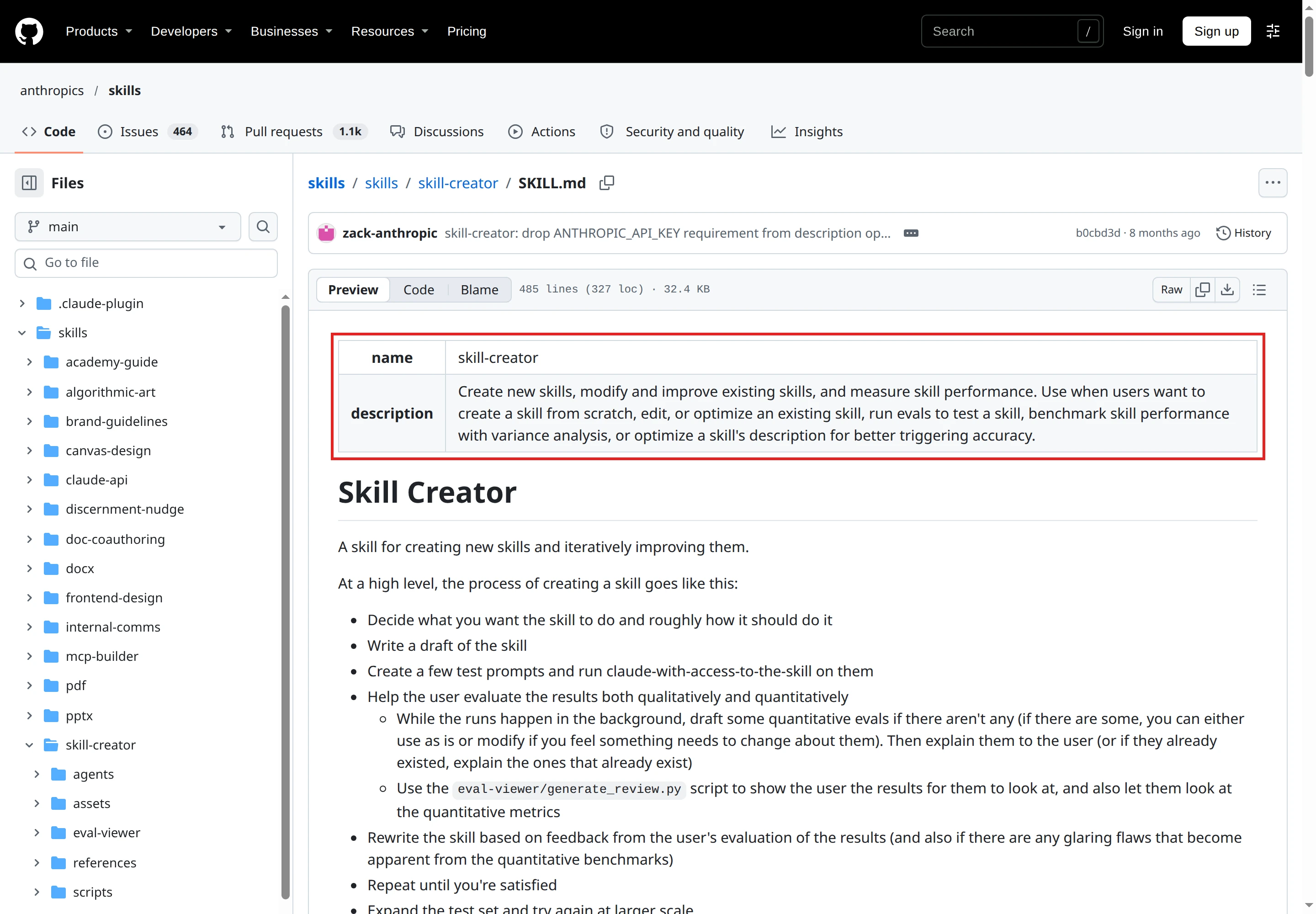
先ほどの週報のスキルを自分で書くと、たとえば次の形になります。
---
name: weekly-report
description: 箇条書きのメモから、社内の週報を決まった形で書く。「週報にして」「今週の報告をまとめて」と頼まれたときや、1週間の作業のメモを渡されたときに使う。
---

# 週報の書き方

## 形
1. 今週やったこと(3〜5行。成果を先に書く)
2. 数字で示せる結果
3. 困っていること、相談したいこと
4. 来週やること

## 決まり
- です・ます調で書く
- 社外の人の名前は書かない
- メモにない数字は書かず、「要確認」と書く
descriptionに、何をするかと、どんな頼み方のときに使うかを書くと、Claudeが使う場面を見分けやすくなります。
Claudeがスキルを使うかどうかを決める前に見るのは、この説明だけだからです。
SKILL.mdは500行までを目安にし、長い資料はreferencesなどの別のファイルに分けて、SKILL.mdからそのファイルを参照します。
ZIPにしてアップロードする
自分で書いたスキルをアプリで使うには、フォルダをZIPのファイルにしてアップロードします。
ZIPの中は、スキルのフォルダがいちばん上に来るようにします。
SKILL.mdがZIPのいちばん上にあると、スキルとして読み込まれません。
weekly-report.zip
└── weekly-report/
    └── SKILL.md
ターミナルを使うなら、スキルのフォルダの1つ上の場所で、次のコマンドを実行します。
zip -r weekly-report.zip weekly-report/
Anthropicのヘルプでは、スキルの一覧の「+」から「+ Create skill」、「Upload a skill」の順に選び、ZIPのファイルをアップロードすると案内しています。
アップロードしたスキルは一覧に出て、オンとオフを切り替えられます。
アップロードできないときの主な理由として、ヘルプは次の4つを挙げています。
- ZIPのファイルが大きさの上限を超えている
- フォルダの名前がスキルの名前(name)と違う
- SKILL.mdがない
- 名前か説明に使えない文字がある
よく使われるスキルにするコツ
Anthropicのヘルプの助言から、作るときのコツをまとめます。
- 1つのスキルは1つの作業に絞る。小さいスキルをいくつか作るほうが、大きなスキル1つより組み合わせやすい。
- 説明に、使う場面をはっきり書く。
- SKILL.mdに、入力と出力の例を入れる。
- はじめはMarkdownの手順だけで作り、プログラムは後から足す。
- 使うはずの頼み方を何通りか試し、使われないときは説明を直す。
GitHubの公式スキル19個
AnthropicはGitHubのリポジトリ「anthropics/skills」で、スキルの実物を公開しています。
2026年11月22日の時点で、skillsのフォルダには19個のスキルがあります。
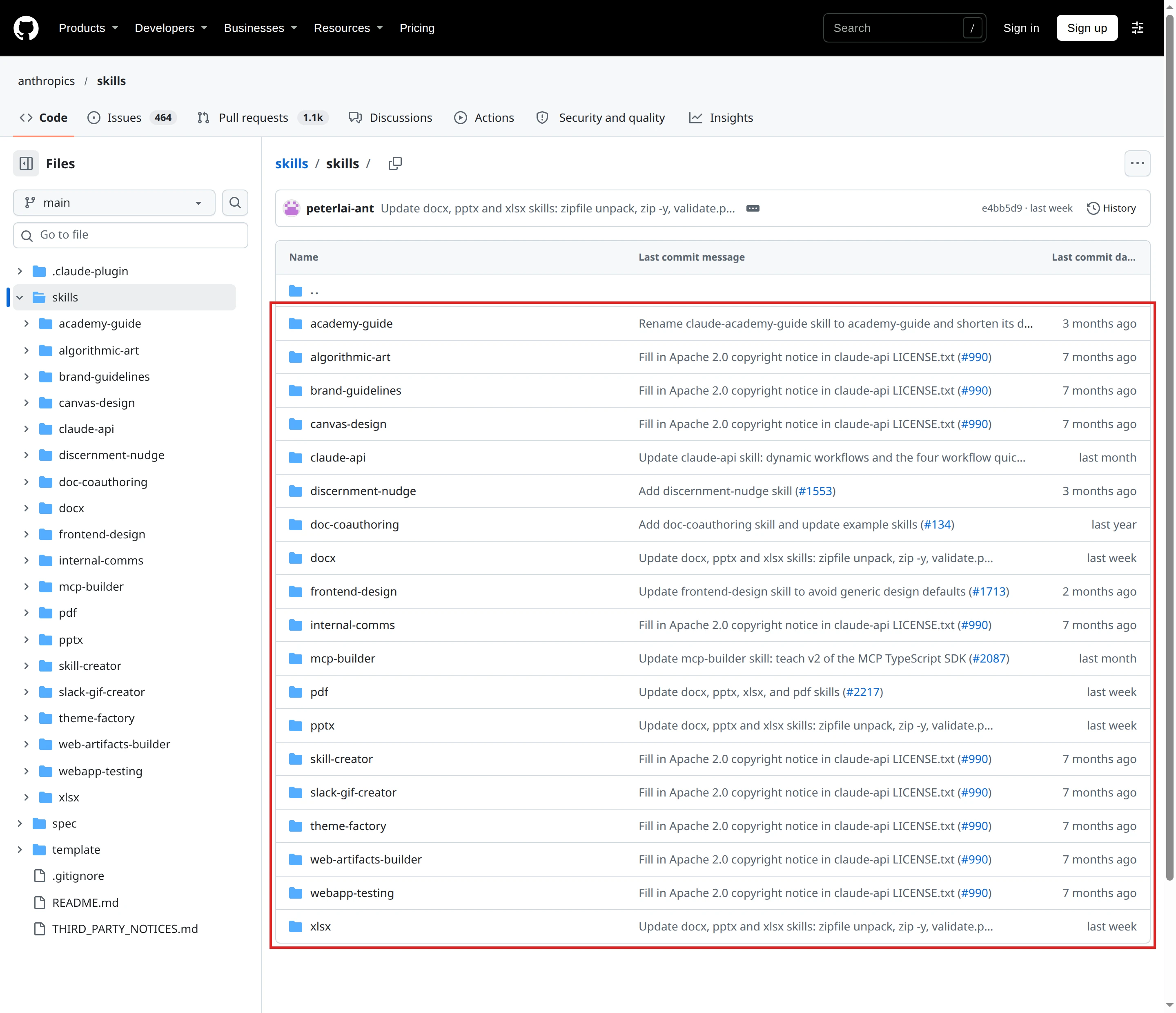
19個のスキルの一覧
各スキルのSKILL.mdの説明をもとに、できることをまとめます。
anthropics/skillsのスキル(2026年11月22日時点)
| スキル | できること |
|---|
| docx | Wordの文書を作る、読む、直す。目次、見出し、変更履歴、コメントも扱う |
|---|
| xlsx | Excelなどの表を作る、読む、直す。数式、グラフ、データの整理、形式の変換も扱う |
|---|
| pptx | PowerPointのスライドを作る、読む、直す。テンプレートやスピーカーノートも扱う |
|---|
| pdf | PDFの文字や表を取り出す、まとめる、分ける、フォームに書き込む、新しく作る |
|---|
| skill-creator | 新しいスキルを作る、直す、テストで働きを測る |
|---|
| doc-coauthoring | 提案書や仕様書などの文書を、決まった流れで一緒に書く |
|---|
| internal-comms | 状況報告、社内報、FAQ、障害の報告など、社内向けの文章を会社の形式で書く |
|---|
| brand-guidelines | Anthropicのブランドの色と書体を、作ったものに反映する |
|---|
| theme-factory | スライド、文書、HTMLのページに、用意された10のテーマか新しいテーマの色と書体を反映する |
|---|
| canvas-design | ポスターなどの静止画のデザインを、PNGやPDFで作る |
|---|
| algorithmic-art | p5.jsのプログラムで、乱数を使ったアートを描く |
|---|
| slack-gif-creator | Slackに合わせたアニメーションのGIFを作る |
|---|
| frontend-design | 画面を作るときに、デザインの方向や文字組みを決める |
|---|
| web-artifacts-builder | React、Tailwind CSS、shadcn/uiで、こみ入ったHTMLのアーティファクトを作る |
|---|
| webapp-testing | Playwrightで手元のWebアプリを操作して試し、画面を撮る |
|---|
| mcp-builder | 外のサービスとつなぐMCPサーバーを、PythonかTypeScriptで作る |
|---|
| claude-api | Claude APIとSDKの使い方(モデル、料金、ツール、キャッシュなど)を調べる |
|---|
| academy-guide | Claudeの使い方を聞かれたときに、Claude Academyの講座やチュートリアルを勧める |
|---|
| discernment-nudge | 答えや下書きの後に、事実や前提を確かめるための質問を2〜3個添える |
|---|
やりたいことから選ぶ
主なものは、やりたいことで次のように分けられます。
- 資料を作る:docx、xlsx、pptx、pdf。Claudeのアプリでは、Anthropicのスキルとして使える。
- 見た目をそろえる:theme-factory、canvas-design、brand-guidelines。brand-guidelinesは、自社のデザインの決まりのスキルを作るときの見本にもなる。
- 社内の文章を書く:internal-comms、doc-coauthoring。
- スキルを作る:skill-creator。
- 開発する:mcp-builder、webapp-testing、web-artifacts-builder、frontend-design、claude-api。
初めて試すなら、ふだんの資料づくりに使う文書の4つと、自分の手順をスキルにするskill-creatorから始めると、スキルの働きをつかみやすくなります。
Claude Codeに入れる
Claude Codeでは、リポジトリをプラグインのマーケットプレイスとして追加し、スキルの組を入れます。
/plugin marketplace add anthropics/skills
/plugin install document-skills@anthropic-agent-skills
/plugin install example-skills@anthropic-agent-skills
document-skillsにはExcel、Word、PowerPoint、PDFの4つが、example-skillsにはskill-creatorなどの12個が入っています。
claude-api、academy-guide、discernment-nudgeは、それぞれ同じ名前のプラグインです。
Claudeのアプリでは、これらの見本のスキル(サンプルスキル)を、スキルの一覧でオンにして使えます。
使う前に知っておくこと
リポジトリの説明(README)は、これらのスキルは見本と学習のために公開しているもので、Claudeで実際に使われるスキルと動きが違うことがある、と注意しています。
大事な作業に使う前に、自分の環境でよく試すことも勧めています。
Claude Codeでスキルを使う
Claude Codeでは、SKILL.mdのフォルダを決まった場所に置くと、スキルとして読み込まれます。
Claude Codeのスキルの置き場所
| 種類 | 置き場所 | 使える範囲 |
|---|
| 個人 | ~/.claude/skills/スキル名/SKILL.md | そのパソコンのすべてのプロジェクト |
|---|
| プロジェクト | .claude/skills/スキル名/SKILL.md | そのリポジトリ。コミットするとチームで共有できる |
|---|
| プラグイン | プラグインの skills/スキル名/SKILL.md | プラグインを有効にした場所 |
|---|
フォルダの名前(frontmatterにnameがあればその値)がコマンドの名前になり、/weekly-report のように入力して呼べます。
頼みごとが説明と合えば、Claude Codeが自分でスキルを使うこともあります。
プラグインのスキルは、/プラグイン名:スキル名 の形で呼びます。
自分で呼んだときだけ使わせたいスキルには、frontmatterに disable-model-invocation: true を書きます。
前からある .claude/commands/ のカスタムコマンドはスキルにまとめられ、そのまま動きます。
Claude Codeの入れ方と、CLAUDE.md、プラグイン、MCPの設定は、Claude Codeの使い方で説明しています。
claude.aiのスキルを同期する
Claudeのアプリと同じアカウントでClaude Codeにサインインすると、アプリでオンにしたスキル、自分で作ったスキル、組織から配られたスキルも、Claude Codeで読み込まれます。
Claude Codeのv2.1.273以降で使え、/skills を開くと「claude.ai sync」の下に並びます。
同期はClaudeのアカウントから読むだけの一方向で、セッションの始めと、その後およそ10分ごとに変更を確かめます。
APIキーでサインインしているときや、Amazon Bedrockなどのクラウドで動かしているときは同期しません。
同期を止めたいときは、Claude Codeの設定で syncClaudeAiSkills をfalseにします。
APIでスキルを使う
開発者は、Claude APIでもスキルを使えます。
Anthropicのスキルは、pptx、xlsx、docx、pdfのIDで指定します。
自作のスキルは、Skills API(POST /v1/skills)でアップロードしてから使います。
Messages APIでは、container の skills に使うスキルを並べ、コード実行のツールと一緒に送ります。
1回のリクエストで使えるスキルは20個までで、アップロードするスキルは、展開した後の大きさで合わせて30MBまでです。
Skills APIはベータが外れていて、ベータのヘッダーは要りません。
APIでアップロードしたスキルは、同じワークスペースの全員で共有されます。
APIのスキルが動く環境からは、インターネットにつながりません。
ほかのAIツールでも使える
スキルの形式は「Agent Skills」という名前で、オープンな標準としてagentskills.ioで公開されています。
もとはAnthropicが作った形式で、同じ形式を採り入れたツールでは、同じスキルが使えます。
agentskills.ioでは、採り入れた製品として、Cursor、GitHub Copilot、VS Code、Gemini CLI、OpenAIのChatGPTとCodexなどが紹介されています。
安全に使うための注意
スキルは、Claudeにプログラムを動かさせたり、ほかのソフトウェアを入れさせたりすることがあります。
Anthropicは、スキルを使うときの大きな危険として、Claudeを操って意図しない操作をさせる「プロンプトインジェクション」と、悪意のあるコードなどによるデータの持ち出しを挙げ、信頼できる出どころのスキルだけを入れるよう求めています。
- 同僚から共有されたものも含め、出どころが確かでないスキルは、オンにする前に中のファイルを読む。プログラムが使う外のパッケージ、画像やスクリプトなどの同梱のファイル、外のネットワークにつなぐ指示に特に気を付ける。
- SKILL.mdやスクリプトに、APIキーやパスワードを書き込まない。
- 外のサービスとつなぐときは、MCPのコネクタを使う。
Enterpriseのプランでスキャンを有効にしている組織では、スキルのアップロードや編集のたびに、悪意のある内容がないかが確かめられます。
多くのスキャンは1〜2分ほどで終わります。
スキルでNoLangの動画を作る
動画生成AIのNoLangは、AIエージェントからNoLangを使う「NoLang Skill」として公式のプラグインを公開していて、その中に動画を作るスキル「make-video」が入っています。
Claude Codeにこのプラグインを入れると、作りたい動画を頼むだけで、台本、ナレーション、絵、BGMのそろった動画をNoLangが作り、見るためのリンクが返ってきます。
入れ方は、NoLangの左のメニューの「NoLang Skill」に書いてあります。
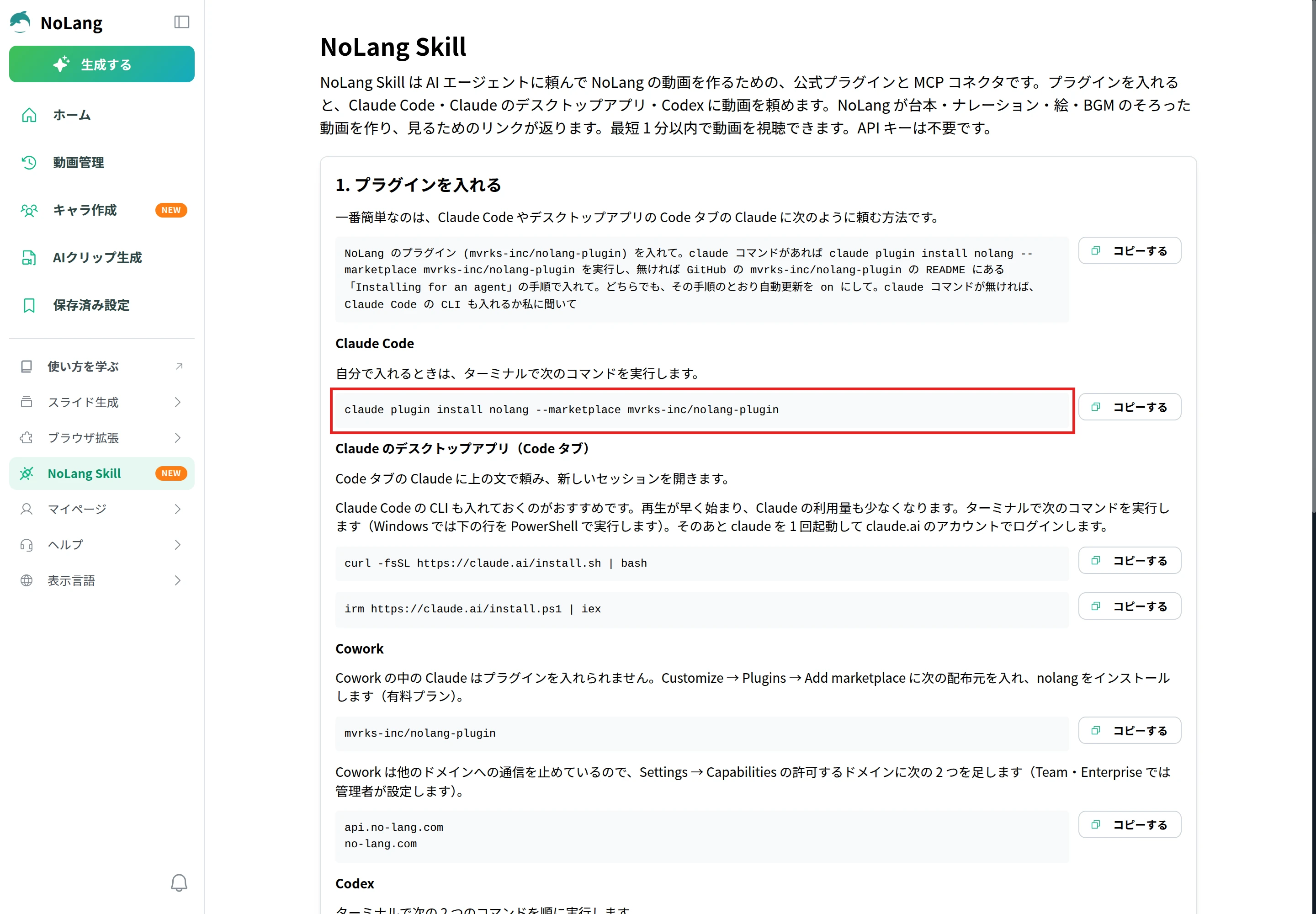
ターミナルで次のコマンドを実行し、Claude Codeを起動し直します。
プラグインには、Node.jsの20以上が要ります。
claude plugin install nolang --marketplace mvrks-inc/nolang-plugin
Claude Codeは、Anthropic以外の配布元のプラグインを、はじめの設定では自動で更新しません。
/plugin のMarketplacesでnolangを選び、Enable auto-updateを選んでおくと、新しい版が出たときに自動で更新されます。
入れたら、Claude Codeに作りたい動画を頼みます。
Claude Skillsの使い方を、社員向けに3分で解説する動画を作って
初めて頼むと、ブラウザでNoLangへのログインを求められるので、ログインして許可します。
生成が始まると、見るためのリンクが返ってきて、作った動画はNoLangのアカウントに残ります。
Web版のclaude.aiでは、MCPのコネクタとして https://api.no-lang.com/agent/mcp を追加し、NoLangのアカウントでログインします。
Coworkでプラグインを入れる手順は、Claude Coworkの使い方で説明しています。
CodexやChatGPTから使う方法は、NoLang Skillのページで説明しています。
会社でスキルを配るときは、スキルにした手順や決まりを社員向けの説明動画にしておくと、使い方をそろえやすくなります。
NoLangは、手順書の文章や、PDFやPowerPointの資料から、台本とナレーションの入った説明動画を作れます。
導入の相談はお問い合わせで受け付けています。
詳しい資料は、下のボタンからダウンロードできます。
資料をダウンロード