Copilot(Microsoft Copilot)でできることは、質問への回答、文章の下書きや要約、調べもの、画像の作成から、Word、Excel、PowerPoint、Outlook、Teamsの中での資料作りや会議のまとめまで、多岐にわたります。
使える範囲は、サインインするアカウント(個人か、会社や学校か)と、契約しているプランで変わります。
この記事では、できることの一覧と使える人、仕事の場面ごとの活用例12選とプロンプト(頼み方)の例、エージェントの使い方、企業の活用事例、カスタム指示の書き方を説明します。
記事の内容は、2026年11月28日にMicrosoftの公式のヘルプ、技術文書、導入事例で確かめたものです。
Copilotでできること一覧
Copilotは、チャットで頼むと、文章や表、資料、画像を作る作業を手伝うMicrosoftのAIアシスタントです。
同じCopilotでも、サインインするアカウント(個人のMicrosoftアカウントか、会社や学校のアカウントか)と、契約しているプランによって、使える機能が変わります。
Copilotとは何か、種類の違い、始め方は、Microsoft Copilotとは?で説明しています。
Copilotでできることと使える人(2026年11月時点)
| できること | 個人(無料) | 個人(有料プラン) | 会社(Copilot Chat) | 会社(Microsoft 365 Copilot) |
|---|
| チャットで質問、下書き、要約 | ○ | ○ | ○ | ○ |
|---|
| ファイルを渡して要約、分析 | ○ | ○ | ○ | ○ |
|---|
| Word・Excel・PowerPointの中で使う | ― | ○ | 契約による | ○ |
|---|
| Outlookの中で使う | ― | ○ | ○ | ○ |
|---|
| 社内のメールや会議から答える | ― | ― | Outlookの中で一部 | ○ |
|---|
| リサーチ ツール | ― | Premium、Pro | ― | ○ |
|---|
| カスタム指示 | ― | ― | ○ | ○ |
|---|
「個人(有料プラン)」は、Microsoft 365 Personal、Family、Premium、Proのことです。
「会社(Copilot Chat)」は、会社や学校が契約しているMicrosoft 365に追加の料金なしで含まれるCopilotで、「会社(Microsoft 365 Copilot)」は、会社が追加で契約するライセンスを割り当てられた人のCopilotです。
会社のアカウントでWord、Excel、PowerPointの中のCopilotを使えるかは、会社の契約と設定で変わります。
無料版でできること
個人のMicrosoftアカウントでサインインすれば、Copilotとのチャット、画像の作成、ファイルのアップロードなどを無料で使えます。
使える量には上限があり、上限に達したら、有料のプランに切り替えるか、時間をおいてから使います。
無料版でも、メールや案内文の下書き、長い文章の要約、企画のアイデア出し、アップロードした資料についての質問、イラストの作成など、チャットで頼める仕事は多くあります。
この記事の活用例のうち、「1. メールの下書きを作る」の入力例や「5. 長い資料を要約し、質問する」「9. Webで調べて、出典つきでまとめる」「11. 画像を作る」は、チャットに貼り付けて試せます。
有償版でできること
有償版のCopilotでは、無料版よりも多く使えることに加えて、ふだんの仕事のアプリの中でCopilotを使えます。
- アプリの中で使う:個人の有料プランでは、Word、Excel、PowerPoint、OneNote、OutlookのデスクトップアプリでCopilotを使えます。開いている文書や表を見ながら、下書き、分析、スライドの作成を頼めます。
- 社内の情報から答える:会社のMicrosoft 365 Copilotでは、自分が見る権限のあるメール、会議、チャット、ファイルをもとに答えます。Microsoft 365 Copilotのライセンスがない人のCopilot Chatでは、Outlookの中で受信トレイや予定表について聞けるほかは、ファイルをアップロードして社内の情報を渡します。
- エージェントを使う:時間をかけて調べるリサーチ ツールや、データを分析するアナリストなどのエージェントを使えます。リサーチ ツールは、個人のPremiumとProでも使えます。
有償版の料金とプランの違いは、Copilot Pro終了後の料金は?で、会社で使うMicrosoft 365 Copilotの料金と導入の手順は、Microsoft 365 Copilotとは?で説明しています。
仕事別の活用例とプロンプト例12選
仕事の場面ごとに、Copilotでできることと、使う場所、入力するプロンプトの例を紹介します。
プロンプトの〔 〕の部分は、自分の仕事に合わせて書き換えます。
仕事別の活用例12選
| 場面 | 使う場所 | 使える人 |
|---|
| 1. メールの下書き | Outlook、チャット | だれでも(チャット) |
|---|
| 2. メールのやり取りの要約 | Outlook | 有料プラン、会社 |
|---|
| 3. 会議の要点とやること | Teams | Microsoft 365 Copilot |
|---|
| 4. 文書の下書きと書き直し | Word | 有料プラン、会社(契約による) |
|---|
| 5. 長い資料の要約と質問 | チャット、Word | だれでも(チャット) |
|---|
| 6. プレゼン資料の作成 | PowerPoint | 有料プラン、会社(契約による) |
|---|
| 7. 表の分析とグラフ | Excel | 有料プラン、会社(契約による) |
|---|
| 8. 数式、ピボットテーブル | Excel | 有料プラン、会社(契約による) |
|---|
| 9. 出典つきの調べもの | チャット | だれでも |
|---|
| 10. 調べてレポートにする | リサーチ ツール | Premium、Pro、Microsoft 365 Copilot |
|---|
| 11. 画像の作成 | チャット | 個人(無料から)、会社(契約による) |
|---|
| 12. 社内の情報をまとめる | チャット、Teams | Microsoft 365 Copilot |
|---|
1. メールの下書きを作る
Outlookでは、新しいメールの上にあるCopilotのアイコンから[下書き]を選び、書きたいことを入力して[生成]を押すと、Copilotがメールを下書きします。
返信では、やり取りの流れを踏まえた下書きを頼めます。
Outlookを使わないときも、Copilotのチャットで頼めば、メールの文面を作れます。
〔取引先の山田さん〕に、来週の打ち合わせを〔10日(火)〕から〔12日(木)14時〕に変えてほしいとお願いするメールを書いてください。
理由は社内の会議と重なったためとし、丁寧な言い方で200字ほどにまとめてください。
だれに、何のために送るかと、入れたい事柄、言い方、長さを書くと、直す手間が少なくなります。
2. 長いメールのやり取りを要約する
Outlookでメールのやり取り(スレッド)を開き、上にある[Copilot による要約]を選ぶと、やり取りの要点がメールの上にまとまります。
要約には、もとのメールへ移れる番号付きの引用が付くこともあります。
新しいOutlookでは、PDF、PowerPoint、Wordの添付ファイルも要約できます。
OutlookのCopilotのチャットでは、複数のメールにまたがる要約も頼めます。
〔新商品の販促キャンペーン〕について、先週届いたメールを要約してください。
決まったこと、まだ決まっていないこと、自分が返事をするべきことに分けてください。
3. 会議の要点とやることをまとめる
Teamsの会議では、Copilotが、だれが何を話したかを踏まえて主な論点を要約し、やること(アクション アイテム)を挙げ、会議中や会議の後の質問に答えます。
途中から参加した会議で、それまでの話を確かめることもできます。
会議の後に質問するには、会議中に文字起こしをしておきます。
会社のアカウントでは、TeamsのCopilotはMicrosoft 365 Copilotに含まれる機能で、社外の組織が開いた会議では使えません。
この会議で決まったことと、まだ決まっていないことを分けて書き出してください。
やることは、担当する人と期限が分かるように表にしてください。
答えが長いときは[Word で開く]、表の答えは[Excel で開く]を選ぶと、そのまま議事録や管理表の下書きにできます。
4. 文書の下書きを作り、書き直す
Wordでは、文書の隅にあるCopilotのボタンからチャットを開き、作りたい文書を説明すると、Copilotが下書きを作ります。
アウトライン、メモ、参照するファイルから書き始めることもできます。
書いた文章を選んで、書き換える、言い方を整える、短くまとめる、といったことも頼めます。
来月から始める〔在宅勤務の新しいルール〕を社員に知らせる案内文を作ってください。
背景、対象の人、申請のしかた、注意することの4つの見出しを入れてください。
見出しの数や入れたい項目を先に書いておくと、思った形に近い下書きになります。
5. 長い資料を要約し、質問する
Wordでは、開いている文書の要約や、文書の中身についての質問を頼めます。
Copilotのチャットにファイルをアップロードして、要約や質問を頼むこともでき、個人のアカウントでは無料版でも使えます。
添付した〔30ページの調査報告書〕を、初めて読む人向けに5つの要点にまとめてください。
それぞれの要点に、もとの資料の見出しを添えてください。
要約を受け取ったら、「3つ目の要点の根拠になる数字を教えて」のように、続けて質問できます。
6. プレゼン資料を作る
PowerPointで新しいプレゼンテーションを開き、右下のCopilotのアイコンからチャットを開いて、どんな資料を作りたいかを書くと、Copilotが内容を作ってスライドにします。
見る人やスライドの枚数などを、Copilotが聞き返してくることもあります。
入力欄に「/」と入力してWordのファイルを選ぶと、その文書をもとに作れます(会社のアカウントでは、PDFも使えます)。
/〔新商品の企画書〕 をもとに、営業部の会議で説明する10枚ほどのプレゼンテーションを作ってください。
1枚目は要点のまとめにして、最後に今後の予定のスライドを入れてください。
できたスライドの文章は、[自動書き換え][コンデンス][プロフェッショナルにする]で整えられます。
7. 表のデータを分析してグラフにする
Excelでは、右下のCopilotのアイコンから表のデータについて質問すると、Copilotがグラフやピボットテーブルを作ったり、データの要約、傾向、外れ値を示したりして答えます。
質問が具体的なほど、役に立つ答えになります。
売上が最も高かった地域と最も低かった地域はどこですか。
月ごとの売上の変化が分かる折れ線グラフも作ってください。
ExcelのCopilotには、ブックを直接変える[編集]、変える前に手順の計画を作る[計画]、ブックを変えずに分析する[チャット]の3つのモードがあります。
分析の結果だけを知りたいときは[チャット]、表やグラフを作らせたいときは[編集]を選びます。
8. 数式やピボットテーブルを作る
Copilotは、表のデータから計算する列や行を足し、それぞれの数式の仕組みを説明します。
1つのセルの数式の提案や、ほかのシートから値を探す数式も作れます。
ピボットテーブルの作成、上位の値の強調、並べ替え、フィルター、条件付き書式も頼めます。
各商品の利益率を計算する列を追加して、数式の仕組みも説明してください。
利益率が10%を下回る行は、赤で強調してください。
ExcelのCopilotでは、ほかにも次のことができます。
- シートの編集:シートの追加や名前の変更、セルへの値の入力、データの入力規則の設定、罫線やスタイルの適用ができます。
- データの作成:プロンプトに合わせてデータを作り、複数のシートに数式を適用します。
- Webの情報の取り込み:Webから情報を集め、参照したページを示して答えます。
- ほかのブックの取り込み:OneDriveやSharePoint、パソコンにあるほかのExcelのブックからデータを取り込みます。
Copilotがブックに加えた変更は、そのファイルを開けるほかの人にも見えます。
ExcelでCopilotに編集させるときは、[計算オプション]を[自動]にしておきます。
9. Webで調べて、出典つきでまとめる
Copilotのチャットでは、Webの情報をもとに答えてもらえます。
個人の有料プランでは、会話のモードで[検索]を選ぶと、Webの新しい情報をもとに、引用を付けて答えます。
答えに付いた引用から元のページを開き、内容を確かめてから使います。
中小企業が〔テレワークの環境を整える〕ときに使える、国の支援制度を調べてください。
制度の名前、対象、申し込みの時期を表にして、参照したページも示してください。
10. 時間をかけて調べ、レポートにする
リサーチ ツールは、何段階もの調べものをして、出典付きのレポートにまとめるエージェントです。
ふつうのチャットより時間をかけ、Webの情報と、会社のアカウントでは自分が見る権限のあるファイル、メール、会議、チャットを調べます。
レポートは見出しや箇条書きで整理され、グラフなどの図が入ることもあります。
〔国内の物流業界〕で、人手不足への対策として進んでいる取り組みを調べてください。
経営会議で使えるように、要点、背景、自社で検討すべきこと、出典の順にレポートにしてください。
使えるのは、個人のMicrosoft 365 PremiumとPro、会社のMicrosoft 365 Copilotのライセンスがある人で、Copilotのアプリの[エージェント]から開きます。
会社のアカウントでは、1人あたり1か月に25件まで頼めます。
短い要約や返信の下書きは、ふつうのチャットで頼むほうが早く答えが返ってきます。
11. 画像を作る
Copilotのチャットで、作りたい画像を文章で説明すると、Copilotが画像を作ります。
手元の画像をアップロードして、「背景の人物を消して」「背景を森に変えて」のように編集を頼むこともできます。
個人のアカウントでは、無料版でも使えます。
社内報の表紙に使う、春の新入社員歓迎会のイラストを作ってください。
明るい水彩画のタッチで、文字のない絵にしてください。
絵の雰囲気(写真風、水彩画、イラストなど)、登場するもの、色や季節を具体的に書くと、思った絵に近づきます。
12. 社内の情報から状況をまとめる
会社のMicrosoft 365 Copilotでは、自分が見る権限のあるメール、チャット、会議の記録、ファイルをまたいで、状況をまとめてもらえます。
入力欄に「/」と入力して、ファイル、人、会議の名前を選ぶと、Copilotが参照する情報を指定できます。
/〔〇〇プロジェクト〕 について、先週から今日までのメール、チャット、会議で話されたことをまとめてください。
進み具合、決まったこと、困っていることに分けて、それぞれ元になった情報を示してください。
Microsoft 365 Copilotのライセンスがない人のCopilot Chatでは、メール、チャット、会議の記録をまたいでまとめることはできないので、必要な資料をアップロードして渡します。
エージェントの活用例
エージェントは、特定の仕事に合わせたCopilotです。
Microsoftが用意したエージェントを使うほかに、自分の会社の仕事に合わせたエージェントを作れます。
Microsoftが用意したエージェント
Microsoftが用意した主なエージェント
| エージェント | できること | 頼み方の例 |
|---|
| リサーチ ツール | Webと社内の情報から出典付きのレポート | 〔顧客名〕との会議の準備を手伝って |
|---|
| アナリスト | ExcelやCSVのデータから傾向や外れ値を出す | 販売データを地域と四半期別に比べて |
|---|
| ファシリテーター | Teamsの会議のメモ、決定事項の要約、議題の管理 | 会議に追加して使う |
|---|
Copilotのチャットでは、「@Researcher」「@Analyst」のように、エージェントの名前を付けて頼むこともできます。
アナリストは、Excelの表やCSVなどの複数のファイルをまとめて調べて統計を計算し、傾向や外れ値を、グラフや表を含む読みやすいレポートにまとめます。
Copilotのアプリの[エージェント]から[アナリスト]を選び、分析したいファイルを添付して質問します。
添付した販売データを、地域と四半期別に比べて、主な傾向を示してください。
売上が大きく変わった地域があれば、その理由として考えられることも挙げてください。
ファシリテーターは、Teamsの会議の中で、メモを取り、決まったことと残った問いを要約し、議題とタイマーで時間どおりに進むよう手伝います。
会議の話し合い、チャット、共有したファイルをもとに、Wordの文書を作ることもできます。
リサーチ ツールとアナリストを会社のアカウントで使うには、Microsoft 365 Copilotのライセンスが要ります。
会議にファシリテーターを加えるときも、Microsoft 365 Copilotのライセンスが要ります。
自分で作るエージェントの例
決まった資料を見て答える、決まった手順で書類を作る、といった仕事は、自分用のエージェントを作っておくと、頼むたびに前提を書かなくて済みます。
企業の活用事例では、次のようなエージェントが作られています。
- 請求書の受付審査の支援:京都府は、複数のエージェントに処理を分けて、請求書の受付審査を支援するエージェントを内製しました。
- 営業の会議の準備:ソフトクリエイトは、営業の支援システム(SFA)とつないだエージェントで、取引の記録や日報を要約させ、会議の準備にかかる時間を短くしました。
- 社内規程の検索:INPEXは、社内規程を検索するエージェントを作っています。社内で作ったエージェントは1,000を超えています。
次は、社内規程の質問に答えるエージェントに渡す指示文の例で、役割、使う資料、答え方を書いています。
あなたは、総務部が用意した社内規程の案内役です。
社員から就業規則、経費の精算、休暇の申請について聞かれたら、登録した規程のファイルをもとに答えてください。
答えは3行以内にまとめ、根拠にした規程の名前と条の番号を添えてください。
規程に書かれていないことを聞かれたら、総務部の問い合わせの窓口を案内してください。
エージェントの作り方と、ほかの指示文の例は、Copilotエージェントとは?で説明しています。
INPEXは、Copilot Chatで作るエージェントと、Copilot Studioで作るエージェントを使い分けています。
企業の活用事例
Microsoftが公開している日本の導入事例から、7つの組織の使い方と、公表された効果を紹介します。
効果の数字は、各組織の調査、アンケート、試算などによるもので、事例のページに書かれている値です。
Copilotの企業の活用事例(Microsoftの導入事例から)
| 組織 | 主な使い方 | 公表された効果 |
|---|
| 千代田区 | 調べもの、文書作成、議事録 | 月約300時間の削減 |
|---|
| 京都府 | 検索、要約、下書き、アイデア出し | 1人年約96時間の削減の見込み |
|---|
| 九電グループ | 会議の要約、メールの下書き | 最大13.2%の時間削減 |
|---|
| INPEX | リサーチ ツール、エージェント | 業務時間44%の削減(実感、ほかのAIも含む) |
|---|
| 三井化学 | 全社の日常業務 | 1人1日約40分の削減 |
|---|
| JAF | 情報検索、文章の校正、資料作成 | 1人月平均11.8時間の削減 |
|---|
| ソフトクリエイト | 営業の会議の準備、提案作成 | 営業1人1日約90分の削減 |
|---|
千代田区:議事録や文書作成の時間を月300時間削減
千代田区は、Microsoft 365 Copilotを150人規模で試し、調べもの、文書作成、議事録の作成などの時間が、全体で月平均約300時間(1人あたり約2時間)減ったと公表しています。
アクティブ ユーザーの割合は97%、「今後も使い続けたい」と答えた人は99%でした。
この結果から全庁で使うことを決め、2025年10月には、ほぼ全職員に当たる900ライセンスに広げる予定としています(2025年8月公開)。
京都府:無料のCopilot Chatを全庁で使う
京都府は、契約していたMicrosoft 365 E3で使えるCopilot Chatを全庁に広げ、検索、要約、下書き、アイデア出しに使っています。
導入から1年後の調査では、週に1日以上使う職員1人あたり、年間約96時間の業務時間の削減が見込まれ、満足度は約95%でした。
次の段階として、Microsoft 365 Copilotを試験導入し、請求書の受付審査を支援するエージェントを作っています(2026年9月公開)。
九電グループ:約1万人に導入し、活用例を社内で発信
九電グループは、Microsoft 365 Copilotを約1万人の従業員に導入しました。
約400人が参加した4か月の最初の試行では、Teamsの会議の要約、メールの下書き、資料作成のアイデア出しによく使われました。
参加者を約1,800人に広げた約1年間の2回目の試行では、打ち合わせ、チャットやメールの対応、資料作成の3つの作業で、最大13.2%の時間を減らせました。
活用事例とプロンプトの例を社内に発信して、定着を支えています(2025年10月公開)。
INPEX:社内の調査依頼130件をリサーチ ツールで処理
INPEXは、社内から集まった130件の調査依頼をリサーチ ツールで手分けして処理し、早いものはその日のうちに結果を返しました。
導入から約1年後のアンケートでは、Copilotをはじめとする複数のAIサービスの活用で、オフィスの業務時間が44%減ったという実感が得られ、金額にすると年間20億円以上の効果と試算しています(2026年5月公開)。
三井化学:利用者1人あたり1日約40分を削減
三井化学は、2025年7月にMicrosoft 365 Copilotを全社で使い始めました。
2026年4月の時点で4,200人以上が使い、毎日使う人の割合は68%、利用者1人あたり1日約40分の業務時間を減らせたと公表しています(2026年8月公開)。
JAF:資料作成も含めて月平均11.8時間を削減
JAF(日本自動車連盟)の2026年2月の調査では、Microsoft 365 Copilotで減らせた業務時間は月平均11.8時間で、満足度は90%を超えました。
情報検索、文章の校正、アイデアの壁打ちのほかに、ふだんは数十分かかるPowerPointでのイベント会場のレイアウト作りを3分で済ませた例も報告されています(2026年8月公開)。
ソフトクリエイト:営業の準備と提案作成で1日約90分を削減
ソフトクリエイトの営業は、会議の前にリサーチ ツールで業界の動きと想定される課題を整理し、営業の支援システムとつないだエージェントで直近の取引や日報を要約しています。
会議の準備、会議の後の整理、提案作成でそれぞれ約30分、合わせて1人あたり1日約90分を減らせたと公表しています。
Copilot以外の生成AIの活用事例は、AI活用事例14選で紹介しています。
頼み方のコツ(プロンプト)
Microsoftのヘルプでは、プロンプトに含められる部分として、「目的」「コンテキスト」「ソース」「期待する項目」の4つを挙げています。
欠かせないのは、何をしてほしいかという目的で、ほかの3つは、答えを具体的にしたいときに足します。
4つの要素の意味と入力例は、Microsoft Copilotとは?で説明しています。
Microsoftのヘルプでは、次のような書き方も勧めています。
- 詳しく書く:してほしいことに加えて、背景、答えの形、使ってほしい情報を書きます。
- 使う情報を指定する:会社のアカウントでは、「/」を入力してファイル、人、会議の名前を選ぶと、Copilotが参照する情報を決められます。ファイルを添付して渡すこともできます。
- 「しないこと」より「すること」を書く:「専門用語を使わないで」より「入社1年目の人にも分かる言葉で」のように頼みます。
- 答えの形を指定する:表、箇条書き、要約など、受け取りたい形を書きます。
- 続けて直す:最初の答えで終えず、足りない条件を足して頼み直します。Copilotは会話の流れを覚えているので、最初から書き直さなくても直せます。
Microsoftは、頼み方の例を集めた「Copilot プロンプト ギャラリー」も用意しています。
Copilotの中から開いて例を試せるほか、気に入ったプロンプトを保存して、チームで共有できます。
カスタム指示で答え方を決めておく
会社や学校のアカウントのCopilot(Copilot Chat)では、自分の仕事や、答えの形の好みを「カスタム指示」に書いておくと、次の会話から、Copilotがその内容に合わせて答えます。
カスタム指示は、Microsoft 365 Copilotのライセンスがない人のCopilot Chatでも使えます。
設定のしかた
Copilot Chatを開き、Microsoft 365のアカウントでサインインする
会社や学校のアカウントでサインインします。
右上の[…]から[設定]を開く
[Chat 設定]の画面が開きます。
[個人用設定]で[カスタム指示]の[指示の編集]を選ぶ
[カスタム指示]のスイッチで、オンとオフを切り替えられます。
指示を書いて[指示を保存]を押す
表示される推奨の指示から選ぶこともできます。
会社の管理者が個人用設定を止めているときは、カスタム指示の項目がオフで表示され、オンにできません。
カスタム指示のテンプレート
Microsoftのヘルプでは、カスタム指示に、Copilotに知らせたい詳しいことと、答えの書式を書くよう案内しています。
書式の例として紹介されているのは、「会議を要約するときは、段落ではなく重要な詳細に箇条書きを使用します」です。
次の3つは、自分の仕事と立場、答えの形、言葉づかいを書いた、職種ごとのカスタム指示の例です。
営業の担当者:
私は法人向けの営業を担当しています。取引先は中小企業の経営者や総務の担当者です。
メールの下書きは、丁寧で簡潔な言い方にし、300字以内にまとめてください。
提案や調べものの答えは、結論を先に書き、要点を3つまでの箇条書きにしてください。
数字や事実には、参照した資料やページを添えてください。
総務・人事の担当者:
私は総務部で、社内規程の管理と社員からの問い合わせへの対応を担当しています。
社員向けの文章は、専門用語を言い換え、入社1年目の人にも分かる言葉で書いてください。
手続きを説明するときは、番号付きの箇条書きにしてください。
情報システムの担当者:
私は情報システム部で、社員のパソコンとMicrosoft 365の管理を担当しています。
操作の説明は、画面の項目の名前を[]で囲み、1つの手順に1つの操作を書いてください。
設定の変更を勧めるときは、影響する人の範囲も書いてください。
個人のアカウントやExcelで好みを覚えさせる
個人のアカウントのCopilotは、話し方、よく話す話題、目標などの大事なことを覚えて(メモリ)、次の会話に生かします。
覚えた内容は[設定]の[個人用設定]で消すことができ、覚える機能をオフにすることもできます。
ExcelのCopilotには、別に[個人用設定]があり、Copilotのウィンドウの右上の[…]から[個人用設定]を開いて、すべてのブックで使う好みを登録できます。
「通貨は小数点以下2桁で表示する」のように、1つずつ短く具体的に書きます。
使うときに確かめること
Copilotの答えには、誤りが含まれることがあります。
数字、固有名詞、引用元を確かめてから、資料や判断に使います。
ExcelのCopilotのヘルプでは、金融、法律、医療にかかわる大事な判断に使わないよう案内しています。
会社の情報を扱うときは、会社や学校のアカウントでサインインして使います。
会社や学校のアカウントで使うCopilotには、エンタープライズ データ保護が適用され、プロンプトと答えは、AIの基盤のモデルの学習に使われません。
Copilotが答えに使う社内の情報は、その人が見る権限を持っているものに限られます。
Copilotの使い方を社内に広める
Copilotを会社で使い始めるときは、できること、頼み方の例、使うときのルールを、社員のだれにも同じように伝えることが大切です。
九電グループのように、活用例とプロンプトの例を社内で発信して、Copilotの定着を支えている会社もあります。
NoLangでは、Copilotの使い方をまとめた資料(PowerPointかPDF)から、ナレーションと字幕の入った説明動画を作れます。
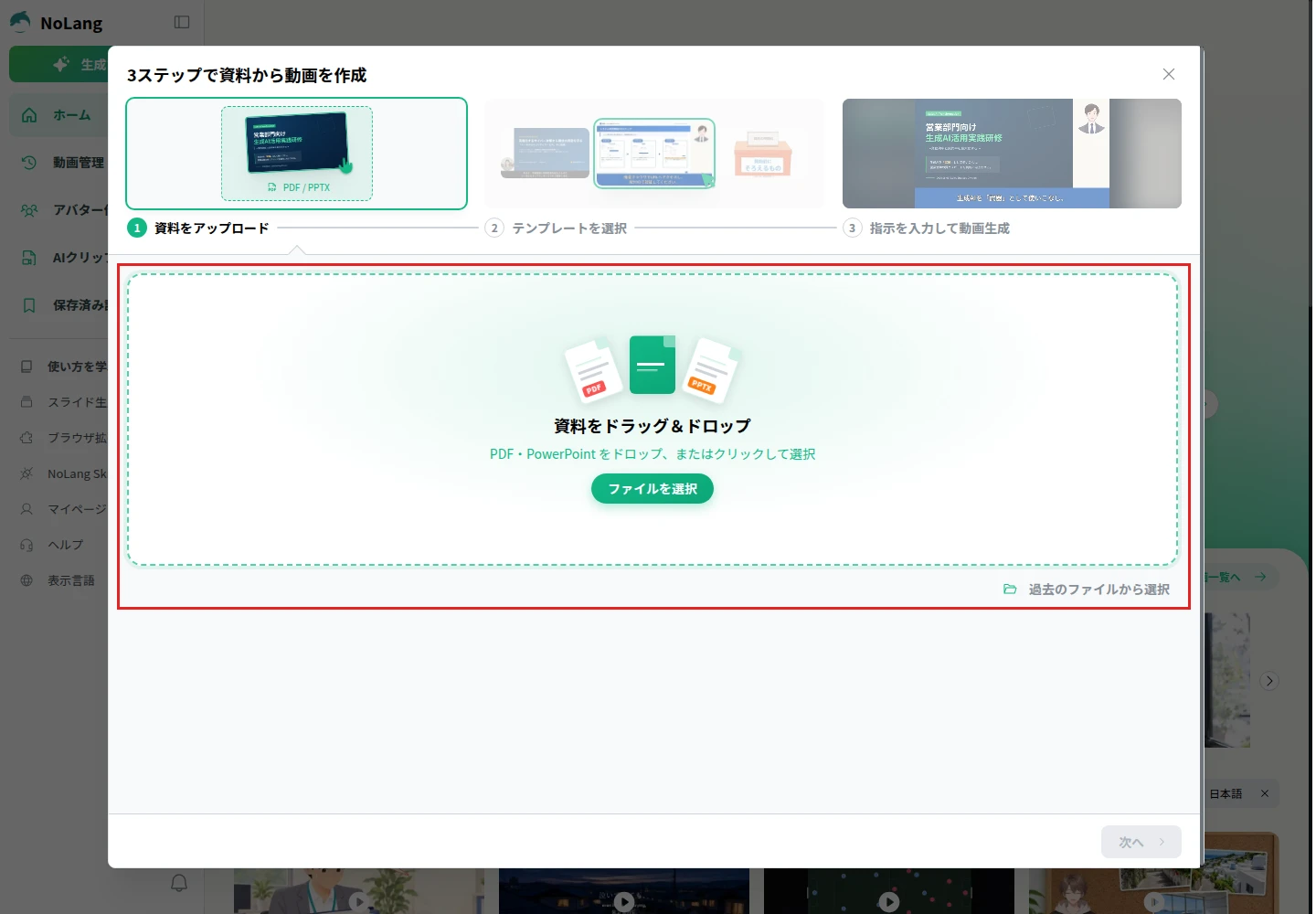
NoLangのホームで[資料から作成]を押す
「3ステップで資料から動画を作成」が開きます。
資料をアップロードする
[ファイルを選択]で、Copilotの使い方をまとめたPowerPointかPDFを選びます。以前に使った資料を使うときは、[過去のファイルから選択]を押します。
テンプレートを選ぶ
動画の見た目と構成のお手本にするテンプレートを選びます。
どんな動画にしたいかを入力する
[作り方]の[全ページ解説][要点のみ解説][スピーカーノート][台本を指定]から選ぶか、資料をどんな動画にしたいかを書いて、動画を作ります。
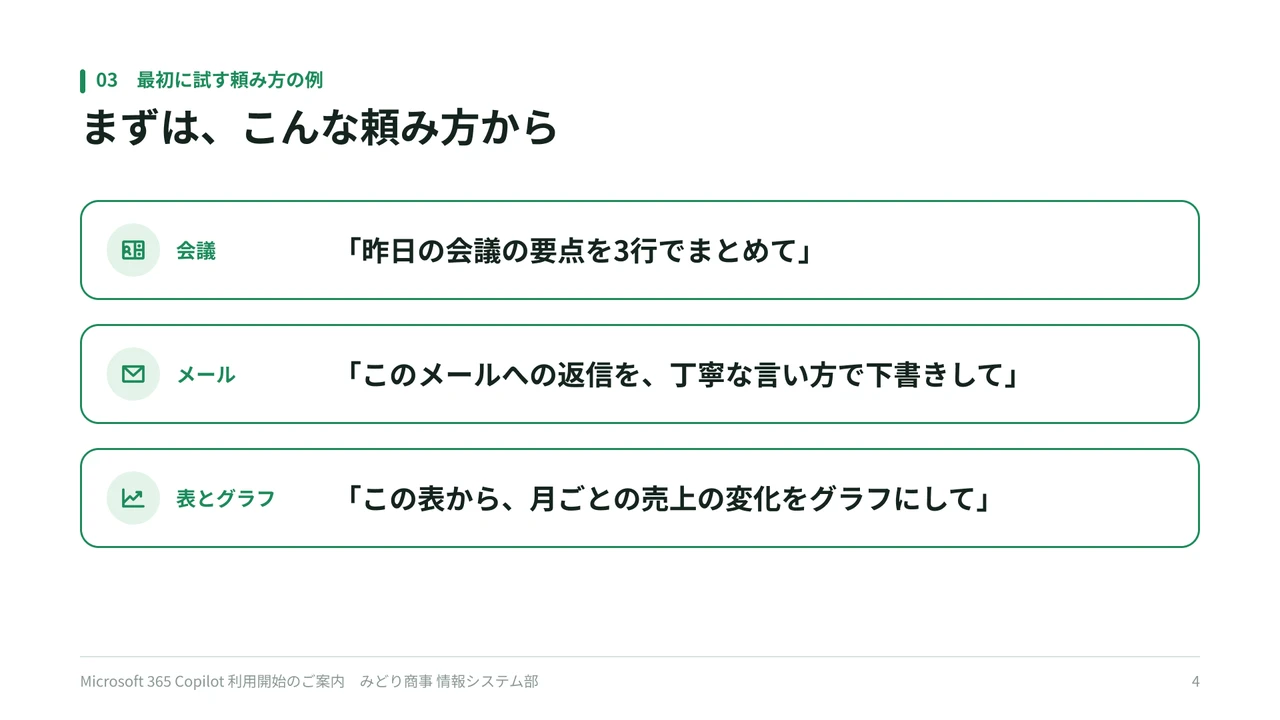
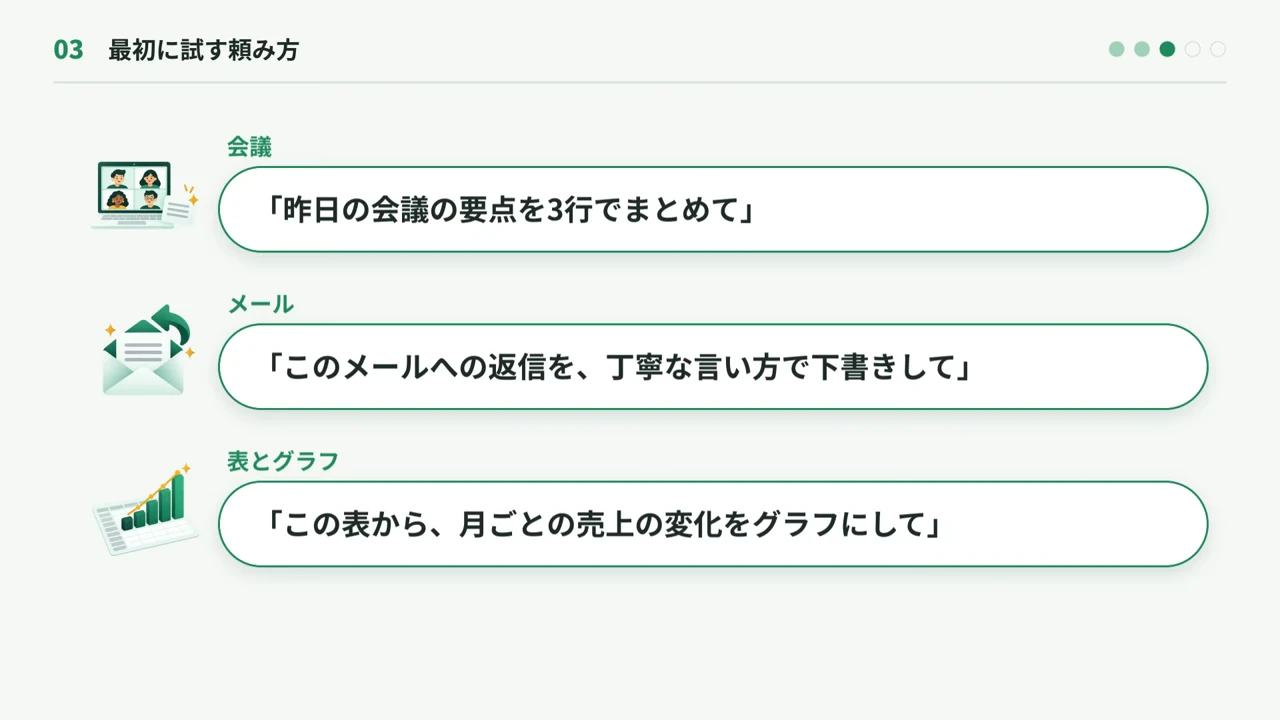
次の2枚は、架空の会社の情報システム部が、社員にCopilotの利用開始を案内するために作った資料(PowerPoint、6枚)の4枚目と、その資料からNoLangで作った説明動画の場面です。
資料の「まずは、こんな頼み方から」のページから、会議、メール、表とグラフの3つの頼み方を並べた場面ができています。
NoLangを会社で使うと、社内のツールの使い方やルールの資料から研修動画を作り、社員にまとめて届けられます。
導入の相談はお問い合わせで受け付けています。
詳しい資料は、下のボタンからダウンロードできます。
資料をダウンロード