Windows 11のCopilotのアプリは、[設定]の[アプリ]から、ほかのアプリと同じ手順でアンインストールできます。
消した後も、Microsoft Storeから入れ直せます。
消さずに使わないようにしたいときは、タスクバーのピン留めを外す、Copilotキーに別のアプリを割り当てる、WordやExcelのCopilotをオフにする、といった方法を選べます。
この記事では、Microsoftの公式のヘルプ(2026年11月28日時点)にある画面の名前で、Copilotの消し方、止め方、入れ方と、学習させない設定、履歴の消し方を説明します。
消す前に、どのCopilotかを確かめる
Copilotという名前は、Windowsのアプリ、WordやExcelの中の機能、Microsoft Edgeのボタンなどに付いています。
消したいものによって、操作する場所が違います。
Copilotの種類と、消す・止める場所(Microsoftの公式のヘルプ、2026年11月28日)
| 種類 | どんなものか | 消す・止める場所 |
|---|
| Copilotのアプリ | 個人のMicrosoftアカウントで使うAIのアプリ | Windowsの[設定]の[アプリ] |
|---|
| Microsoft Copilotのアプリ | 以前の「Microsoft 365」アプリから名前が変わったもの | Windowsの[設定]の[アプリ] |
|---|
| Word・ExcelなどのCopilot | アプリの中のCopilotのボタンと機能 | 各アプリの[オプション] |
|---|
| EdgeのCopilot | ブラウザーのツールバーのボタン | Edgeの[設定] |
|---|
WordやExcelなどを開く入口だった「Microsoft 365」アプリは、「Microsoft Copilot」アプリに名前が変わりました(Microsoftのサポート)。
会社や学校のアカウントで使う新しいパソコンでは、このアプリがタスクバーにピン留めされています。
個人向けのCopilotのアプリとは別のアプリです(Microsoft Learn)。
Copilotでできることと基本の使い方は、Microsoft Copilotとはで説明しています。
Copilotはアンインストールしても大丈夫か
Copilotのアプリは、Windowsの設定から消せるアプリで、消した後もMicrosoft Storeから入れ直せます(Microsoftのサポート)。
新しいWindows 11のパソコンには、Copilotのアプリが最初から入っています(Microsoftのサポート)。
自分で入れた覚えがなくても、パソコンに入っているのはこのためです。
消すかどうか決めるときは、次の3つを知っておくと迷いません。
- 会話の履歴:Copilotとの会話の履歴は、Microsoftアカウントのプライバシー ダッシュボードで管理します。履歴も消したいときは、後の「Copilotの履歴を削除する」の手順で消します。
- WordやExcelのCopilot:アプリの中のCopilotを止める設定は、WordやExcelの[オプション]にあります。後の「WordやExcelのCopilotを非表示にする」で説明します。
- Windowsの更新:Microsoftの管理者向けの文書では、インストールを防ぐポリシーを設定していないと、2024年秋からのWindowsの更新プログラムでCopilotのアプリが自動で有効になると説明しています。消した後にまた入らないようにしたい会社のパソコンでは、後の「会社のパソコンでCopilotを入れない・使わせない」の方法を使います。
Windows 11でCopilotをアンインストールする手順
[スタート]から[設定]を開く
タスクバーの[スタート]を選び、[設定]を開きます。
[アプリ]の[インストール済みアプリ]を開く
左の一覧の[アプリ]を選び、[インストール済みアプリ]を開きます。
Copilotの[…]から[アンインストール]を選ぶ
一覧からCopilotを見つけ、右の[…](その他のオプション)を開いて、[アンインストール]を選びます。
スタートメニューからも消せます。
[スタート]の[すべてのアプリ]でCopilotを探し、右クリック(タッチ操作では長押し)して[アンインストール]を選びます(Microsoftのサポート)。
会社や学校のアカウントで使うパソコンには、以前の「Microsoft 365」アプリから名前が変わった「Microsoft Copilot」アプリも入っています。
このアプリがMicrosoft 365のアプリと一緒に自動で入るのは一度だけで、消しても自動では入り直しません(Microsoft Learn)。
会社から渡されたパソコンでは、消す前に、会社のIT管理者に確かめます。
消さずにCopilotを止める・隠す
アプリを残したまま、目に入らないようにしたり、キーで開かないようにしたりできます。
タスクバーから外す
タスクバーのCopilotのアイコンを右クリックし、[タスク バーからピン留めを外す]を選びます(Microsoftのサポート)。
アイコンが消えるだけで、使いたいときはスタートメニューから開けます。
Copilotキーに別のアプリを割り当てる
キーボードにCopilotキーがあるパソコンでは、押したときに開くアプリを変えられます。
[設定]>[個人用設定]>[テキスト入力]の[キーボードの Copilot キーのカスタマイズ]で、[検索]か[カスタム]を選びます。
[カスタム]では、表示されるアプリの一覧から、キーで開くアプリを選びます(Microsoft Learn)。
会社のパソコンでCopilotを入れない・使わせない
会社のパソコンでCopilotのアプリを使わせないようにするには、IT管理者がポリシーを設定します。
Microsoftの管理者向けの文書(Microsoft Learn)で案内している方法は、次のとおりです。
Copilotのアプリを止める管理者向けの方法(Microsoft Learn、2026年11月28日)
| 方法 | できること | 対象・設定の時期 |
|---|
| RemoveMicrosoftCopilotApp | 条件に合うパソコンからCopilotのアプリを一度だけ消す | Windows 11 24H2以降 |
|---|
| AppLocker | Copilotのアプリのインストールと起動を止める | Windowsの更新の前に設定する |
|---|
| Copilot ハードウェア キーの設定 | Copilotキーで開くアプリを決める | Windows 11 22H2以降 |
|---|
RemoveMicrosoftCopilotAppで消えるのは、Microsoft 365 CopilotとMicrosoft Copilotの両方が入っていて、利用者が自分で入れたものではなく、過去28日間起動していないCopilotのアプリです。
消えた後も、利用者は必要なら入れ直せます(Microsoft Learn)。
AppLockerでは、パッケージ名「MICROSOFT.COPILOT」を指定すると、入っていないパソコンには入らなくなり、入っているパソコンでは起動しなくなります(Microsoft Learn)。
グループ ポリシーの「Windows Copilot をオフにする」(TurnOffWindowsCopilot)は非推奨で、いまのCopilotのアプリ向けのものではありません。
Microsoftは、代わりにAppLockerを使うよう案内しています。
WordやExcelのCopilotを非表示にする
Word、Excel、PowerPointでは、アプリごとにある[Copilot を有効にする]のチェック ボックスで、Copilotをオフにできます。
オフにすると、リボンのCopilotのアイコンが無効になり、そのアプリではCopilotの機能を使えなくなります(Microsoftのサポート)。
Excelなどで[ファイル]>[オプション]>[Copilot]を開く
Word、Excel、PowerPointのうち、Copilotを止めたいアプリで操作します。
[Copilot を有効にする]のチェックを外す
[OK]を選び、アプリを閉じて開き直す
もう一度使うときは、同じ手順でチェックを入れます。
Macでは、アプリのメニューから[基本設定]>[作成および校正ツール]>[Copilot]を開き、同じチェック ボックスを外して、アプリを開き直します。
- 効く範囲:設定はアプリごと、パソコンごとです。WordとExcelの両方で止めるなら、両方のアプリで操作します。この設定は、そのパソコンを使うすべての人に効きます。
- チェック ボックスがないとき:アプリのバージョンを確かめて更新します。Excelでは、Windowsはバージョン2501以降、Macは16.93.2以降で表示されます(2025年3月時点の公式の記載)。
- 使えるアカウント:この設定は、個人のメールアドレスなど、Microsoftアカウントでサインインしているときに使えます。会社や学校のアカウントでは使えません。
- スマホとWeb版:iPhone、Android、Web版のWord、Excel、PowerPointでは、この方法でCopilotをオフにできません。
リボンのCopilotのアイコンを外すだけの方法もありますが、Copilotはオフにならず、右クリックのメニューなどから使えるままです。
Outlookは別の設定で、新しいOutlook for Windowsでは[設定]>[Copilot]の[Copilot を有効にする]のトグルで止めます。
この設定は、同じアカウントでサインインしたほかの端末のOutlookにも効きます。
EdgeのCopilotを非表示にする
Microsoft Edgeのツールバーにあるボタンは、Edgeの設定で表示を切り替えます(Microsoft Learn)。
設定のページは、Edgeのアドレス バーに次のアドレスを入れると開きます。
edge://settings/appearance/copilotAndSidebar
Edgeのアドレス バーに上のアドレスを入れて開く
[アプリ固有の設定]で[Copilot]を選ぶ
ツール バーの[Copilot の表示]をオフにする
会社のEdgeでは、IT管理者がポリシー(Microsoft365CopilotChatIconEnabled)で、ツールバーのCopilotを隠すこともできます。
このポリシーは会社や学校のアカウントのプロファイルに効き、個人のMicrosoftアカウントのプロファイルには効きません(Microsoft Learn)。
Copilotの入れ方・入れ直し・アップデート
消したCopilotを入れ直すときも、初めて入れるときと同じ手順です。
ダウンロードせずに、ブラウザーでcopilot.comを開いて使うこともできます。
Windowsに入れる
Copilotのアプリは、Microsoft Storeか、Copilotのダウンロードのページの[Windows 向け]から入れます(Microsoftのサポート)。
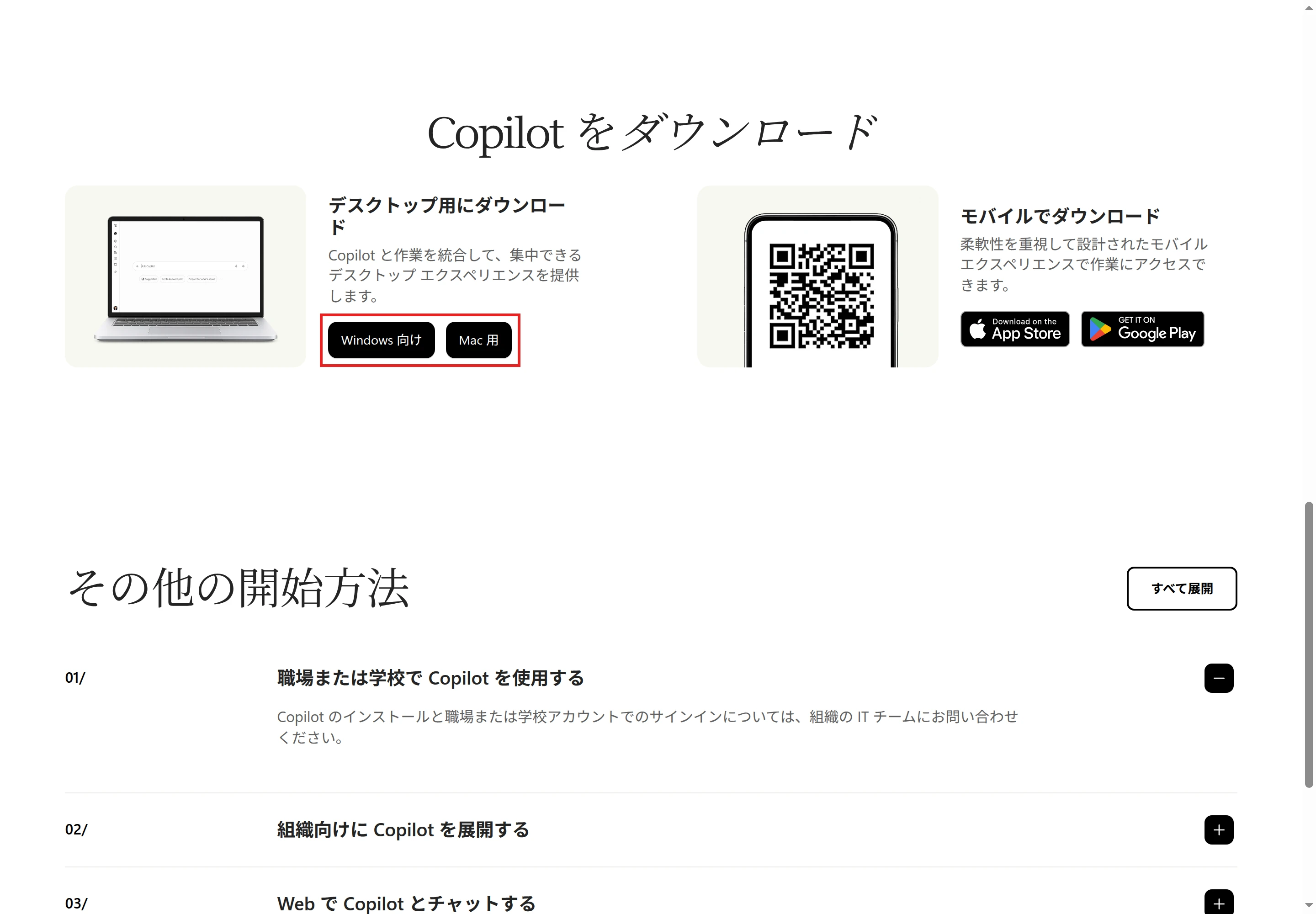
入れた後は、キーボードのCopilotキーか、Windowsキー+Cで開きます。
Macに入れる
Macでは、ダウンロードのページの[Mac 用]から入れ、会社や学校のアカウントか、個人のMicrosoftアカウントでサインインします。
Option+Spaceキーで開き、このキーは[アカウント]>[キーボード ショートカット]で変えるか、消してオフにできます(Microsoftのサポート)。
Macから消すときは、Appleのサポートの手順で、Copilotを終了してから、Finderの「アプリケーション」フォルダにあるCopilotをゴミ箱に入れ、[ゴミ箱を空にする]を選びます(Appleのサポート)。
アップデートする
Microsoft Storeのアプリは、Storeが自動で更新します(Microsoftのサポート)。
自動の更新がオンになっているかは、Microsoft Storeの[プロフィール]>[ストア設定]の[アプリの更新]で確かめます。
Copilotのアプリは、2026年8月18日から新しい版が出ていて、プライバシーの設定の名前と扱いが、前の版と違います(Microsoftのサポート)。
次の節の設定は、アプリを新しい版にしてから確かめます。
Copilotに学習させない設定
2026年8月18日からの新しい版のCopilotのアプリでは、プロンプト(頼んだ内容)、応答、ファイルの内容は、基礎モデルのトレーニング(AIの学習)に使われません(Microsoftのサポート)。
新しい版を使っていれば、学習に使わせないための切り替えは要りません。
前の版のアプリでは、設定でオフにしないと、会話が学習に使われます。
前の版を使っているときは、次の場所で、会話の[トレーニング]と[音声会話に関するトレーニング]をオフにします(Microsoftのサポート)。
前の版のCopilotで学習をオフにする場所(Microsoftのサポート、2026年11月28日)
| 使う場所 | 開く場所 |
|---|
| Windows・Macのアプリ | プロフィールのアイコン>[設定]>[プライバシー] |
|---|
| copilot.com | プロフィールのアイコン>プロフィール名>[プライバシー] |
|---|
| スマホのアプリ | メニュー>プロフィールのアイコン>[アカウント]>[プライバシー] |
|---|
オフにした後の会話から、学習に使われなくなります。
次の使い方では、前の版でも、会話は学習に使われません(Microsoftのサポート)。
- 会社や学校のアカウント(Microsoft Entra ID)でサインインしている
- 個人・ファミリー向けのMicrosoft 365のWordやExcelなどの中で、Copilotを使っている
- サインインしないで使っている
- 18歳未満の人がサインインして使っている
見直しておきたい[個人用設定]
新しい版では、[設定]>[個人用設定]で、Copilotが会話や自分の情報をどう使うかを決めます(Microsoftのサポート)。
新しい版のCopilotの[個人用設定]にある主な設定(Microsoftのサポート、2026年11月28日)
| 設定 | オンのときの働き | オフにすると |
|---|
| 保存されたメモリ | 会話の大事なことを覚えて、答えに生かす | 新しく覚えない |
|---|
| One Shared Experience(共有エクスペリエンス) | Bing、Edge、MSNとCopilotの間で、使い方を生かし合う | ほかの製品の使い方を生かさない |
|---|
| Web 検索 | Webを調べて答える | Webを調べない |
|---|
| 広告の個人用設定を許可する | 履歴やメモリから広告を選ぶ | いまの会話だけから広告を選ぶ |
|---|
入力した内容をCopilotに覚えさせたくないなら[保存されたメモリ]を、Bingなどのほかの製品に使い方を生かしてほしくないなら[One Shared Experience(共有エクスペリエンス)]を、オフにします。
[保存されたメモリ]をオフにしても、すでに覚えたことは自動では消えません。
広告は、Microsoft 365のサブスクリプションを持っていない人のCopilotに表示されることがあります。
ChatGPTとGeminiの学習させない設定は、ChatGPTはバレる?使ったことと会話、学習させない設定とGeminiに学習させない設定で説明しています。
Copilotの履歴を削除する
Copilotとの会話の履歴は、1件ずつ消すことも、まとめて消すこともできます。
1件ずつ消す
新しい版では、左の[チャット]の一覧で消す会話を選び、横の[…](その他)から[削除]を選びます(Microsoftのサポート)。
前の版のWindowsとMacのアプリでは、会話を右クリックして[削除]を選びます(Microsoftのサポート)。
まとめて消す
個人のMicrosoftアカウントの履歴は、プライバシー ダッシュボードでまとめて消します(Microsoftのサポート)。
プライバシー ダッシュボードにサインインする
account.microsoft.com/privacyを開き、Copilotで使っているMicrosoftアカウントでサインインします。
Copilotのアクティビティ履歴を開く
[プライバシー]>[生産性の向上]>[Copilot]>[Copilot アプリのアクティビティ履歴]>[Copilot アプリ]の順に開きます。
[すべてのアクティビティ履歴を削除する]を選ぶ
[すべてのアクティビティ履歴を削除する]を選び、[Copilot アクティビティ履歴をクリアしますか?]の画面で内容を確かめて、[クリア]を選びます。
消す前に残しておきたいときは、同じ画面の[すべてのアクティビティ履歴をエクスポートする]で、CSVのファイルに書き出せます。
WordやExcelなどの中のCopilotの履歴は、同じ画面の[Copilot in Microsoft 365 Apps]で書き出しと削除をします。
会社のアカウントのCopilotの履歴は会社に見られるか
会社や学校のアカウントでCopilot Chatを使うと、エンタープライズ データ保護が自動で適用されます(Microsoftのサポート)。
入力した内容と応答の扱いは、次のとおりです。
- プロンプト、プロンプトに添えた仕事のファイルの内容、Copilotの応答は、基礎モデルのトレーニングに使われません。
- プロンプト、応答、プロンプトから行われたBingの検索の語句は記録されます。会社のIT管理者は、Microsoftの検索と監査のツールで、この記録を見られます。
- 記録は、監査と電子情報開示(訴訟などで記録を探して出す手続き)のために、会社のMicrosoft 365の中に保存されます(Microsoft Learn)。
- 会社が保持ポリシーを設定しているときは、プロンプトと応答は、その設定に従って保持または削除されます(Microsoft Learn)。
会社のアカウントで入力した内容は、会社の管理者が見られるものと考えて使います。
Microsoft Copilotのアプリでは、ナビゲーション ウィンドウのプロフィールの横にある「職場」か「個人用」の表示で、いまどちらのアカウントで使っているかを確かめられます(Microsoftのサポート)。
自分の履歴を消すときは、マイ アカウントに会社や学校のアカウントでサインインし、[データとプライバシー]>[データ オプション]の[Copilot アクティビティ履歴]で[削除]を選びます。
[Copilot アクティビティ履歴の削除]の画面で[Microsoft Copilot]にチェックを入れて[削除]を選ぶと、削除の依頼がMicrosoftに送られ、完全に消えるまで時間がかかることがあります(Microsoftのサポート)。
会社で使うMicrosoft 365 Copilotの料金と導入の手順は、Microsoft 365 Copilotとはで説明しています。
社内にCopilotの設定を伝えるには
会社でCopilotを使う決まりや、使わない人の設定の手順を社員に伝えるときは、説明の動画にする方法もあります。
NoLangでは、伝えたいことを台本として入力するか、PDFやPowerPointの資料をアップロードすると、説明の動画を作れます。
社内で生成AIを使うときの決まりの作り方は、AI事業者ガイドラインと社内ルールの作り方で説明しています。
Copilotの導入に合わせて、社内の決まりや設定の手順を動画で伝えたいときは、NoLangの法人向けのプランも検討してください。
法人向けの資料は下のボタンから請求でき、導入の相談はお問い合わせで受け付けています。
資料をダウンロード