デスクトップアプリでClaude Codeを始める
Claudeのデスクトップアプリには、チャット、Cowork、Codeの3つがあり、Claude Codeは「Code」タブで使います。
アプリにClaude Codeが入っているので、Node.jsやターミナル版のClaude Codeを別に入れる必要はありません。
チャットやCoworkを含むアプリ全体の使い方は、Claude Desktopアプリの入れ方と使い方 で説明しています。
アプリを入れる
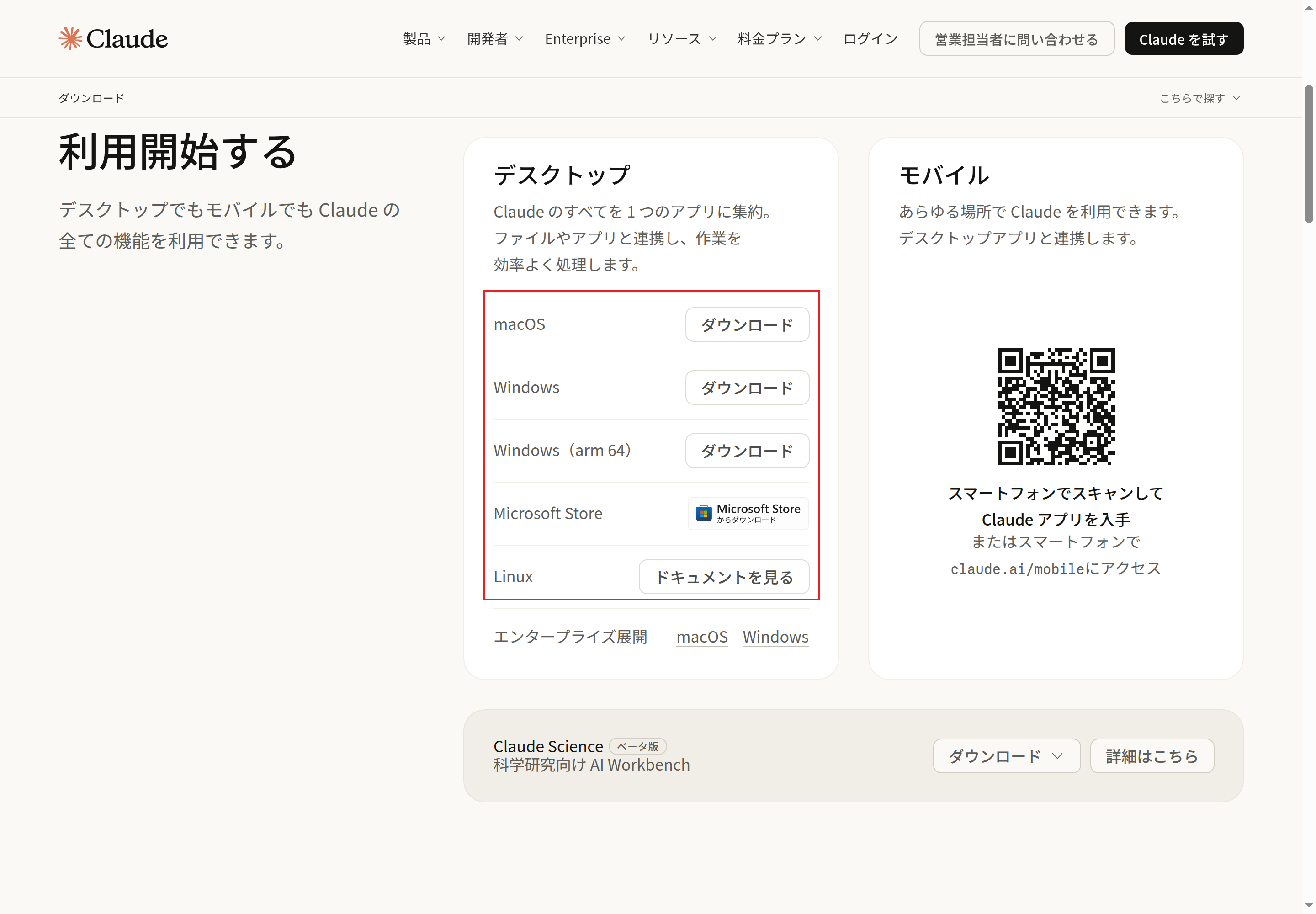
claude.comのダウンロードのページの「デスクトップ」の欄から、使っているOSのインストーラーをダウンロードして、アプリを入れます。
デスクトップアプリの入れ方
OS 入れるもの 条件 macOS macOS版(IntelとApple Siliconに共通) macOS 13以上 Windows Windows版(x64)かWindows(arm 64)版。Microsoft Storeからも入れられる Windows 10以上 Linux(ベータ版) aptのリポジトリか.debのパッケージ Ubuntu 22.04以降かDebian 12以降(x64、arm64)
入れたら、Macはアプリケーションのフォルダ、Windowsはスタートメニュー、LinuxはアプリケーションランチャーからClaudeを起動し、claude.aiのアカウントでサインインします。
「Code」タブを開く
サイドバーの上にある「Code」タブをクリックします。
アイコンだけが表示されているときは、アイコンにカーソルを合わせると名前が出ます。
クリックしたあとに次の表示が出たときは、それぞれの対処をします。
有料のプランへの案内 :Claude Codeを使うには、先に有料のプランに入ります。サインインの案内 :サインインを済ませてから、アプリを起動し直します。403のエラー :公式ドキュメントの認証のトラブルシューティングに沿って確かめます。 環境とフォルダを選ぶ
入力欄の下の行のいちばん左が、作業する環境を選ぶボタンです。
パソコンのフォルダで作業するときは、「Local」のグループのいちばん上を選び、その横のフォルダのボタンから「Open folder…」を選んでプロジェクトのフォルダを開きます。
Local :自分のパソコンのフォルダで動かします。Cloud :Anthropicのクラウドで動かします。アプリを閉じても作業が続きます。SSH :自分のサーバーやクラウドのVMにSSHでつないで動かします。初めてつなぐときに、デスクトップアプリがつないだ先にClaude Codeを入れます。WSL :WindowsのWSL 2の中で動かします。WSL 1は対象外で、Linuxの側にgitが要ります。 初めは、中身をよく知っている小さなプロジェクトで試すと、何ができるかをつかみやすくなります。
頼んで、変更を確かめる
入力欄の下の行の右寄りにあるボタンでモデルを選び、入力欄にしてほしいことを書いて送ります。
頼む例:
TODOのコメントを探して直して
main関数のテストを足して
このコードベースの手順をまとめたCLAUDE.mdを作って
権限のモードがAutoかAccept editsのときは、Claudeがファイルを書き換え、「+12 -1」のように変わった行の数が表示されます。
Manualのときは、Claudeが変更を1つずつ示し、承認してからファイルを書き換えます。
行の数をクリックすると差分ビューが開き、ファイルごとに変更を確かめられます。
直してほしい行にコメントを書き、MacはCmd+Enter、WindowsはCtrl+Enterで送ると、Claudeがコメントに沿って直し、新しい差分を出します。
コミットの前には、入力欄に/code-reviewと入れると、Claudeが変更をレビューします。
結果の「Apply fixes」を押すと、まだ直していない指摘を、まとめてClaudeに直してもらえます。
権限のモードを選ぶ
入力欄の下の行にあるモードのボタンで、ファイルの編集やコマンドの実行の前にClaudeが確認を求めるかを、いつでも切り替えられます。
Codeタブの権限のモード
モード Claudeの動き Manual ファイルの編集とコマンドの実行の前に確認を求める Accept edits ファイルの編集と、mkdirなどのよく使うファイルの操作は確認なしで進め、ほかのコマンドの前に確認を求める Plan ファイルを読んで調べ、ソースコードを編集せずに計画を出す Auto 確認を求めずに進め、コマンドやネットワークの操作の前に、裏で動く分類器が頼んだ内容に合うかを確かめる Bypass permissions 権限の確認を出さずに進める。設定で有効にしたときだけ選べる
Bypass permissionsは、Pro、Max、Ultraのプランでは「Settings」の「Code」(または「Claude Code」)の「Allow bypass permissions mode」で有効にします。
TeamとEnterpriseのプランでは、このスイッチがなく、組織のポリシーで使えるかが決まります。
公式ドキュメントは、Bypass permissionsをサンドボックスにしたコンテナかVMの中だけで使うよう案内しています。
複雑な作業は、Planで始めて進め方を確かめ、計画を承認してからAccept editsかManualに切り替えると、Claudeが変更する前に方針を直せます。
Autoは、Opus 4.6以降、Sonnet 4.6以降、Haiku 5.5、Fableのモデルで選べます。
以前の版のCodeタブでは、Ask permissions、Auto accept edits、Plan modeという名前でした。
複数の作業を並べて進める
サイドバーの「+ New」か、MacはCmd+N、WindowsはCtrl+Nで新しいセッションを開くと、別の作業を並べて進められます。
セッションはCtrl+TabとCtrl+Shift+Tabで切り替えます。
2つのセッションを横に並べるときは、MacはOption、WindowsはAltを押しながら、サイドバーのセッションをクリックします。
Gitのリポジトリのプロジェクトでは、セッションを始める前に「Worktree」をオンにすると、プロジェクトから分けたコピー(worktree)でそのセッションが動きます。
worktreeは、既定では<project-root>/.claude/worktrees/に作られます。
作ったアプリを画面で確かめる
Claudeは、作っているアプリの開発用のサーバーを起動し、アプリの中のブラウザ(Browserのペイン)で開いて変更を確かめます。
APIのサーバーを作っているときも、ClaudeがAPIを呼んで試したり、サーバーのログを見たりして確かめます。
Browserのペインでは、動いているアプリを自分で操作できるほか、Claudeがスクリーンショットを撮ったり、要素をクリックしたり、フォームに入力したりして、見つけた問題を直す様子を見られます。
Browserのペインは、MacはCmd+Shift+B、WindowsはCtrl+Shift+Bで開きます。
決まった時間に動かす
Codeタブのサイドバー(またはサイドバーの「More」のメニュー)の「Scheduled」から、決まった時間にClaudeに作業させるタスクを作れます。
サイドバーに「Routines」と出ているときは、それが同じ機能です。
ローカルのタスクはパソコンで動き、ファイルやツールをそのまま使えます。
ただし、アプリが開いていて、パソコンがスリープしていないときだけ動きます。
パソコンの電源を切っていても動かしたいときは、クラウドのタスクを使います。
ターミナル版との関係
デスクトップアプリは、ターミナル版と同じClaude Codeのしくみを画面で使うもので、同じパソコンで両方を同時に動かせます。
次の設定は、デスクトップアプリとターミナル版で共通です。
プロジェクトのCLAUDE.mdとCLAUDE.local.md
~/.claude.jsonや.mcp.jsonで設定したMCPのサーバー設定で決めたフックとスキル
~/.claude/settings.jsonの権限のルールなどの設定
CLAUDE.md、Skills、MCPの書き方は、Claude Codeの使い方 で説明しています。
ターミナルで作業中のセッションは、/desktopを実行するとデスクトップアプリに移せます。
macOSとWindows(x64)で、Claudeのサブスクリプションでサインインしているときに使えます。
ターミナルのセッションを閉じてから、デスクトップアプリの入力欄で/resumeと入れても、ターミナルで始めたセッションを一覧から選んで続けられます。
--printを使ったスクリプトでの実行やAgent SDK、エディタのような入力中のコードの補完、エージェントチームは、ターミナル版で使います。
スマホからClaude Codeを操作する
Claude Code専用のスマホのアプリはなく、iPhone、iPad、AndroidのClaudeのアプリを使います。
アプリはコードを動かす場所ではなく、ほかの場所で動くセッションを操作する窓口で、アプリの「Code」タブから次の2つの方法で使います。
スマホからClaude Codeを使う2つの方法
項目 Remote Control クラウドのセッション 作業が動く場所 自分のパソコン Anthropicのクラウド パソコンの電源 入れたまま、Claude Codeを動かしておく 切ってもよい 使えるもの パソコンのファイル、ツール、MCPのサーバー GitHubのリポジトリ 始める場所 デスクトップアプリ、ターミナル、VS Code スマホのアプリ、claude.ai/code、デスクトップアプリ、ターミナル 使えるプラン Pro、Max、Ultra、Team、Enterprise Pro、Max、Ultra、Team、Enterprise(PremiumかChat + Claude Codeのシート) 選べる権限のモード Manual、Accept edits、Plan、Auto Accept edits、Plan、Auto
パソコンのファイルや、パソコンに入れたツールを使う作業はRemote Control、パソコンを閉じても続けたい作業や、GitHubにあるリポジトリの作業はクラウドのセッションを選びます。
どちらの方法でも、スマホのアプリからはBypass permissionsのモードを選べません。
スマホのアプリを入れてサインインする
iPhoneとiPadはApp Store、AndroidはGoogle PlayからClaudeのアプリを入れます。
提供元が「Anthropic PBC」のものが公式のアプリで、iPhoneはiOS 18.0以降、iPadはiPadOS 18.0以降で使えます。
パソコンのClaude Codeで/mobileを実行すると、claude.ai/mobileのQRコードが出て、読み取るとスマホに合ったストアが開きます。
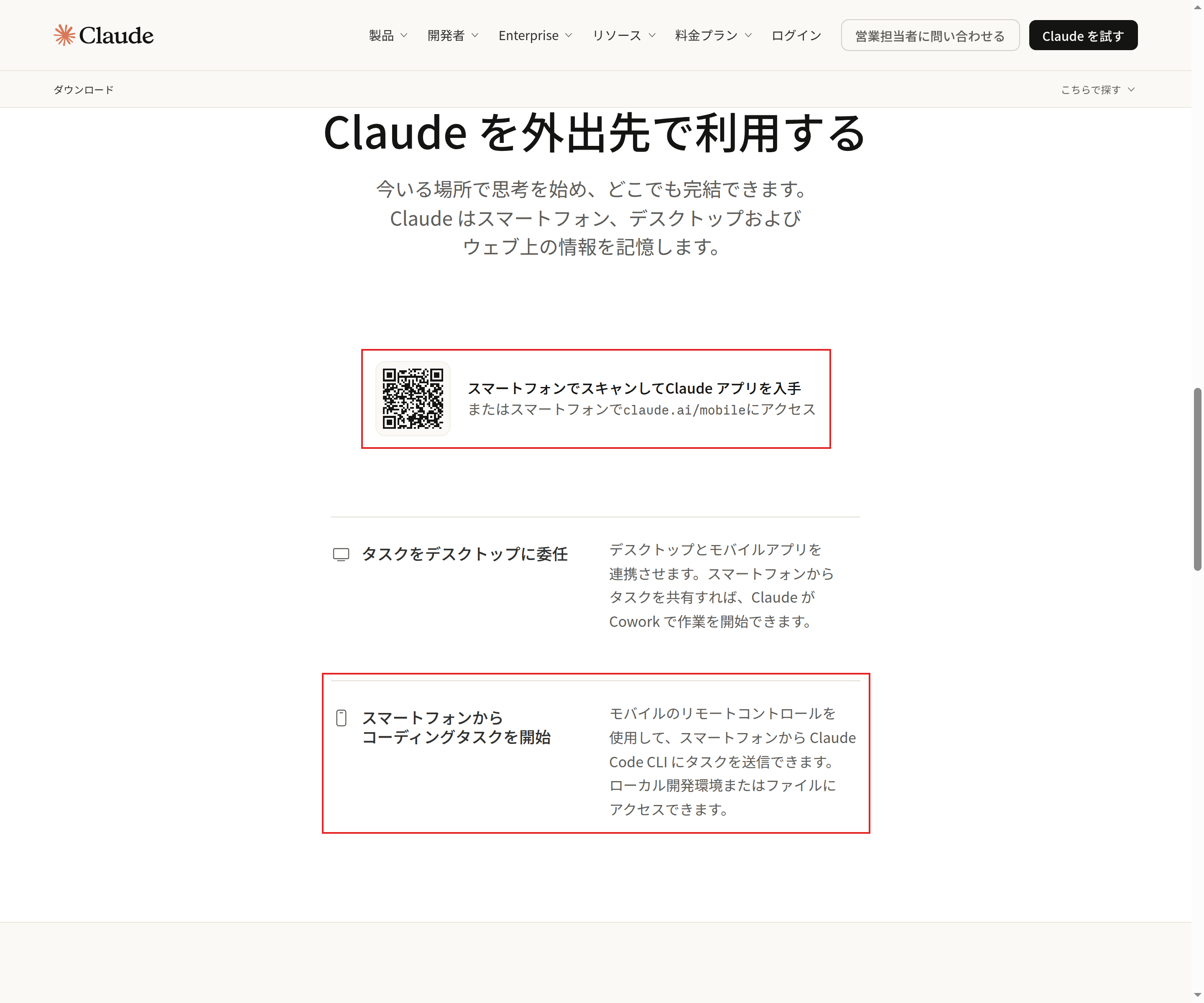
claude.comのダウンロードのページの「Claude を外出先で利用する」の欄にも、アプリを入れるためのQRコードがあります。
アプリを入れたら、次の順に進めます。
Claude Codeに使っているのと同じclaude.aiのアカウントと組織でサインインします。
アプリのメニューの「Code」をタップします。
Codeのタブが出ないときは、プランか組織が、クラウドのセッションとRemote Controlの対象になっていないことがあります。
Anthropic ConsoleのAPIキーや、Amazon BedrockなどのクラウドのサービスでサインインしているClaude Codeは、スマホからは使えません。
パソコンのセッションをスマホで続ける(Remote Control)
Remote Controlは、パソコンで動いているClaude Codeのセッションに、スマホのアプリやブラウザ(claude.ai/code)をつなぐ機能です。
コードの実行とファイルの読み書きはパソコンで行われ、スマホからはそのセッションに指示を出し、進み具合を見られます。
デスクトップアプリでは、次のどちらかでつなぎます。
そのセッションだけつなぐ :Codeタブのローカルのセッションで、入力欄に/remote-control(/rcでも同じ)と入れるか、セッションの詳細のパネルにあるRemote Controlのスイッチをオンにします。新しいセッションをいつもつなぐ :「Settings」の「Code」(または「Claude Code」)で、「Connect new sessions to Remote Control」をオンにします。 つなぐのをやめるときは、そのセッションでもう一度/remote-controlを実行するか、スイッチをオフにします。
ターミナル版では、プロジェクトのフォルダで次のどれかを使います。
Remote Controlを始めるコマンド
コマンド 動き claude remote-controlほかの端末からの接続を待つサーバーとして起動する(claude rcでも同じ) claude --remote-controlふつうの対話のセッションを、Remote Controlをオンにして始める /remote-control使っているセッションを、それまでの会話のままつなぐ
初めて使うときは、Remote Controlを有効にするかを聞かれるので、承諾します。
スマホでは、Claudeのアプリの「Code」をタップし、セッションの一覧から選びます。
オンラインのRemote Controlのセッションには、緑の点のついたコンピューターのアイコンが付きます。
ターミナルに出るQRコードを読み取っても開けます。
つないだあとは、次のことができます。
パソコンのファイル、MCPのサーバー、ツール、プロジェクトの設定を、そのまま使う
ターミナル、ブラウザ、スマホのどこからでもメッセージを送る(会話は、つないだすべての端末で同期される)
スマホから写真やファイルを送る
パソコンがスリープしたりネットワークが切れたりしても、パソコンがオンラインに戻ると、自動でつなぎ直されます。
長い作業が終わったときや、Claudeが判断を求めるときに、スマホで通知を受け取れます。
ターミナル版で/configを開き、「Push when Claude decides」(Claudeが判断して送る通知)と「Push when actions required」(権限の確認や質問の通知)をオンにします。
「テストが終わったら知らせて」のように、頼む文の中で通知を頼むこともできます。
Remote Controlを使っている間は、パソコンの電源を入れたまま、Claude Codeを動かしておきます。
スマホのアプリからは、/pluginや/resumeのような、ターミナルの画面だけで動くコマンドは使えません。
TeamとEnterpriseのプランでは、組織のOwnerが管理の設定でRemote Controlを先に有効にします。
パソコンを閉じても続ける(クラウドのセッション)
クラウドのセッションは、Anthropicのクラウドで動くClaude Codeのセッションです。
スマホを置いたあとも、パソコンを閉じたあとも作業が続き、どの端末からでも進み具合を確かめられます。
作業の対象はGitHubのリポジトリなので、初めにGitHubをつなぎます。
ブラウザでclaude.ai/codeを開き、claude.aiのアカウントでサインインします。
案内に沿ってGitHubの認可のページに進み、認可します。
プライベートのリポジトリで使うときは、そのリポジトリのアカウントか組織に、Claude GitHub Appを入れます。
Pro、Max、Ultraのプランでは、GitHubをつないだあとに「Default」という作業の環境が自動で用意されます。
スマホでは、アプリの「Code」タブでリポジトリとブランチを選び、してほしいことを書いて送ります。
Claudeは作業の区切りでブランチをGitHubに送るので、差分を確かめてコメントするか、プルリクエストを作ります。
パソコンで始めたクラウドのセッションはスマホで、スマホで始めたセッションはパソコンで、続きを見られます。
デスクトップアプリのローカルのセッションは、セッションのメニューの「Open in」から「Cloud」を選ぶと、会話を要約として引き継ぎ、クラウドのセッションとして続けられます(SSHとWSLのセッションは除きます)。
クラウドのセッションは、ターミナルでclaude --teleportを使うと、手元のターミナルに引き取れます。
関係する作業をまとめて任せたいときは、「プロジェクト」を使います。
Claudeが複数のクラウドのセッションを動かし、どれが終わったか、どれに返事が要るかをまとめて知らせます。
Dispatchでデスクトップアプリに頼む
Dispatchは、Coworkの中でClaudeとやり取りを続ける会話の機能です。
スマホのアプリからメッセージで作業を頼むと、パソコンのデスクトップアプリで作業が始まります。
開発の作業なら、DispatchがCodeのセッションを始め、そのセッションはデスクトップアプリのCodeタブのサイドバーに並びます。
Dispatchを使えるのはPro、Max、Ultraのプランで、TeamとEnterpriseのプランでは使えません。
また、公式ドキュメントには、新しいユーザーには提供されていないと書かれています。
アプリにDispatchが出ないときは、Remote Controlかクラウドのセッションを使います。
Coworkの使い方は、Claude Coworkの使い方 で説明しています。
iPadで使う
iPadでは、iPhoneと同じClaudeのアプリをApp Storeから入れます(iPadOS 18.0以降)。
使い方はiPhoneと同じで、アプリの「Code」タブから、Remote Controlのセッションやクラウドのセッションを開きます。
iPadのブラウザでclaude.ai/codeを開いても、同じセッションを使えます。
エディタの拡張機能で使う(VS Code・Cursor・Android Studio)
エディタでコードを書きながら頼みたいときは、エディタの拡張機能かプラグインを入れます。
VS CodeとCursor
VS Code 1.94.0以上で、拡張機能のビュー(MacはCmd+Shift+X、WindowsとLinuxはCtrl+Shift+X)を開き、「Claude Code」を検索して入れます。
公式ドキュメントには、VS Code用とCursor用のインストールのリンクがあり、Cursorにも同じ拡張機能を入れられます。
KiroなどほかのVS Code系のエディタには、拡張機能のビューかOpen VSX Registryから入れます。
拡張機能にはClaude Codeが入っているので、チャットのパネルはそのまま使えます。
VS Codeのターミナルでclaudeを実行するときは、ターミナル版も入れます。
初めて開くときは、有料のプラン(Pro、Max、Ultra、Team、Enterprise)のアカウントか、Claude Consoleのアカウントでサインインします。
Android StudioなどのJetBrainsのIDE
Android Studio、IntelliJ IDEA、PyCharm、WebStorm、PhpStorm、GoLandなどのJetBrainsのIDEでは、Claude Codeのプラグインを使います。
このプラグインはIDEのターミナルでclaudeを実行してつなぐので、先にターミナル版のClaude Codeを入れます。
そのあと、JetBrains MarketplaceでClaude Codeのプラグインを入れ、IDEを再起動します。
エディタから、MacはCmd+Esc、WindowsとLinuxはCtrl+EscでClaude Codeを開けます。
Claude Codeが変えたコードは、IDEの差分の画面に表示されます。
ターミナル版の入れ方と、拡張機能でサインインする手順は、Claude Codeのインストールと設定 で説明しています。
デスクトップアプリのClaude CodeからNoLangで動画を作る
Claude Codeに動画生成AIのNoLangのプラグインを入れると、言葉で頼むだけで、台本、ナレーション、絵、BGMのそろった動画をNoLangに作ってもらえます。
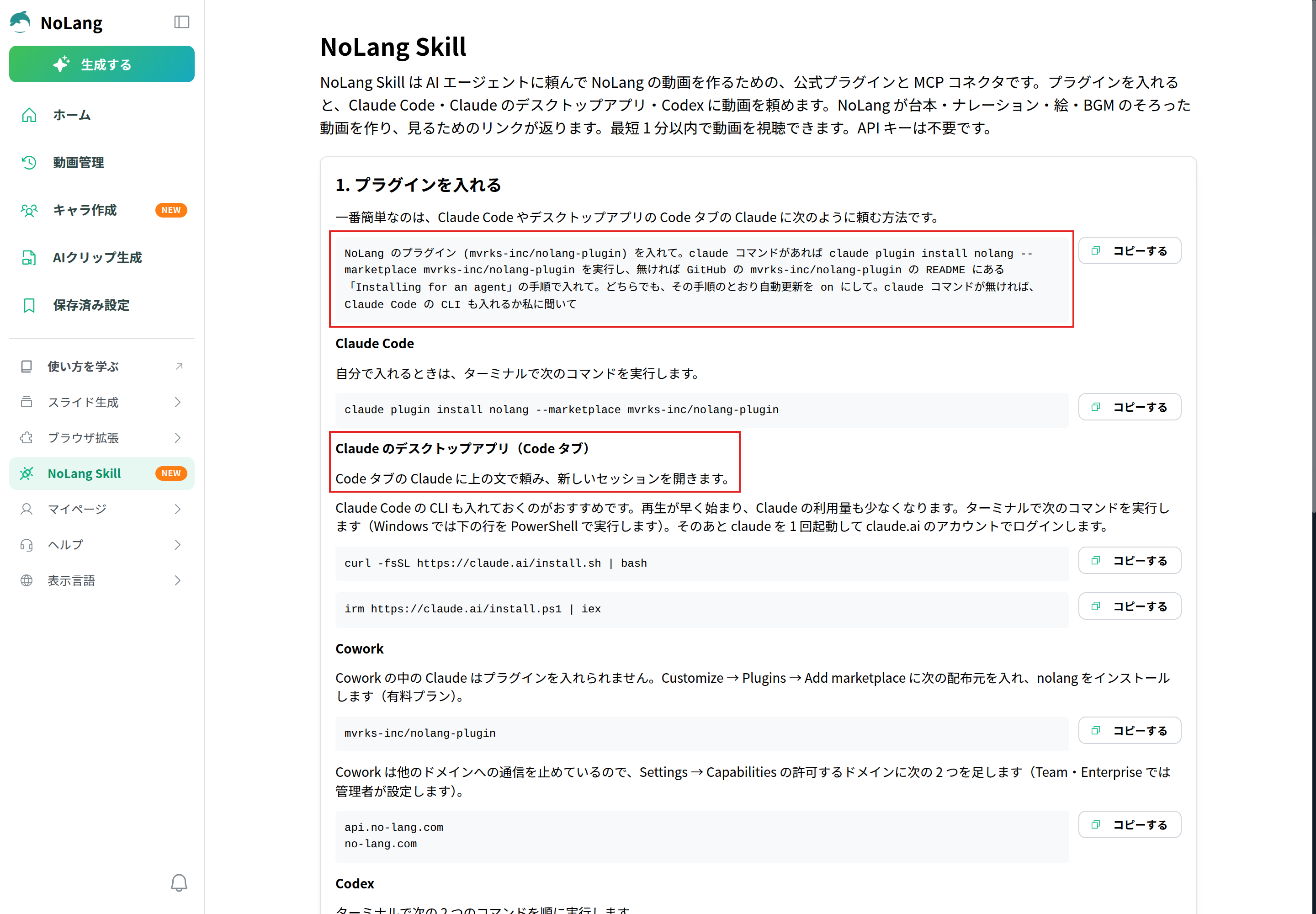
デスクトップアプリのCodeタブで使うときの入れ方は、NoLangの左のメニューの「NoLang Skill」のページに書いてあります。
NoLang Skillのページの「1. プラグインを入れる」のいちばん上にある頼む文を、「コピーする」のボタンでコピーします。
デスクトップアプリのCodeタブのClaudeに、その文を貼って送ります。
プラグインが入ったら新しいセッションを開き、作りたい動画を言葉で頼みます。
Claude Codeのデスクトップアプリの使い方を、社員向けに1分で説明する動画を作って 初めて頼むと、ブラウザでNoLangへのログインを求められます。
ログインして許可すると動画の生成が始まり、見るためのリンクが返ってきます。
作った動画は、NoLangのアカウントに残ります。
NoLang Skillのページでは、動画の再生が早く始まり、Claudeの利用量も少なくなるので、ターミナル版のClaude Codeも入れておくことをすすめています。
プラグインでできることは、NoLang Skill のページで紹介しています。
アプリの使い方を、 説明動画にして伝えよう
NoLangで動画を作る 会社でClaude Codeのアプリを使うとき
会社のパソコンにデスクトップアプリをまとめて入れるときは、WindowsはMSIX、MacはPKGのインストーラーを使い、更新する版を管理者が決められます。
Remote Controlを管理の設定で有効にするのは組織のOwnerで、Zero Data Retentionを有効にしている組織と、HIPAAの構成の組織では、Ownerも有効にできません。
社員にClaude Codeのアプリの入れ方や、スマホから操作するときの決まりを伝えるときは、手順書やスライドをもとに、NoLangで説明動画を作れます。
NoLangは、手順書の文章や、PDFやPowerPointの資料から、ナレーションと字幕の入った動画を作ります。
導入の相談はお問い合わせ で受け付けています。
詳しい資料は、下のボタンからダウンロードできます。
資料をダウンロード