Geminiとの会話を生成AIのモデルの学習に使わせないようにするには、gemini.google.comの[設定とヘルプ]から[履歴]を開き、[テキストやアップロードを含むチャット コンテンツ]のチェックを外すか、[履歴]そのものをオフにします。
その会話だけ記録を残したくないときは、一時チャットを使います。
ほかの解説や公式ヘルプの一部で「Gemini アプリ アクティビティ」「アクティビティの保存」と書かれている設定は、いまの公式ヘルプでは[履歴]として案内されています。
[履歴]をオフにしても、会話は約2か月アカウントに保存されます。
この記事では、2026年11月19日にGoogleの公式ヘルプとプライバシー ハブで確かめた内容をもとに、学習させない設定、チャットと履歴の削除、個人情報を入力してしまったときの対処、会社のアカウントでの扱い、PC版(Mac・Windows)の入れ方を説明します。
Geminiに学習させない設定
学習に使われるのはどんなデータか
個人のGoogleアカウントでログインし、[履歴]がオンのとき、Geminiとの会話はGoogleアカウントの[Gemini の履歴]に保存されます(Gemini アプリのプライバシー ハブ )。
このうち、生成AIのモデルの学習(トレーニング)に使うかどうかは、[履歴]の中の[テキストやアップロードを含むチャット コンテンツ]の設定で決まります。
この設定がオンのとき、学習に使われるのは次のような、その後のチャットの内容です。
入力したプロンプトと、声で話した内容の文字起こし
共有した写真、ファイル、音声、動画、質問の対象にした画面
Geminiの回答
位置情報や、Geminiに接続したアプリのデータ
チャットは、アカウントから切り離した形で、Googleが委託する事業者に送られます。
学習の設定とは別に、Googleは回答を返すためと、利用者や社会を守るために会話を使い、その一部は人のレビュアーが確認します。
これは設定にかかわらず行われ、人が確認した会話は、あとで削除しても最長3年保存されます。
学習させない3つの方法
学習に使わせない方法は3つあり、履歴を残すかどうかで選びます。
学習に使わせない方法の違い(Googleの公式ヘルプとプライバシー ハブ、2026年11月19日)
方法 履歴に残るか 学習 保存の期間 チャットの内容のチェックを外す 残る 使われない 自動削除まで [履歴]をオフにする 残らない 使われない 約2か月 一時チャットを使う 残らない 使われない 約2か月
チャットの内容のチェックを外す方法では、履歴はそのまま残り、過去の会話を見返したり、続きから話したりできます。
保存された会話は、自動削除の設定(最初は18か月)に従って消えます。
[履歴]をオフにすると、その後の会話は履歴に残らず、学習にも使われません。
どちらの場合も、回答の下の「良い回答」「悪い回答」のアイコンからフィードバックを送ると、その会話もフィードバックと一緒に送られ、Googleのサービスや機械学習の技術の改善に使われます。
ふだんは履歴を残し、知られたくない相談のときだけ記録を残さない、という使い分けには一時チャットが向いています。
音声と、Gemini Liveの動画や画面共有には、別の設定があります。
[音声や Gemini Live の動画と画面共有を Google サービスの改善に使用する]は、最初からオフになっています。
ただし、チャットの内容の設定がオンのままだと、Gemini Liveの会話の文字起こしや共有したファイルは、学習に使われます。
パソコンで設定する
パソコンでは、ブラウザで次のように設定します(Gemini アプリの履歴を管理、削除する )。
ブラウザでgemini.google.comを開き、Googleアカウントでログインしておきます。
画面の左下の歯車のアイコン([設定とヘルプ])をクリックし、[履歴]を選びます。
学習だけを止めるときは、[テキストやアップロードを含むチャット コンテンツ]のチェックを外し、画面の案内に沿って確定します。
履歴ごと止めるときは、上部の[オン]をクリックし、[オフにする]か[オフにして履歴を削除]を選びます。
[オフにする]を選ぶと、これまでの会話は履歴に残ったまま、その後の会話が保存されなくなります。
これまでの会話も消したいときは、[オフにして履歴を削除]を選びます。
同じ画面は、myactivity.google.com/product/gemini からも開けます。
スマホのアプリで設定する
AndroidとiPhone・iPadのGeminiのアプリでは、次の手順で同じ画面を開きます。
Geminiのアプリを開きます。
左側のメニューアイコンをタップし、プロフィール写真(またはイニシャル)、[Gemini の履歴]の順にタップします。
上部の[オン]をタップし、[オフにする]か[オフにして履歴を削除]を選びます。
チャットの内容のチェックも、この画面で切り替えます。
スマホのブラウザでgemini.google.comを開いたときは、画面上部のメニューアイコンから[設定とヘルプ]、[履歴]の順にタップします。
[履歴]をオフにするとどうなるか
[履歴]をオフにしても、会話がすぐに消えるわけではありません。
その後の会話は、回答の提供、フィードバックの処理、利用者や社会の保護のために、約2か月アカウントに保存されます。
この間に人のレビュアーが確認することもあり、確認された会話は最長3年保存されます。
使える機能も変わります。
過去の会話の固定、名前の変更、検索など、最近のチャットの機能は、[履歴]がオンのときだけ使えます。
アプリ連携は、デバイス アシスト、Gemini Notebook、メッセージ、電話、WhatsAppだけになり、GmailやGoogleドライブなどとは連携できません。
過去の会話をもとに回答を個人に合わせるメモリーの機能は、[履歴]がオンでないと使えません。
GmailやGoogleカレンダーとつないで使う人や、前の会話の続きから相談したい人は、[履歴]をオンのまま、チャットの内容のチェックだけを外すと、使える機能を減らさずに学習を止められます。
過去の会話を見返さず、アプリ連携も使わないなら、[履歴]をオフにすると、会話が履歴に残りません。
一時チャットを使う
一時チャットは、その会話だけを履歴にも最近のチャットにも残さない機能です。
一時チャットは学習に使われず、約2か月アカウントに保存されます。
ログインした個人のGoogleアカウントで使えます。
gemini.google.comで、[チャットを新規作成]の横にある一時チャットのアイコンをクリックします(スマホでは、先に上部のメニューアイコンをタップします)。
下の入力欄に質問を書いて送ります。
一時チャット中は、画面の上部に一時チャットのアイコンが表示されます。
一時チャットを閉じると、その会話は開き直せません。
また、一時チャットでは、Gem、[履歴]がオンでないと使えないアプリ連携、個人に合わせた回答、フィードバックの送信は使えません。
Geminiのチャットと履歴を削除する
1件ずつ削除する
パソコンで特定のチャットを消すときは、左のサイドパネルから消します(最近のチャットを確認、管理する )。
gemini.google.comを開きます。チャットの一覧が出ていないときは、上部のメニューアイコンをクリックします。
消したいチャットにカーソルを合わせ、その他アイコンから[削除]をクリックします。
ここで消したチャットは、[Gemini の履歴]からも消えます。
チャットの中で作ったCanvasのドキュメントやアプリも一緒に消えます。
期間を選んでまとめて削除する
まとめて消すときは、[設定とヘルプ]、[履歴]の順に開き、履歴の上の[削除]から期間を選びます。
[1 時間以内]、[過去 1 日間]
[指定の期間]
[全期間](すべての履歴を消す)
日付の横の削除のアイコンでその日の履歴を、各項目の横の削除のアイコンで1件を消すこともできます。
スマホのアプリでは、メニューアイコン、プロフィール写真、[Gemini の履歴]の順に開くと、同じように消せます。
削除した履歴は、すぐに画面に表示されなくなり、その後、Googleの保存先から消す処理が始まります。
人のレビュアーが確認した会話は、削除しても最長3年保存されます。
自動で削除されるまでの期間を変える
保存された履歴は、最初の設定では18か月を過ぎると自動で削除されます。
期間を変えるときは、[履歴]の画面の上部にある[… か月以上経過した履歴を削除します](または[自動削除オプションを選択します])をクリックし、3か月、18か月、36か月から選ぶか、[履歴を自動削除しない]を選んで[次へ]に進みます。
履歴を残したまま古い会話を早めに消したいときは、3か月にします。
共有したリンクを削除する
チャットを共有して作った公開リンクは、リンクを知っている人なら誰でも開いて読めます。
公式ヘルプの履歴のページでは、共有したチャットを削除しても、公開リンクは削除されないと案内されています(Gemini アプリの履歴を管理、削除する )。
一方、共有のページでは、チャットの一部が削除されると公開リンクも削除されると案内されています(Gemini アプリでのチャットを共有する )。
チャットを消すときは、次の手順で公開リンクが残っていないかを確かめ、残っていれば削除します。
パソコンでgemini.google.comを開きます。
画面の左下の歯車のアイコン([設定とヘルプ])から[公開リンク]をクリックします。
消したいリンクの末尾の「公開リンクを削除」のアイコンをクリックします。すべて消すときは[すべてのリンクを削除]をクリックします。
スマホのアプリでは、メニューアイコン、プロフィール写真、[設定]、[公開リンク]の順にタップします。
リンクを削除すると、そのリンクを開いた人には、チャットがもう存在しないと表示されます。
ほかのサイトやSNSにリンクを投稿していたときは、その投稿は自分で削除します。
個人情報を入力してしまったときの対処
住所や電話番号、顧客の情報などを入力してしまったときは、次の順に対処します。
そのチャットを削除します(前の節の「1件ずつ削除する」の手順)。
そのチャットを共有していたら、[公開リンク]の画面でリンクが残っていないかを確かめ、残っていれば削除します。
パスワードやカードの番号を入力したときは、そのサービスのパスワードを変えるか、カード会社に連絡します。
チャットを削除しても、Geminiがその内容を個人に合わせた回答に使わなくなるまで、しばらく時間がかかることがあります。
また、人のレビュアーが確認した後の会話は、削除しても最長3年保存されます。
そのため、Googleは、レビュアーに見られたくない機密の情報は入力しないよう案内しています。
会話の内容を見られる人
Geminiとの会話を見られるのは、次の人です。
Googleのレビュアー :会話の一部を確認します。会話はアカウントから切り離された状態で送られます。公開リンクを知っている人 :共有したチャットを読めます。URLと共有のページに、名前やアカウントは表示されません。会社や学校の管理者 :Google Workspaceのアカウントでは、一時チャットを使ったり、チャットを削除したりしても、管理者やGoogle Vaultの担当者に会話の記録が表示されることがあります。
入力しないほうがよい情報
設定に関係なく、次の情報は入力しないようにします。
パスワードなどのログイン情報や、クレジットカード番号などの支払い情報
顧客の個人情報や、社外に出せない会社の情報
本人の許可を得ていない、他人の顔や声
知らない人から受け取った文章やファイル、公開されたチャットやCanvasのアプリには、Geminiに意図しない動きをさせる指示が埋め込まれていることがあります。
Googleは、信頼できないリンクを開かず、誰が共有したか分からないコンテンツは慎重に使うよう案内しています(悪意のあるコンテンツからユーザーを保護する仕組み )。
会社や学校のアカウントで使うとき
会社や学校のGoogle Workspaceのアカウントでは、扱いが個人のアカウントと違います(Google Workspace の生成 AI に関するプライバシー ハブ )。
会話の内容が人に確認されることはなく、許可なく組織の外で生成AIのモデルの学習に使われることもありません。
会話を保存するかどうかと、自動で削除するまでの期間(3か月、18か月、36か月)は、管理者が決めます。
保存しない設定のときも、新しいチャットは最長72時間アカウントに保存されます。
自分でチャットを削除できるか、一時チャットを使えるかも、管理者の設定で決まります。
会社のアカウントで[履歴]の設定を変えられないのは、管理者が管理しているためです。
仕事の情報を扱うときは、個人のアカウントではなく、会社が契約したWorkspaceのアカウントで使うと、上のとおりに扱われます。
会社向けのGeminiのプランと、ほかの生成AIの会社向けのプランの違いは、Gemini Enterprise・ChatGPT Business・Claudeの料金比較 で比べています。
社内で生成AIを使うときのルールの作り方は、AI事業者ガイドラインと社内ルールの作り方 で説明しています。
生成AIの使い方のルールを、 社内向けの動画で伝えよう
NoLangで動画を作る PC版(Mac・Windows)の入れ方
パソコンでは、ブラウザでgemini.google.comを開けばGeminiを使えます。
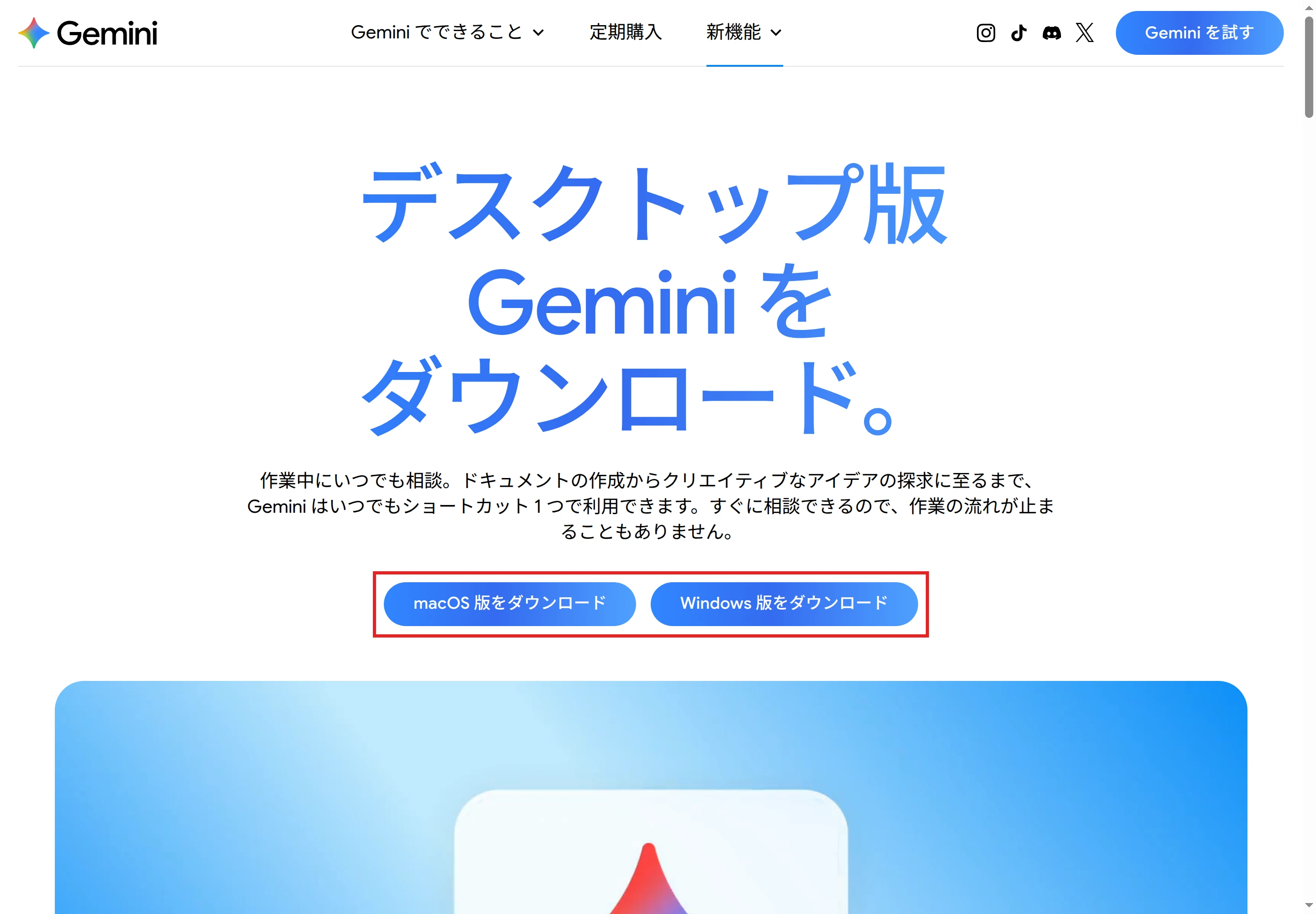
WindowsとMacには、ブラウザを開かずにショートカットキーで呼び出せるデスクトップ版のアプリもあります。
デスクトップ版は、Googleの配布ページ(gemini.google/desktop)から入れます。
デスクトップ版が動く環境(Googleの公式ヘルプと配布ページ、2026年11月19日)
OS 動く環境 呼び出すキー Windows Windows 10以降(x64、ARM64) Alt+Space Mac macOS Sequoia(15.0)以降 Option+Space
どちらも、RAMが8GB以上で、インストールに200MB以上の空き容量が要ります。
配布ページでは、MacはAppleシリコンを載せたMacBookが対象と案内されています。
同じGoogleアカウントでログインすれば、ブラウザ版やスマホのアプリと、チャットの履歴とメモリーが同期されます。
スマホのアプリの入れ方は、Geminiアプリの使い方 で説明しています。
Windowsに入れる
Windowsでは、次の手順で入れます(Windows 向け Gemini アプリを使用する )。
パソコンでgemini.google/desktopを開き、[Windows 版をダウンロード]をクリックして「GeminiSetup.exe」を保存します。
保存したGeminiSetup.exeを開き、画面の手順に沿ってインストールします。
スタートメニューからGeminiを開きます。
Googleアカウントでログインします。
Macに入れる
Macでは、次の手順で入れます(Mac で Gemini アプリを使用する )。
ブラウザでgemini.google/desktopを開き、[macOS 版をダウンロード]をクリックします。
[ダウンロード]フォルダに保存されたインストーラ(.dmgのファイル)を開きます。
表示されたウィンドウで、Geminiのアイコンを[アプリケーション]フォルダにドラッグします。
[アプリケーション]フォルダのGeminiをダブルクリックし、Googleアカウントでログインします。
Macでは、Option+Spaceで小さなチャットの窓が、Option+Shift+Spaceでフル機能のチャットが開きます。
ショートカットキーは、アプリの設定で変えられます。
入れた後の基本の使い方は、Geminiとは?できることと使い方 で説明しています。
アップデートのしかた
デスクトップ版とスマホのアプリは、次の方法でアップデートします。
Windows :新しい版があると、Geminiを開いたときに画面の右下に知らせが出ます。[再起動して更新]をクリックします。Mac :Geminiを開き、上部の[Gemini]、[アップデートを確認]の順にクリックし、新しい版があれば[アップデートをインストール]をクリックします。Android :Google Playストアのアプリで、右上のプロフィールアイコン、[アプリとデバイスの管理]、[アップデート利用可能]の[詳細を表示]の順にタップし、Geminiの横の[更新]をタップします(Android でアプリを更新する方法 )。iPhone・iPad :App Storeから入れたアプリは、最初の設定では自動でアップデートされます。手動で更新するときは、App Storeで画面上部の自分の写真、[アプリのアップデート]の順にタップし、Geminiの横の[アップデート]をタップします(アプリを手動でアップデートする )。
Macのデスクトップ版は、アプリが最新でないと一部の機能が動かないことがあります。
Geminiに加わった新しい機能は、GoogleのGemini アプリのリリースノート で日付ごとに確かめられます。
アプリを削除する・呼び出しを止める
会話の履歴は端末ではなくGoogleアカウントに保存されています。
会話も消したいときは、アプリを削除する前に、[履歴]の画面から削除します。
Androidでは、アプリを削除しても、メインのアシスタントに設定されたGeminiは、自動では解除されません(Android デバイスで Gemini アプリを管理、削除する )。
Googleアシスタントに戻すときは、Geminiのアプリで左側のメニューアイコン、プロフィール写真(またはイニシャル)、[Google アシスタントに切り替える]、[Google アシスタント]の順にタップし、[切り替える]をタップします。
電源ボタンの長押しでGeminiが開かないようにするときは、端末の設定の[システム]、[ジェスチャー]、[電源ボタンを長押し]で動作を変えます(設定の名前は端末によって違います)。
Chromeの上部に出る[Gemini に相談]のボタンを消したいときは、Chromeの[設定]、[AI イノベーション]、[Gemini in Chrome]の順に開き、[ブラウザの上部に Gemini を表示する]をオフにします(Gemini in Chrome を使用する )。
ブラウザの上部を右クリックし、[Gemini の固定を解除]を選んでも消せます。
Geminiの利用規約と商用利用
Geminiのアプリには、Google利用規約と生成AIの使用禁止に関するポリシーが適用されます(Google 利用規約 、生成 AI の使用禁止に関するポリシー )。
Google利用規約では、Googleのサービスで生成したオリジナルのコンテンツについて、Googleは所有権を主張しないとされています。
仕事や商用でGeminiの出力を使うときは、規約の禁止事項に当たらないかを確かめます。
規約とポリシーでは、たとえば次のことが禁じられています。
生成AIで作ったものを、人が作ったものだと誤解させる
他人の知的財産権やプライバシーの権利を侵害する
Googleのサービスで生成したコンテンツを、機械学習のモデルを作るために使う
また、規約では、医学、法律、財務などの専門的な助言としてGeminiを使わないよう定めています。
回答は公式の情報で確かめてから使います。
社内に生成AIのルールを伝えるには
NoLangは、社内で生成AIを使うときのルールや、設定の手順を伝える動画づくりにも使えます。
PDFやPowerPointの資料をアップロードし、テンプレートを選んで指示を書くと、資料をもとにした説明動画を作れます。
導入の相談は、お問い合わせ から受け付けています。
資料をダウンロード