Gemini Deep Researchの使い方6ステップ|できることと上限

この記事の要点

  1. Gemini Deep Researchは、Geminiが調べるプランを立て、たくさんのWebページを読んで出典つきのレポートにまとめる機能で、パソコンでは6ステップで使えます。
  2. プロンプトを送ると、調べ始める前にプランが表示され、[計画を編集]で範囲や優先する情報源を直せます。できたレポートは、音声解説や図にしたり、Googleドキュメントに書き出したりできます。
  3. 18歳以上でログインしていれば、無料のアカウントでも使えます。上限は回数ではなく使用量で決まって5時間ごとに戻り、有料のGoogle AIプランでは無料版の2倍以上に増えます。
SHARE

Gemini Deep Research(ディープリサーチ)は、Geminiが調べる計画を立て、たくさんのWebページを読んで、出典つきのレポートにまとめる機能です。 何度も検索してページを読み比べるような調べものを、Geminiに任せられます。 この記事では、Deep Researchでできることと、パソコンで使う6ステップを、2026年11月に実際に動かした画面で紹介します。 無料で使える範囲と使用量の上限、調べてほしいことの伝え方、スマホで使うときの違いもまとめます。

Gemini Deep Researchとは

計画を立てて調べ、出典つきのレポートにまとめる

Googleは、Deep Researchの働きを、事前準備、検索、推論、報告の4つで説明しています(Gemini Deep Research の紹介ページ)。

事前準備 : 送ったプロンプトに合わせて、何を調べるかのプランを作ります。プランは、調べ始める前に確かめて直せます。

検索 : Webを検索してページを読みます。選んだときは、Gmail、Googleドライブ、Google Chatの中も調べます。

推論 : 集めた情報をもとに考え、次に何を調べるかを決めながら進めます。考えている過程は画面に表示されます。

報告 : 調べた結果を、数分で詳しいレポートにまとめます。

調べる先は、何も選ばなければGoogle検索です。 ファイルをアップロードしたり、GmailやGoogleドライブを調べる先に加えたりもできます(Gemini アプリで Deep Research を利用する)。 レポートができるまでには、ふつう5〜10分ほどかかり、複雑なテーマではもっとかかります。 待つ間にチャットを開いておく必要はなく、レポートができるとGeminiから知らせが届きます。

ふつうのチャットとの使い分け

ふつうのチャットとDeep Researchの違い
項目ふつうのチャットDeep Research
向く質問すぐ答えがほしい質問多くのページを読み比べる調べもの
始め方送るとすぐ答える調べるプランを見せ、直してから始める
答えが出るまですぐふつう5〜10分
答えの形チャットの返事見出しと出典のあるレポート

Deep Researchを作ったGoogleのチームによると、Deep Researchはたくさんのページを開いて読む必要がある調べものに向いていて、「フィンテックとは何か」のように手短な説明がほしいだけなら、ふつうのチャットで足ります(Googleのブログ)。 市場や競合の比較、制度の調べもの、事例集めのように、自分で調べると何十ものタブを開くことになるテーマで使うと、手間を減らせます。

使える人と条件

Deep Researchは、18歳以上で、Geminiアプリにログインしている人が使えます。 ログインに使えるのは、個人のGoogleアカウントと、管理者がGeminiを使えるようにしている仕事用か学校用のアカウントです(Gemini アプリへのログインに必要なもの)。 有料のGoogle AIプランに入っていなくても使え、プランで変わるのは使える量です(無料で使える範囲と使用量の上限)。 Geminiのほかの機能と、基本の使い方は、Geminiとは?できること9つと使い方で紹介しています。

Deep Researchでできること

Deep Researchでできること(2026年11月時点)
できること内容
Webを調べてレポートにするGoogle検索でたくさんのページを読み、出典つきのレポートにまとめる
手元のファイルを加えるファイルや画像をアップロードして、調べる材料にする
GmailやGoogleドライブも調べる[ソース]で、調べる先にGmailやドライブを選ぶ
続けて質問するできたレポートについて、同じチャットで質問や追加を頼む
音声解説にするレポートを、ポッドキャストのような会話の音声にする
図やクイズにする[作成]で、ウェブページ、インフォグラフィック、クイズ、フラッシュカードを作る
書き出す、共有するGoogleドキュメントやノートブックへのエクスポート、Googleドライブでの共有、内容のコピー

GmailやGoogleドライブを調べる先に選ぶには、GmailやドライブなどのGoogle WorkspaceのアプリをGeminiアプリに接続しておきます。 Google AI Ultraでは、レポートにグラフ、図、インタラクティブなシミュレータなどのビジュアルも入ります。 ただし、GmailやGoogleドライブを調べる先にしたときは、このビジュアルは入りません(Gemini アプリで Deep Research を利用する)。

Deep Researchの使い方6ステップ(パソコン)

ここからは、社員研修に動画を取り入れている企業の事例と注意点を調べる例で、Deep Researchを使う流れを実際の画面で紹介します。 画面は、2026年11月24日にパソコンのブラウザで、仕事用のGoogleアカウントで開いたものです。

1. [Deep Research]を選ぶ

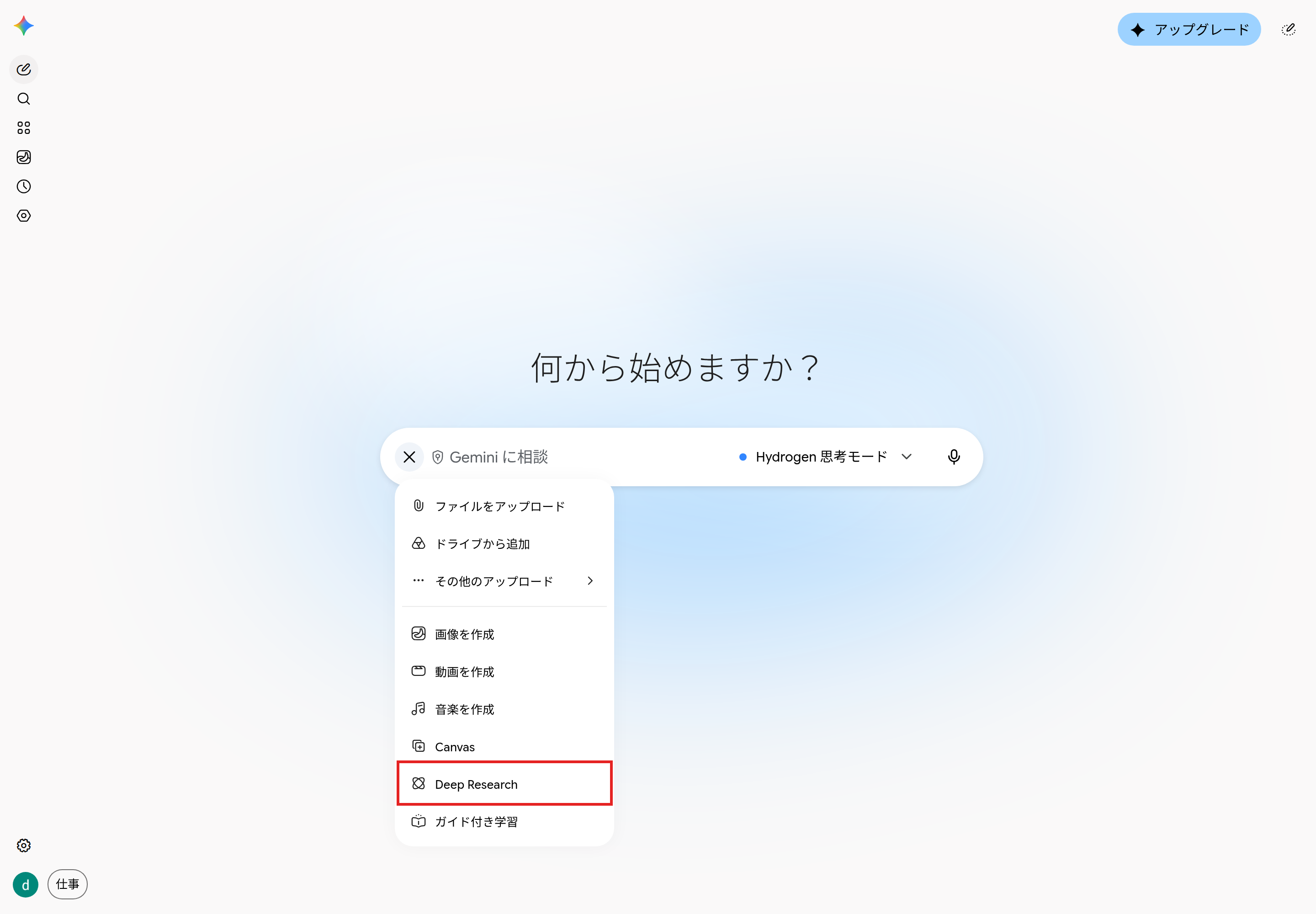
gemini.google.com を開いてログインし、「Gemini に相談」の入力欄の左にある+(アップロードとツール)を押します。 開いたメニューから[Deep Research]を選びます。

Geminiのホームで、入力欄の左の+(アップロードとツール)を押して開いたメニュー。ファイルをアップロード、画像を作成、Canvasなどの下にある[Deep Research]を赤枠で示している

2. 調べたいことを書いて送る

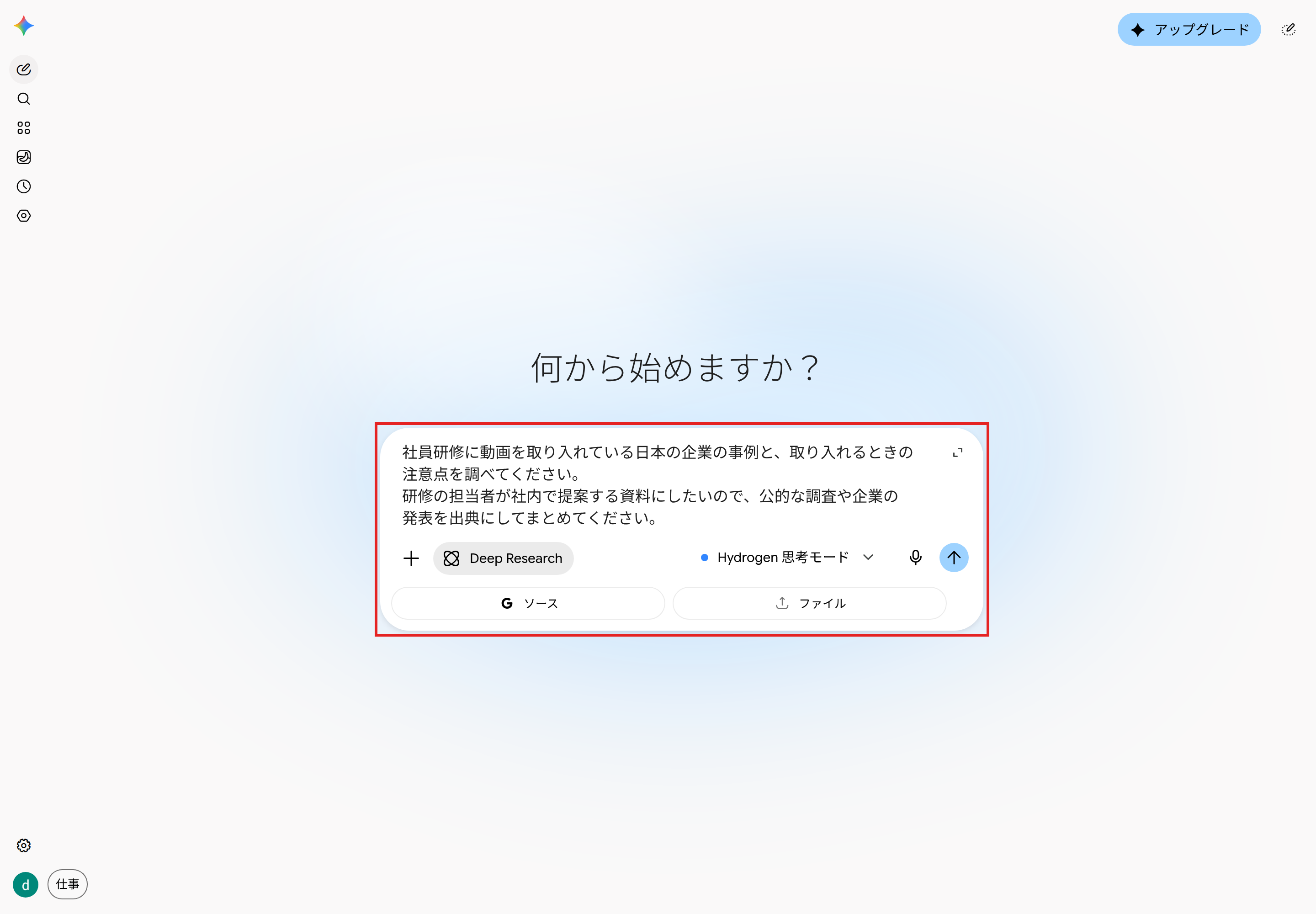
入力欄に「Deep Research」と表示されたら、調べたいことを書いて、右の矢印のボタンで送ります。 入力欄の下の[ソース]では調べる先を、[ファイル]では調べる材料に加えるファイルを選べます。 何も選ばなければ、Google検索で調べます。

入力したプロンプト:

社員研修に動画を取り入れている日本の企業の事例と、取り入れるときの注意点を調べてください。
研修の担当者が社内で提案する資料にしたいので、公的な調査や企業の発表を出典にしてまとめてください。
Deep Researchを選んだ入力欄に、社員研修に動画を取り入れている企業の事例と注意点を調べるプロンプトを入れた状態。入力欄の下に[ソース]と[ファイル]が並び、入力欄全体を赤枠で示している

3. 調べるプランを確かめて直す

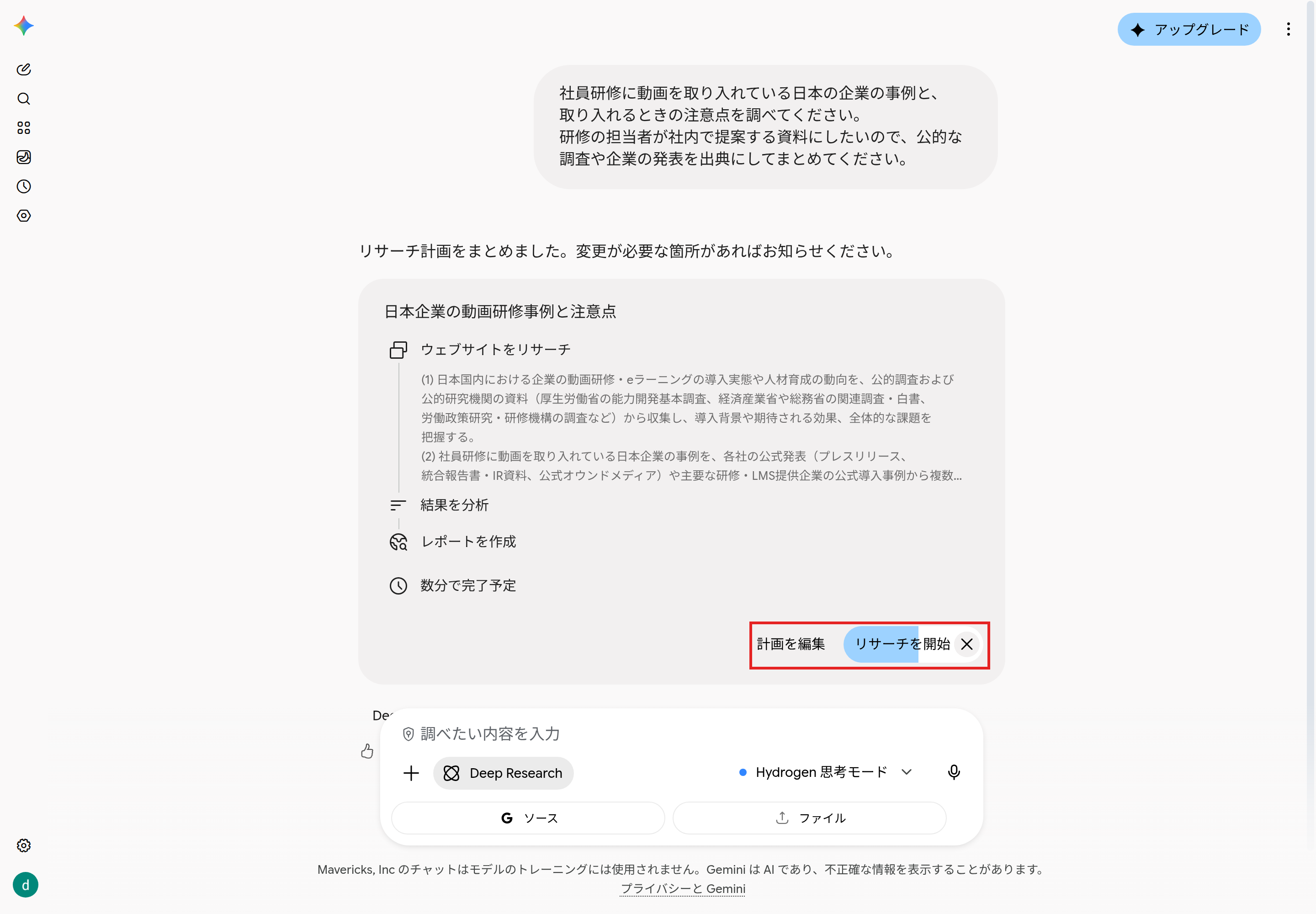
送ると、Geminiが「リサーチ計画」を表示します。 プランには、題と、「ウェブサイトをリサーチ」の下に調べる項目が番号つきで並び、「結果を分析」「レポートを作成」と続きます。 作例では、公的な調査から動画研修の導入の実態を集める項目と、各社の公式の発表から事例を集める項目などが並びました。

プロンプトを送った後に表示されたリサーチ計画「日本企業の動画研修事例と注意点」。調べる項目が番号つきで並び、下の[計画を編集]と[リサーチを開始]を赤枠で示している

このままでよければ、[リサーチを開始]を押します。 [リサーチを開始]のボタンには左から色が塗られていき、作例では、操作しないでいると20秒ほどでそのまま調べ始めました。 プランを直したいときは、早めに[計画を編集]を押します。

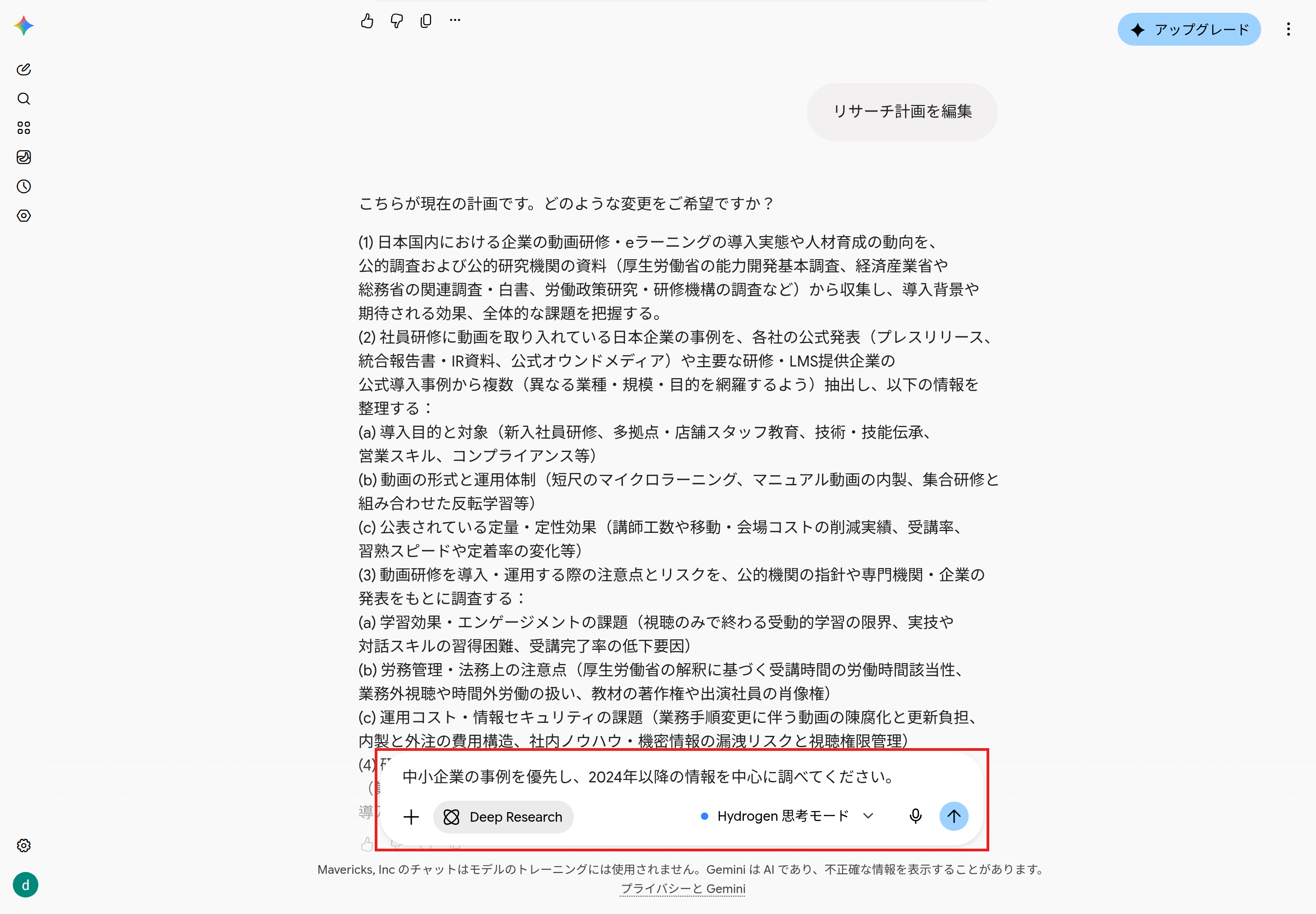
[計画を編集]を押すと、Geminiがいまのプランの全文を示し、どう変えたいかを聞いてきます。 入力欄に、直してほしいことを書いて送ります。

入力した指示:

中小企業の事例を優先し、2024年以降の情報を中心に調べてください。
[計画を編集]を押した後、Geminiがいまの計画を示して変更を尋ねている画面。入力欄に「中小企業の事例を優先し、2024年以降の情報を中心に調べてください。」と入れた状態を赤枠で示している

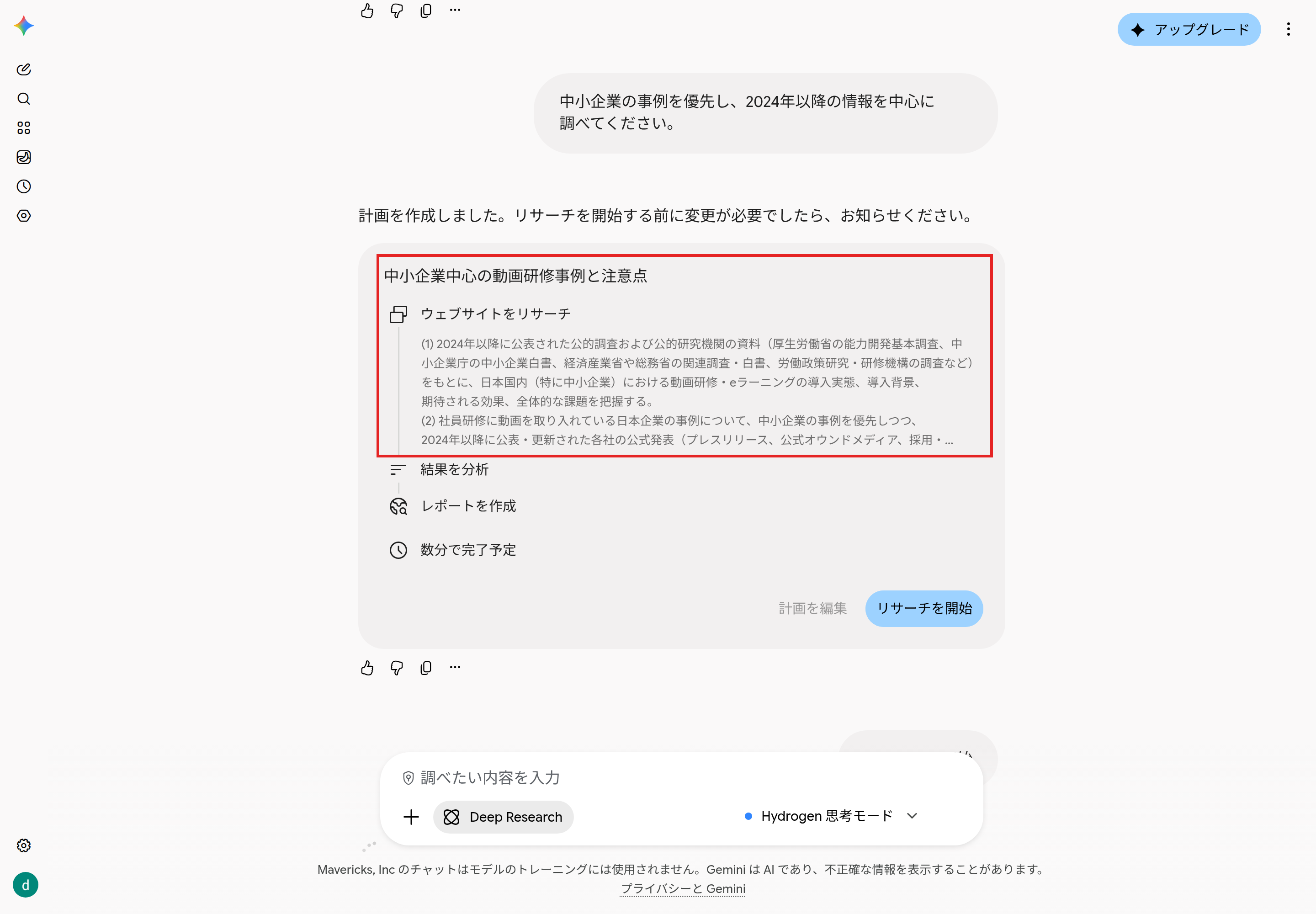
直したプランは、題が「中小企業中心の動画研修事例と注意点」に変わり、2024年以降の資料を中心にして、調べる資料に中小企業庁の中小企業白書が加わりました。

直したリサーチ計画「中小企業中心の動画研修事例と注意点」。2024年以降の資料と中小企業の事例を優先する項目になった計画の本文を赤枠で示している

4. [リサーチを開始]を押して待つ

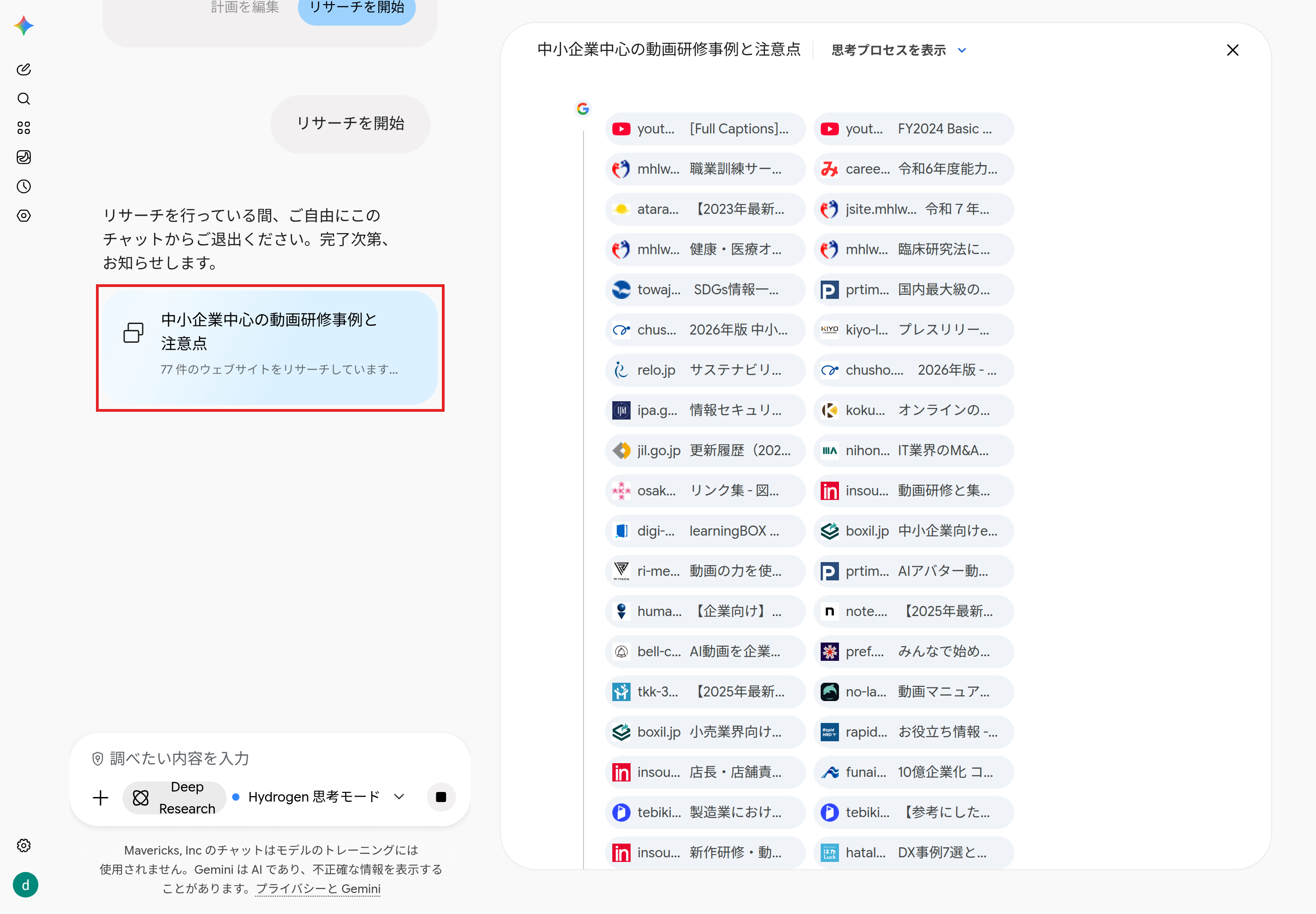
直したプランでも[リサーチを開始]に色が塗られていき、作例ではそのまま調べ始めました。 すぐに始めたいときは、[リサーチを開始]を押します。 チャットには「リサーチを行っている間、ご自由にこのチャットからご退出ください。完了次第、お知らせします。」と表示され、右のパネルに、読んでいるサイトが並んでいきます。 左のカードには読んだサイトの数が出て、作例では77件から213件まで増えました。 パネルの上の[思考プロセスを表示]を押すと、Geminiがどう考えながら進めているかを見られます。

Deep Researchが調べている途中の画面。左のカードに「77 件のウェブサイトをリサーチしています…」と表示され、右のパネルに読んでいるサイトが並んでいる。左のカードを赤枠で示している

作例では、調べ始めてからレポートができるまで、約9分かかりました。

5. レポートを開き、出典を確かめる

レポートができると、チャットにレポートの題と日時のカードが出て、右のパネルにレポートが開きます。 パネルを閉じた後も、チャットのカードから開き直せます。

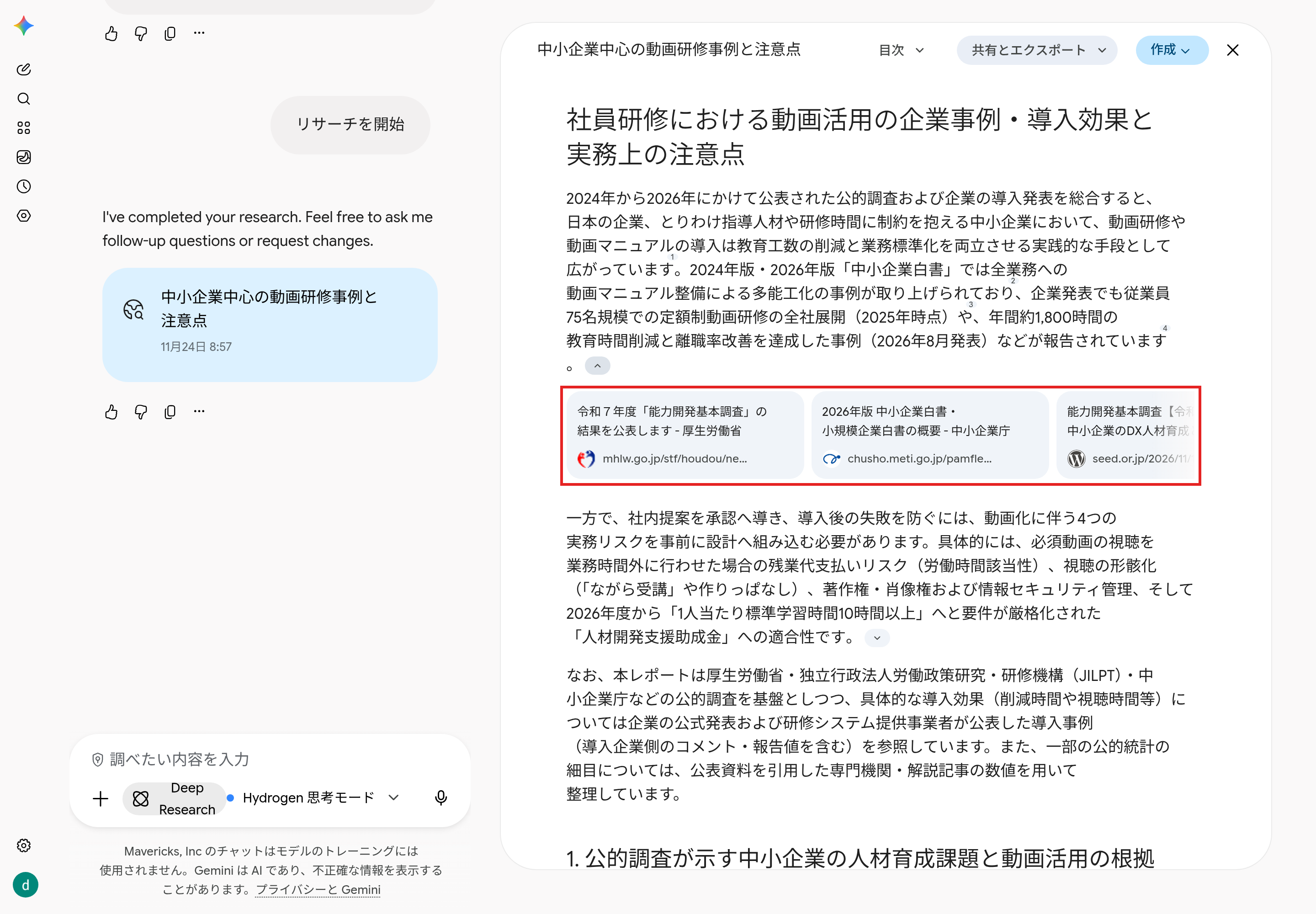
作例のレポートの題は「社員研修における動画活用の企業事例・導入効果と実務上の注意点」でした。 レポートは4つの章に分かれ、公的な調査が示す中小企業の人材育成の課題、中小企業を中心とした導入の事例、導入と運用の5つの注意点、社内提案に向けた助成金の活用と導入のステップを順に扱っていました。 文の終わりには小さな番号が付き、段落の終わりの小さなボタンを押すと、その段落のもとになったページが、題とアドレスのカードで並びます。

できあがったレポート「社員研修における動画活用の企業事例・導入効果と実務上の注意点」を右のパネルで開いた画面。段落のもとになった厚生労働省や中小企業庁などのページのカードを赤枠で示している

6. 音声解説や図にし、ドキュメントに書き出す

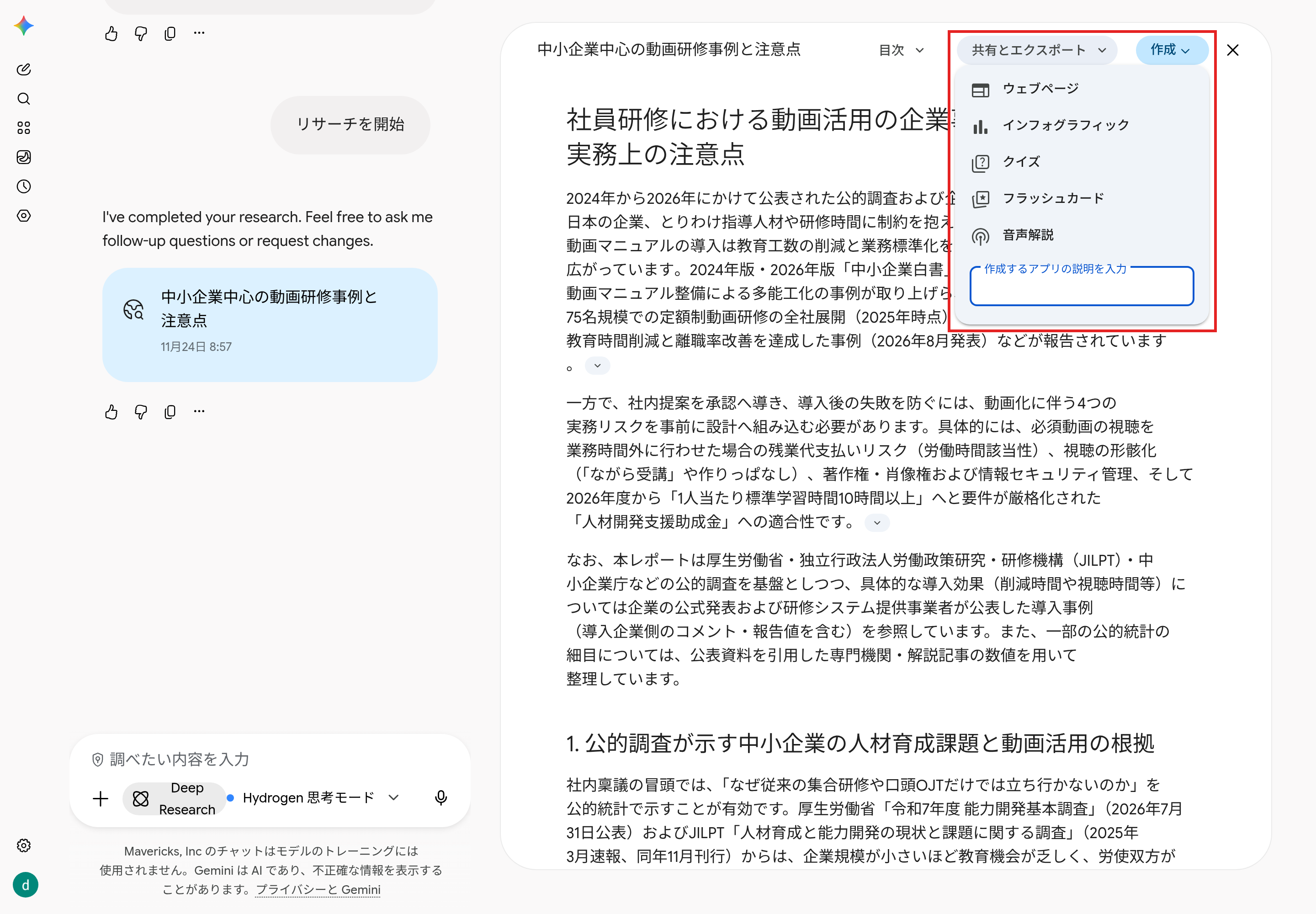
レポートのパネルの上の[作成]を押すと、ウェブページ、インフォグラフィック、クイズ、フラッシュカード、音声解説から、レポートをもとに作るものを選べます。 メニューの下の欄に、作りたいものを文で書いて頼むこともできます。

レポートのパネルの上の[作成]を押して開いたメニュー。ウェブページ、インフォグラフィック、クイズ、フラッシュカード、音声解説と、作りたいものを書く欄を赤枠で示している

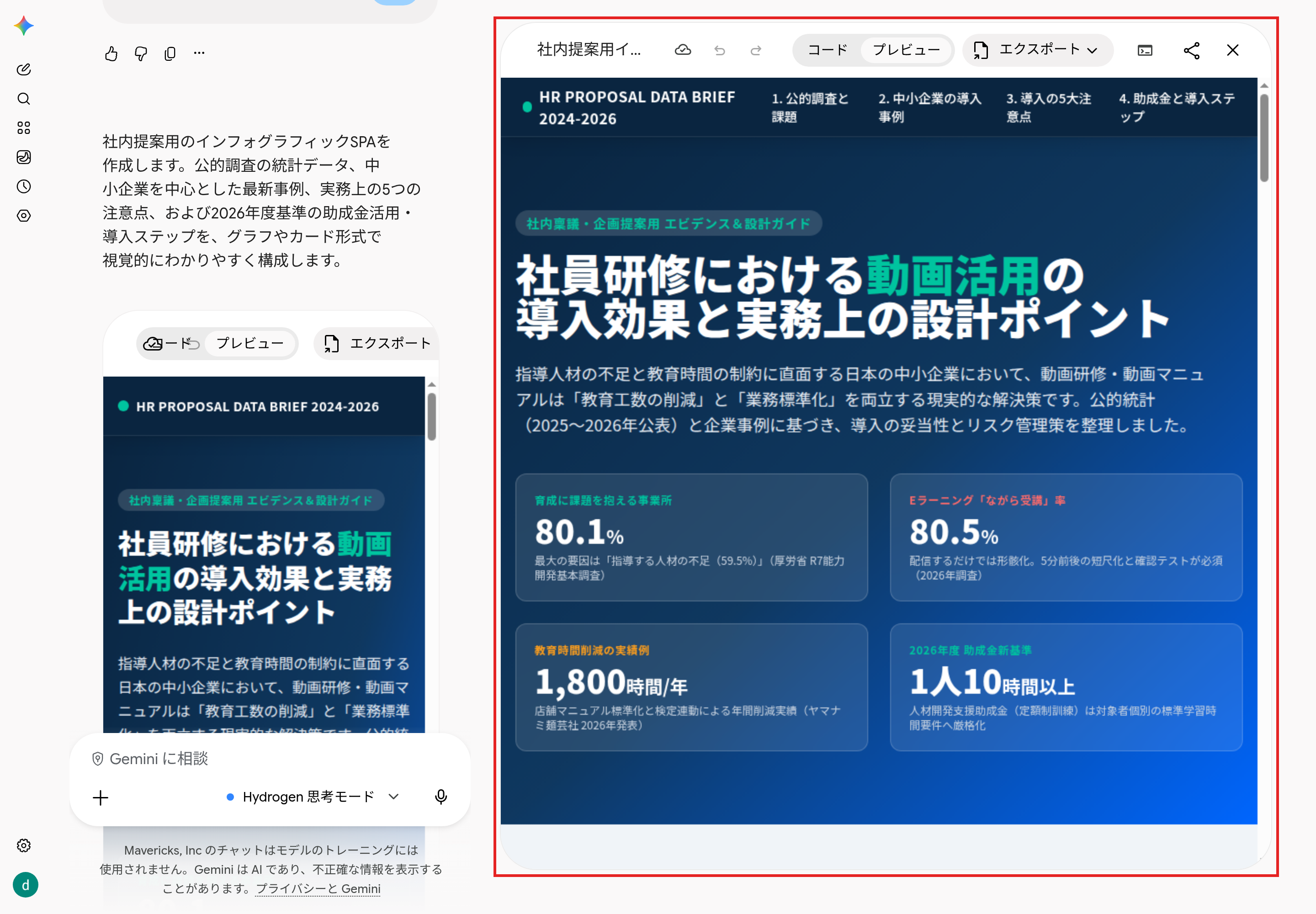
作例で[インフォグラフィック]を選ぶと、1分足らずで、レポートの数値と注意点をカードに並べたページがCanvasにできました。

[インフォグラフィック]で作ったページ「社員研修における動画活用の導入効果と実務上の設計ポイント」をCanvasで開いた画面。数値をカードに並べたページの全体を赤枠で示している

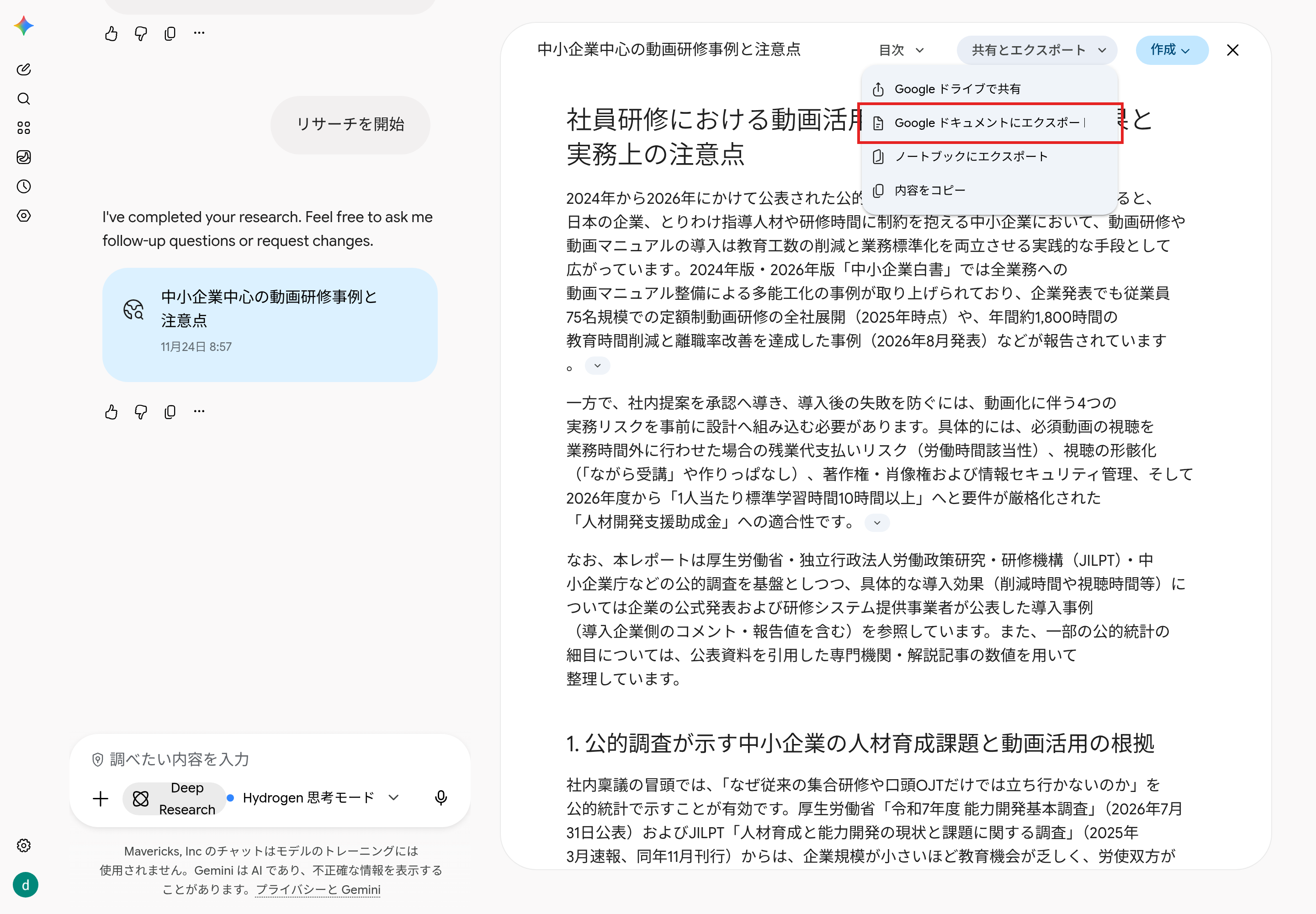
レポートを書き出したり共有したりするときは、パネルの上の[共有とエクスポート]を押します。 メニューには、[Google ドライブで共有]、[Google ドキュメントにエクスポート]、[ノートブックにエクスポート]、[内容をコピー]が並びます。 Googleドキュメントにエクスポートすると、レポートを自分で直したり、ほかの人とコメントをやり取りしたりできます。

レポートのパネルの[共有とエクスポート]を押して開いたメニュー。Google ドライブで共有、Google ドキュメントにエクスポート、ノートブックにエクスポート、内容をコピーが並び、[Google ドキュメントにエクスポート]を赤枠で示している(画面では、この項目の名前の末尾が切れて表示される)

スマホで使うとき

スマホでは、Geminiのアプリか、ブラウザで開いた gemini.google.com で使います。 Deep Researchを選ぶ場所の名前は、アプリとブラウザで違います(Gemini アプリで Deep Research を利用する(Android)、iPhone と iPad)。

スマホでDeep Researchを選ぶ場所
使うもの選ぶ場所
Geminiのアプリ入力欄の[ファイルを追加]→[Deep Research]
スマホのブラウザ入力欄の[ツール]→[Deep Research]

プロンプトを送った後に、プランを確かめて直し、[リサーチを開始]で調べ始め、できたレポートを[開く]で開く流れは、パソコンと同じです。 アプリでは、レポートができると端末に通知が届きます。 Androidでは、端末の設定で[通知]→[アプリの通知]→[Google]→[使用していないカテゴリを表示]の順に開くと、Deep Researchの通知をオンかオフにできます。

音声解説、図などの作成、エクスポートは、チャットの中のレポートで[開く]を押してから、レポートの上のメニューで選びます。 アプリで調べる先(ソース)を選ぶ機能は、Googleが順に広げている途中で、まだ表示されないことがあります。 スマホのアプリの入れ方と、パソコンとの違いは、Geminiアプリの使い方で説明しています。

Deep Researchに調べてほしいことの伝え方

Deep Researchは、送ったプロンプトから調べるプランを作り、始める前に見せます。 作例では、プロンプトに書いた「公的な調査や企業の発表」が、プランの調べる項目にそのまま入りました。 足りない条件は、プランを見てから[計画を編集]で足せるので、最初のプロンプトを長く練る必要はありません(Googleのブログ)。 そのうえで、最初のプロンプトには次の3つを書いておきましょう。

何のために調べるか : 使い道と、誰が読むか(例「社内で提案する資料にしたい」)

どこまで調べるか : 地域、期間、比べる対象、優先してほしい情報源

どんな形でほしいか : 比較の表、要点の箇条書き、結論を先に、など

仕事で使うときのプロンプトの例です。

市場や製品を比べるとき:

中小企業向けの勤怠管理のクラウドサービスを5つ比べてください。
料金、主な機能、導入した会社の事例を、表にまとめてください。

制度や決まりを調べるとき:

2026年度に変わる、中小企業に関係する労働の制度を調べてください。
変わる時期と、会社が準備することを、人事の担当者向けに箇条書きでまとめてください。

近くの場所や会場を探すとき:

福岡市の天神駅の近くで、20人ほどで使える貸し会議室を探しています。
駅から歩いて5分以内のものを、料金と予約の方法で比べてください。

Deep Researchは、近くのお店や会場を探すような、地域を絞った調べものも得意です(Googleのブログ)。 レポートができた後も、同じチャットで続けて質問したり、内容の追加を頼んだりできます。 Geminiは、すでに調べた内容から答えるか、もう一度Webを調べて答えます。

無料で使える範囲と使用量の上限

無料のプランでも使える

Deep Researchは、Google AIプランに入っていない無料のアカウントでも使えます(Gemini アプリの使用量上限)。 ただし、プランに入っていない人は、利用が集中する時期に、Deep Researchのように計算の量が多い機能を使えないことがあります。

回数ではなく使用量で決まる

2026年11月時点のGoogleのヘルプには、Deep Researchを1日や1か月に何回使えるかという数は書かれていません。 Geminiアプリの上限は、プロンプトの複雑さ、使うモデルと機能、チャットの長さから計算した使用量で決まり、5時間ごとに戻ります(週ごとの上限もあります)。 Deep Researchは、何度も検索と推論をくり返してレポートを作るので、使用量の多い機能に挙げられています。 Deep Researchのヘルプには、1日に始められるリサーチの数と、同時に進められるリサーチの数にも上限があると書かれています。

プランごとの使用量の上限と月額は、次のとおりです。

Google AIプランと使用量の上限(2026年11月24日時点)
プラン月額使用量の上限
プランなし0円標準
Google AI Plus725円無料版の2倍
Google AI Pro2,900円無料版の4倍
Google AI Ultra14,500円Proの5倍
Google AI Ultra32,000円Proの20倍

月額と倍率は、Geminiの定期購入のページの表示です。 プランごとのほかの違いと申し込み方は、Geminiの料金プランの記事にまとめています。

残りの量の確かめ方と、上限に達したとき

上限に近づくと、Geminiアプリに知らせが表示され、上限に達すると、いつ戻るかが表示されます。 いまの使用量は、gemini.google.com の左下の設定のアイコンから、使用量上限を開いて確かめられます。

上限に達したら、戻る時刻まで待つか、上限の高いプランに変えます。 Google AIプランに入っている人は、上限に達した後も、軽いモデル(Flash-Lite)で会話を続けられます。 Google AI ProとUltraでは、AIクレジットを買って使える量を増やせます。

うまくいかないとき

[Deep Research]が見つからない : Googleアカウントでログインしているかを確かめます。仕事用や学校用のアカウントでは、管理者がGeminiを使えるようにしている必要があります。

レポートがなかなかできない : ふつう5〜10分ほどかかり、複雑なテーマではもっとかかります。チャットを閉じてもリサーチは続き、できあがるとGeminiから知らせが届きます。

Deep Researchを使えない : 使用量の上限に達したときと、プランに入っていない人が利用の集中する時期に使おうとしたときは、Deep Researchを使えないことがあります。上限に達したときは、使える量がいつ戻るかが表示されます。

GmailやGoogleドライブを選べない : GmailやドライブなどのGoogle WorkspaceのアプリをGeminiアプリに接続しているかを確かめます。スマホのアプリでは、調べる先を選ぶ機能がまだ表示されないことがあります。

前に作ったレポートが見つからない : 過去のレポートは、Geminiの[履歴]の設定がオンのときだけ、サイドバーの[最近]から開けます。

使うときの注意

Deep Researchのレポートは、たくさんのページを読んでまとめたものですが、まとめの中身が正しいとは限りません。 作例のレポートでも、出典には厚生労働省や中小企業庁のページと並んで、民間の解説記事が入っていました。 レポートやインフォグラフィックの数値、制度、会社の情報を資料に使う前に、出典のページを開いて、書かれていることと日付を確かめましょう。 AIの答えには誤りが混ざることがあり、その起こり方と対策はAIの問題点の記事で説明しています。 仕事で使うときは、Geminiに入れてよい情報の範囲を、会社の決まりで確かめておきます。 個人のアカウントで、入力した内容をAIの学習に使わせない設定は、Geminiに学習させない設定で紹介しています。

Gemini NotebookやWorkspaceのアプリで使うDeep Research

Deep Researchは、Geminiアプリのほかにも、次の場所で使えます。

Gemini Notebook : ノートブックにソースを追加する画面で[ウェブ]と[Deep Research]をオンにして検索すると、レポートと、関連するソースの一覧が表示され、ノートブックに加えられます(ソースを追加する)。ノートブックの使い方はGemini Notebookの記事にまとめています。

Google WorkspaceのアプリのGemini : Googleドキュメント、ドライブ、Gmail、スプレッドシート、スライドの「Gemini に相談」で、ツールの[Deep Research]を選んで使います。レポートはGoogleドキュメントとして作られ、ドライブに保存されます。個人のアカウントでは、Google AI Plus、Pro、Ultraのどれかが必要です(Gemini in Workspace アプリで Deep Research を使用する)。

Gemini API : 開発者は、Deep ResearchとDeep Research Maxのエージェントを、Interactions APIから呼び出せます(2026年11月時点でプレビュー。Gemini API の Deep Research)。

作例:Deep Researchのレポートを研修動画の台本にする

Deep Researchのレポートができた後も、同じチャットで続けて頼めます。 手順5のレポートをもとに、研修の担当者が社内で説明する動画の台本を頼みました。 入力欄に「Deep Research」が表示されたままのときは、選択を解除してから送ります(選んだまま送ると、もう一度Deep Researchで調べることになります)。

入力したプロンプト:

このレポートをもとに、研修の担当者が社内で説明する1分の動画のナレーション台本を作ってください。
数値や会社名は入れず、導入の進め方と注意点を中心にしてください。

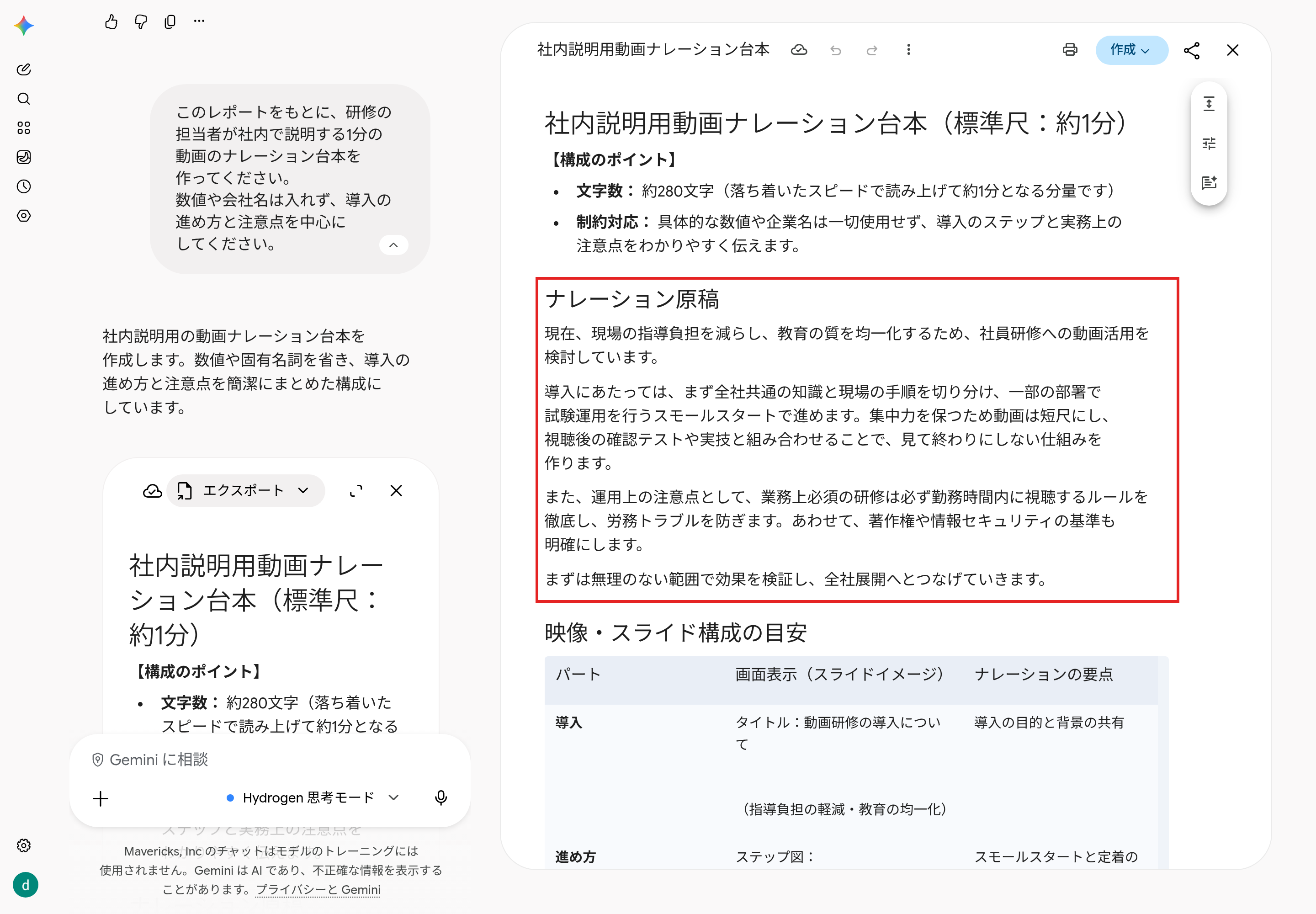
Geminiは、右のパネルに「社内説明用動画ナレーション台本(標準尺:約1分)」を作り、約280字のナレーション原稿と、場面ごとの画面の目安の表を返しました。 指示のとおり、ナレーション原稿には数値も会社名も入っていません。

レポートの後に、1分の動画のナレーション台本を頼んだ画面。右のパネルの「社内説明用動画ナレーション台本(標準尺:約1分)」の、ナレーション原稿の4つの段落を赤枠で示している

返ってきたナレーション原稿です。

現在、現場の指導負担を減らし、教育の質を均一化するため、社員研修への動画活用を検討しています。
導入にあたっては、まず全社共通の知識と現場の手順を切り分け、一部の部署で試験運用を行うスモールスタートで進めます。集中力を保つため動画は短尺にし、視聴後の確認テストや実技と組み合わせることで、見て終わりにしない仕組みを作ります。
また、運用上の注意点として、業務上必須の研修は必ず勤務時間内に視聴するルールを徹底し、労務トラブルを防ぎます。あわせて、著作権や情報セキュリティの基準も明確にします。
まずは無理のない範囲で効果を検証し、全社展開へとつなげていきます。

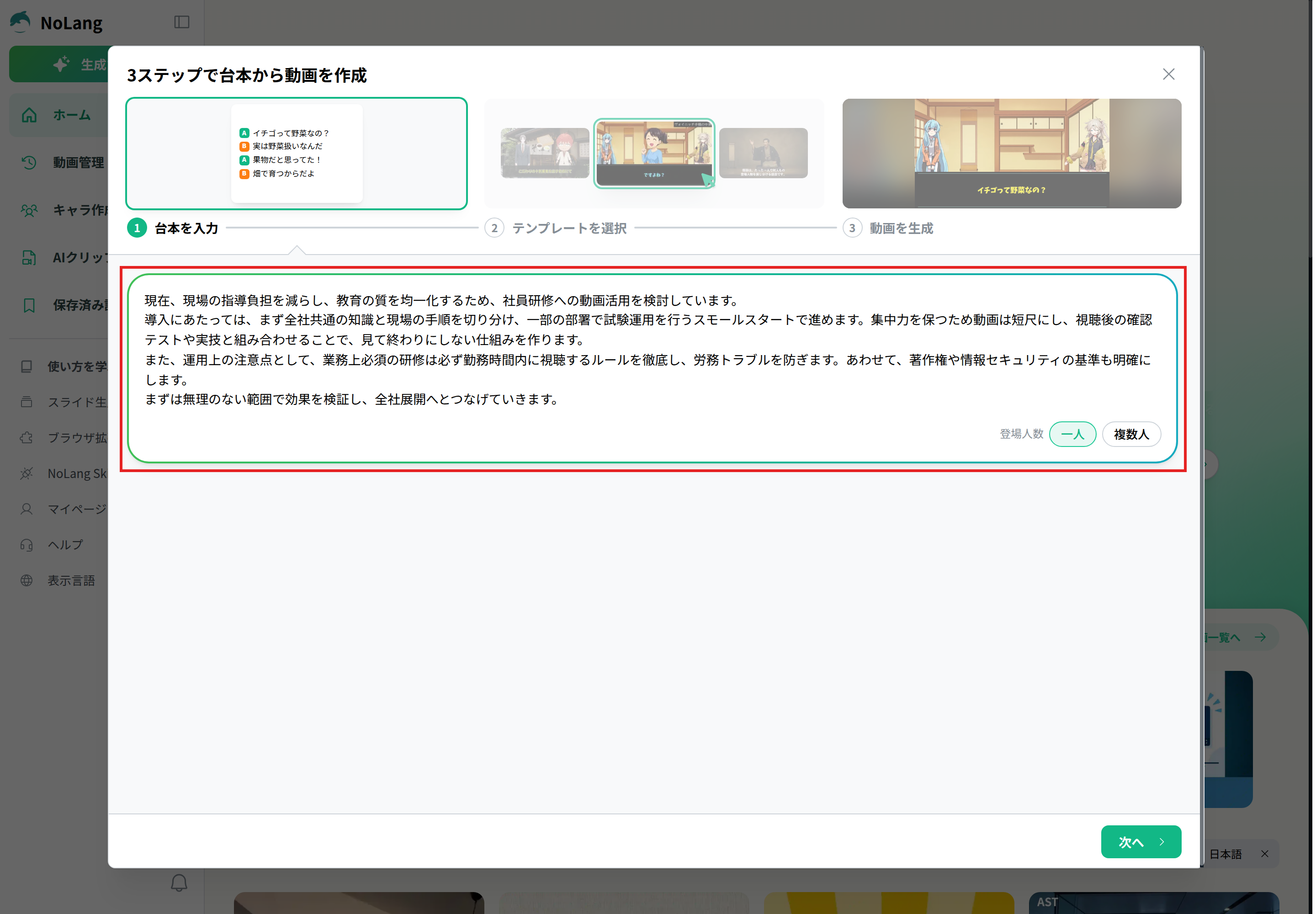
NoLangでは、ホームの[台本から作成]を選ぶと、「3ステップで台本から動画を作成」の画面が開きます。 「台本を入力」の欄にこの原稿を貼り、登場人数を選んで[次へ]を押し、テンプレートを選んで動画を生成します。

NoLangの「3ステップで台本から動画を作成」の画面で、「台本を入力」の欄にGeminiが作ったナレーション原稿を貼った状態を赤枠で示している

NoLangで台本から動画を作る流れは、台本から動画を作る機能のページで詳しく見られます。

会社でDeep Researchを使うとき

Deep Researchで調べた結果を、レポートのまま共有するほかに、研修や社内の説明の資料にして伝えたい場面もあります。 NoLangなら、確かめた台本や、PDF、PowerPointの資料から、ナレーションと字幕の付いた動画を作れます。 会社の研修での使い方は研修動画のページにまとめており、導入についてはお問い合わせから相談できます。

資料をダウンロード

よくある質問

Gemini Deep Researchは日本語で使えますか?
使えます。Googleは、Deep Researchが45以上の言語に対応していると案内しています。日本語でプロンプトを送ると、調べるプランとレポートも日本語で作られます。
Deep Researchは1回で何件くらいのWebサイトを調べますか?
Googleは、Deep Researchがユーザーの代わりに数百ものWebサイトを自動で参照すると説明しています。この記事の作例では、調べている途中の画面で、読んだサイトの数が77件から213件まで増えていきました。調べるサイトの数は、テーマやプランによって変わります。
SHARE
NoLang サービスご紹介資料
資料ダウンロード

NoLangの導入を
ご検討中の方

NoLangを
ご利用中の方

\無料ですぐ試せる/ AIで動画を作ってみる