Gemini in Chromeの使い方とできること8つ|日本はいつから

この記事の要点

  1. Gemini in Chromeの使い方:パソコンのChromeにログインし、ブラウザの上部の[Gemini に相談]をクリックして有効にすると、サイドパネルで見ているページについて質問できます。WindowsはAlt+G、MacはCtrl+Gでも開けます。
  2. 日本はいつから:Googleは2026年4月21日に日本での提供開始を発表し、Windows、Mac、Chromebook PlusのChromeで順に使えるようになっています。
  3. できること8つ:ページの要約と質問、最大10個のタブの比較、ページの一部を選んだ質問、再生した動画や音声への質問、Gmailやカレンダーとの連携、Webの画像の作り変え、前に見たページの検索、Gemini Liveでの会話です。
  4. 自動ブラウジングとパーソナル インテリジェンスは使える地域に日本が入っておらず、スキルはChromeの言語を英語(米国)にして使います。
  5. 表示されないときは、Chromeへのログイン、再起動、VPN、パソコンの言語、Chromeのバージョンを順に確かめます。仕事用・学校用のアカウントでは、管理者が使えるようにする必要があります。
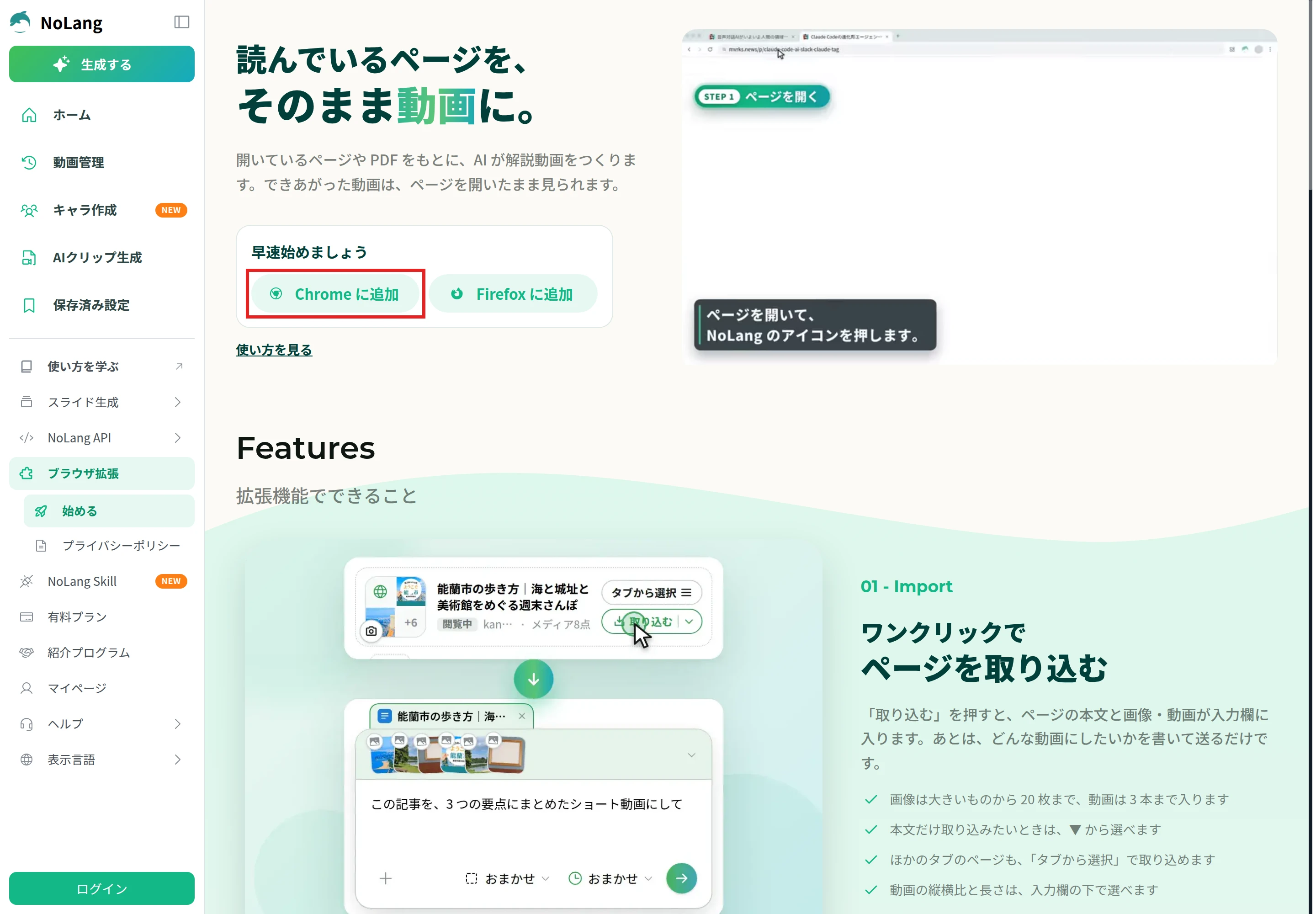
  6. Chromeで読んだページを動画にしたいときは、NoLangのブラウザ拡張でページを取り込み、解説動画を作れます。
SHARE

Gemini in Chromeは、GoogleのAI「Gemini」をGoogle Chromeに組み込んだ機能です。 Chromeの上部の[Gemini に相談]をクリックするとサイドパネルが開き、見ているページを離れずに、要約や質問への回答を受けられます。 日本では2026年4月21日に提供が始まり、パソコンのChromeで順に使えるようになっています。

この記事では、Gemini in Chromeの始め方、できること8つ、表示されないときの確かめ方、仕事用のアカウントで使うときの設定を説明します。 条件と手順は、2026年11月23日時点のGoogleの公式のヘルプと発表に沿っています。

Gemini in Chromeとは

Gemini in Chromeは、Chromeのサイドパネルで動くAIのアシスタントです。 質問すると、Geminiは開いている現在のタブの内容を使って答えます。 パソコンでは、開いているタブを最大10個までGeminiと共有して、まとめて質問することもできます(Gemini in Chrome を使用する)。

日本ではいつから使えるか

Googleは2026年4月21日に、Gemini in Chromeを日本で提供開始すると発表しました(Google Japan Blog)。 対象は日本のMac、Windows、Chromebook PlusのChromeを使う人で、順に使えるようになります。 Gemini in Chromeでは、Googleの最新のAIモデル「Gemini 3.1」を使うとされています。

同じ発表では、2026年のうちに機能、提供の地域、言語を広げる予定とされています。 いまは段階的に提供されているので、条件を満たしていても、まだ[Gemini に相談]が出ていない人もいます。

GeminiのWeb版や「@gemini」との違い

Geminiは、Chromeに組み込まれたGemini in Chromeのほかに、Web版(gemini.google.com)でも使えます。 Chromeのアドレスバーに「@gemini」と入力してTabキーを押す方法は、Web版のGeminiを開く近道です(Chrome から Gemini を使うヘルプ)。

Gemini in ChromeとWeb版のGeminiの違い
項目Gemini in ChromeWeb版のGemini
開き方Chromeの[Gemini に相談]gemini.google.com、「@gemini」
開く場所見ているページの横gemini.google.comのページ
ページの内容共有して質問できる共有できない
Gemini Live使える使えない
ブラウザパソコンのChromeChrome、Safari、Firefoxなど

見ているページの内容を使って質問したいときや、Gemini Liveで話したいときは、Gemini in Chromeを使います(Gemini in Chromeの紹介のページ)。 Web版のGeminiでできることと使い方は、Geminiとは?できることと使い方で説明しています。

Gemini in Chromeの始め方

使うための条件

Gemini in Chromeをパソコンで使うには、次の条件を満たす必要があります(Gemini in Chrome を使用する)。

Gemini in Chromeを使う条件
項目条件
パソコンWindows、Mac、Chromebook Plus
Chrome最新版に更新する
ログインGoogleのアカウントでChromeにログインする。シークレット モードでは使えない
年齢13歳(または国の定める年齢)以上
言語デバイスの言語が対応言語(日本語を含む)
仕事用・学校用のアカウント18歳以上で、管理者が有効にする

初めて使うときの手順

  1. Chromeを最新版に更新します。
  2. GoogleのアカウントでChromeにログインします。
  3. ブラウザの上部にある[Gemini に相談]のアイコンをクリックします。
  4. 初めて使うときは、画面の手順に沿ってGemini in Chromeを有効にします。
  5. サイドパネルのテキスト ボックスに、質問や頼みたいことを入力します。

有効にすると、MacではメニューバーにGeminiが追加され、Windowsではシステムトレイに追加されて、キーボードのショートカットでも開けるようになります。

キーボードのショートカット

Gemini in Chromeのショートカット
操作WindowsMacChromeOS
開く・閉じるAlt+GCtrl+GSearch+G
タブと行き来Alt+Shift+GCtrl+⌘+GSearch+Alt+G
選択モードCtrl+Alt+GCtrl+Shift+GCtrl+Shift+G

ショートカットを変えるときは、サイドパネルの上部の[その他]、[設定とヘルプ]、[Chrome の設定を開く]の順に選び、ショートカットの横の編集のアイコンをクリックして、新しいキーを押します(Gemini in Chrome エクスペリエンスをカスタマイズする)。

チャットの画面の操作

サイドパネルでは、質問のほかに次の操作ができます。

  • 上部の[チャットをポップアウト]で、チャットをサイドパネルから切り離します。[元のタブに戻す]で元に戻ります。
  • 上部の[新しいチャットを開始]で、別の話題のチャットを始めます。
  • テキスト ボックスのモデルの名前をクリックして、Geminiのモデルを切り替えます。
  • 上部の[その他]から、最近のGeminiとのチャットを開きます。

モデルごとの違いは、Geminiのモデルの違いで比べています。

Gemini in Chromeでできること8つ

Gemini in Chromeでできることは、主に次の8つです。

Gemini in Chromeでできること
できること始め方
1. ページの要約と質問ページを開いて質問する
2. タブの比較「@」か[タブを追加]でタブを選ぶ
3. ページの一部への質問[画面から選択]で範囲を囲む
4. 動画や音声への質問再生したあとに質問する
5. Googleのアプリとの連携GmailやカレンダーのことをGeminiに頼む
6. 画像の作り変え画像を右クリックする
7. 前に見たページを探す見たページを言葉で説明する
8. 声での会話[Gemini Live を開始]をクリックする

1. 開いているページを要約して質問する

サイドパネルを開いて質問すると、Geminiは現在のタブの内容を使って答えます。 長い記事の要点をつかむ、難しい説明を言い換えてもらう、ページの内容から練習問題を作るといった使い方ができます。

頼む文の例:

この記事の要点を3つにまとめて
このページの専門用語を、初めて読む人向けに言い換えて

2. 複数のタブを比べてまとめる

テキスト ボックスで「@」と入力するか、[タブを追加]をクリックしてタブを選ぶと、ほかのタブの内容もGeminiと共有できます。 現在のタブのほかに、最近開いたタブを最大10個まで共有できます。 Geminiが内容を使っているタブには、光る下線が出ます。

頼む文の例:

開いている3つのホテルのページを、料金、朝食、駅からの距離で比べて表にして

共有をやめるときは、テキスト ボックスの上の[共有中のタブを表示]をクリックし、やめたいタブの横の[タブを削除]をクリックします。

3. ページの一部を選んで聞く

ページ全体ではなく、図や文の一部について聞きたいときは、選択モードを使います(画面の特定部分を共有する)。

  1. サイドパネルで[メニューを追加]を選びます。
  2. [画面から選択]のアイコンをクリックします。
  3. 聞きたい部分を囲みます。
  4. テキスト ボックスに質問を入力します。

選んだ範囲は、送る前に端をドラッグして大きさと位置を直せます。 選択モードは、Escキーで終わります。

4. 再生した動画や音声について聞く

YouTubeなどのサイトで再生した動画や音声について、要約を受けたり、内容を確かめたりできます。 この「メディア認識」の設定は、はじめからオンになっています。

頼む文の例:

この動画で説明している手順を、順番に箇条書きにして

5. GmailやカレンダーなどのGoogleのアプリと連携する

Gemini in Chromeは、Googleのアプリと連携して作業を手伝えます(Gemini in Chrome エクスペリエンスをカスタマイズする)。 連携できるアプリは、Gmail、Googleカレンダー、Googleドキュメント、Googleドライブ、Google Keep、Google ToDo リスト、Googleフォト、YouTubeなどです。 Gmailと連携すると、見ているページを離れずにメールの下書きを作り、内容を確かめて送れます。

頼む文の例:

このページのイベントを、Googleカレンダーの来週の金曜日に予定として入れて

メールの送信やカレンダーへの予定の追加などは、実行する前にGeminiが確認を求めます。 アプリの連携は、サイドパネルの上部の[その他]、[設定とヘルプ]、[パーソナル インテリジェンス]、[アプリ連携]の順に開いて、アプリごとにオンとオフを切り替えます。 この切り替えは、Gemini in Chromeを含むすべてのGeminiのアプリに効きます。

6. Webの画像を作り変える

Gemini in Chromeでは、Googleの画像生成AI「Nano Banana 2」を使って、Webの画像を作り変えられます(ウェブの画像を編集する)。

  1. 作り変えたい画像を右クリックし、[Gemini で画像を作成]を選びます。
  2. サイドパネルで、作りたい画像の説明を入力するか、候補を選びます。
  3. できた画像を右クリックし、[名前を付けて画像を保存…]か[画像をコピー]を選びます。

頼む文の例:

この写真の背景に人が写らないように作り変えて

画像を作るには13歳以上、画像を編集するには18歳以上である必要があります。 仕事用・学校用のアカウントでは、この機能はまだ使えません。

7. 前に見たページを探す

Chromeで前に開いたページを、ふだんの言葉で探せます(Chrome の履歴を検索する)。 サイトの名前や見た日時を覚えていなくても、GeminiがChromeの履歴から探します。

頼む文の例:

先週調べていた、駅の近くのホテルのページを出して

使うには、個人のGoogleアカウントでChromeにログインし、Chromeの履歴を同期しておきます。 仕事用・学校用のアカウントとシークレット モードでは使えません。

8. 声で話しながら調べる(Gemini Live)

Gemini Liveでは、ページを見ながら声でGeminiと話せます(Gemini in Chrome で Live を開始する)。 答えの途中で話しかけて、条件を足したり話題を変えたりできます。

  1. サイドパネルのテキスト ボックスで、[Gemini Live を開始]をクリックします。
  2. 初めて使うときは、画面の手順に沿って設定します。
  3. Geminiに話しかけます。

使う前に、Chromeにパソコンのマイクとスピーカーの使用を許可しておきます。 18歳未満の人は、Gemini Liveを使えません。

地域や言語に条件がある機能

Gemini in Chromeの機能のなかには、使える地域や言語が限られているものもあります。 自動ブラウジングとパーソナル インテリジェンスは、使える地域に日本が入っていません。 スキルは、Chromeの言語を英語(米国)にして使う機能です。

地域や言語に条件がある機能
機能できること使う条件
自動ブラウジングページの操作を任せる米国、英語、有料のプラン
パーソナル インテリジェンスGoogleのアプリの情報で答えを個人に合わせるカナダ、インド、ニュージーランド、米国
スキル保存した指示を「/」で呼び出すChromeの言語が英語(米国)、個人のアカウント

自動ブラウジングは、18歳以上で米国内にいて、デバイスの言語を英語にし、個人のアカウントでGoogle AI Ultra、Google AI Pro、Google AI Plusのどれかを使っていることが条件です(自動ブラウジングでタスクを完了する)。 Google AIのプランの料金は、Geminiの料金プランで比べています。

ブラウザの操作をAIに任せたいときは、AnthropicのClaudeの有料のプランで使えるChromeの拡張機能、Claude in Chromeもあります(Claude in Chromeの使い方)。

表示されないときと設定

[Gemini に相談]が表示されないとき

[Gemini に相談]が表示されないときは、次の順に確かめます(Gemini in Chrome を使用する)。

  1. 条件を満たすGoogleのアカウントで、Chromeにログインしているかを確かめます。シークレット モードと、ログインしていないChromeのプロファイルでは使えません。
  2. Chromeを再起動します。最近、提供地域の外へ移動した場合は、位置情報がまだ更新されていないことがあります。
  3. VPNを使っていれば、オフにします。
  4. パソコンの言語が、日本語などの対応言語になっているかを確かめます。
  5. Chromeを最新版に更新します。
  6. サイドパネルを右クリックし、[再読み込み]を選びます。
  7. 仮想マシンでChromeを使っているときは、仮想環境の外のChromeで試します。
  8. 仕事用・学校用のアカウントでは、組織で使えるようになっているかを管理者に確かめます。

ここまで試しても出ないときは、まだ順番が来ていないことがあります。 Chromeの次のバージョンが出たら更新して、もう一度確かめます。

アイコンを消す・権限を変える

Gemini in Chromeの設定は、Chromeの画面の上部の[その他]、[設定]、[AI イノベーション]、[Gemini in Chrome]の順に開きます。 アドレスバーに「chrome://settings/ai/gemini」と入力しても開けます。

Gemini in Chromeの主な設定
設定変わること
ブラウザの上部に Gemini を表示する[Gemini に相談]のアイコンを出す
メニューバー(Mac)、システムトレイ(Windows)Geminiのアイコンを出し、ショートカットを使えるようにする
正確な位置情報オフにすると、IPアドレスからのおおよその位置だけを使う
マイクGemini Liveで話すためにマイクを使う
デフォルトで現在のタブを共有する新しいチャットで現在のタブを共有する
メディア認識再生した動画や音声について聞く

ブラウザの上部を右クリックして、[Gemini の固定を解除]を選んでも、アイコンを消せます。 Gemini全体の学習の設定と履歴の消し方は、Geminiに学習させない設定で説明しています。

Geminiに送られる情報

Gemini in Chromeを使うと、Geminiは現在のタブと共有したタブのページの内容とURLを集めて処理します(Gemini アプリ プライバシー ハブ)。 Geminiの[履歴]の設定がオンなら、やり取りはGeminiの履歴に保存されます。 ページの内容は一時的にGoogleアカウントに記録されますが、Geminiの履歴には表示されません。

見られたくない情報があるページでは、そのタブの共有をやめてから質問します。 新しいチャットで現在のタブを共有しないようにするときは、設定の[デフォルトで現在のタブを共有する]をオフにします。

仕事用・学校用のアカウントで使う

Google Workspaceの仕事用・学校用のアカウントでGemini in Chromeを使うには、18歳以上で、組織の管理者が使えるようにしている必要があります。 仕事用・学校用のアカウントでは、前に見たページを探す機能と、画像の作り変えは使えません。

Googleドキュメントなど、Workspaceのページを共有して質問すると、Geminiはそのアカウントに直接アクセスして答えることがあります。 たとえば、タブに表示されている部分だけでなく、ドキュメント全体を読んで答えられます。

管理者がGemini in Chromeを使えるようにするときは、Geminiのアプリの設定と、ChromeのGeminiSettingsのポリシーの両方を有効にします(Gemini in Chrome(管理者向けヘルプ))。 Geminiのアプリのオンとオフは、Gemini アプリをオンまたはオフにするの手順で設定します。 Chromeの側の設定は、次の手順で行います。

  1. 管理者のアカウントでGoogle 管理コンソールにログインします。
  2. メニューアイコンから[デバイス]、[Chrome]、[設定]の順に開きます。
  3. 一部の人だけに許可するときは、組織部門か設定グループを選びます。
  4. [生成 AI]までスクロールし、[Gemini の統合]をクリックして、統合を許可する値を選びます。
  5. [保存]をクリックします。

設定は通常は数分で反映されますが、組織のすべての人に反映されるまで最長で24時間ほどかかることがあります。

Chromeで読んだページを動画にする

Gemini in Chromeで要点をつかんだページを、チームやSNSで見てもらう動画にしたいときは、NoLangのブラウザ拡張が使えます。 NoLangは動画生成AIで、見ているページやPDFをブラウザ拡張に取り込み、どんな動画にしたいかを書いて送ると、解説の動画ができあがります。 拡張機能は、ChromeとFirefoxに追加できます。

  1. NoLangのブラウザ拡張のページの「Chrome に追加」から、Chromeウェブストアで拡張機能を追加します。
  2. ツールバーのNoLangのアイコンを押して、パネルを開きます。アイコンがなければ、パズルのアイコンからピン留めしておきます。最初の1回は、Googleのアカウントかメールアドレスでのログインが要ります。
  3. 動画にするページで「取り込む」を押すと、本文と画像・動画が入力欄に入ります。どんな動画にしたいかを書き足して、送信します。
  4. AIからの質問に答えると生成が始まり、できあがった動画はパネルの中で再生できます。
NoLangのブラウザ拡張のページ。「読んでいるページを、そのまま動画に。」の見出しの下の「Chrome に追加」のボタンを赤枠で囲んでいる

頼む文の例:

このページの内容を、新入社員向けに要点を3つに絞って説明する動画にして

ほかのタブで開いているページは、パネルの「タブから選択」で取り込めます。 縦横比と長さは入力欄の下から選び、動画を保存したり直したりするときはWeb版のNoLangを使います。

会社で使うとき

会社でGemini in Chromeを使い始めるときは、管理者の設定のほかに、使ってよいアカウントや共有してよいページなどの社内のルールも社員に伝えます。 NoLangなら、そのルールをまとめた手順書やPDF、PowerPointから、ナレーションと字幕の入った説明動画を作り、研修や周知に使えます。 導入の相談はお問い合わせから受け付けています。 NoLangの詳しい資料は、下のボタンからダウンロードできます。

資料をダウンロード

よくある質問

Gemini in Chromeは無料で使えますか?
無料で使えます。GoogleはGeminiの公式のnoteで、Gemini in ChromeはMac、Windows、Chromebook PlusのChromeで無料で使えると案内しています。
スマホのChromeでGemini in Chromeは使えますか?
日本では、パソコンのChromeで使う機能です。Chromeの日本語のヘルプでは、AndroidのスマートフォンとタブレットではGemini in Chromeを使えないと案内されています。iPhoneとiPadも、2026年4月のGoogleの発表では日本の提供の対象に入っていません。スマホでは、Geminiのアプリを使えます。
Gemini in Chromeを使うのに拡張機能は要りますか?
要りません。Gemini in ChromeはChromeに組み込まれている機能なので、拡張機能を入れなくても使えます。
SHARE
NoLang サービスご紹介資料
資料ダウンロード

NoLangの導入を
ご検討中の方

NoLangを
ご利用中の方

\無料ですぐ試せる/ AIで動画を作ってみる