Geminiで「エラーが発生しました」と出る、開けない、答えが遅い、前のチャットが見当たらない、といったときは、症状によって確かめる場所が変わります。
表示された番号や文言、症状ごとに、原因の見当と次に試すことをまとめました。
内容は、2026年11月23日にGoogleのヘルプと、Googleが公開している障害の記録で確かめたものです。
まず症状から確かめる
当てはまる症状を探し、「まず試すこと」から順に進めます。
Geminiが使えないときに、まず試すこと
症状 まず試すこと 「エラーが発生しました」と番号が出る 送り直す、新しいチャットで試す 「短期間でのリクエストが多すぎます」と出る 数分待ってから送る 何度試しても同じエラーが出る Googleの障害の情報を確かめる 開けない、ログインできない アカウントの種類を確かめる 答えが遅い、重い 5分待つ、長い会話を分ける 前のチャットが見当たらない ログインと[履歴]の設定を確かめる チャットを削除できない 会社や学校のアカウントか確かめる ファイルをアップロードできない 数、サイズ、音声の長さを確かめる ChromeにGeminiのアイコンが出ない Chromeのログインと版を確かめる
同じ操作を、別の端末やブラウザ、別の回線で試すと、原因を絞り込めます。
別の環境なら使えるときは元の端末・ブラウザや回線に原因があり、どの環境でも同じエラーが出るときはアカウントやGoogle側に原因があると考えられます。
「エラーが発生しました」と番号が出るとき
Geminiのエラーのメッセージには、「(13)」のような括弧の数字や、「1099」のような4桁のコードが付くことがあります。
Googleのヘルプ「Gemini アプリのエラーコードのトラブルシューティング 」には、番号の意味が次のように書かれています。
Googleのヘルプにある、エラーの番号の意味
番号 意味 1060 お住まいの国や地域では使えない可能性がある (2)(4)(5)(7)(9)(12)(13)(17) プロンプトの処理中に予期しない問題が起きた 1000以上(1099、1185など) プロンプトの処理中に予期しない問題が起きた
1060が出たときは、使っている国や地域でGeminiが提供されているかを確かめます。
日本は、ウェブ版(gemini.google.com)とスマホのアプリのどちらも、提供されている国の一覧に入っています。
ほかの番号は、どれも「予期しない問題」の分類で、ヘルプには番号ごとの原因の説明はありません。
「(3)」や「1076」のように表にない番号が出たときも、次に紹介するヘルプの「ほとんどのエラーコードに共通する解決手順」から試します。
ヘルプにある共通の手順7つ
ヘルプには、ほとんどのエラーコードに共通する手順として、次の7つが挙がっています。
上から順に試します。
プロンプトを送り直します。一時的な接続やサーバーの問題は、すぐに直ることがよくあります。
新しいチャットを開いて、前の会話の流れなしで頼み直します。
ファイルや画像を添付しているときは、添付を外して送り直します。ファイルの形式とアップロードの上限も確かめます(上限は後の節にまとめています)。
音声入力やGemini Liveで話しているときは、文字で入力します。
インターネットの接続を確かめます。遅い、不安定なときは、別のネットワークに切り替えます。
Geminiが混み合っているときは、5分待ってから送り直します。
gemini.google.comならブラウザのタブを再読み込みし、スマホのアプリなら閉じてから開き直します。
番号のない文言が出るとき
番号の代わりに、「現在、この操作は行えません」や「エラーが発生しました。しばらくしてからもう一度お試しください。」と出ることもあります。
ヘルプには、文言ごとに次の原因と対処が書かれています。
番号のないメッセージの原因と対処
表示される文言 原因と対処 短期間でのリクエストが多すぎます。 混雑か、一時的な使用量の上限。数分待つ このリクエストには対応できません。 必要なアプリが接続されていない。[アプリ連携]の設定を確かめる 画像を生成できません。 新しいチャットで頼み直す 利用規約が更新されました。アプリを再起動してください。 ブラウザを更新するか、アプリを再起動する Gemini は現在、お住まいの地域ではご利用いただけません。 その国や地域では、まだ提供されていない
ログインしようとしたときに出る「エラーが発生しました」は意味が違うので、「開けない、ログインできないとき」の節で説明します。
Googleの障害で出たことがある番号
番号は、自分の操作や環境と関係なく、Google側の障害で出ることもあります。
Googleが公開している障害の記録には、2026年に次の番号が出たと書かれています。
「Something went wrong(13)」:2026年5月5日から9日(日本時間)、Geminiの会話でエラーが増えた障害。原因は、データベースのリソースの不足とアプリの不具合でした。
「Something went wrong」の1099と1076:2026年6月10日から11日(日本時間)の障害。ウェブ、スマホのアプリ、Chromeの中のGeminiを含む、すべての環境に影響しました。
共通の手順を試しても直らず、別の端末でも同じ番号が出るときは、次の節の方法で障害が起きていないかを確かめます。
今、Geminiに障害が起きているか確かめる
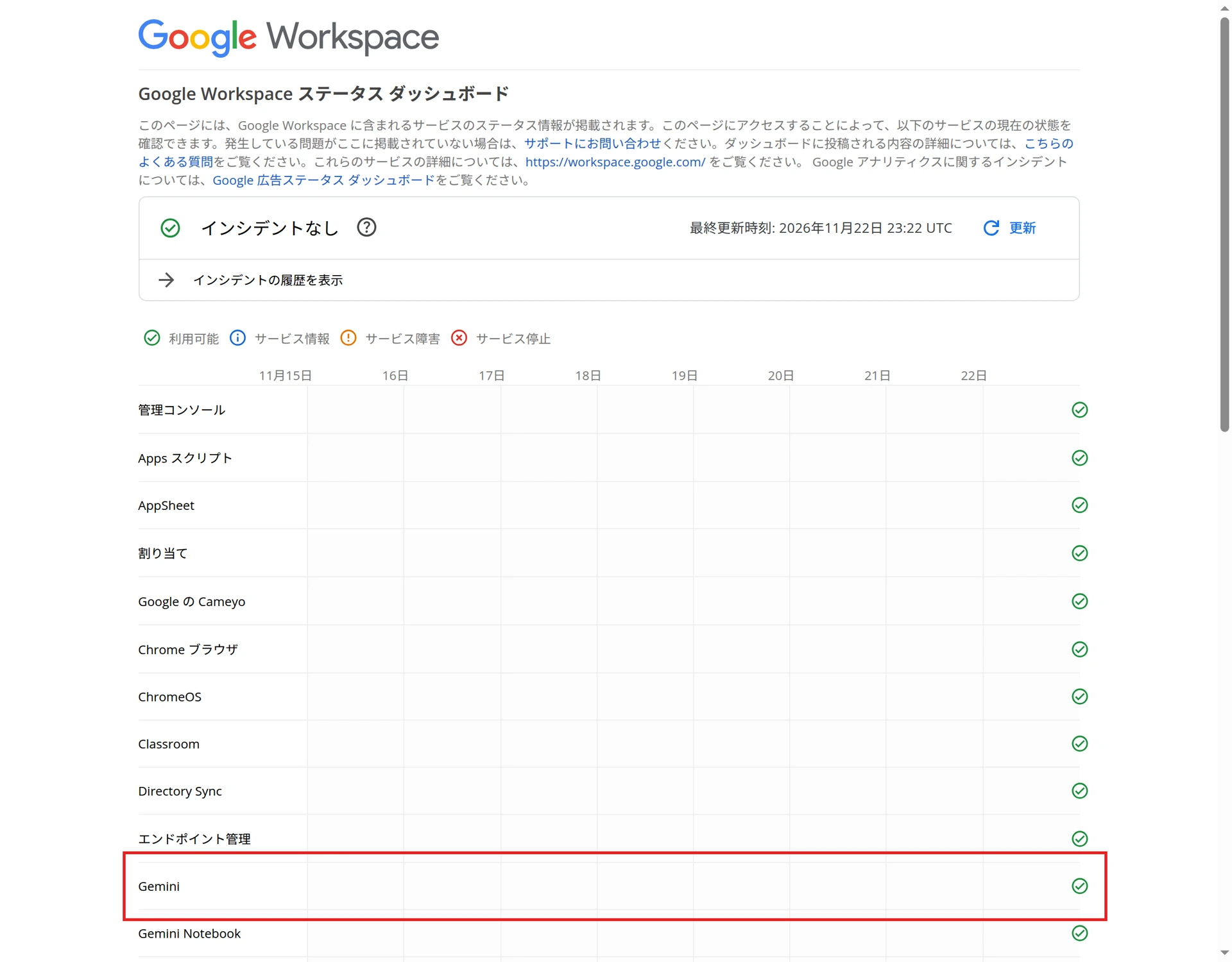
Googleは、Google Workspaceのサービスの状態を「Google Workspace ステータス ダッシュボード 」で公開していて、サービスの一覧に「Gemini」の行があります。
ページの上には、いま障害があるか(ないときは「インシデントなし」)と、最終更新の時刻が出ます。
サービスの行には日付ごとの状態が印で並び、印は「利用可能」「サービス情報」「サービス障害」「サービス停止」の4種類です。
過去の障害の内容は、「インシデントの履歴を表示」から読めます。
「Gemini Notebook」は別の行なので、「Gemini」の行を見ます。
このダッシュボードは会社や学校で使うGoogle Workspaceのページですが、Geminiの記録には、gemini.google.comやスマホのアプリで起きた問題も載っています。
たとえば、2026年2月にチャットの履歴が表示されなくなった問題や、9月にGemini 3.1 Proのモデルでエラーが出た問題が記録されています。
Geminiの行に障害が載っているときは、直るまで待ちます。
載っていなくても、別の端末や回線でも同じエラーが出るときは、しばらく時間をおいてから送り直します。
開けない、ログインできないとき
ログインのときにメッセージが出たら、ヘルプの説明に沿って次のことを確かめます。
「エラーが発生しました」:場所、年齢、アカウントの種類などによって、そのアカウントでは今Geminiにアクセスできない状態です。しばらくしてから、もう一度試します。
「このサービスにアクセスできない」:Geminiで使えるのは、自分で管理する個人のGoogleアカウントか、管理者がGeminiを有効にした仕事用か学校用のアカウントです。ファミリー リンクで管理されているアカウントでは、ウェブ版を使えません。
会社や学校のアカウントで使えないときは、組織の管理者がGeminiを有効にしているかを確かめます。
仕事用のアカウントで使うには、18歳以上であることも条件です。
スマホのアプリは13歳(国によって異なる)以上が対象で、13歳未満の人が使うには保護者の承認が要ります。
ブラウザで使うときは、Chrome、Safari、Firefox、Opera、Chromium版のMicrosoft Edgeのどれかで開きます。
gemini.google.comは、ログインしていなくても一部の機能を使えます。
シークレット ウィンドウなど、ログインしていない状態で開いて質問を送れるなら、Geminiは動いていて、アカウントの側に原因があると絞り込めます。
遅い、重いとき
Geminiが混み合っているときは、ヘルプのとおり5分待ってから送り直します。
答えを待つ時間は、使うモデルと思考レベルでも変わります。
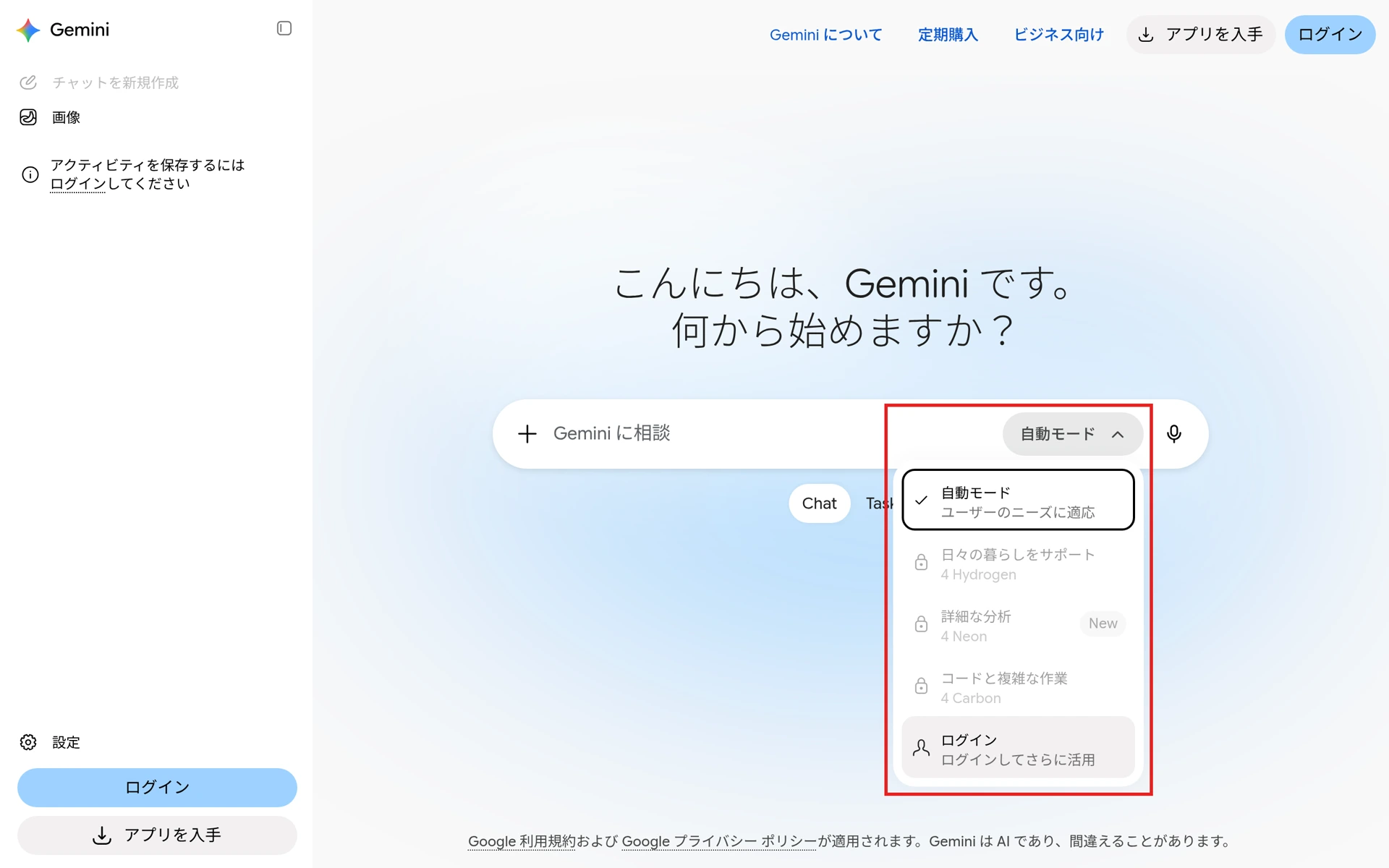
入力欄の右の「自動モード」の表示を押すと、使うモデルの一覧が開きます。
「自動モード」(モデルの自動選択)のまま使うと、Geminiがプロンプトごとにモデルを選び、ほとんどのプロンプトは、すばやく答えるためにFlash-Liteのモデルで処理されます。
鍵のアイコンが付いたモデルは、Google AIのプランに入ると選べます。
プランに入ってモデルを自分で選んでいるときは、思考レベルを「低」「中」「高」から選べて、「低」にすると簡単な質問にすばやく短く答えます。
モデルごとの違いは、Geminiのモデルの記事 で説明しています。
Deep Researchは、たくさんの情報源を調べるので、ふつう5分から10分ほどかかります。
レポートができるまでチャットを開いておく必要はなく、できあがると通知が届きます。
同じチャットで長く話し続けると、Geminiは答えるたびに前の会話を読み直すので、使用量が増えます。
話題が変わったら、新しいチャットを始めます。
使用量の上限に近づくと、Geminiの画面に知らせが出て、上限に達するとリセットの時刻が分かります。
残りの量は、gemini.google.comの左下の設定アイコンから「使用量上限」を選ぶと確かめられます。
上限のしくみとプランの違いは、Geminiの料金の記事 にまとめています。
答えが使い物にならないと感じるとき
答えが質問とずれる、浅いと感じるときは、次のことを試します。
前の会話と別の用件は、新しいチャットを開いて入力します。前の会話の流れが答えに混ざらなくなります。
複雑な頼みごとは、思考レベルを選べるなら「高」にします。
大きなファイルを読ませると、内容の一部が抜けた答えになることがあります。ファイルを小さく分けて渡します。
頼み方を具体的にします。役割や答えの形を書き添えるコツは、Geminiの使い方の記事 で説明しています。
答えの下の「悪い回答」のアイコンを押すと、理由を選んでGoogleに知らせることもできます。
履歴やチャットが消えたとき
前のチャットが見当たらないときは、次の順に確かめます。
ログインしているか、いつもと同じアカウントかを確かめます。チャットの履歴を残すには、Googleアカウントでのログインが要ります。
[設定とヘルプ]の[履歴]がオンかを確かめます。オフのあいだの会話は、[Gemini の履歴]に表示されません。個人のアカウントでは、サイドパネルの最近のチャットも、[履歴]がオンのときだけ使えます。
一時チャットで会話していなかったかを確かめます。一時チャットは、チャットを離れると開けなくなり、最近のチャットにも出ません。
自動削除の期間を確かめます。履歴は、最初の設定では18か月を過ぎると自動で削除されます。
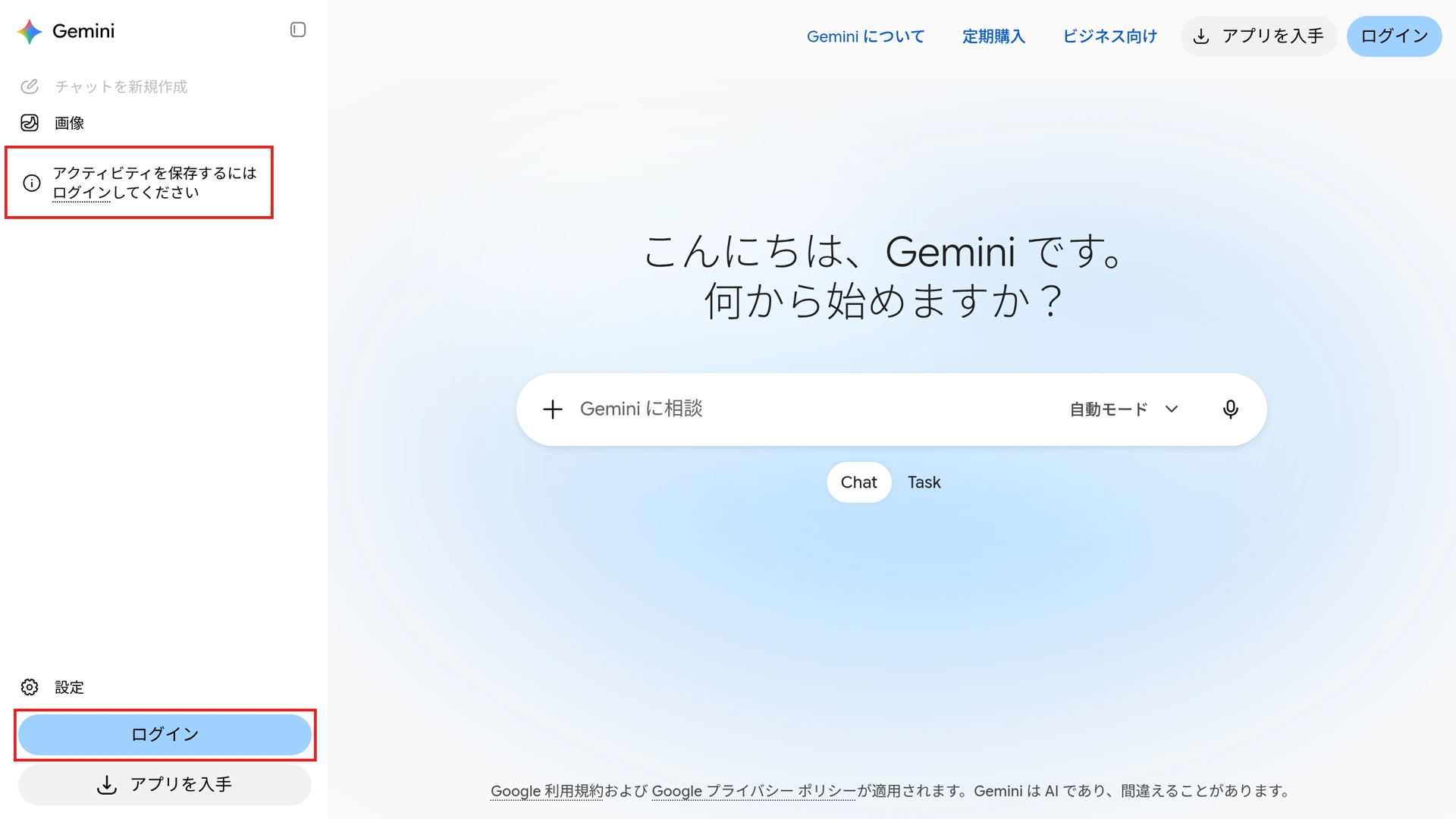
ログインしていないと、gemini.google.comのサイドパネルに「アクティビティを保存するにはログインしてください」と表示され、話した内容は履歴に残りません。
サイドパネルに見当たらないときは、検索のアイコンを押して、チャットに出てくる言葉で検索します。
それでも見つからないときは、[設定とヘルプ]の[履歴]か、myactivity.google.com/product/gemini を開きます。
2026年2月にサイドパネルの履歴が空になる不具合が起きたときも、Googleはこの2つの場所で会話を確かめるように案内していました。
会社や学校のアカウントでは、履歴の設定を組織の管理者が管理しています。
保存の期間などが分からないときは、管理者に確かめます。
履歴やチャットを削除できないとき
削除のメニューが見つからない、削除できないときは、次のことを確かめます。
会社や学校のアカウントでは、自分でチャットを削除できません。履歴は組織の管理者が管理しています。
個人のアカウントで[履歴]がオフのときは、サイドパネルのチャットの削除などの操作を使えません。
共有したチャットを削除しても、共有の公開リンクは消えません。リンクは別に削除します。
削除のしかたは、1件ずつならサイドパネルのチャットにカーソルを合わせ、その他のアイコンから[削除]を選びます。
期間を選んでまとめて削除するときは、[設定とヘルプ]の[履歴]を開き、履歴の上の[削除]から期間を選びます。
自動削除の期間の変え方と、共有したリンクの削除のしかたは、Geminiの設定の記事 で手順を説明しています。
削除した履歴は、まず画面に表示されなくなり、その後、Googleの保存先から消す処理が始まります。
ファイルをアップロードできないとき
Geminiに渡せるファイルには、数とサイズと長さの上限があります。
Geminiにアップロードできるファイルの上限
項目 上限 1回に送るファイルの数 10個まで 動画のサイズ 1ファイル2GBまで 動画以外のサイズ 1ファイル100MBまで 動画の長さ 合計5分まで 音声の長さ 合計10分まで ZIPファイル 10個・合計100MBまで
Google AI ProかGoogle AI Ultraのプランでは、動画は合計1時間、音声は合計3時間まで渡せます。
ZIPファイルには、動画と音声のファイルを入れられません。
mp3などの音声ファイルをアップロードできないときは、長さの合計が上限を超えていないか、ZIPにまとめていないかを確かめます。
アップロードのときに出るメッセージには、次の意味があります。
「ファイルをアップロードするには、データを削除してください」:Geminiで保存できる容量の上限に達しています。[設定とヘルプ]から古いチャットを削除すると、容量に空きができます。反映まで数分かかることがあり、会社や学校のアカウントでは管理者だけが削除できます。
「ファイルを含むチャットの上限に達しました」:一定の期間に分析できるファイルの数の上限です。期間が過ぎるとリセットされるので、しばらく待ちます。
ファイルを正しく分析できなかったと出たときは、もう一度アップロードします。
Gemini in Chromeが表示されないとき
Gemini in Chromeは、Chromeのブラウザの上の[Gemini に相談]のアイコンから開く機能です。
Googleのヘルプによると、いまは一部の人から段階的に提供されています。
アイコンが出ないときは、次の条件を満たしているかを確かめます。
パソコン(Windows、Mac、Chromebook Plus)のChromeで使っている
13歳(国によって異なる)以上で、提供されている地域に住んでいる(日本は提供されている地域に入っている)
Chromeが最新の版になっている
Chromeにログインしている(シークレット モードでは使えない)
パソコンの言語が、対応する言語になっている(日本語は対応している)
会社や学校のアカウントなら、管理者が有効にしている
条件を満たしていてもアイコンが見当たらないときは、Chromeの表示の設定を確かめます。
Chromeの[設定]から[AI イノベーション]、[Gemini in Chrome]の順に開き、[ブラウザの上部に Gemini を表示する]をオンにします。
ブラウザの上の部分を右クリックして、[Gemini を固定]を選ぶこともできます。
それでも出ないときは、ヘルプにある次の手順を試します。
Chromeを再起動します。
VPNを使っているときは、オフにします。
Chromeを最新の版に更新します。
Geminiのパネルは出るのに動かないときは、パネルを右クリックして[再読み込み]を選びます。
Gemini in Chromeが使えないあいだも、Chromeのアドレスバーに「@gemini」と入れてTabキーかスペースキーを押せば、質問を入れてgemini.google.comで答えを見られます。
Gemini in Chromeでできることは、Geminiアプリの使い方の記事 で紹介しています。
それでも直らないとき
ここまで試しても直らないときは、別の環境と比べた結果から、次のことをします。
比べた結果と、次にすること
比べた結果 次にすること 別の端末やブラウザなら使える 元の端末やブラウザを最新にして試す 別の回線なら使える 元の回線やVPNの設定を見直す 別のアカウントなら使える アカウントの種類と管理者の設定を確かめる どの環境でも使えない 障害の情報を確かめ、時間をおく
直らないことをGoogleに知らせるときは、ログインしたうえで、gemini.google.comの画面の下の設定アイコンから[フィードバックを送信]を選びます。
ヘルプには、表示されたエラーの番号を説明に書き添えるとよいと書かれています。
画面のスクリーンショットを付けると、問題が伝わりやすくなります。
Geminiの困ったときの確かめ方を、解説動画にして共有する
社内でGeminiを使う人が増えると、エラーが出たときに何を確かめるかを、そのつど説明する場面も増えます。
確かめ方を台本にまとめれば、NoLangの[台本から作成]に貼り付けて、音声と字幕の付いた解説動画にできます。
下の画像は、Geminiアプリの始め方を説明する台本から、NoLangで作った解説動画の一場面です(動画の全体はGeminiアプリの使い方の記事 で見られます)。
困ったときの確かめ方を、 解説動画にして共有しよう
NoLangで動画を作る NoLangでは、手順をまとめた台本や社内の資料から、研修やマニュアルの動画を作り、社員に共有できます。
会社での導入はお問い合わせ から相談できます。
資料をダウンロード