Google AI Studioの画面は、2026年11月の時点では英語で表示されます。
Googleアカウントの言語を日本語にしていても、日本語になるのは最初の確認の画面と一部の案内だけで、メニューや設定の名前は英語のままです。
AI Studioの設定にも、表示の言語を選ぶ項目はありません。
それでも、AI Studioは日本語で使えます。
日本語で質問すれば日本語で答えが返り、英語の質問にも日本語で答えさせたいときは「System instructions」(システム指示)に書いておきます。
英語の画面は、ブラウザの翻訳で日本語にして読めます。
この記事では、英語のまま表示される場所と主な画面の名前の意味、ブラウザで翻訳する手順、回答を日本語にそろえる方法を、実際の画面で説明します。
画面は、2026年11月にパソコンのブラウザで、優先言語を日本語にしたGoogleアカウントでログインして確かめたものです。
AI StudioとGeminiアプリの違いは、Geminiとは で説明しています。
Google AI Studioで日本語になるもの、ならないもの
AI Studioを日本語で使うときは、画面の表示と回答の2つを分けて考えます。
Google AI Studioの日本語の表示(2026年11月)
対象 表示される言語 日本語で使う方法 メニューと設定の名前 英語 ブラウザで翻訳する。名前の意味を表で確かめる 最初の確認の画面、一部の案内 Googleアカウントの言語 アカウントの優先言語を日本語にする 回答 質問と指示による 日本語で質問する。システム指示に書く
画面の表示は、設定で日本語に切り替えられません。
回答は、質問の書き方とシステム指示で日本語にそろえられます。
画面のメニューと設定は英語で表示される
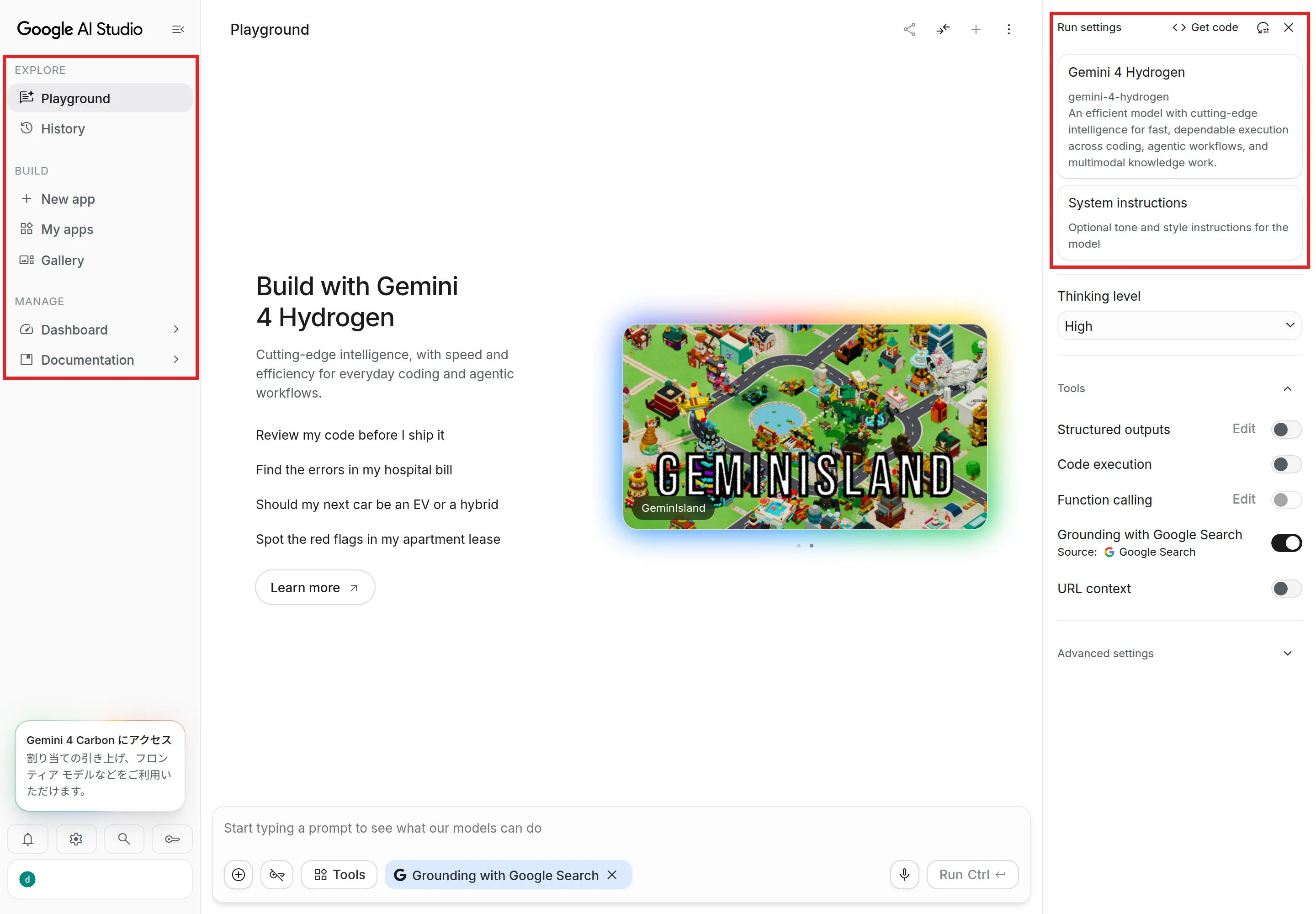
AI Studioにログインすると、最初に「Playground」の画面が開きます。
左のメニュー、右の「Run settings」、下の入力欄は、どれも英語で表示されます。
AI Studioにログインして開いた「Playground」の画面です。左のメニューと右の「Run settings」は英語で、日本語で表示されたのは左下の「Gemini 4 Carbon にアクセス」の案内だけでした。
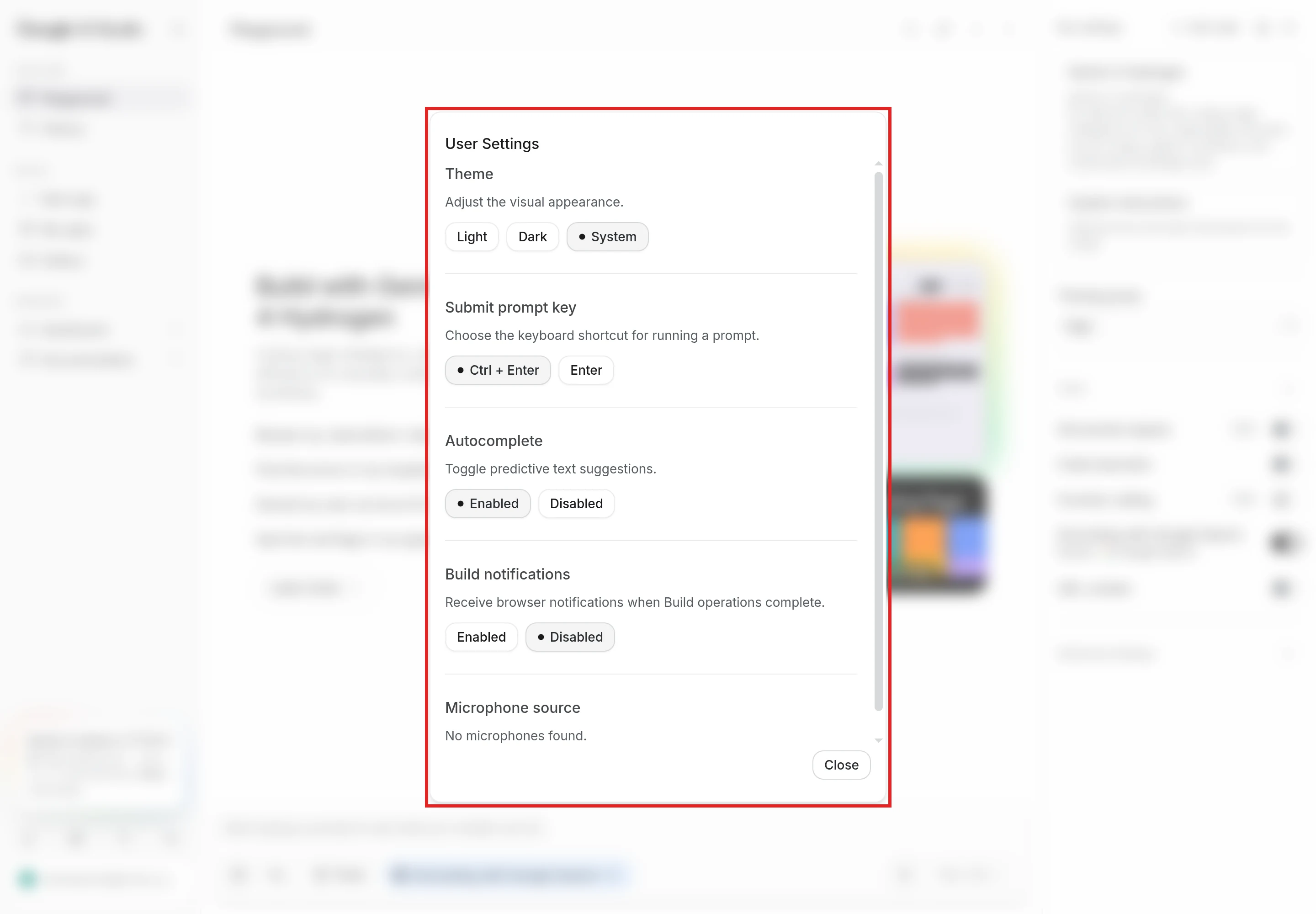
左下の歯車のボタン(Settings)から「User settings」を開いても、表示の言語を選ぶ項目はありません。
「User settings」に並ぶのは、表示の色(Theme)、送るときのキー(Submit prompt key)、入力の候補(Autocomplete)、通知(Build notifications)、マイク(Microphone source)の5つです。
画面のURLの終わりに ?hl=ja を付けて開き直しても、メニューと設定の名前は英語のままでした。
主な画面の名前と意味
AI Studioの操作に使う主な名前と、その意味です。
英語のままでも、この表で各項目の意味を確かめれば操作できます。
Google AI Studioの主な表示と意味
画面の表示 意味 Playground Geminiに質問して試すチャットの画面 History これまでの会話の一覧 New app、My apps、Gallery アプリを作る画面、作ったアプリ、アプリの例 Dashboard APIキーと使った量の管理 Documentation 英語の説明書(ドキュメント) Run settings 実行の設定(モデル、システム指示、ツールなど) System instructions システム指示。毎回守ってほしい口調や言語を書く欄 Thinking level 回答の前に考える度合い Grounding with Google Search Google検索の結果を使って答える。回答の下に出典(Sources)が出る Run 入力を送る(Ctrl+Enterでも送れる) Temporary chat 自動で保存しない一時的な会話
英語の画面を、ブラウザで日本語に翻訳する
画面の文章を日本語で読みたいときは、ブラウザの翻訳を使います。
英語の説明書(Documentation)や、ログインする前の紹介のページを読むときにも使えます。
Google Chrome(パソコン):アドレスバーの右の翻訳のアイコンを押し、言語を選びます。ページを右クリックして「日本語に翻訳」を選んでも翻訳できます。翻訳されないときは、ページを更新します(Chromeのヘルプ )。
Microsoft Edge:アドレスバーの翻訳のアイコンを押し、「翻訳先」で言語を選んで「翻訳」を押します(Microsoftのサポート )。
Safari(Mac):翻訳できるページでは、スマート検索フィールドに「翻訳」のボタンが表示されます。ボタンを押して言語を選びます(Appleのサポート )。
最初の確認の画面と案内は、Googleアカウントの言語で表示される
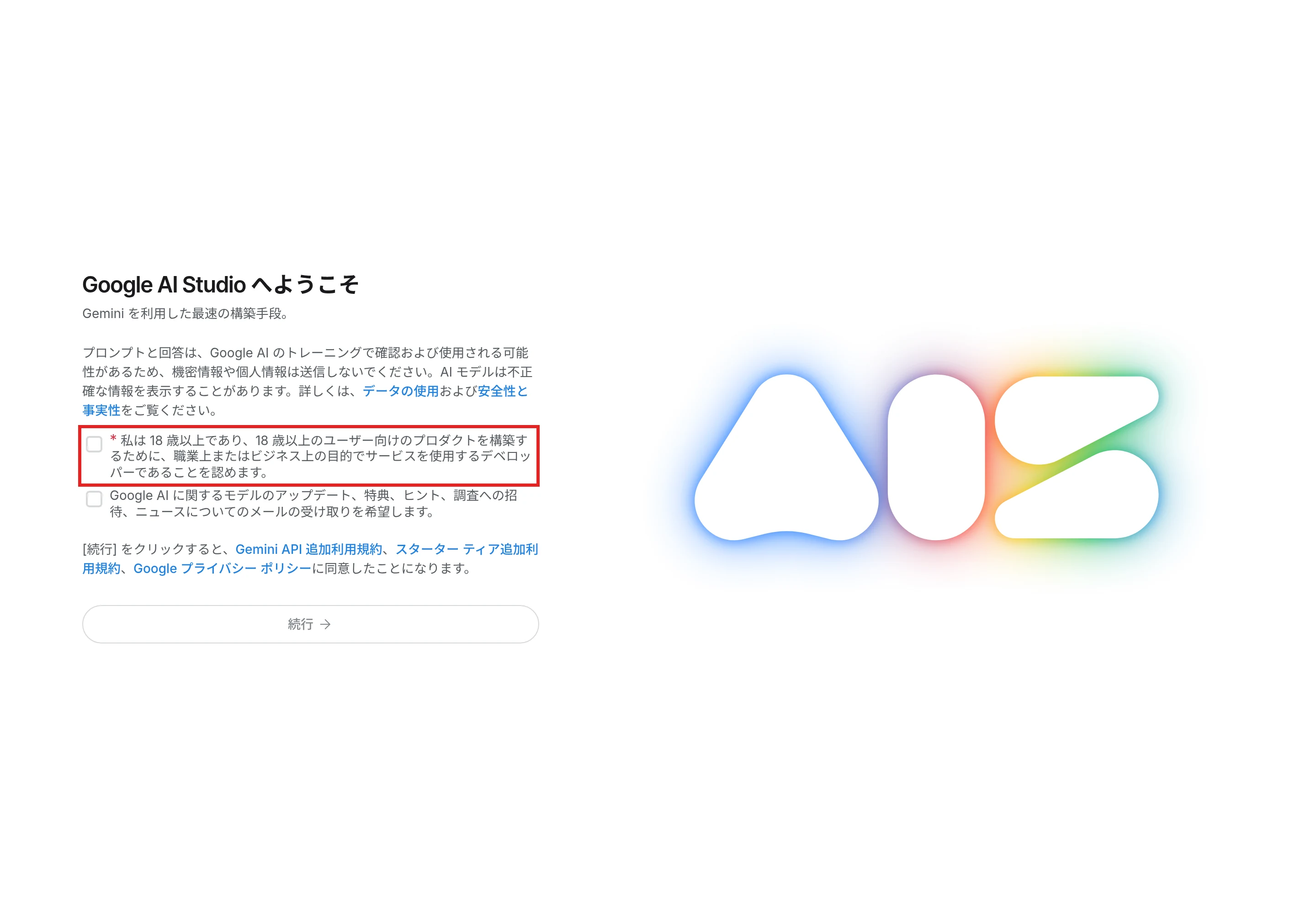
AI Studioを初めて開くと、利用の条件を確かめる画面が出ます。
この画面は、Googleアカウントの言語に合わせて表示されます。
優先言語が日本語のアカウントでは、「Google AI Studio へようこそ」と日本語で表示されました。
初めてAI Studioを開いたときの確認の画面です。「私は 18 歳以上であり、…デベロッパーであることを認めます」にチェックを入れ、「続行」を押すと先へ進めます。続く「ご利用の目的」の質問は、「スキップ」で飛ばせます。
この画面が英語で表示されるときは、Googleアカウントの優先言語を日本語にします(Googleアカウントのヘルプ )。
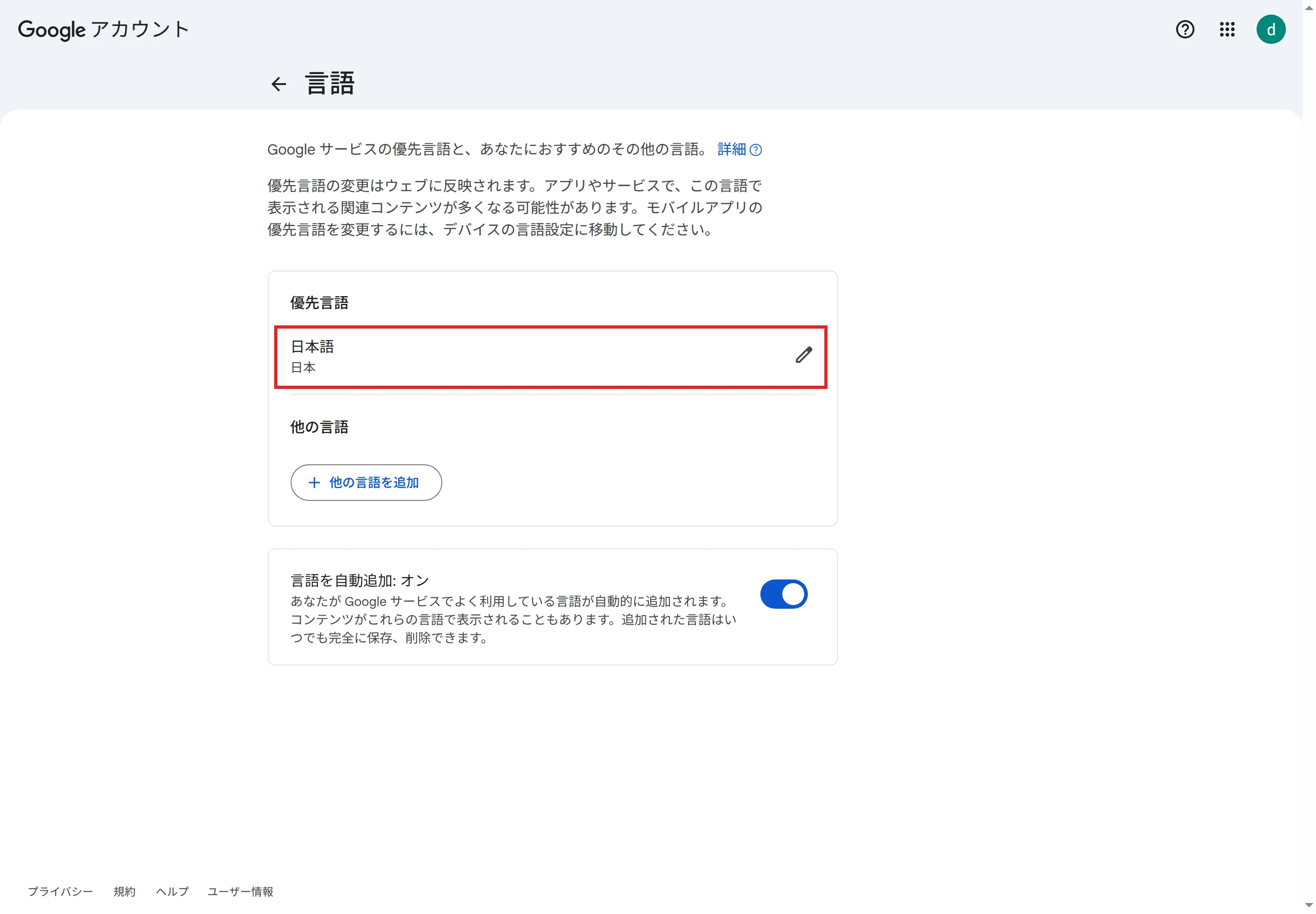
myaccount.google.com/language を開きます。
「優先言語」の行の鉛筆のアイコン(編集)を押します。
「日本語」を探して選び、「選択」を押します。
ブラウザを閉じて、もう一度開きます。
Googleアカウントの「言語」の画面です。「優先言語」の行の鉛筆のアイコンから、言語を変えます。
優先言語を日本語にしても、AI Studioのメニューと設定の名前は英語のままです。
URLの終わりに ?hl=en が付いていると、確認の画面も英語で表示されるので、付いていれば外して開き直します。
回答を日本語にする
AI Studioで使うGeminiは、日本語で質問すれば日本語で答えます。
英語の画面のままで、日本語の文章を作ったり、日本語で相談したりできます。
日本語で質問すれば、日本語で返る
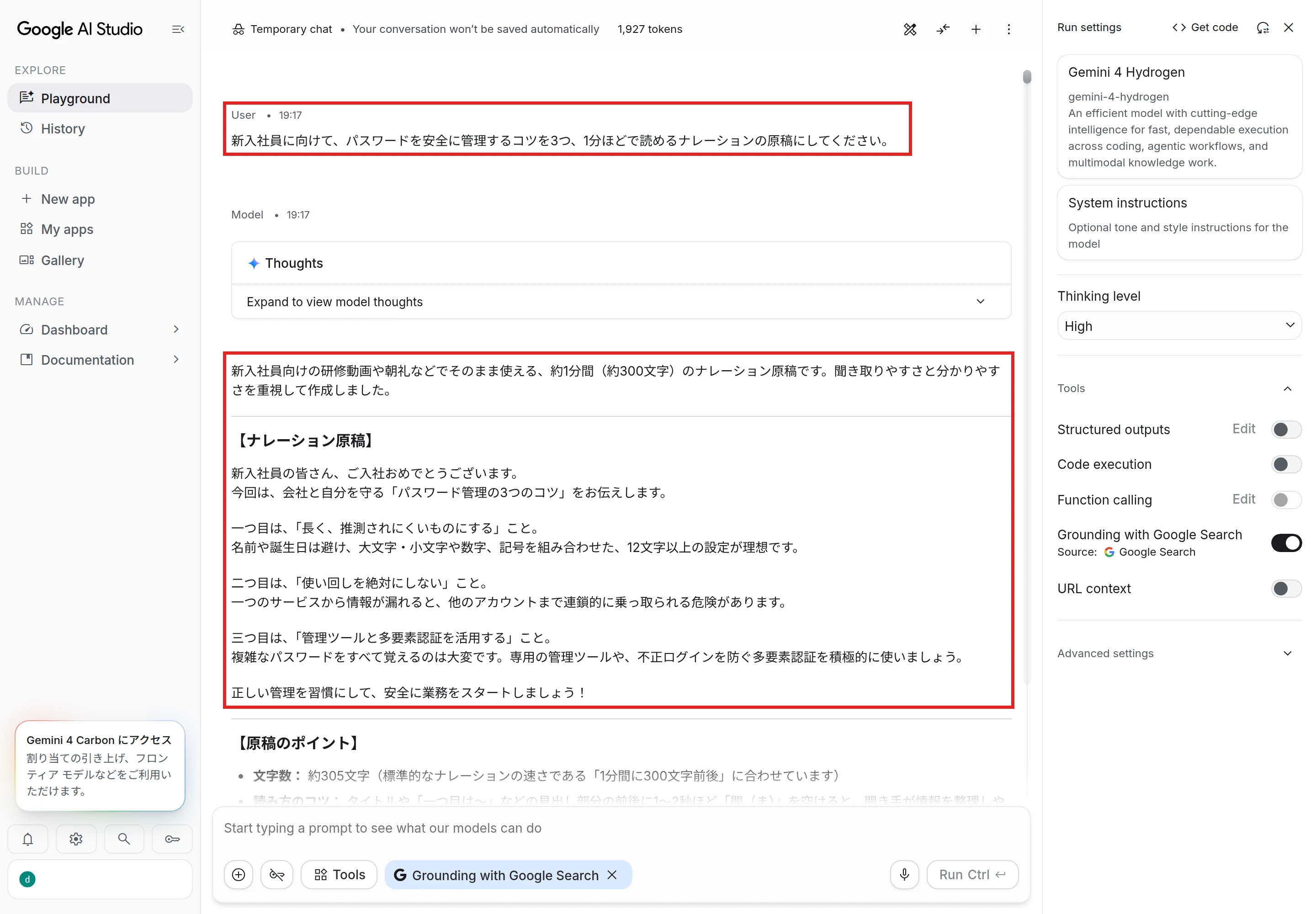
「Playground」の下の入力欄(Start typing a prompt…)に日本語で書き、「Run」を押します。
入力した質問:
新入社員に向けて、パスワードを安全に管理するコツを3つ、1分ほどで読めるナレーションの原稿にしてください。 上の質問を送った画面です。回答は日本語で、「ご入社おめでとうございます」から始まるナレーションの原稿と、文字数や読み方のコツが返りました。
いつも日本語にするなら、システム指示に書く
英語の資料を貼ったり、英語で質問したりしても回答を日本語にそろえたいときは、システム指示(System instructions)に書いておきます。
システム指示は、会話の前に、口調や言語など毎回守ってほしいことを伝えておく欄です。
右の「Run settings」にある「System instructions」を押します。
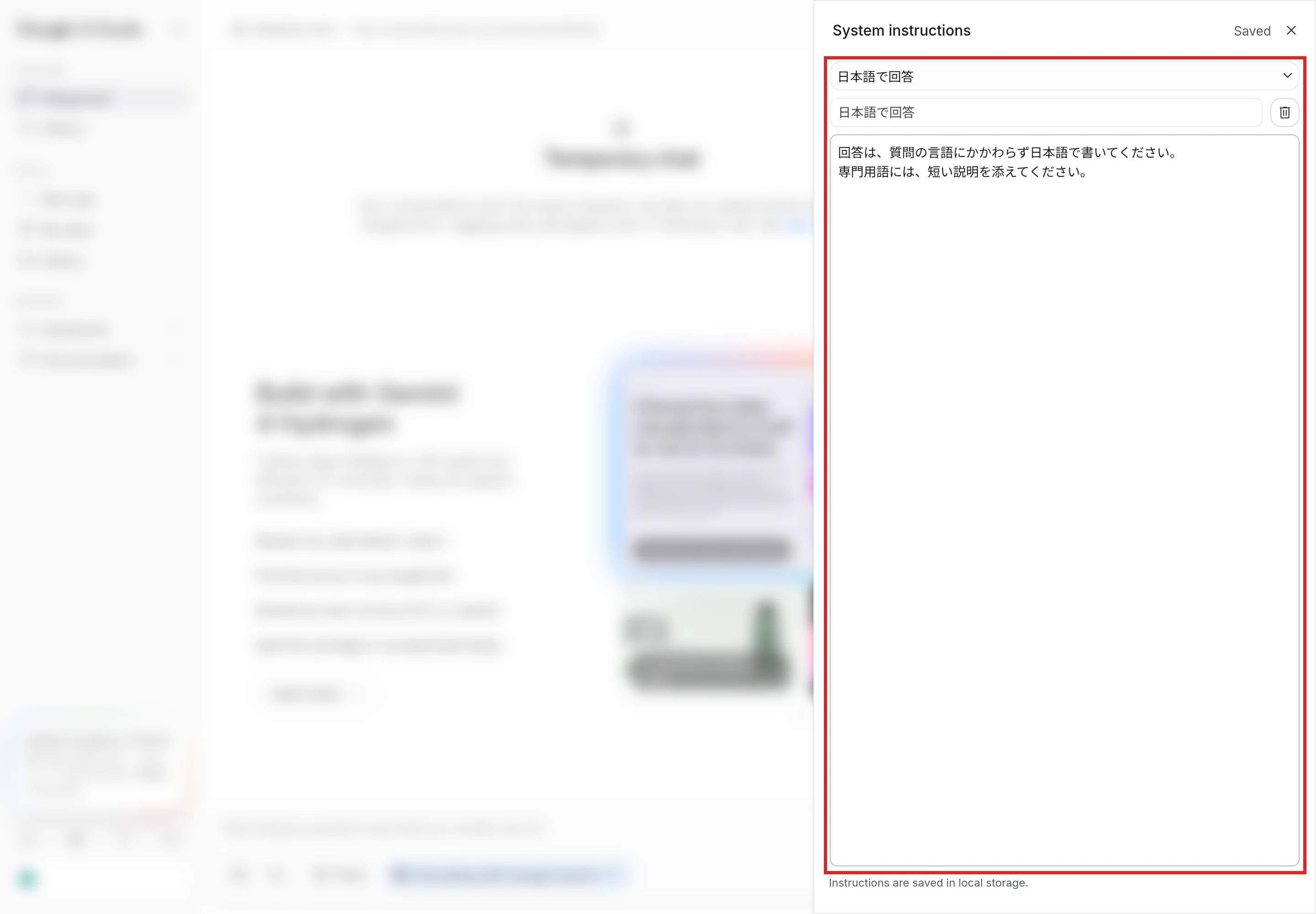
開いた欄の「Title」に名前を、その下の大きな欄に指示を書きます。書くと右上に「Saved」と表示されます。
右上の「×」で欄を閉じます。
システム指示に書いた例:
回答は、質問の言語にかかわらず日本語で書いてください。
専門用語には、短い説明を添えてください。
「System instructions」を開き、Titleに「日本語で回答」、その下に上の指示を書いた画面です。
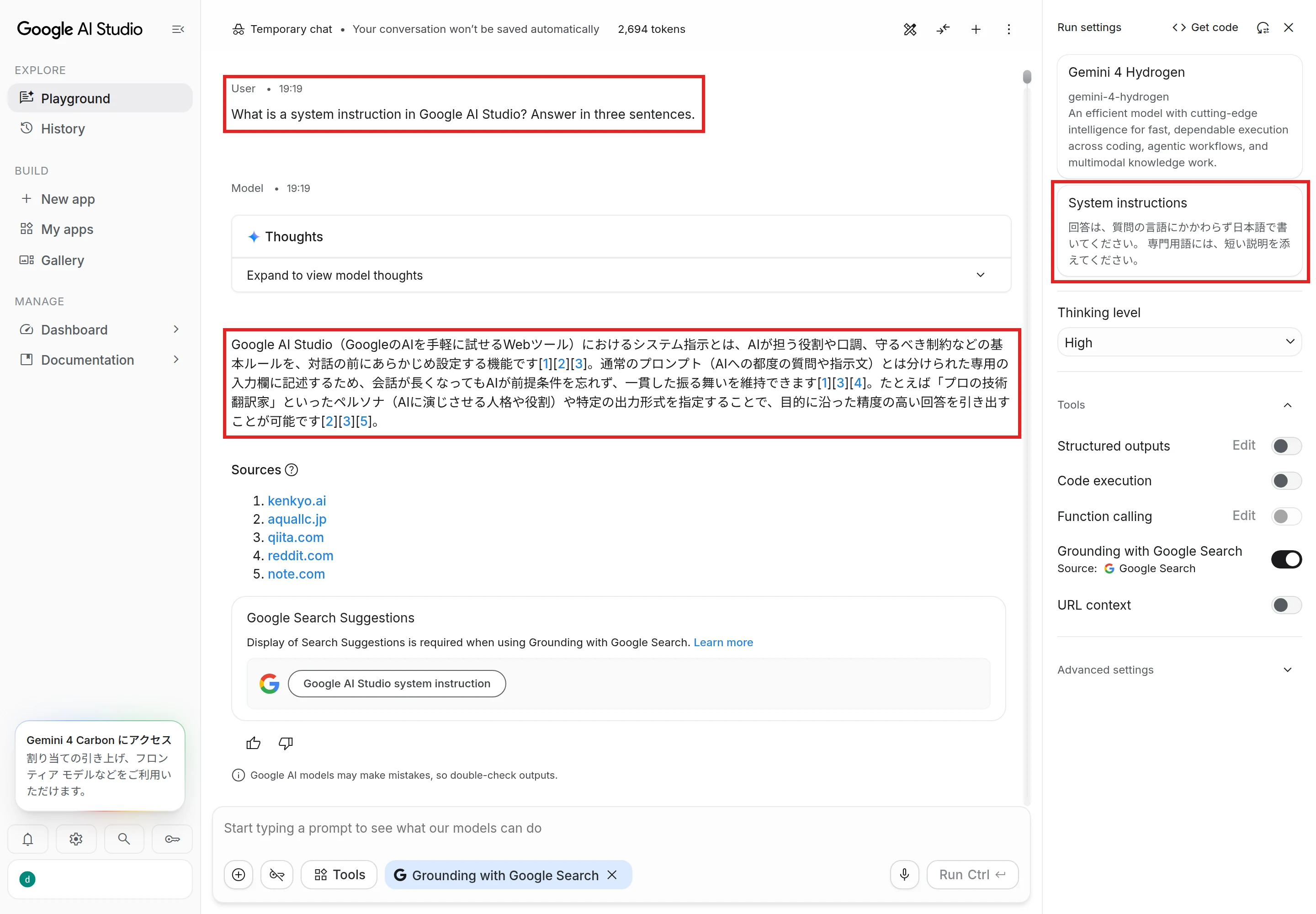
この指示を書いたまま、英語で「What is a system instruction in Google AI Studio? Answer in three sentences.」と質問すると、回答は日本語の3つの文で返りました。
英語の質問に、日本語で答えた画面です。指示のとおり、「プロンプト(AIへの都度の質問や指示文)」のように、用語にかっこで説明が添えられていました。右の「System instructions」には、書いた指示が表示されています。
新しいチャットを開くと、システム指示の欄は空に戻ります。
「System instructions」を開き、いちばん上の一覧(初めは「+ Create new instruction」と表示)から保存した指示(この例では「日本語で回答」)を選ぶと、同じ指示を使えます。
日本語で意図が伝わる指示の書き方は、プロンプトの書き方 で説明しています。
スマホから日本語で使う
スマホのブラウザでAI Studioを開くと、パソコンと同じ英語の項目が縦に並んで表示されます。
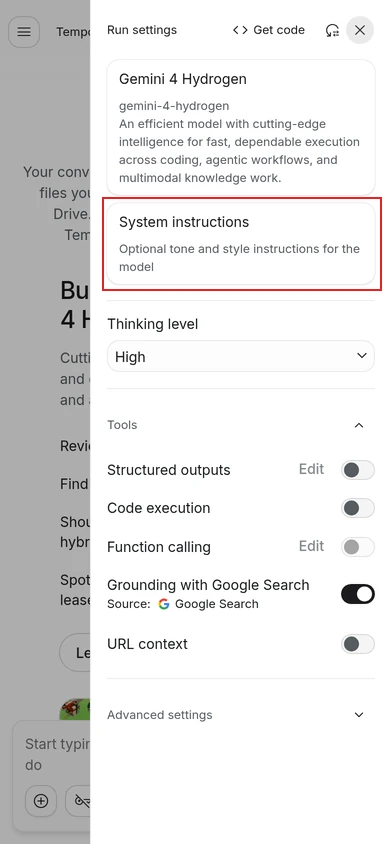
「Run settings」は、画面の右上のつまみのアイコンを押すと開き、システム指示もそこから書けます。
スマホの画面幅(390ピクセル)で、AI Studioの「Run settings」を開いた画面です。「System instructions」はパソコンと同じ場所にあります。
スマホのブラウザで英語の画面を翻訳するときは、次のように操作します。
Chrome(Android):画面上部の通知で、翻訳先の言語をタップします。通知が出ないときは、アドレスバーの右のその他のアイコンから「翻訳」をタップします(Chromeのヘルプ )。
Chrome(iPhone):画面の上部で、翻訳先の言語を選びます。上部に「翻訳」が出ないときは、その他のアイコンから「翻訳」をタップします(Chromeのヘルプ )。
Safari(iPhone):ページメニューのボタンをタップしてから、「日本語に翻訳」をタップします(iPhoneユーザガイド )。
日本語にならないとき、開けないときに確かめること
回答が英語で返る:質問を日本語で書くか、システム指示に「日本語で書いてください」と書きます。新しいチャットでは、保存したシステム指示を選び直します。
最初の確認の画面が英語で表示される:Googleアカウントの優先言語が日本語か、URLの終わりに ?hl=en が付いていないかを確かめます。
翻訳の案内が出ない、翻訳されない:Chromeではページを更新するか、メニューから「翻訳」を選びます。
会社のアカウントでAI Studioを開けない:Google Workspaceのアカウントでは、管理者がAI Studioを使えないようにしていることがあります。「Please contact your Organization Administrator for access.」と表示されたら、会社の管理者に確かめます(Google Workspaceでの利用 )。日本は、AI Studioを利用できる国と地域に入っています(利用できる国と地域 )。
AI Studioで書いた日本語の原稿を、ナレーション付きの動画にする
AI Studioで書いた日本語の原稿は、そのまま読み上げの台本にも使えます。
上の「日本語で質問すれば、日本語で返る」で作ったナレーションの原稿を、NoLangの「台本から作成」に貼る手順です。
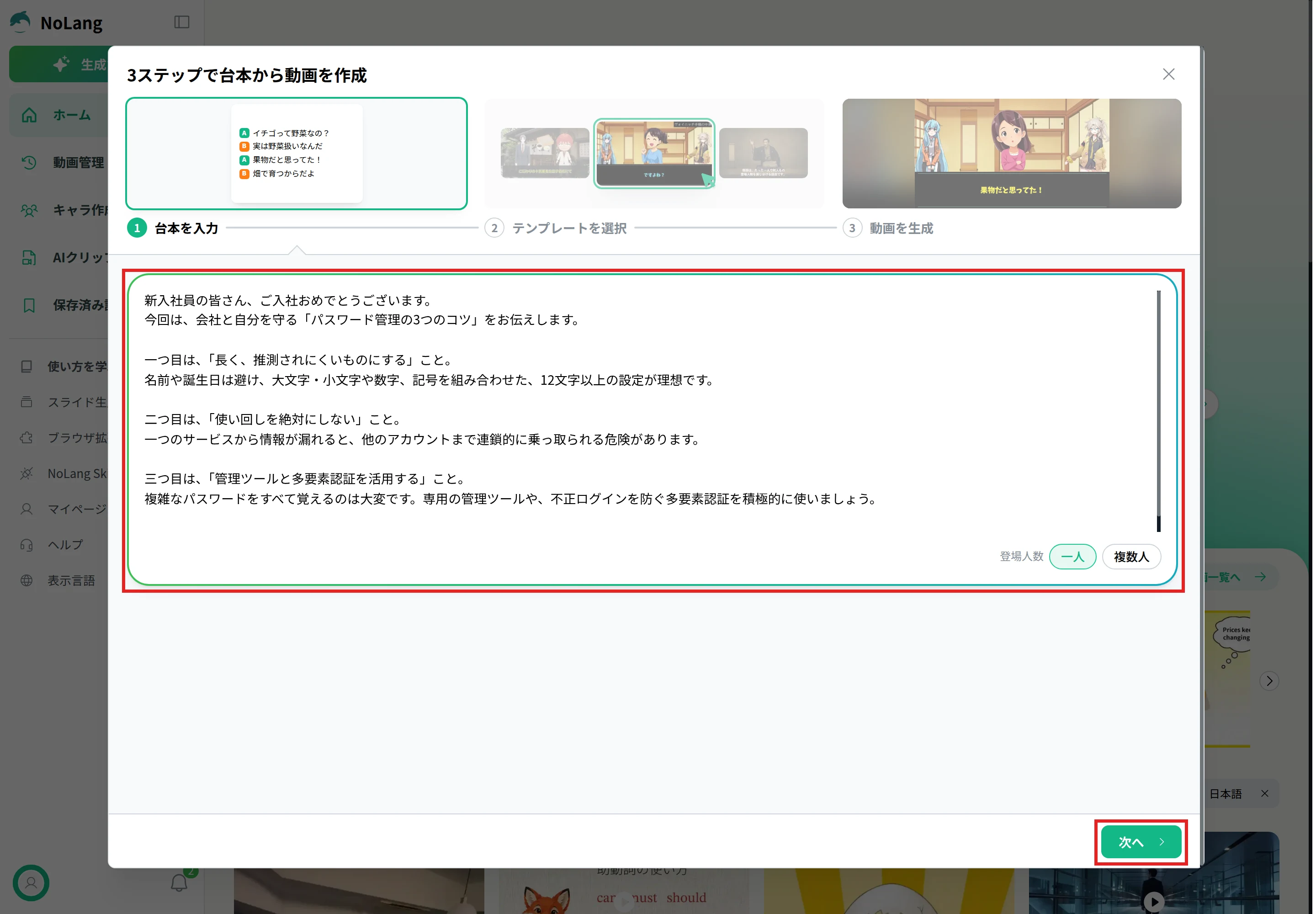
NoLangのホームで「台本から作成」を選ぶと、「3ステップで台本から動画を作成」の画面が開きます。
「台本を入力」の欄に原稿を貼り、登場人数で「一人」を選んで「次へ」を押します。
次の「テンプレートを選択」では、動画の見た目を一覧から選ぶか、「おまかせ」でAIに選ばせてから、動画を作ります。
AI Studioが返した原稿のうち、ナレーションの本文だけを「台本を入力」の欄に貼った画面です。「一人」を選ぶと、1人のナレーションで台本をそのまま読み上げます。
AI Studioの回答には、原稿のほかに文字数や読み方のコツなどの説明も付くので、貼るのは読み上げる本文だけにします。
社名や固有の手順を入れるときは、貼った後の欄で直せます。
AIで書いた日本語の原稿を、 読み上げの動画にしよう
NoLangで動画を作る 会社で使う場合も、新入社員の研修や社内のルールの説明の原稿をNoLangで読み上げの動画にしておけば、同じ説明を何度でも届けられます。
研修の動画を会社でまとめて作るときは、法人向けの研修動画のページ をご覧ください。
導入の相談はお問い合わせ から送れます。
法人向けの資料は、下のボタンからダウンロードできます。
資料をダウンロード
まとめ
Google AI Studioの画面は英語で表示され、設定に表示の言語を選ぶ項目はありません。
日本語で表示されるのは、Googleアカウントの言語に合わせた最初の確認の画面と一部の案内です。
英語の画面は、ブラウザの翻訳か、主な名前の意味の表で読めます。
回答は、日本語で質問すれば日本語で返り、システム指示に書いておけば英語の質問にも日本語で答えます。
NoLang編集部
動画生成AIサービス「NoLang」運営チーム(株式会社Mavericks)
NoLang編集部は、動画生成AIサービス「NoLang」を開発・運営する株式会社Mavericksのメンバーで構成されています。動画生成AIの開発・運営を通じて得た一次情報をもとに、動画制作・動画活用にすぐ活かせる実践的なノウハウをお届けしています。