Gemini CLIの終了と、いま使える人
Googleは2026年5月19日に、Gemini CLIの個人向けの提供を、後継のAntigravity CLIに移すと発表しました。
2026年6月18日に、Gemini CLIとGemini Code AssistのIDEの拡張機能は、Google AI Pro・Ultraの利用者と、無料のGemini Code Assist for individualsの利用者のリクエストの処理を止めました。
これらのアカウントでは、Gemini CLIの「Sign in with Google」(Googleでログイン)を使えません。
2026年6月18日以降にGemini CLIを使えるか
アカウントと契約 Gemini CLI 使う道具 無料の個人のGoogleアカウント 使えない Antigravity CLI Google AI Pro・Ultra 使えない Antigravity CLI 有料のGemini APIのキー 使える Gemini CLI Vertex AI 使える Gemini CLI Gemini Code AssistのStandard・Enterprise 使える Gemini CLI
有料のGemini APIのキーは、Google AI Studioで作ったキーで、Google Cloudの請求先アカウントを有効にしたものです。
会社のCode Assistのライセンスと、Google Cloud経由のGemini Code Assist for GitHubを使っている組織は、6月18日の後も変わらず使えます。
Googleは終了の理由を、複数のエージェントが仕事を分け合う使い方に合わせて、1つの製品(Google Antigravity)に力を集めるためと説明しています。
後継のAntigravity CLIには、Gemini CLIのAgent Skills、Hooks、サブエージェント、拡張機能(Antigravityではプラグイン)が引き継がれます。
ただし、すべての機能が同じ形でそろうわけではないと、発表で説明されています。
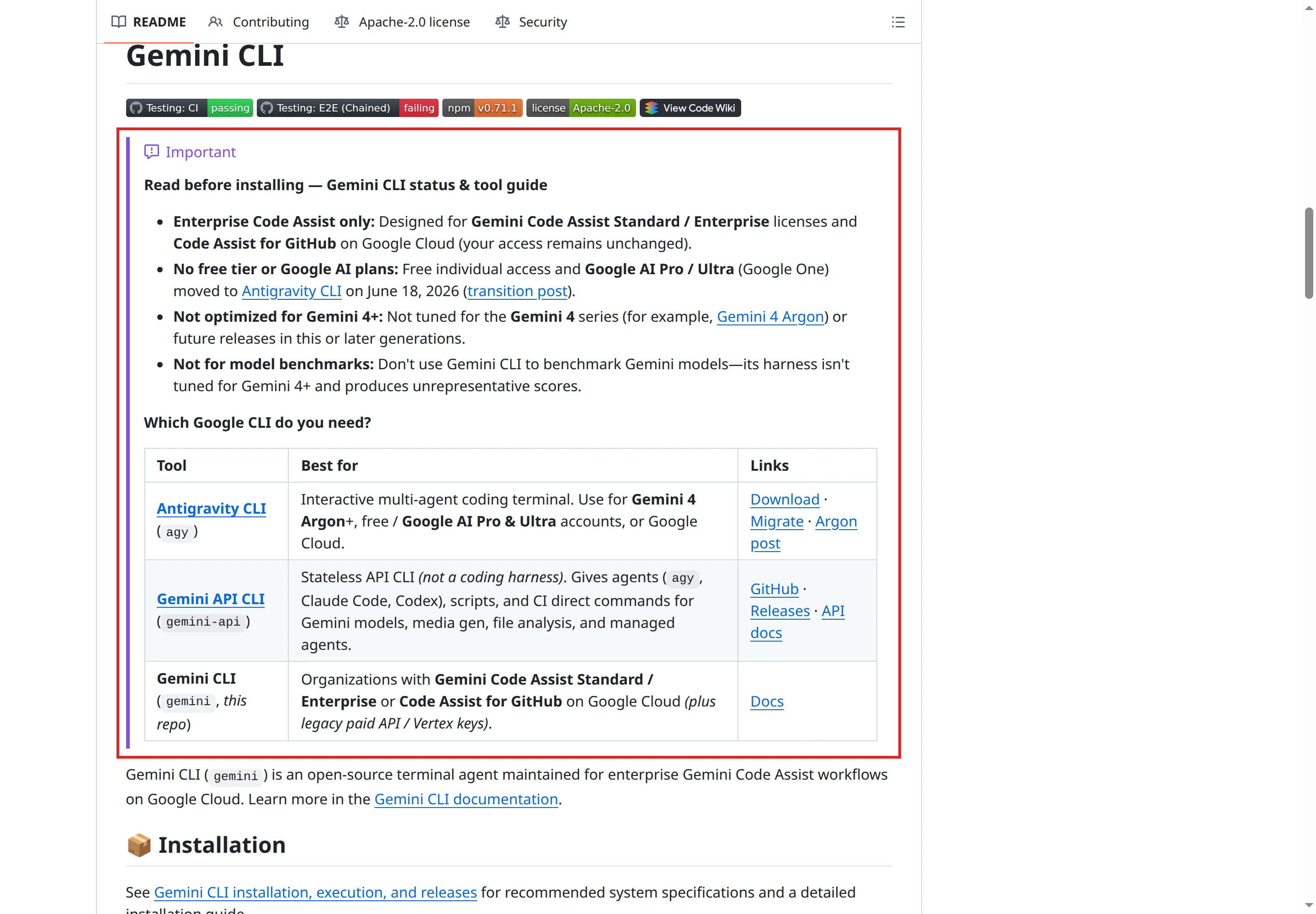
Gemini CLIのGitHubのREADMEの冒頭にも、いまの対象と、ほかのCLIの案内が載っています。
会社のCode Assistも新しくは契約できない
2026年10月9日以降は、Gemini Code AssistのStandardとEnterpriseを新しく契約できません。
いまの契約は、年間なら2027年1月31日まで、月単位なら2027年12月31日まで自動で更新できます。
いまのGemini Enterpriseの契約では、2027年3月31日までCode Assistを使えます。
その後のエージェントによるコーディングの支援には、Gemini Enterpriseに含まれるAntigravityを使うよう案内されています。
Gemini 4はAntigravityで使う
Gemini CLIは、Gemini 4 Argonに合わせた調整がされていません。
公式のドキュメントは、Gemini 4 Argonを使うならAntigravityに切り替えるよう案内しています。
Gemini 4 Argonは、2026年10月13日から、AntigravityのアプリとAntigravity CLIで、Google AI Pro・Ultraの契約者と対象のGemini Enterpriseの利用者が使えるようになりました。
GoogleのCLIの使い分け
GitHubのREADMEでは、GoogleのCLIを次のように使い分けるよう案内しています。
GoogleのCLIの使い分け
CLI コマンド 向いている使い方 Antigravity CLI agy 対話でコードを書くマルチエージェントのターミナル。個人のアカウント(無料、Google AI Pro・Ultra)とGoogle Cloudで使う Gemini API CLI gemini-api エージェントやスクリプトから、Geminiのモデル、画像や動画の生成、ファイルの解析を呼ぶ。コーディングの道具ではない Gemini CLI gemini Code AssistのStandard・EnterpriseやGoogle Cloud経由のCode Assist for GitHubを持つ組織と、有料のAPIのキー
個人のGoogleアカウントでターミナルからGeminiを使いたい人は、Antigravity CLIに移る の手順に進んでください。
Gemini CLIのインストール
Gemini CLIは、Node.jsのパッケージ(@google/gemini-cli)として配られています。
公式のドキュメントが勧める環境は、次のとおりです。
Gemini CLIの推奨の環境
項目 推奨 OS macOS 15以上、Windows 11 24H2以上、Ubuntu 20.04以上 Node.js 20.0.0以上 メモリ 短い作業は4GB以上、大きなコードベースや長い作業は16GB以上 シェル Bash、Zsh、PowerShell そのほか インターネットの接続。Gemini Code Assistに対応した地域
入れ方は、npm、Homebrew、MacPorts、Anacondaの4つで、npxを使うと入れずに試せます。
Gemini CLIの入れ方
方法 コマンド 向いている場面 npm npm install -g @google/gemini-cliWindows、Mac、Linuxのどれでも使える Homebrew brew install gemini-cliMacとLinuxでHomebrewを使っている MacPorts sudo port install gemini-cliMacでMacPortsを使っている npx npx @google/gemini-cli入れずに試す Anaconda condaの環境の中でnpm 制限のある環境
npmで入れるときは、ターミナルで次を実行し、続けてバージョンを確かめます。
npm install -g @google/gemini-cli
gemini --version
バージョンの番号が出れば、インストールは完了です(2026年11月28日の時点の安定版は0.71.1です)。
Google CloudのCloud ShellとCloud Workstationsには、Gemini CLIが最初から入っています。
Windowsで入れる
Windowsでも、Node.jsの20以上があれば、同じnpmのコマンドで入れられます。
PowerShellでは、環境変数を$env:名前="値"の形で書きます。
Gemini CLIの中で!に続けて入力したシェルのコマンドは、WindowsではPowerShellで実行されます。
Windows Terminalで使うときは、次の2つに気をつけます。
改行のShift+Enterは、Windows Terminalのバージョン1.25以上で使えます。
承認のモードを切り替えるShift+Tabは、Node.jsの20と、22の初めのころの版では使えません。
Macで入れる
Macでは、npmのほかにHomebrew(brew install gemini-cli)やMacPorts(sudo port install gemini-cli)でも入れられます。
macOSに最初から入っているターミナル(Terminal)では、改行のShift+Enterを使えないので、Ctrl+Jなどほかの改行のキーを使います。
リリースのチャンネル
Gemini CLIには、安定版(latest)、プレビュー版(preview)、毎日の版(nightly)の3つのチャンネルがあります。
安定版は毎週、前の週のプレビュー版に修正を加えて公開され、タグを付けずに入れると安定版になります。
npm install -g @google/gemini-cli@latest
npm install -g @google/gemini-cli@preview
npm install -g @google/gemini-cli@nightly
初めて起動してログインする
インストールの後は、プロジェクトのフォルダで起動し、フォルダの信頼と認証の方法を選びます。
プロジェクトのフォルダでgeminiを起動する
ターミナルで、作業させたいプロジェクトのフォルダに移動し、geminiを実行します。
cd プロジェクトのフォルダ
gemini
Gemini CLIは、起動したフォルダのファイルを読んで作業します。
フォルダを信頼するかを選ぶ
初めてのフォルダでは「Do you trust the files in this folder?」と聞かれます。
Trust folder :このフォルダを信頼します。Trust parent folder :1つ上のフォルダごと信頼します。Don’t trust :信頼しません。 信頼したフォルダでは、そのフォルダに置いた設定、カスタムコマンド、Hooks、MCPサーバー、Agent Skillsが読み込まれます。
これらはコードを実行することがあるので、中身を知っているフォルダだけを信頼します。
信頼を選ぶとGemini CLIが一度再起動し、選んだ結果は~/.gemini/trustedFolders.jsonに保存されます。
あとから変えるときは/permissionsを使います。
認証の方法を選ぶ
「How would you like to authenticate for this project?」と聞かれるので、次の3つから選びます。
Sign in with Google :会社のCode AssistのStandardかEnterpriseのライセンスを持つアカウントでログインします。Use Gemini API Key :Google AI Studioで作ったGemini APIのキーを使います。Vertex AI :Google CloudのVertex AIを使います。 Sign in with Googleを選ぶとブラウザが開き、サインインすると認証の情報が手元に保存されます。
会社のアカウントでは、Gemini for CloudのAPIを有効にしたGoogle Cloudのプロジェクトが要るので、起動の前にそのプロジェクトのIDを環境変数に入れておきます。
export GOOGLE_CLOUD_PROJECT="プロジェクトのID"
gemini
Gemini APIのキーを使うときは、キーをGEMINI_API_KEYに入れてから起動し、「Use Gemini API Key」を選びます。
export GEMINI_API_KEY="Google AI Studioで作ったキー"
gemini
Vertex AIを使うときは、Vertex AIのAPIを有効にしたプロジェクトのIDと場所を入れ、Google Cloud CLIでログインしてから起動します。
export GOOGLE_CLOUD_PROJECT="プロジェクトのID" export GOOGLE_CLOUD_LOCATION="us-central1" gcloud auth application-default login gemini gcloudのログインで使うときは、GOOGLE_API_KEYとGEMINI_API_KEYを入れていたら外しておきます。
Vertex AIでは、gcloudのログインの代わりに、サービスアカウントのJSONのキー(GOOGLE_APPLICATION_CREDENTIALS)か、Google CloudのAPIのキー(GOOGLE_API_KEY)も使えます。
WindowsのPowerShellでは、export 名前="値"の代わりに$env:名前="値"と書きます。
最初の頼みごとを送る
入力欄に頼みたいことを書き、Enterで送ります。
最初は、ファイルを変えない質問から始めると、Gemini CLIがプロジェクトをどう読んだかを確かめられます。
このプロジェクトの構成と、主なファイルの役割を説明して 環境変数を毎回入れずに済ませたいときは、シェルの設定ファイル(~/.bashrcや~/.zshrcなど)に書くか、.gemini/.envのファイルに書きます。
.envのファイルは、いまのフォルダから上に向かって探され、見つからなければ~/.gemini/.envが読まれます(最初に見つかった1つだけを使います)。
認証の方法をあとから変えるときは、Gemini CLIの中で/authを使います。
基本の使い方
頼みごとと承認のモード
既定では、Gemini CLIはファイルの編集やコマンドの実行の前に、承認を求めます。
Shift+Tabを押すと、承認のモードが「default」「auto_edit」「plan」の順に切り替わります。
Gemini CLIの承認のモード
モード 動き 切り替え方 default ツールを使う前に毎回確かめる 既定 auto_edit ファイルの編集は確かめずに進める Shift+Tab plan 読むだけで、計画を立てる Shift+Tab、/plan yolo すべてのツールを確かめずに進める Ctrl+Y、--yolo
起動のときにモードを決めるなら、gemini --approval-mode auto_editのように指定します。
yoloは、ファイルの書き換えもコマンドの実行も確かめずに進めるので、動かすフォルダと頼む中身をよく選んでから使います。
設定ファイルの既定のモード(general.defaultApprovalMode)に選べるのはdefault、auto_edit、planの3つで、yoloは起動のときのオプションでだけ選べます。
ファイルを渡す@とシェルの!
入力欄で@のあとにファイルのパスを書くと、その中身を頼みごとに含められます。
フォルダのパスを書いたときは、中のファイルをすべて読み込むのではなく、Gemini CLIがツールでそのフォルダを調べられるようにパスを渡します。
Gitで無視しているファイルは、既定では含まれません。
@src/app.ts この関数のテストを書いて !のあとにコマンドを書くと、シェルで実行します。
入力欄が空のときに!だけを入力すると、シェルのモードに切り替わります。
シェルのコマンドは、Gemini CLIを起動したターミナルと同じ権限で動きます。
改行の入れ方
入力欄でEnterを押すと送られるので、改行は次のキーで入れます。
Shift+Enter
Ctrl+Enter
Alt+Enter
Cmd+Enter(Mac)、Win+Enter(Windows)
Ctrl+J
行の終わりに\を書いてEnter
端末によっては、使えないキーがあります。
macOSに最初から入っているターミナルではShift+Enterが使えず、Windows Terminalではバージョン1.25以上で使えます。
VS Code、Cursor、Windsurfのターミナルで改行のキーが効かないときは、Gemini CLIの中で/terminal-setupを実行すると、複数行の入力のキーが設定されます。
長い文章を書くときは、Ctrl+Gで外のエディタを開いて書くこともできます。
終了の仕方
Gemini CLIを終えるときは、入力欄で/quitか/exitを入力します。
キーでは、入力欄が空のときにCtrl+CかCtrl+Dを押すと終了します。
Gemini CLIが作業している間のCtrl+Cは、その作業を止めます。
入力欄に文字があるときのCtrl+Cは、入力を消します。
/quit --deleteで終えると、その会話の履歴と一時ファイルも消えます。
会話は自動で保存されるので、終えた後でも、下の「会話を再開する」の手順で続きから始められます。
よく使うスラッシュコマンド
入力欄で/から始まるコマンドを使うと、設定の確かめや切り替えができます。
/helpで、すべてのコマンドの一覧が出ます。
Gemini CLIのよく使うスラッシュコマンド
コマンド できること /helpコマンドの一覧を出す /auth認証の方法を変える /model使うモデルを選ぶ /initプロジェクトを調べてGEMINI.mdを作る /memory読み込んだGEMINI.mdを表示する、読み直す /mcpMCPサーバーとツールを一覧する /extensions拡張機能を一覧する、入れる、更新する /skillsAgent Skillsを一覧する、切り替える /agentsサブエージェントを一覧する、切り替える /settings設定を見て編集する /ideIDEとの連携を入れる、切り替える /stats会話、モデル、ツールごとの使った量を出す /compress会話を要約に置き換えて、文脈を短くする /clear画面を消して、新しい会話を始める /resume保存した会話を開く /rewind前のメッセージまで戻ってやり直す /permissionsフォルダの信頼を変える /aboutバージョンを出す /quit終了する
会話を再開する
会話は、プロジェクトごとに自動で保存されます。
いちばん新しい会話の続きから始めるときは、-r(--resume)にlatestを付けて起動します。
gemini -r latest gemini --list-sessions --list-sessionsで、そのプロジェクトの保存された会話の一覧が出ます。
Gemini CLIの中では、/resumeで保存された会話を選んで開けます。
1回だけ頼む(非対話のモード)
-p(--prompt)に頼みごとを付けて起動すると、対話の画面を開かずに答えを出して終わります。
ほかのコマンドの出力をパイプで渡すと、その出力のあとに-pの文が足されて送られます。
gemini -p "このリポジトリの構成を説明して" git diff | gemini -p "この変更を3行で要約して" スクリプトで結果を読むときは、--output-format jsonでJSONの形で出せます(流れてくる順に読むならstream-json)。
モデルを選ぶ
Gemini CLIの中で/modelを入力すると、モデルを選ぶ画面が開きます。
Auto (Gemini 3) :Gemini 3のモデル(gemini-3-pro-preview、gemini-3-flash-preview)から、作業に合うものを自動で選びます。Auto (Gemini 2.5) :Gemini 2.5のモデル(gemini-2.5-pro、gemini-2.5-flash)から自動で選びます。Manual :使えるモデルから1つを選びます。
公式のドキュメントは、Autoのどちらかを選ぶように勧めています。
起動のときに選ぶなら-m(--model)を使い、auto、pro、flash、flash-liteの短い名前か、モデルの名前を書きます。
gemini -m flash
gemini -m gemini-3.1-pro-preview
Gemini 3.1 Pro Previewは順に提供されていて、使えるアカウントでは/modelのManualにgemini-3.1-pro-previewが出ます。
会社のCode Assistのライセンスでは、管理者がリリースのチャンネルをPreviewにし、利用者が/settingsのPreview Featuresを有効にしてGemini CLIを起動し直すと、Gemini 3のモデルを選べるようになります。
/modelと-mで選んだモデルは、サブエージェントが使うモデルには適用されません。
モデルごとに使った量は、/stats modelで確かめられます。
GEMINI.mdと設定ファイル
GEMINI.mdに決まりを書く
GEMINI.mdは、Gemini CLIに毎回伝えたい決まりを書くMarkdownのファイルです。
プロジェクトの方針、コードの書き方、使うコマンドなどを書いておくと、頼むたびに同じ説明をしなくて済みます。
Gemini CLIは、次の場所のGEMINI.mdを読み、つなげてモデルに渡します。
~/.gemini/GEMINI.md:すべてのプロジェクトに共通の決まり作業のフォルダとその上のフォルダのGEMINI.md:そのプロジェクトの決まり
ツールが読んだフォルダとその上のGEMINI.md:その部分だけの決まり(必要になったときに読まれます)
# プロジェクトの決まり - コードはTypeScriptで書き、いまのファイルの書き方に合わせる - 新しい関数には説明のコメントを付ける - テストは npm test で実行する /initを実行すると、Gemini CLIがプロジェクトを調べてGEMINI.mdを作ります。
/memory showで読み込んだ中身の全体を、/memory listで読み込んだファイルの場所を確かめ、GEMINI.mdを書き換えたら/memory reloadで読み直します。
GEMINI.mdの中に@./docs/style.mdのように書くと、ほかのMarkdownのファイルを取り込めます。
ほかのAIのツールと共通のAGENTS.mdを使いたいときは、settings.jsonのcontext.fileNameで読むファイルの名前を変えます。
{ "context" : { "fileName" : [ "AGENTS.md" , "GEMINI.md" ] } } settings.jsonの置き場所
Gemini CLIの設定は、JSONのファイル(settings.json)に書きます。
Gemini CLIの設定ファイル
種類 場所 適用される範囲 ユーザー ~/.gemini/settings.json自分のすべてのプロジェクト プロジェクト .gemini/settings.jsonそのプロジェクトだけ システム Linuxは/etc/gemini-cli/settings.json、WindowsはC:\ProgramData\gemini-cli\settings.json、macOSは/Library/Application Support/GeminiCli/settings.json そのパソコンのすべての人
同じ項目が重なったときは、プロジェクトの設定がユーザーの設定より優先され、システムの設定がほかのファイルより優先されます。
環境変数と、起動のときのオプションは、設定ファイルより優先されます。
Gemini CLIの中で/settingsを入力すると、画面で設定を見て変えられます。
MCPと拡張機能
MCPサーバーを足す
MCPサーバーは、Gemini CLIにほかのサービスや道具を使わせるための仕組みです。
MCPの仕組みは、MCPサーバーとは? で詳しく説明しています。
MCPサーバーは、ターミナルでgemini mcp addを使って足します。
既定ではそのプロジェクトの設定に足され、すべてのプロジェクトで使うときは-s userを付けます。
gemini mcp add github npx -y @modelcontextprotocol/server-github
gemini mcp add api-server http://localhost:3000 --transport http
gemini mcp list
1つめはパソコンの中でコマンドとして動くサーバー(stdio)、2つめはURLでつなぐサーバー(HTTP)の例です。
設定ファイルに直接書くときは、settings.jsonのmcpServersに書きます。
コマンドで動くサーバーはcommandとargs、URLでつなぐサーバーはhttpUrl(HTTP)かurl(SSE)を書きます。
{ "mcpServers" : { "github" : { "command" : "npx" , "args" : [ "-y" , "@modelcontextprotocol/server-github" ] } } } Gemini CLIの中では、/mcp listでつないだサーバーとツールを確かめます。
OAuthでのログインが要るサーバーは、/mcp auth サーバーの名前でログインします。
拡張機能を入れる
拡張機能(extensions)は、プロンプト、MCPサーバー、カスタムコマンド、テーマ、Hooks、サブエージェント、Agent Skillsをまとめて配る形です。
GitHubのリポジトリのURLを指定して入れます。
gemini extensions install https://github.com/gemini-cli-extensions/workspace
gemini extensions list
gemini extensions update --all
上の例は、Google Workspaceの拡張機能です。
入れると、Googleのアカウントの文書、スプレッドシート、プレゼンテーション、メール、チャット、カレンダーの予定を、ターミナルから扱えます(アカウントへのログインが要ります)。
この拡張機能はアカウントのデータを読み、変え、消せるので、信頼できないツールや入力と一緒に使わないように、READMEで注意されています。
入れた拡張機能は、~/.gemini/extensionsに置かれます。
Agent Skillsを使う
Agent Skillsは、決まった作業の手順と資料をまとめておき、頼みごとがその作業に合うときにGemini CLIに読ませる仕組みです。
フォルダの中にSKILL.mdを置き、先頭のnameとdescriptionに、名前といつ使うかを書きます。
---
name: code-reviewer
description: コードの変更を、正しさ、安全、書き方の点から確かめる。レビューを頼まれたときに使う
---

(ここに確かめる手順を書く)
Agent Skillsの置き場所
範囲 場所 ユーザー ~/.gemini/skills/(~/.agents/skills/も使える)プロジェクト .gemini/skills/(.agents/skills/も使える)
同じ名前のスキルがあるときは、プロジェクトのものが優先されます。
頼みごとがスキルの説明に合うと、Gemini CLIがスキルを使ってよいかを確かめ、承認するとスキルの中身が読み込まれます。
Gemini CLIの中では/skills listで一覧を出し、ターミナルではgemini skills install リポジトリのURLでスキルを入れられます。
Agent Skillsの仕組みは、Claude Skillsの使い方 でも説明しています。
サブエージェントに任せる
サブエージェントは、メインのエージェントから作業の一部を任される、役割を決めたエージェントです。
Gemini CLIには、次の4つが最初から入っています。
codebase_investigator :コードベースを調べ、込み入った依存の関係を読み解くcli_help :Gemini CLIのコマンドや設定についての質問に答えるgeneralist :手順の多い作業や大量の出力が出る作業を、別の会話で進めるbrowser_agent :Webのブラウザを操作して、ページの情報を取ったりフォームに入力したりする
browser_agentは既定では無効で、使うときはChromeの144以上を入れ、settings.jsonのagents.overrides.browser_agent.enabledをtrueにします。
頼みごとの先頭に@codebase_investigatorのように名前を書くと、そのサブエージェントに任せられます。
自分で作るときは、プロジェクトの.gemini/agents/か、ユーザーの~/.gemini/agents/にMarkdownのファイルを置きます。
/agentsで、使えるサブエージェントの一覧と切り替えができます。
カスタムコマンドとHooks
よく頼む文は、カスタムコマンドにしておくと/名前で呼べます。
~/.gemini/commands/かプロジェクトの.gemini/commands/に.tomlのファイルを置き、promptに頼む文を書きます。
{{args}}と書いた所には、コマンドのあとに書いた文字が入ります。
# .gemini/commands/review.toml description = "変更をレビューする" prompt = "次の観点で、いまの変更をレビューして:{{args}}" サブフォルダに置くと、/git:commitのように:で区切った名前になります。
ファイルを足したり変えたりしたら、/commands reloadで読み直します。
Hooksは、会話の始まりと終わり、ツールを使う前と後などに、決めたスクリプトを動かす仕組みで、settings.jsonのhooksに書きます。
/hooksで一覧と切り替えができ、Claude CodeのHooksはgemini hooks migrateでGemini CLIの形に移せます。
VS CodeでGemini CLIを使う
VS Codeでは、「Gemini CLI Companion」の拡張機能を入れると、Gemini CLIとエディタがつながります。
この拡張機能は、AntigravityなどVS Codeと互換のエディタでも使え、派生のエディタ向けにはOpen VSX Registryでも公開されています。
つなぐと、次のことができます。
最近開いた10のファイル、カーソルの位置、選んだ文字(16KBまで)が、Gemini CLIに伝わります。
Gemini CLIが出したコードの変更を、VS Codeの差分の画面で見て、受け入れるか戻すかを選べます。
コマンドパレットの「Gemini CLI: Run」で、VS Codeのターミナルの中でGemini CLIを起動できます。
拡張機能の入れ方は3つあります。
VS Codeのターミナルでgeminiを起動すると、つなぐかを聞かれるので「Yes」を選ぶ
Gemini CLIの中で/ide installを実行する
VS CodeのMarketplaceから「Gemini CLI Companion」を入れ、Gemini CLIの中で/ide enableを実行する
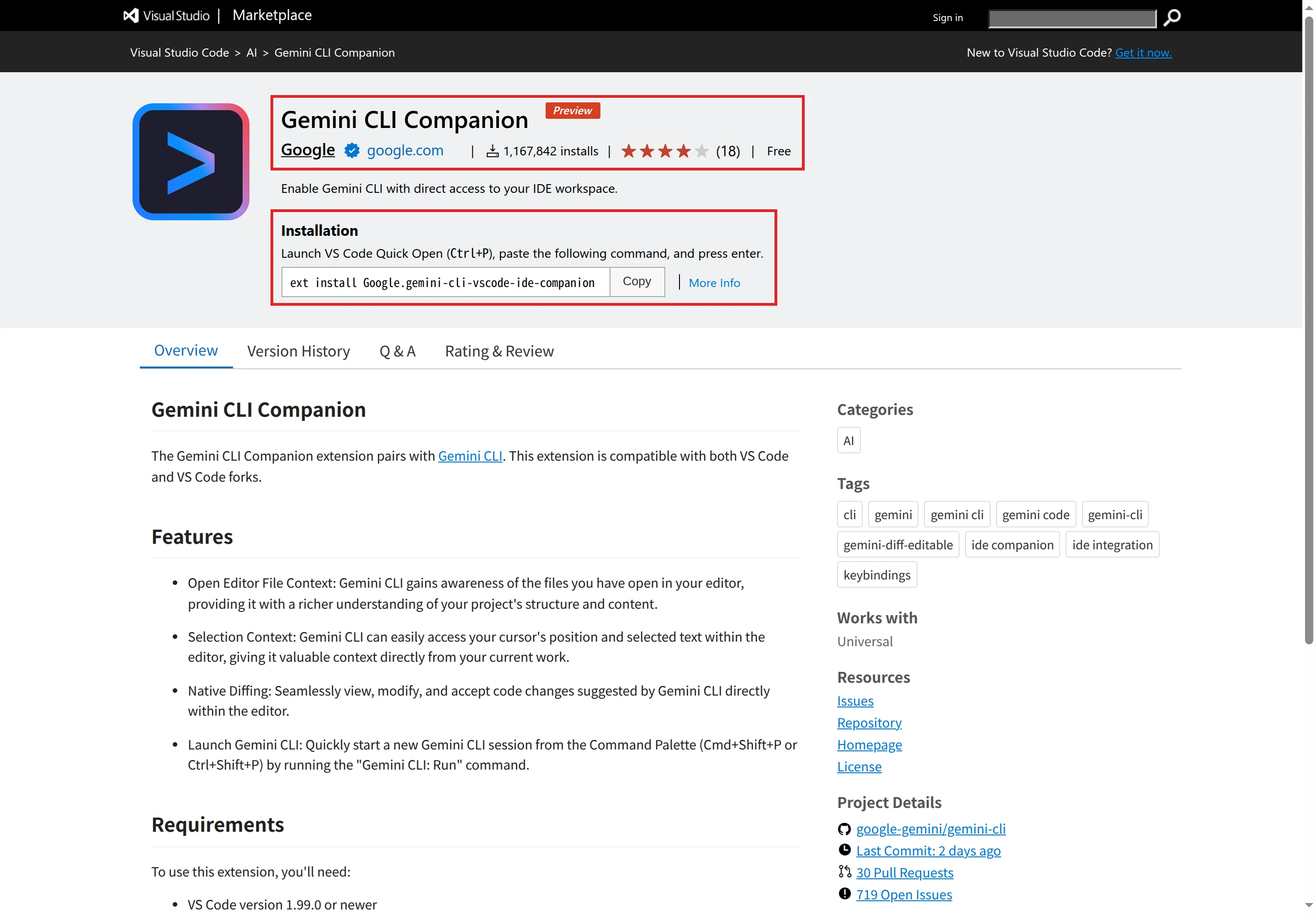
Marketplaceの「Gemini CLI Companion」のページには、提供元のGoogleと、VS Codeで入れるためのコマンドが載っています。
VS CodeでQuick Open(Ctrl+P)を開き、ページの「Installation」の欄のコマンドを貼ってEnterを押すと、拡張機能が入ります。
ext install Google.gemini-cli-vscode-ide-companion つながっているかは、/ide statusで確かめられます。
JetBrainsのIDEとZedでは、ACP(Agent Client Protocol)という仕組みで、Gemini CLIとつなぎます。
GitHubで使う
Gemini CLIのソースコードは、GitHubのgoogle-gemini/gemini-cliのリポジトリで公開されています。
不具合は、Gemini CLIの中から/bugで報告できます。
GitHub Actionsで動かすときは、Googleが公開しているrun-gemini-cliのActionを使います。
プルリクエストのレビュー、issueの振り分け、issueやプルリクエストのコメントで@gemini-cliと書いて頼む使い方ができます。
Googleの認証には、リポジトリのシークレットにGEMINI_API_KEYとして入れたGemini APIのキーか、Workload Identity Federationを使います。
Gemini CLIの中で/setup-githubを実行すると、issueの振り分けとプルリクエストのレビューのワークフローを設定できます。
GitHubのリポジトリのコードを確かめるGemini Code Assist for GitHubは、Gemini CLIとは別の製品です。
個人向けの版は、2026年6月18日に新しく入れられなくなり、7月17日に動かなくなりました。
Google Cloud経由で使う会社向けの版は、そのまま使えます。
更新とアンインストール
更新する
npmで入れたGemini CLIは、新しいバージョンが出ていると、既定では自動で更新されます。
自分で更新するときは、npmで最新の安定版を入れ直します。
npm install -g @google/gemini-cli@latest Homebrewで入れたときは、brew upgrade gemini-cliで更新します。
いまのバージョンは、gemini --versionか、Gemini CLIの中の/aboutで確かめられます。
自動の更新を止めたいときは、settings.jsonのgeneral.enableAutoUpdateをfalseにします。
アンインストールする
入れた方法に合わせて、次のコマンドで消します。
Gemini CLIのアンインストール
入れた方法 コマンド npm npm uninstall -g @google/gemini-cliHomebrew brew uninstall gemini-cliMacPorts sudo port uninstall gemini-clinpx npmのキャッシュの中の_npxのフォルダを消す
npxのキャッシュは、Mac・Linuxならrm -rf "$(npm config get cache)/_npx"で消せます。
このフォルダには、npxで動かしたほかのパッケージも入っているので、それらも消えます。
Gemini CLIの設定や会話の履歴は、ホームの~/.geminiのフォルダに置かれています。
Antigravity CLIも同じ~/.geminiの中に設定(~/.gemini/antigravity-cli/や~/.gemini/config/mcp_config.json)を置くので、Antigravity CLIに移った後に~/.geminiをまるごと消すと、Antigravity CLIの設定も消えます。
データを学習に使わせない設定
Gemini CLIで送った内容がどう扱われるかは、認証の方法で決まります。
認証の方法ごとのデータの扱い
認証 適用される規約 送った内容の扱い Code AssistのStandard・Enterprise Google Cloudの規約 Code Assistのデータの保護とプライバシーの決まりに沿って扱われる 有料のGemini APIのキー Gemini APIの規約(有料のサービス) 製品の改善に使われない Vertex AI Google Cloudのサービスの規約 Google Cloudのプライバシーの通知に沿って扱われる
Gemini APIの規約では、有料のサービスのプロンプトと回答は製品の改善に使われず、規約の違反を見つけるためなどに限って一定の期間記録されると書かれています。
一方で、無料のサービス(Google AI Studioや、Gemini APIの無料の枠)に送った内容と回答は、Googleの製品と機械学習の技術の改良に使われ、人のレビュアーが読むことがあります。
Google Cloudの請求先アカウントを有効にすると、Gemini APIのすべての使用が有料のサービスの扱いになります。
社外に出したくないコードを扱うときは、有料のキーか会社の契約で使います。
これとは別に、Gemini CLIは使い方の統計(使ったツールの名前、成否、かかった時間、使ったモデルなど)をGoogleに送っています。
プロンプトと回答の中身、ファイルの中身、名前やメールアドレスは集めないと書かれています。
送らないようにするときは、settings.jsonに次のように書きます。
{ "privacy" : { "usageStatisticsEnabled" : false } } Gemini CLIの中で/privacyを入力すると、いまの認証の方法に適用されるプライバシーの通知が表示されます。
Antigravity CLIに移る
個人のGoogleアカウント(無料、Google AI Pro・Ultra)でターミナルからGeminiを使うなら、Antigravity CLIを使います。
Antigravity CLIは、GoogleのAntigravityのターミナル版で、コマンドの名前はagyです。
デスクトップのアプリ(Antigravity 2.0)と同じエージェントの仕組みで動き、Go言語で作られています。
無料のプランでも使え、週ごとに更新される利用の枠と、週の上限があります。
Google AI ProかUltraを契約すると、上限が上がり、使えるモデルが増えます。
会社のGoogle Workspaceのアカウントでもサインインできますが、使えるのは限られたお試しの枠だけで、Workspaceのプランには、Antigravityのプランは含まれていません。
Workspaceのアカウントで多く使うときは、個人のGoogleアカウントを別に使うか、Google Cloudのプロジェクトの従量課金か、Gemini Enterpriseを使います。
Antigravityと、ほかのAIのコーディングの道具との違いは、CodexとClaude Codeの比較 で説明しています。
Antigravity CLIを入れる
OSに合わせて、次のコマンドをターミナルで実行します。
macOSとLinux:
curl -fsSL https://antigravity.google/cli/install.sh | bash WindowsのPowerShell:
irm https://antigravity.google/cli/install.ps1 | iex Windowsのコマンドプロンプト:
curl -fsSL https://antigravity.google/cli/install.cmd -o install.cmd && install.cmd && del install.cmd macOSとLinuxでは~/.local/bin/agyに、WindowsではC:\Users\ユーザー名\AppData\Local\agy\binに入ります。
入ったかは、agy --versionで確かめます。
初めて起動してログインする
プロジェクトのフォルダでagyを実行すると、初めての起動では次の3つを設定します。
Color scheme :画面の色(Dark、Solarized Dark、Solarized Light、ターミナルの既定)Rendering mode :画面全体を使うAlt-Screenか、ターミナルの履歴に続けて出すInlineWorkspace trust :そのフォルダを信頼するか
ログインは、OSのキーチェーン(macOSのキーチェーン、Windowsの資格情報マネージャーなど)に保存された情報があれば、そのまま済みます。
なければブラウザが開くので、個人のGoogleアカウントでログインします。
SSHでつないだ先で起動したときは、ログインのURLが表示されるので、手元のブラウザで開いてログインし、表示されたコードをターミナルに貼ります。
アカウントを替えるときは、/logoutでログアウトしてからログインし直します。
Gemini APIのキーで使うときは、~/.gemini/antigravity-cli/settings.jsonに{"modelProvider": "gemini"}と書き、GEMINI_API_KEYにキーを入れてからagyを起動します。
環境変数を入れただけでは、キーは使われません。
Gemini CLIの設定を移す
Gemini CLIの設定が残っているパソコンで初めてagyを起動すると、Antigravity CLIが前の設定を見つけ、移すものを選ぶチェックリストが出ます。
選んだ拡張機能と全体の設定が変換され、ログインの情報はOSのキーチェーンに移されます。
拡張機能をあとから移すときは、次のコマンドを実行します。
Gemini CLIの拡張機能がAntigravityのプラグインに変換され、拡張機能に入っているカスタムコマンドはスキルに、MCPサーバーの設定はmcp_config.jsonに移ります。
agy plugin import gemini ほかの設定は、次のように扱います。
Gemini CLIとAntigravity CLIの設定の置き場所
設定 Gemini CLI Antigravity CLI GEMINI.md、AGENTS.md プロジェクトと~/.gemini/GEMINI.md 同じ(そのまま読まれる) ユーザーのスキル ~/.gemini/skills/~/.gemini/skills/か~/.gemini/antigravity-cli/skills/プロジェクトのスキル .gemini/skills/.agents/skills/ユーザーのMCP ~/.gemini/settings.json~/.gemini/config/mcp_config.jsonプロジェクトのMCP .gemini/settings.json.agents/mcp_config.json
プロジェクトのスキルは自動では移らないので、.gemini/skills/のフォルダを.agents/skills/に移します。
Gemini CLIも.agents/skills/を読むので、移行の途中でGemini CLIとAntigravity CLIの両方を使っても、同じスキルを使えます。
MCPサーバーの設定を手で移すときは、URLでつなぐサーバーのurlやhttpUrlの項目を、serverUrlに書き換えます。
{ "mcpServers" : { "remote-indexer" : { "serverUrl" : "https://mcp.example.com/sse" } } } ターミナルの色のテーマなど、Gemini CLIの一部の表示の設定は、Antigravity CLIでは使えないことがあります。
サブエージェントは、Antigravity CLIの中で/agentsを入力して開く画面で扱います。
移り方を社内に伝える動画を作る
チームでGemini CLIからAntigravity CLIに移るときは、入れ方と設定の移し方を、メンバー全員に同じ内容で伝える必要があります。
NoLangでは、伝えたい内容を文章で入力すると、ナレーションと字幕の入った説明の動画を作れます。
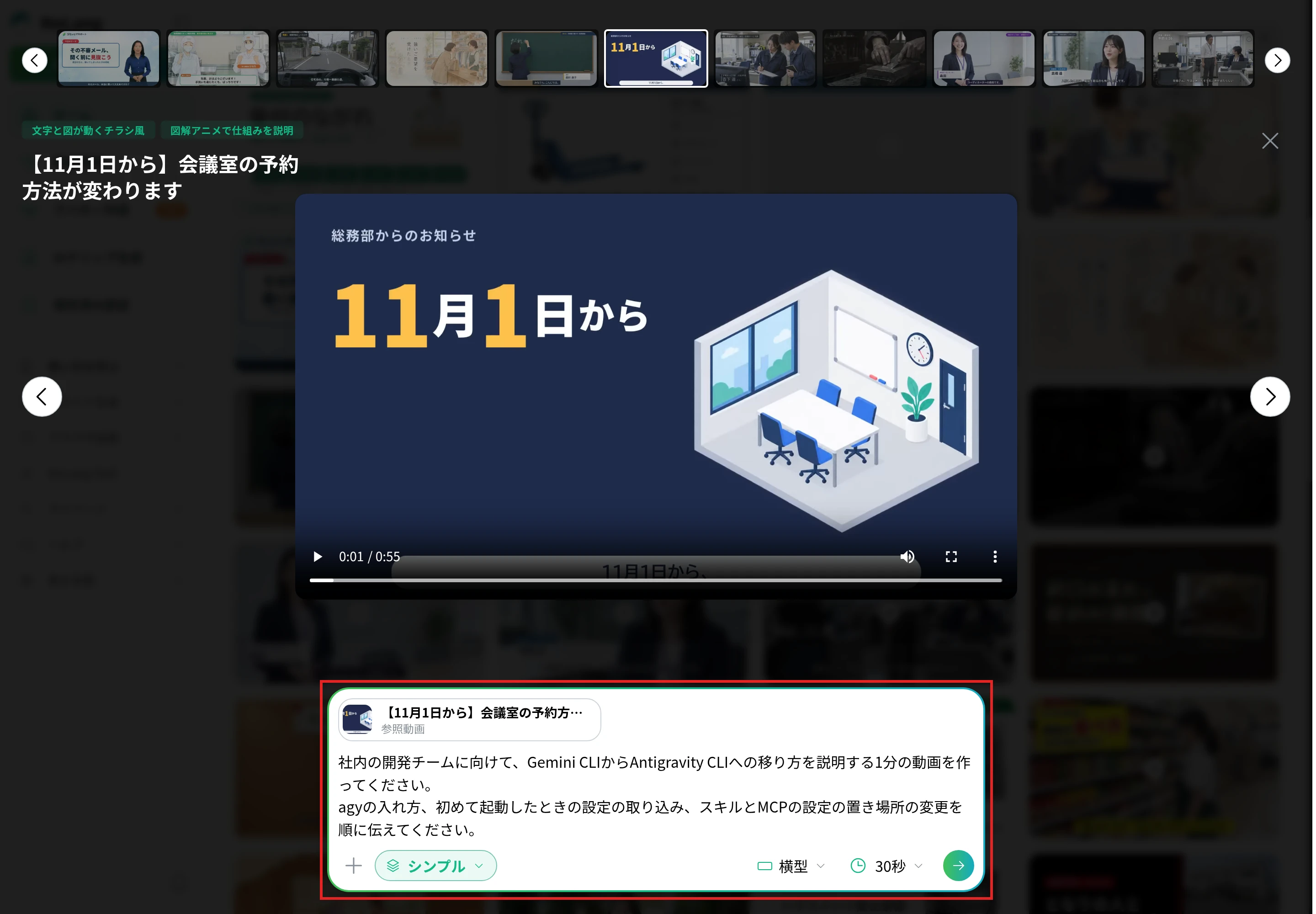
次の画面は、NoLangのホームで、公式のサンプルの「研修・社内マニュアル」から「【11月1日から】会議室の予約方法が変わります」を参照動画に選び、Antigravity CLIへの移り方を説明する動画の内容を入力したところです。
参照動画を選ぶと、その動画と同じフォーマットで、入力した内容の動画が作られます。
入力例:
社内の開発チームに向けて、Gemini CLIからAntigravity CLIへの移り方を説明する1分の動画を作ってください。 agyの入れ方、初めて起動したときの設定の取り込み、スキルとMCPの設定の置き場所の変更を順に伝えてください。 ツールの移り方を、 説明する動画にしよう
NoLangで動画を作る NoLangは、社内向けの手順の説明や研修の動画を作る用途で、会社でも使えます。
会社での使い方の相談は、お問い合わせ から送れます。
詳しい資料は、下のボタンからダウンロードしてください。
資料をダウンロード