Gemini Gem(ジェミニ ジェム)は、Googleの生成AI「Gemini」に役割や答え方の指示を保存しておき、何度でも呼び出して使える機能です。
個人のGoogleアカウントでは、Gemから新しい「スキル」への移行が進んでいて、Gemは2026年11月17日に読み取り専用になり、12月17日にGeminiアプリから削除されます。
会社や学校のGoogle Workspaceのアカウントでは、2027年に移行が始まるまで、これまでどおりGemを作って使えます。
この記事では、Gemでできることと移行の日程、いまのスキルとGemの作り方と使い方、そのまま使える指示の例5つを、Googleの公式のヘルプと実際の画面をもとに説明します。
Gemini Gemとは
指示を保存して使うGeminiのカスタマイズ版
Googleは、Gemを「繰り返しの作業や新しい分野での知識の習得をサポートする Gemini のカスタマイズ バージョン」と説明しています(Gem の使用を開始する)。
ふつうのチャットでは答え方の条件を毎回プロンプトに書きますが、Gemに指示を保存しておけば、選ぶだけでその条件に沿った答えが返ってきます。
Gemには、次のものを保存します。
- 名前と説明:一覧で見分けるための名前と、何をするGemかの説明です。
- カスタム指示:Geminiに担ってほしい役割、してほしいこと、背景、答えの形などを書いた指示です。
- 知識:Gemが答えるときに参照するファイルです。パソコンのファイルのほか、Googleドライブのファイルも追加できます。
Gemを作る、直す、消すのはWeb版のGemini(gemini.google.com)だけで、作ったGemはWeb版とスマホのアプリの両方で使えます(Gem を使用する)。
Web版からは、ほかの人にGemを共有し、閲覧者か編集者の権限を付けることもできます(Gem を共有する)。
Geminiのほかの機能と基本の使い方は、Geminiとは何かを説明した記事にまとめています。
Googleが作成したGem
自分で作るGemのほかに、Googleが用意した「プリメイド Gem」もあります(プリメイド Gem を使って今すぐ始める)。
2026年11月23日に、仕事用のGoogleアカウントでGemの一覧を開くと、「Google が作成した Gem」に次の11個が並んでいました。
- Storybook(試験運用版)
- アイデア出しのプロ
- ケア記録アシスト
- キャリア アドバイザー
- コーディング パートナー
- コピーライター
- 学習コーチ
- アウトリーチ スペシャリスト
- Productivity planner
- セールスピッチの作成
- 編集者と校正役
[コピーを作成]が表示されるプリメイドのGemは、複製してから、名前やカスタム指示を自分用に直して保存できます。
個人のアカウントでは、代わりにGoogleが用意したスキルを追加して使います(追加の仕方は「スキルの作り方」で説明します)。
Gemはスキルに移行する
アカウントの種類ごとの日程
GoogleはGemを、新しい「スキル」に置き換えています(Gem からスキルへの移行について)。
いつ移行するかは、Geminiにログインするアカウントの種類で変わります。
Gemからスキルへの移行の時期(2026年11月23日時点)
| アカウントの種類 | 移行の時期と起きること |
|---|
| 個人のアカウント(18歳以上) | 2026年11月17日に読み取り専用になり、Gemは見られるものの、使う、直す、新しく作ることはできない。12月17日にGeminiアプリから削除される |
|---|
| 個人のアカウント(18歳未満) | 後日スキルに移行する(時期はこれから案内される) |
|---|
| Workspace の Business、Enterprise、Non-Profit | 2027年3月 |
|---|
| Workspace の教育機関 | 2027年6月 |
|---|
Workspaceのアカウントでは、2026年11月17日にGemがGeminiアプリの[設定]の中へ移り、移行が始まるまでは作る、直す、使うことを続けられます(Workspace 管理者向けの Gem からスキルへの移行について)。
個人のアカウントのGemはどうなるか
個人のアカウントで作ったGemは、名前、説明、カスタム指示と、スキルが扱える形式のファイルが、自動でスキルに移ります。
ただし、次の形式のファイルは移りません。
- GitHubのファイル
- 音声と動画のファイル
- 古い形式のOfficeのファイル(.doc、.xls、.ppt)
- 圧縮ファイル(.zip、.tar、.7z、.rar、.gz、.tgz)
スキルのファイルは合計100MBまでで、Gemのファイルがこれを超えると、サイズの大きいファイルから順に除かれます。
形式やサイズで移らないファイルは、2026年12月17日より前にGemを開いてダウンロードしておきます。
ほかの人に共有していたGemは、共有の権限がそのままスキルに引き継がれるので、共有し直す必要はありません。
共有されていたGemは、[スキル]のページの[すべて]に無効の状態で表示されるので、内容を確かめて承認します。
Gemとスキルの違い
スキルも、Gemと同じように指示を保存して何度も使う仕組みですが、呼び出し方と使える場所が違います。
Gemとスキルの違い
| 項目 | Gem | スキル |
|---|
| 使い方 | Gemを選び、そのGemのチャットを開く | 開いているチャットで「@」から選ぶ。依頼に合えばGeminiが自動で使う |
|---|
| 作れる場所 | Web版だけ | Web版、Macのアプリ、スマホのアプリ |
|---|
| 既定のツール | 動画の作成やDeep Researchなどを選べる | 動画と音楽の作成、Canvas、Deep Research、ガイド付き学習には対応していない |
|---|
| 使ったチャット | Gemごとに最近のチャットの一覧がある | 専用の一覧はなく、ふだんのチャットと一緒に並ぶ |
|---|
スキルは、1つのチャットの中で複数を組み合わせて使うこともできます。
スキルの作り方
スキルは、18歳以上で、Geminiにログインしていれば作れます(スキルを作成して管理する)。
使える場所は、Web版のgemini.google.com、MacのGeminiアプリ、スマホのGeminiアプリです。
パソコンで手動で作る
例として、社内のお知らせの文章を、動画で読み上げる台本に書き直すスキルを作ります。
- ブラウザでgemini.google.comを開き、ログインします。
- サイドバーの[カスタマイズ]をクリックし、上部の[スキル]をクリックします。
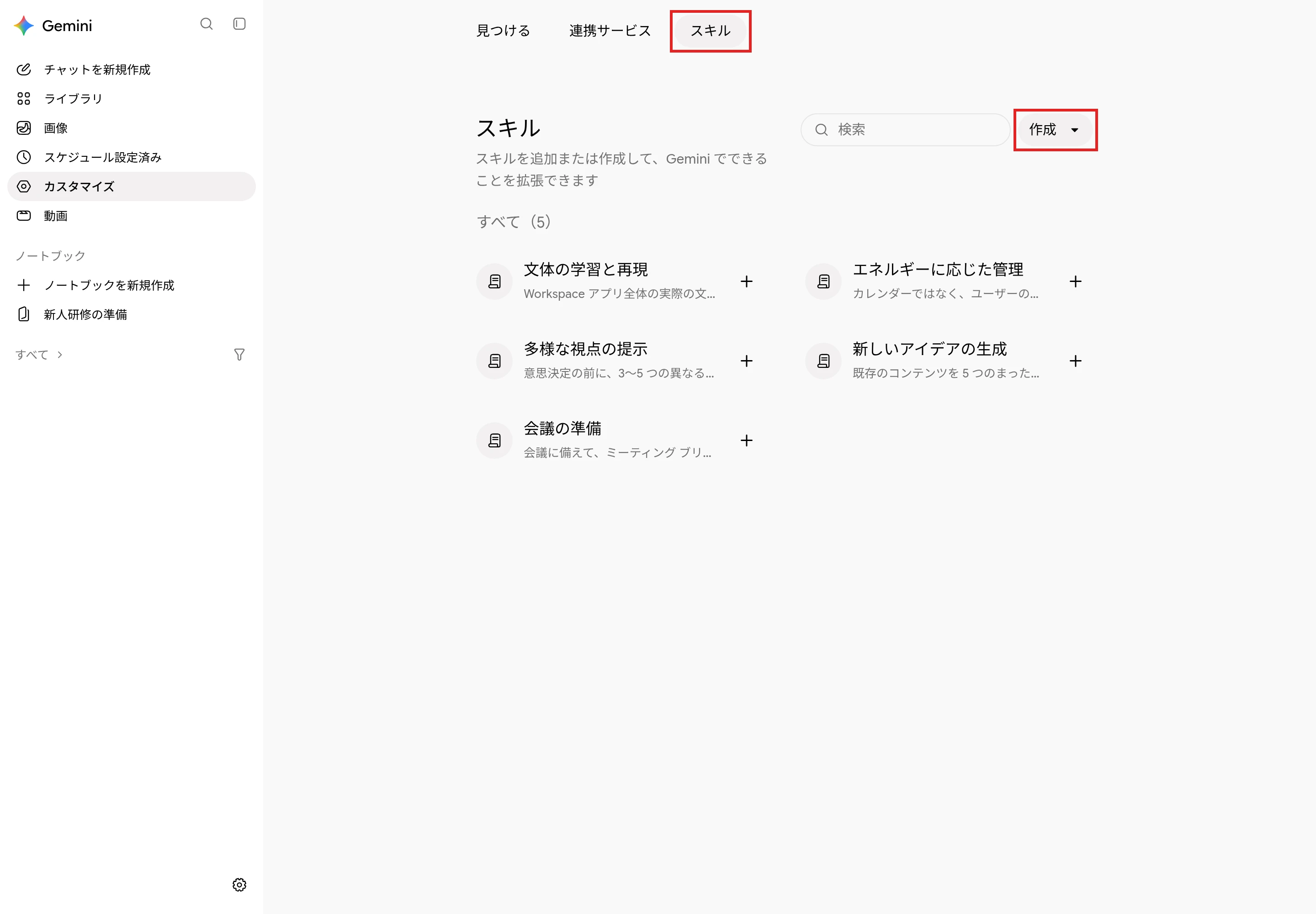
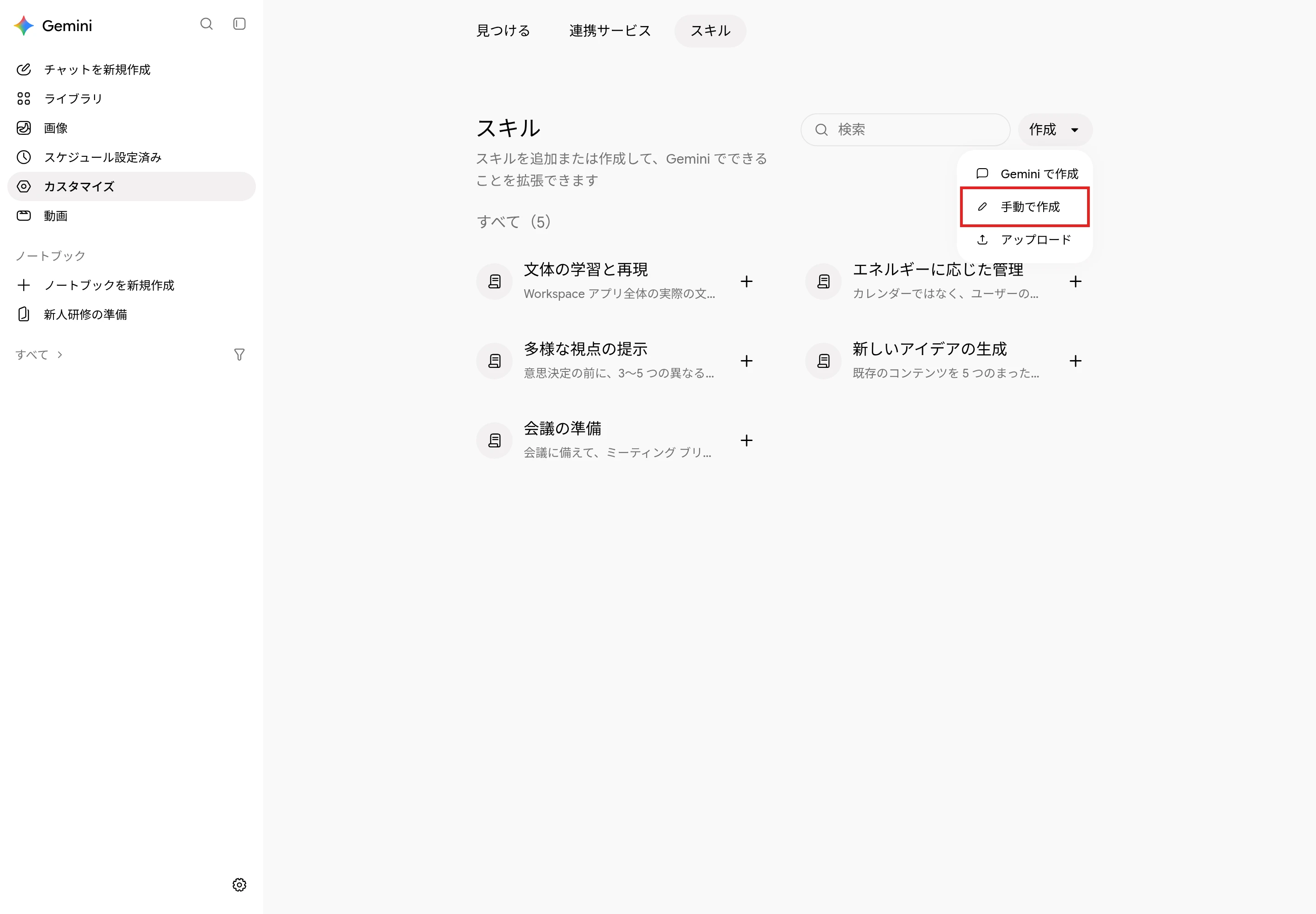
- 右上の[作成]をクリックし、[手動で作成]を選びます。
- 「名前」「説明」「カスタム指示」を入力します。名前は英語の小文字で書き、単語をハイフンでつなぎます。
- 参照させたいファイルがあれば、右上の[ファイルを追加]から追加します。
- 右上の[作成]をクリックすると、スキルが保存され、[スキル]のページの「インストール済み」に表示されます。
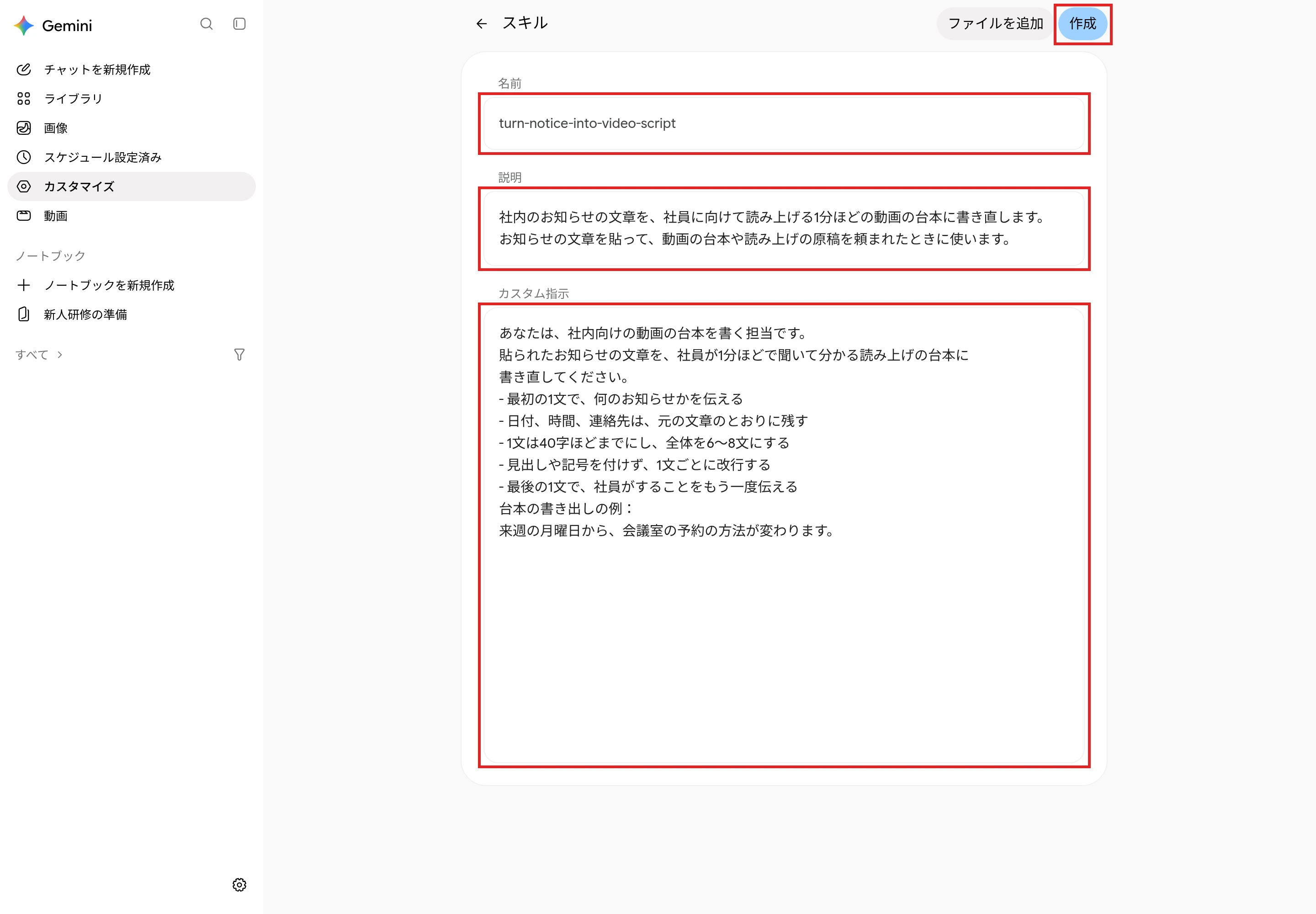
この例の名前、説明、カスタム指示の全文は、後の「指示の例5つ」の1つ目に載せています。
Geminiと相談して作る
[作成]から[Gemini で作成]を選ぶと、Geminiとのチャットで案内に答えながらスキルを作れます。
ふつうのチャットで「次の手順に沿ってスキルを作成してください」と頼み、続けて手順を書いて送っても、Geminiがスキルを作って[スキル]のページに保存します。
Googleが用意したスキルを追加する
[スキル]のページには、Googleが用意したスキルが並んでいて、右の+(追加)をクリックすると使えるようになります。
2026年11月23日に見た画面では、文体の学習と再現、エネルギーに応じた管理、多様な視点の提示、新しいアイデアの生成、会議の準備の5つがありました。
スマホで作る
スマホでは、Geminiのアプリか、ブラウザで開いたgemini.google.comから作ります(スキルを作成して管理する(Android))。
- Geminiのアプリを開くか、ブラウザでgemini.google.comを開きます。
- 上部のメニューのアイコンをタップし、[カスタマイズ]をタップします。
- 上部の[スキル]をタップします。
- [追加]か[作成]をタップし、[Gemini で作成]か[手動で作成]を選んで作ります。
ファイルをアップロードしてスキルを作る方法は、スマホのアプリでは使えないので、パソコンで行います。
スマホにGeminiのアプリを入れる手順は、Geminiアプリの使い方の記事にあります。
自分のGemを手でスキルに移す
自動の移行を待たずに、いまあるGemをスキルとして使い始めることもできます。
パソコンのgemini.google.comで、次の2つの段階で移します。
- 1. Gemのファイルを取っておく:サイドバーを開いて[Gem]をクリックし、移すGemの編集アイコンをクリックします。[知識]にファイルがあれば、1つずつ開いてダウンロードします。
- 2. スキルを作って指示とファイルを移す:別のタブで[カスタマイズ]→[スキル]→[作成]→[手動で作成]を開き、Gemの名前、説明、カスタム指示を貼り付けます。名前は、スキルの形式に自動で直ります。1でダウンロードしたファイルがあれば右上の[ファイルを追加]から追加し、[作成]をクリックします。
スキルの使い方
チャットで「@」から呼び出す
- チャットの入力欄に「@」を入力し、[スキル]から使うスキルを選びます。
- 続けて、頼みたいことを書いて送ります。
公式のヘルプには「/」から呼び出すと書かれた箇所もありますが、2026年11月23日の画面で「/」を入力すると、「/ は @ になりました」と表示されました。
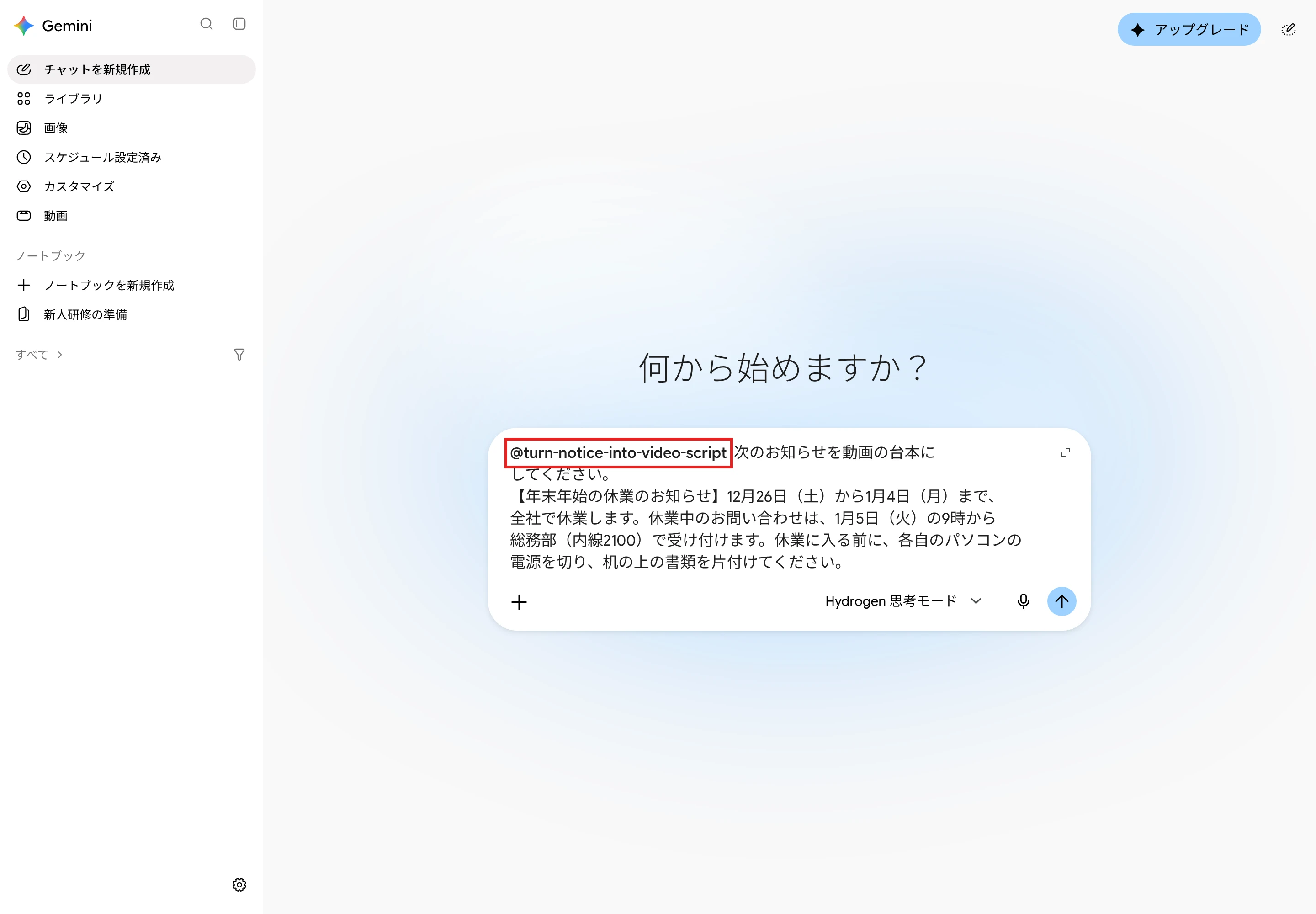
この例では、先ほど作ったスキルを選んで、次のプロンプトを送りました。
次のお知らせを動画の台本にしてください。
【年末年始の休業のお知らせ】12月26日(土)から1月4日(月)まで、全社で休業します。休業中のお問い合わせは、1月5日(火)の9時から総務部(内線2100)で受け付けます。休業に入る前に、各自のパソコンの電源を切り、机の上の書類を片付けてください。
Geminiは、スキルの指示に沿って、日付と連絡先を元の文章のまま残し、1文ずつ改行した7文の台本を返しました。
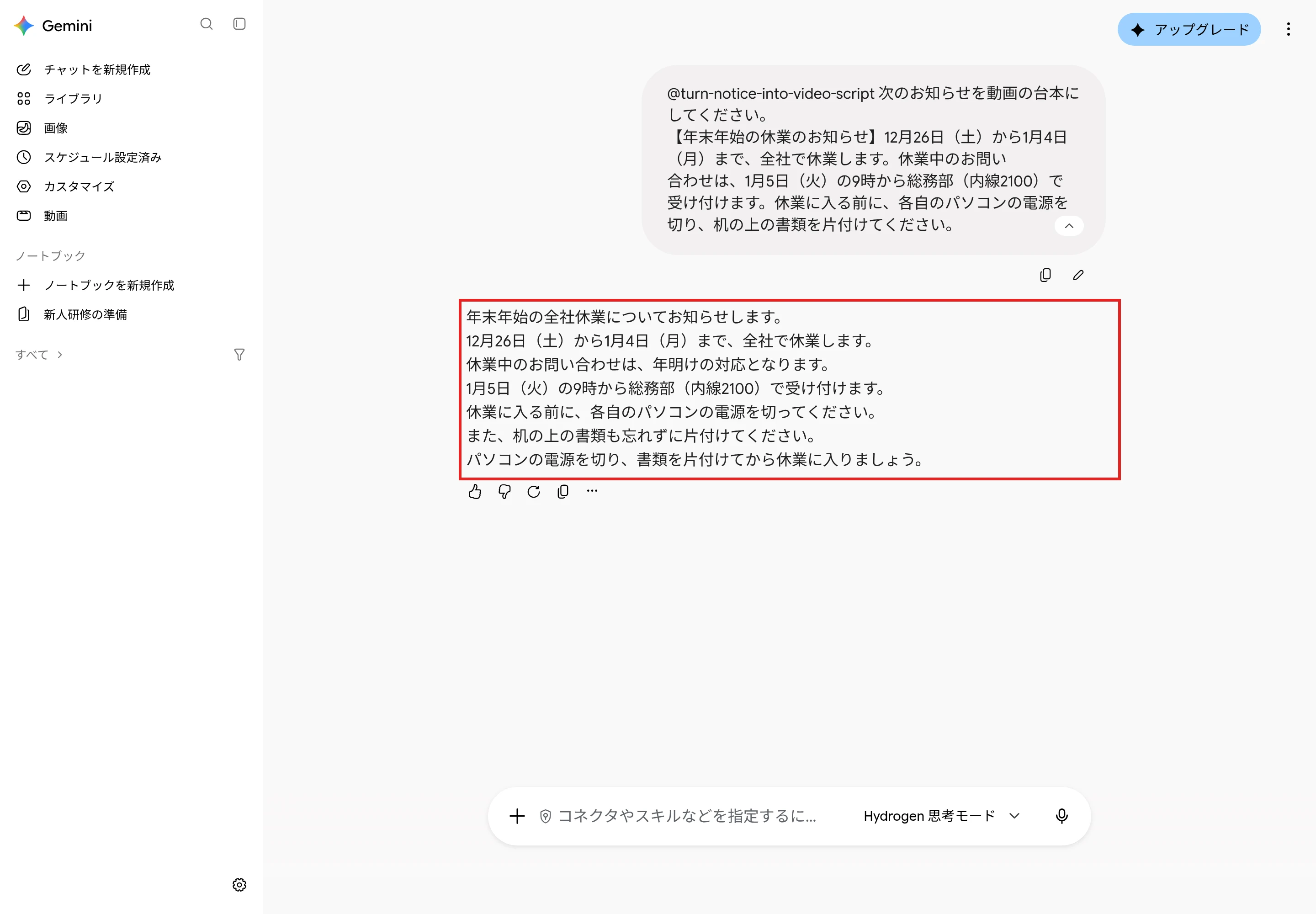
スキルは、Geminiのタスクのスレッドでも、同じように「@」から選んで使えます。
Geminiが自動で使うスキル
作ったスキルや追加したスキルは、依頼の内容に合えば、「@」で選ばなくてもGeminiが自動で使うことがあります。
Geminiは、スキルの名前と説明だけを見て、そのスキルを使うかどうかを決めます(効果的なスキルを作成する)。
自動で使ってほしい場面がある場合は、説明にその場面を具体的に書いておきます(書き方は、後の「スキルの名前と説明の書き方」で説明します)。
スキルを直す、共有する、消す
[カスタマイズ]→[スキル]で、スキルの[その他のオプション]のメニューを開くと、次の操作を選べます。
- 手動で編集:説明とカスタム指示を書き換えて、上部のボタンで保存します。
- Gemini で編集:直したいことをGeminiに伝えて直してもらいます。
- スキルを共有:メールアドレスを入れ、閲覧者か編集者の権限を選んで、ほかの人に共有します。共有はWeb版のgemini.google.comから行います。
- ダウンロード:スキルをzipのファイルで保存します。
- 削除:スキルを消します。削除したスキルは元に戻せないので、残したい指示は先にダウンロードしておきます。
仕事用のアカウントでGemを作る
Workspaceの仕事用のアカウントでは、2027年3月に移行が始まるまで、Gemを作って使えます。
2026年11月23日に仕事用のアカウントで「Gem マネージャー」を開くと、「2027年3月より、Gem がスキルに」という案内とともに、[Gem を作成]のボタンが表示されていました。
サイドバーにはGemの項目がなく、設定のメニューから開きます。
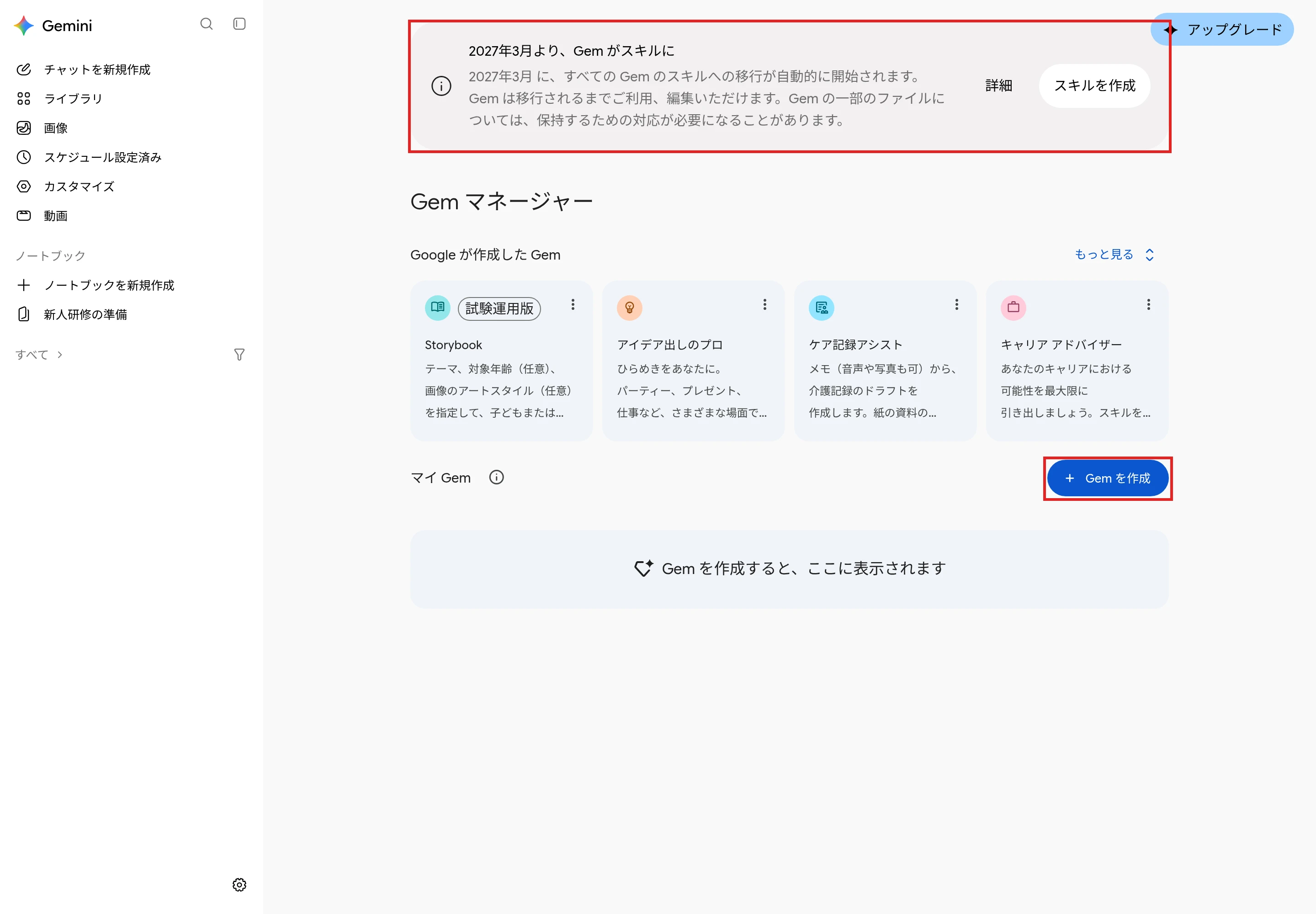
- gemini.google.comの左下の設定のアイコンをクリックし、メニューの[Gem]を選びます。「Gem マネージャー」の画面が開きます。
- [Gem を作成]をクリックします。
- 名前、説明、カスタム指示を入力します。参照させたいファイルは、[知識]の[+]から追加します。
- 右のプレビューにプロンプトを入れて、答え方を試します。プレビューで試しただけでは保存されません。
- 右上の[保存]をクリックします。
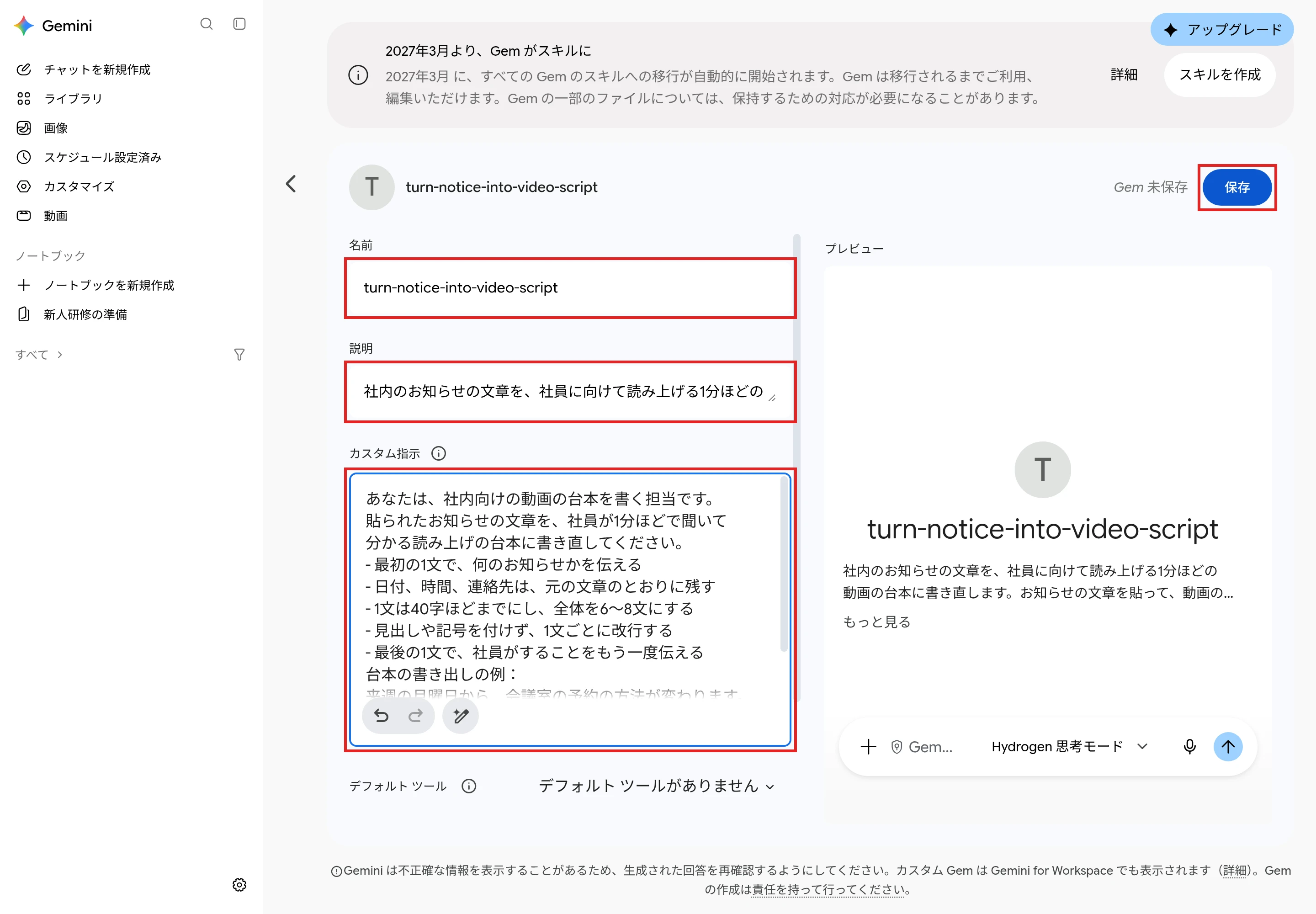
Web版で作ったGemは、Google WorkspaceのGeminiのサイドパネルにも表示されます(Gem を使用する)。
一方、Geminiアプリで作ったスキルはWorkspaceのアプリでは使えないので、Workspaceのアプリで使うスキルは別に作ります(Workspace 管理者向けの移行のヘルプ)。
2027年3月の移行では、残っているGemがGeminiアプリ専用のスキルの下書きになり、[カスタマイズ]に無効の状態で表示されるので、有効にしてから使います。
指示の書き方
指示に入れる4つの要素
Googleは、Gemのカスタム指示に入れるとよい要素として、次の4つを挙げています(カスタム Gem 作成のヒント)。
4つすべてを入れなくても、いくつかを書くだけで効果があります。
- ペルソナ:Geminiが担う役割と、答え方です。
- タスク:Geminiにしてほしいこと、作ってほしいものです。
- コンテキスト:誰に向けて、何のために使うかなどの背景です。できるだけ詳しく書きます。
- 形式:見出し、箇条書き、文の数など、答えの形です。
スキルのカスタム指示も、同じ要素で書けます。
プロンプトの書き方の全体は、プロンプトの書き方の記事で説明しています。
スキルの名前と説明の書き方
スキルでは、名前と説明の書き方も大事です。
Geminiは名前と説明を見て、そのスキルを使う場面かどうかを決めるからです。
- 名前は、何ができるかが分かる動詞で始め、すべて小文字にして単語をハイフンでつなぎます(例:recipe-data ではなく plan-meal-from-recipe)。
- 説明には、そのスキルで何ができるかと、使う場面を具体的に書きます。長さは1,024文字以内です。
- カスタム指示は、そのタスクに要る決まりだけに絞り、欲しい答えの例を入れます(Gem からスキルへの移行について)。
指示の例5つ
どの例も、スキルの「名前」「説明」「カスタム指示」の3つの欄に分けて書いています。
Gemを作るときは、カスタム指示の欄に同じ文を貼って使えます。
1. 社内のお知らせを動画の台本にする
社内のお知らせの文章を、動画で読み上げる台本に書き直すスキルです。
この記事の作り方と使い方の画面は、この例で作りました。
名前:turn-notice-into-video-script

説明:社内のお知らせの文章を、社員に向けて読み上げる1分ほどの動画の台本に書き直します。お知らせの文章を貼って、動画の台本や読み上げの原稿を頼まれたときに使います。

カスタム指示:
あなたは、社内向けの動画の台本を書く担当です。
貼られたお知らせの文章を、社員が1分ほどで聞いて分かる読み上げの台本に書き直してください。
- 最初の1文で、何のお知らせかを伝える
- 日付、時間、連絡先は、元の文章のとおりに残す
- 1文は40字ほどまでにし、全体を6〜8文にする
- 見出しや記号を付けず、1文ごとに改行する
- 最後の1文で、社員がすることをもう一度伝える
台本の書き出しの例:
来週の月曜日から、会議室の予約の方法が変わります。
2. 会議のメモを議事録にまとめる
箇条書きのメモや文字起こしから、決まったことと次の作業が分かる議事録を作るスキルです。
名前:summarize-meeting-notes

説明:会議のメモや文字起こしの文章から、決まったこと、次の作業、担当者、期限を整理した議事録を作ります。会議のメモを貼って、議事録やまとめを頼まれたときに使います。

カスタム指示:
あなたは、会議の議事録をまとめる担当です。
貼られたメモから、次の順に議事録を作ってください。
1. 会議の目的(1文)
2. 決まったこと(箇条書き)
3. 次の作業(作業、担当者、期限の表)
4. 持ち越しになったこと(箇条書き)
- メモにない担当者や期限は「未定」と書き、推測で補わない
- 発言の言い回しではなく、決まった中身を短く書く
3. 問い合わせのメールに返信する
お客様からの問い合わせのメールに、丁寧な返信の下書きを作るスキルです。
名前:draft-reply-to-inquiry

説明:お客様からの問い合わせのメールに、丁寧な返信の下書きを作ります。問い合わせのメールの本文を貼って、返信の文面や下書きを頼まれたときに使います。

カスタム指示:
あなたは、カスタマーサポートの担当者です。
貼られた問い合わせのメールに、返信の下書きを書いてください。
- 件名、宛名、本文、結びの順に書く
- 最初に問い合わせへのお礼を書き、続けて質問に1つずつ答える
- 分からないことや社内で確かめることは、【要確認】と書いて残す
- 本文は300字ほどまでにし、専門用語には短い説明を付ける
4. 社外に出す文章を校正する
プレスリリースや案内文などの、誤字や分かりにくい表現を直すスキルです。
名前:proofread-business-text

説明:社外に出す日本語の文章の誤字、脱字、表記の揺れ、分かりにくい表現を見つけて、直した案を出します。文章を貼って、校正やチェックを頼まれたときに使います。

カスタム指示:
あなたは、日本語の文章の校正者です。
貼られた文章を読み、直すところを「元の表現」「直した案」「理由」の3列の表にまとめてください。
- 誤字と脱字、表記の揺れ、敬語の誤り、意味が二通りに取れる文を探す
- 文の意味や主張は変えない
- 表の後に、直した後の全文を載せる
5. ブログの記事をSNSの投稿にする
ブログの記事から、SNSに投稿する短い文章を作るスキルです。
Googleも、スキルのアイデアの例に、ブログの投稿をソーシャルメディア用に作り直すスキルを挙げています(効果的なスキルを作成する)。
名前:repurpose-blog-for-social

説明:ブログの記事から、要点を3つ選び、XとInstagramに投稿する文章の案を作ります。ブログの記事の本文やURLを渡して、SNSの投稿文を頼まれたときに使います。

カスタム指示:
あなたは、会社のSNSの担当者です。
渡されたブログの記事から、読者に役立つ要点を3つ選び、投稿の案を作ってください。
- Xの投稿:140字以内を3案。記事を読みたくなる問いかけで始める
- Instagramの投稿:300字ほどを1案。改行を多めにし、最後にハッシュタグを5つ付ける
- 記事に書かれていない数字や効果は足さない
スキルで作った台本を動画にする
1つ目の例のスキルで作った台本は、そのまま動画のナレーションに使えます。
NoLangでは、ホームの[台本から作成]を選ぶと「3ステップで台本から動画を作成」の画面が開き、「台本を入力」の欄にGeminiの答えを貼って、動画を作り始められます。
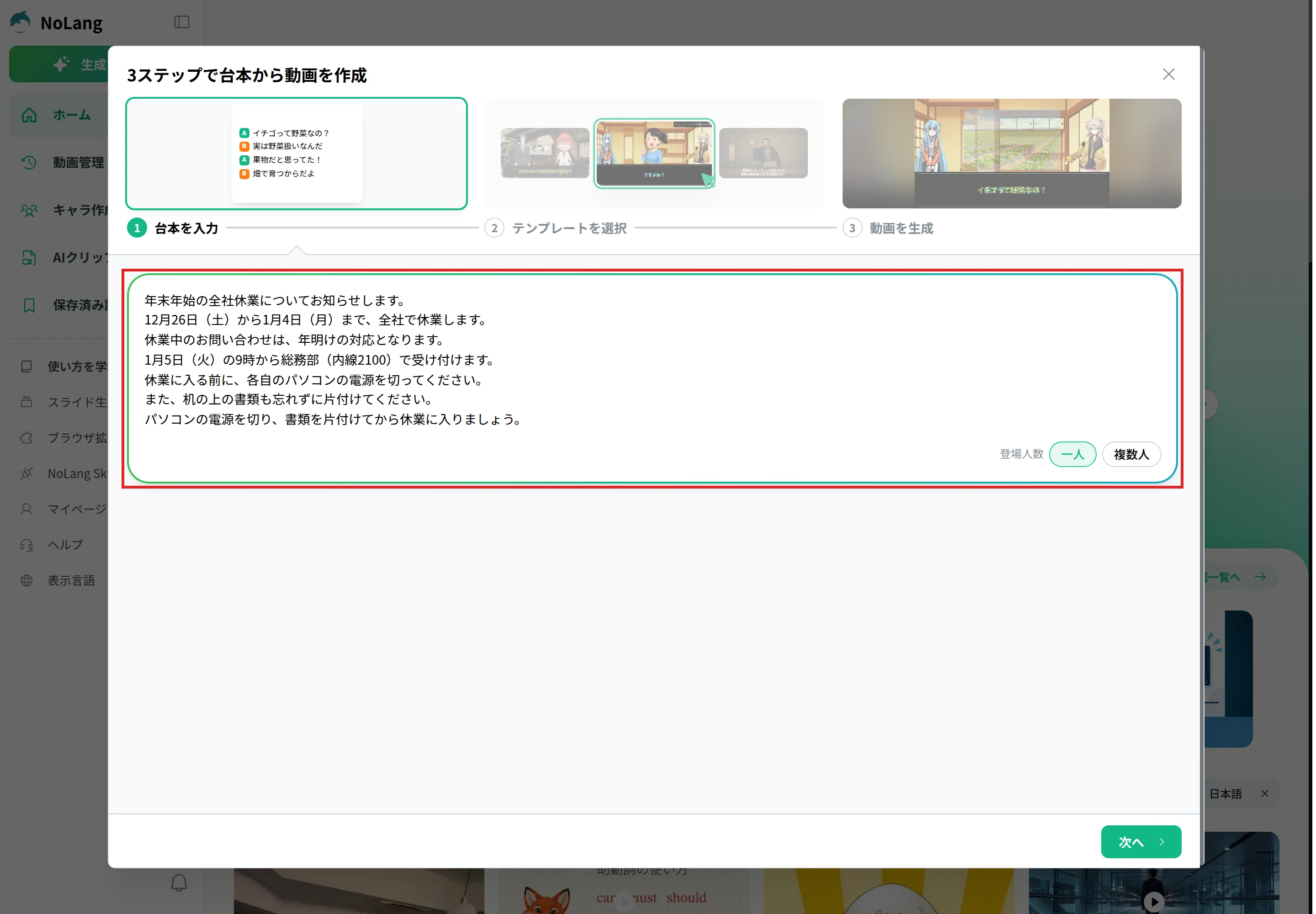
台本から動画を作る流れは、NoLangの台本から動画を作る機能のページで詳しく見られます。
会社でGeminiとNoLangを使う
社内のお知らせや手順の説明は、Geminiのスキルで台本の形をそろえておくと、担当者が替わっても同じ書き方で用意できます。
NoLangなら、内容を確かめた台本から、ナレーションと字幕の付いた動画を作って社内で共有できます。
社内のお知らせや手順の動画を作る使い方と導入は、お問い合わせから相談できます。
資料をダウンロード