Copilot Studioは、AIのエージェントとワークフローを作って管理する、Microsoftのローコードのツールです。
作ったエージェントは、会社のデータやシステムにつなぎ、TeamsやMicrosoft Copilot、Webサイトなどで社員や顧客が使えるように公開できます。
この記事では、Copilot Studioで作れるもの、エージェント ビルダーなど似た製品との違い、エージェントを作って公開する7つの手順、作る人と使う人に要るライセンスを説明します。
記事の内容は、2026年11月24日にMicrosoftの公式の技術文書と価格のページで確かめたものです。
Copilot Studioとは
Copilot Studioは、Microsoftの説明では「AI搭載のエージェントやワークフローの構築と管理のためのグラフィカルでローコードなスタジオ」です。
画面の操作と言葉の説明で作れるので、専門的なプログラミングの知識がなくても使え、既製のコネクタやカスタム コネクタで社内のデータやほかのシステムにつなげます。
WebブラウザでCopilot Studio(copilotstudio.microsoft.com)を開いて使います。
以前のPower Virtual Agentsは、Copilot Studioに統合されています。
Copilot Studioで作れるものは、次の3つです。
Copilot Studioで作れるもの(2026年11月時点)
作るもの できること エージェント 指示に従い、ナレッジ(参照する情報)とツールを使って、質問に答えたり作業を進めたりする。Teams、Microsoft Copilot、Webサイトなどで社員や顧客に対応する ワークフロー トリガーとアクションを並べて作る自動化。途中の手順で、エージェントやAIの処理を使える エージェント フロー Power Automateに似た画面で作る、決めた手順どおりに動く自動化。エージェントが呼び出すツールにもなる
このほか、アプリを作る機能がプレビュー(試験提供)で用意されています。
AIエージェント全般の仕組みと、Copilot Studio以外のサービスは、AIエージェントとは? で説明しています。
エージェント ビルダーとの違い
Microsoft 365 Copilotの画面の中にも、エージェントを作る「エージェント ビルダー」があります。
エージェント ビルダーは、指示と、社内のファイルなどのナレッジを設定するだけの手軽なエージェントを、Copilotの画面から離れずに作る機能です。
Microsoftは、どちらで作るかを次の3つの問いで決めるよう案内しています。
顧客向けのWebサイトなど、社外のチャネルに公開するか。公開するなら、Copilot Studioで作る。
ほかのサービスを操作するアクション、ワークフロー、開発とテストと本番を分けた環境が要るか。要るなら、Copilot Studioで作る。
指示と、Microsoft 365 Copilotで使えるナレッジと機能で足りるか。足りるなら、エージェント ビルダーから始める。
複数の部署で使うというだけなら、Copilot Studioは要りません。
エージェント ビルダーとCopilot Studioの違い
比べること エージェント ビルダー Copilot Studio 作る場所 Microsoft 365 CopilotとTeamsの画面 専用のWebアプリ 外部のサービスの操作 作れない ツールで作れる 使う人 社内の人 社内と社外の人 管理 Microsoft 365の管理 Power Platformの管理も加わる 向く例 社内の資料で答える新人向けの案内 承認のあるITの申請
エージェント ビルダーで作ったエージェントは、Copilot Studioにコピーして機能を足せます。
コピーは元のエージェントと同期しない別のエージェントになり、一部のナレッジと機能は、コピーした後に設定し直す必要があります。
エージェント ビルダーで作る手順と指示文の例は、Copilotエージェントとは? で説明しています。
Microsoft 365 Copilotとの違い
Microsoft 365 Copilotは、社員がWord、Excel、Teamsなどの中で仕事に使うAIアシスタントです。
Copilot Studioは、そのCopilotやTeams、Webサイトで使うエージェントを作る道具です。
Copilot Studioで作ってMicrosoft Copilotに公開したエージェントは、社員がTeams、SharePoint、Copilot Chatなどの中で使えます。
Microsoft 365 Copilotのライセンスには、社内で使うエージェントを作る機能が含まれています。
Webサイトなど社外のチャネルにエージェントを公開するときは、スタンドアロン(単体)のCopilot Studioのプランを選びます。
Microsoft 365 Copilotの料金と導入の手順は、Microsoft 365 Copilotとは? で説明しています。
3つのハーネス
Copilot Studioで作るものは、どれも「ハーネス」と呼ばれる実行の仕組みの上で動きます。
ハーネスは、AIのモデルをいつ呼ぶか、どのツールを使うかを決める部分で、選んだハーネスによって作り方、できること、料金の数え方が変わります。
2026年11月時点のハーネスは、次の3つです。
Copilot Studioのハーネス(2026年11月時点)
ハーネス 向く使い方 動き方 Microsoft Copilot ハーネス 手順の多い業務 目標を自分で手順に分けて進める Customer Conversation ハーネス 音声とチャットの顧客対応 専門のサブエージェントが分担する 標準ハーネス 決まった質問への対応 作る人が決めた流れに従う
Microsoft Copilot ハーネスは、うまくいかない手順があると、やり直したり別の方法を試したりします。
Word、Excel、PowerPoint、PDFのファイルを作って編集することもできます。
Customer Conversation ハーネスは、Webサイトのチャットや電話番号で顧客に対応し、解決できない問い合わせを担当者に引き継ぎます。
標準ハーネスでは、トピック(会話の流れ)とルールを作る人が決めておき、同じ質問にいつも同じように答えさせます。
いまのCopilot Studioのホームの[エージェント]から作ると、Microsoft Copilot ハーネスのエージェントになります。
Microsoft Copilot ハーネスでは、トピックを1つずつ作る代わりに、指示、ナレッジ、ツールなどを[ビルド]タブにまとめて設定し、どう答えるかはAIが判断します。
標準ハーネスで作るときは、ホームの[その他のビルド方法]を選ぶか、サイドバーの下の「…」からクラシックの画面(Open classic experience)を開きます。
標準ハーネスのエージェントも、引き続き使えます。
料金の数え方も違います。
標準ハーネスは公開した後の利用からクレジット(後述)を使いますが、Microsoft Copilot ハーネスは作り始めた時点から、テストのチャットや評価にもクレジットを使います。
Copilot Studioのライセンス
Copilot Studioのライセンスは、エージェントを作る人、使う人、公開するときに分けて考えます。
エージェントが使った分は「Copilot クレジット」という単位で数え、会社がまとめて買うか、使った分だけ払います。
Copilot Studioで要るライセンス(2026年11月時点)
対象 要るもの 作る人 次のどれか1つ。Copilot Studioのユーザー ライセンス(無料。会社がクレジットのパックを買っていることが前提)、従量課金の作成者の権限、Microsoft 365 Copilotのライセンス、試用版 使う人 特別なライセンスは要らない。公開した場所を使える人なら使える 公開する人 Microsoft 365 Copilotのライセンスか、Copilot Studioのユーザー ライセンスと環境のクレジット。試用版では公開できない
従量課金の作成者の権限は、管理者がセキュリティ グループを作り、Power Platform 管理センターでCopilot Studioの作成者として割り当てると得られます。
ユーザー ライセンスは、Microsoft 365 管理センターで管理者が割り当てます。
クレジットの買い方は、25,000クレジットのパックの月ごとの購入、Azureのサブスクリプションで使った分だけ払う従量課金、1年分を前払いする事前購入の3つです。
パックで買ったクレジットは月ごとに数え、使わなかった分は翌月に繰り越されません。
Microsoft 365 Copilotのライセンスを持つ人が、Copilot Chat、Teams、SharePointでエージェントを自分のアカウントで使うときは、トピックで決めた回答、生成した回答、社内のデータ(Microsoft Graph)にもとづく回答に料金がかかりません。
試用版
Copilot Studioは、個人で試用版にサインアップして試せます。
個人のメールアドレスは受け付けられないことがあるので、職場か学校のアカウントで申し込みます。
試用版では、エージェントを作ってテストのチャットで試せますが、公開はできません。
試用期間が終わるときは通知とメールが届き、30日延長できます。
期限が切れた後も、エージェントは90日間動きます。
会社によっては、管理者が試用版のサインアップを止めています。
申し込めないときは、会社の管理者に相談します。
Teamsのプラン(Copilot Studio for Teams)
E3などのMicrosoft 365の法人向けのプランには、Teamsで使うエージェントを作れる「Copilot Studio for Teams」のプランが含まれています。
このプランで作れるのは、利用者の言葉をトリガーの語句と照らしてトピックを選ぶ「クラシック オーケストレーション」のエージェントで、公開先はTeamsだけです。
生成AIによるオーケストレーション、Power Platformのコネクタのツール、担当者への会話の引き継ぎは使えません。
すべての機能を使うには、スタンドアロンのCopilot Studioのサブスクリプションに切り替えます。
Teamsの中のCopilot Studioのアプリでは、2026年6月末から、クラシックのチャットボットを作れなくなりました。
アプリを開くと、Copilot StudioのWebアプリに移ります。
Copilot Studioの使い方
ここでは、いまのホームから作るMicrosoft Copilot ハーネスのエージェントで、作ってから公開して共有するまでの手順を説明します。
画面の名前は、2026年11月時点のMicrosoftの技術文書(日本語版)に合わせています。
エージェントを作って公開する7手順
Copilot Studioにサインインする
copilotstudio.microsoft.com を開き、職場のアカウントでサインインします。会社で複数の環境を使っているときは、エージェントを作る環境に切り替えます。
ホームで[エージェント]を選ぶ
ホームの[エージェント]のタイルを選びます。左のサイド ペインの[エージェント]から[新しいエージェント]を選んでも作れます。エージェントのデザイナーが開き、[ビルド]タブが表示されます。
名前と指示を入れて保存する
名前の欄にエージェントの名前を入れ、[指示]の欄に、エージェントの役割、口調、守るルールを書きます。保存のアイコンを選ぶと、エージェントが作られます。
ナレッジとツールを加える
[ビルド]タブで、答えるときに参照させる情報(ナレッジ)と、ほかのサービスを操作するツールを加えます。必要に応じて、スキル、接続エージェント、AIのモデル、メモリも設定します。
[プレビュー]タブで試す
実際に使う質問を送って、答えの中身と形を確かめます。デバッグ モードをオンにすると、どのナレッジやツールを使って答えたかを順に追えます。答えが合わないときは、[ビルド]タブに戻って指示やナレッジを直します。
[公開]で公開先を選ぶ
右上の[公開]を選び、表示されたダイアログでエージェントの内容を確かめ、公開するチャネルを選んで設定します。名前、説明、指示が足りないときは、ダイアログに足りない項目が表示されます。もう一度[公開]を選ぶと公開が始まり、終わると共有や組織のカタログへの追加を選べます。
[共有]で使う人を加える
上のメニューの[公開]の近くにある[共有]を選び、名前、メールアドレス、セキュリティ グループを入れて[共有]を選びます。会社の全員が見つけて使えるようにするときは、組織の設定で[エンド ユーザー アクセス]を選びます。
[共有]を使う前に、エージェントをTeamsとMicrosoft Copilotの両方に公開しておきます。
[共有]で加えた人は、Copilot Studioのユーザー ライセンスか試用版があれば、エージェントを開いて内容を見たり試したりできます。
編集はできません。
公開した後に変えた内容は、もう一度[公開]するまで使う人に届きません。
ホームで作りたいものを言葉で説明して、合うエージェントとワークフローの組み合わせを提案させる作り方もあります(プレビュー)。
指示の書き方と例
Microsoft Copilot ハーネスのエージェントでは、指示がエージェントの動きを決めるいちばんの手段です。
Microsoftは、指示に次のことを書くよう勧めています。
エージェントの主な役割と目的
口調と書き方(丁寧に、簡潔に など)
断るか、ほかの窓口へ案内する話題や作業
あいまいな質問を受けたときの対応
担当者へ引き継ぐ条件
エージェントは、ナレッジとツールの名前と説明を手がかりに、どれを使うかを決めます。
何に使うものかが分かる名前と説明を付けておくと、指示どおりに使い分けやすくなります。
次は、情報システム部が社員のPCやアカウントの質問に答えるエージェントを作るときの指示の例です。
ナレッジにはSharePointに置いた手順書のフォルダーを、ツールにはPCの修理を申し込むワークフローを加える想定です。
# 役割
あなたは情報システム部のITヘルプデスクです。社員からのPC、アカウント、社内システムの質問に答えます。

# 答え方
- ナレッジの手順書から答えを探し、手順は番号つきで示す。
- 答えの最後に、もとにした手順書の名前を書く。
- 手順書で解決しないPCの故障は、症状と資産番号を確かめてから、修理の申し込みのワークフローを使う。
- パスワードは聞かず、チャットに入力させない。
- 手順書に答えがない質問は、情報システム部の窓口(it-help@example.co.jp)を案内する。

# 口調
- です・ます調で、短く答える。
指示を書いたら、[プレビュー]タブで実際の質問を送り、答えの形が合うまで直します。
公開できるチャネル
Microsoft Copilot ハーネスのエージェントは、2026年11月時点で次のチャネルに公開できます。
Microsoft Copilot ハーネスで使えるチャネル(2026年11月時点)
チャネル 使い方 Microsoft TeamsとMicrosoft Copilot 社員がTeamsのチャットや、Copilotのエージェントの一覧から使う デモ Webサイト 用意されたWebサイトで試し、社内で確かめる Webアプリ 自社のWebアプリにiframeで埋め込む MCPクライアント、A2Aクライアント ほかのAIのアプリやエージェントから呼び出す(プレビュー)
TeamsとMicrosoft Copilotは、両方に出すか、Teamsだけに出します。
Microsoft Copilotだけには出せません。
デモ Webサイトは確かめるためのもので、顧客には共有しません。
エージェントの認証は、初めは[Microsoft による認証]になっています。
社外のWebサイトに置くときは[認証なし]も選べます。
[認証なし]では、リンクを知っている人なら誰でもエージェントを使えます。
標準ハーネスのエージェントは、このほかにSharePoint、WhatsApp、モバイル アプリ、Facebookなどにも公開できます。
SharePointやWhatsAppに出したいときは、標準ハーネスで作ります。
Copilot Studioの主な機能
エージェントは、指示のほかに次の部品を組み合わせて作ります。
使える部品は、ハーネスによって少し違います。
ナレッジ(RAG)
ナレッジは、エージェントが答えるときに参照する情報です。
エージェントは、質問に関係する内容をナレッジから探し、生成AIで答えにまとめます。
このように、探した情報をもとにAIが答えを作る仕組みをRAG(検索拡張生成)と呼びます。
RAGの仕組みは、RAGとは? で説明しています。
ナレッジに加えられる主な情報
ナレッジ 向く中身 アップロードしたファイル PDF、Word、Excel、PowerPointの資料 公開のWebサイト 製品の説明、よくある質問のページ SharePoint、OneDrive 社内の規程、手順書 Dataverse 表の形の業務データ ServiceNow、Salesforce、Confluence、Jira など ほかのサービスの記事や課題
SharePoint、Dataverse、コネクタのナレッジでは、質問した人が見る権限を持つ内容だけが答えに使われます。
SharePointの文書は題名も探す手がかりになるので、社員が質問に使いそうな言葉を題名に入れておきます。
標準ハーネスで生成オーケストレーションを使うエージェントでは、公開のWebサイトとSharePointのURLを、それぞれ25件まで加えられます。
アップロードするファイルは1つ512MBまでで、1つのエージェントに500ファイルまで加えられます。
ツール
ツールは、エージェントがほかのシステムとやり取りして作業するための部品です。
Microsoft Copilot ハーネスでは、[ビルド]タブの[ツール]から[ツールを追加]を選んで加えます。
Copilot Studioの主なツール
ツール できること コネクタ 既製のコネクタで、Microsoftやほかの会社のサービスを操作する カスタム コネクタ 既製のコネクタがない自社のAPIなどにつなぐ エージェント フロー、ワークフロー 決めた手順の自動化を呼び出す REST API APIを直接呼び出す MCP MCPサーバーが公開するツールを使う コンピューターの使用 Webサイトとデスクトップのアプリを画面の操作で動かす
標準ハーネスには、決めた指示でAIに文章を作らせる「プロンプト」のツールもあります。
Microsoft Copilot ハーネスでは、プロンプトの代わりにスキルを使います。
Power Automateとの連携
Copilot Studioでは、Power Automateに似た画面で作る自動化を、エージェントのツールとして呼び出せます。
自動化には、標準ハーネスで動く「エージェント フロー」と、Microsoft Copilot ハーネスで動く「ワークフロー」があり、どちらもCopilot Studioの[ワークフロー]のページから作ります。
エージェントから呼び出す自動化は、最初に「エージェントがフローを呼び出したとき」のトリガーを置き、最後に「エージェントに応答する」のアクションで結果を返します。
エージェント フローは、100秒以内にエージェントへ応答を返す必要があります。
Power Automateで作ったクラウド フローは、エージェント フローに変換すると、Copilot Studioで管理でき、Power Automateの代わりにCopilot Studioのクレジットで動きます。
変換は元に戻せず、新しいワークフローの形式には変換できません。
標準ハーネスでは、Power Automateのクラウド フローをトピックの中から呼び出すこともできます。
MCPサーバーをつなぐ
MCP(Model Context Protocol)は、AIのエージェントにツールを渡すための共通の仕組みです。
Copilot StudioにMCPサーバーを加えると、そのサーバーが公開するツールをエージェントが会話の中で使えます。
MCPの仕組みとほかのAIでの使い方は、MCPサーバーとは? で説明しています。
Microsoft Copilot ハーネスのエージェントでは、URLを指定して次の手順で加えます(プレビュー)。
エージェントの[ビルド]タブで[ツール]を選ぶ
[ツールを追加]のダイアログで、検索の欄の横の[追加]から[モデルコンテキストプロトコル(MCP)]を選ぶ
名前、説明、サーバーのURL、認証の方法を入れて[追加]を選ぶ
名前と説明は、エージェントがこのサーバーのツールを使う場面を決める手がかりになるので、何をするサーバーかが分かるように書きます。
表示されたツールの名前と説明を確かめて[保存]を選ぶ
[ツールを追加]のダイアログの[MCP]タブには、Microsoft 365のサービスなど、組織で使えるMCPサーバーが並び、選ぶだけで加えられます。
標準ハーネスのエージェントでは、[ツール]のページの[ツールの追加]から[新しいツール]→[モデル コンテキスト プロトコル]を選び、ウィザードで加えます。
標準ハーネスでMCPを使うには、生成オーケストレーションをオンにしておきます。
Copilot Studioが対応する通信の方式はStreamableで、SSEは2025年8月以降は使えません。
標準ハーネスのウィザードでは、認証の方式を「なし」「APIキー」「OAuth 2.0」から選びます。
サーバーが公開するツールの名前と説明はエージェントの動きに影響するので、運営者が分かる、信頼できるサーバーだけをつなぎます。
コンピューターの使用(computer use)
コンピューターの使用(computer use)は、エージェントがWindowsのコンピューターの上で、Webサイトやデスクトップのアプリを操作するツールです。
ボタンやメニューを選び、文字を入力して作業するので、APIのないシステムでもデータの入力や請求書の処理などを任せられます。
何をするかは、言葉で説明して設定します。
使えるのは、標準ハーネスで生成オーケストレーションをオンにしたエージェントです。
Microsoft Copilot ハーネスでは、2026年11月時点で提供が予定されています。
操作するコンピューターは、Microsoftが用意するブラウザ(プレビュー)、Cloud PCのプール(プレビュー)、自社で用意したコンピューターから選びます。
自社のコンピューターを使うときは、Power Automate for desktopを入れて、Power Automateにコンピューターを登録します。
クレジットは、操作の1ステップごとに5クレジット、上位のモデルでは15クレジットを使います。
トピック
トピックは、標準ハーネスのエージェントで、会話の流れを作る人が決めておく部品です。
ノードと呼ぶ部品を並べて、メッセージを送る、質問する、条件で分ける、ツールを呼び出す、といった流れを作ります。
申請の受付のように、決まった順で聞き、決まった形で答えたい場面に使います。
トピックで使う主なノード
ノード 役割 メッセージ 利用者に文を送る 質問 利用者に聞き、答えを変数に入れる 条件 変数の値で流れを分ける ツール フローやコネクタを呼び出す 詳細 生成した回答、HTTPの要求などを送る
トピックは、エージェントの[トピック]のページで[トピックを追加]から作り、空のトピックから組み立てるか、作りたい流れを言葉で説明してAIに作らせます。
生成オーケストレーションを使うエージェントでは、トピックの説明をもとに、エージェントがどのトピックを使うかを選びます。
クラシック オーケストレーションでは、利用者の言葉がトリガーの語句に近いトピックが使われ、語句は1つのトピックに5〜10個用意するのが目安です。
初めから入っている「システム トピック」もあり、会話の開始、エスカレーション(担当者への引き継ぎ)、フォールバック(当てはまるトピックがないとき)などの流れを受け持ちます。
システム トピックは削除できませんが、オフにできます。
Microsoft Copilot ハーネスにはトピックがなく、会話の開始などの決まった場面で自動化を動かす「フック」(プレビュー)があります。
トピックで作っていた流れは、スキルやワークフローで作り直します。
マルチエージェント
1つのエージェントにほかのエージェントを加えて、仕事を分けることもできます。
Copilot Studioでは、同じ環境のCopilot Studioのエージェントのほか、Microsoft Foundryで作ったエージェントや、A2A(エージェントどうしの通信の標準)に対応したエージェントを「接続エージェント」として加えられます。
Foundryなどの外部のエージェントとの接続は、一部がプレビューです。
標準ハーネスでは、エージェントの中に、1つの用途を受け持つ軽い「子エージェント」も作れます。
Microsoftは、ツールやトピックなどの選択肢が30〜40を超えて選び方の精度が落ちるとき、別のチームが管理するとき、別のチャネルに公開するときなどに、エージェントを分けるよう案内しています。
分けると応答の待ち時間とテストの手間が増えるので、いつも分ける必要はありません。
スキルと自律エージェント
スキルは、Microsoft Copilot ハーネスで使う、特定の作業の進め方をまとめた部品です。
名前、説明、Markdownで書いた指示でできていて、利用者の依頼がスキルの説明に合うと、エージェントがそのスキルを使います。
Word、Excel、PowerPoint、PDF、CSVなどのファイルを分析するスキルは、初めから入っています。
エージェントは、利用者の質問を待たずに動かすこともできます。
SharePointにアイテムが作られたときや、決まった時間ごとなどのトリガーを加えると、そのたびにエージェントが指示に沿って作業します。
標準ハーネスのトリガーで始まるエージェントは、作った人の資格情報で動き、トリガーが働くたびにクレジットを使います。
会社で使う前に確かめること
作れる人 :エージェントを作れる人は、管理者が環境ごとのセキュリティ ロールなどで決めます。従量課金の作成者のグループから外しても、ユーザー ライセンス、試用版、Microsoft 365 Copilotのライセンスがある人は作れるので、止めるときはそれらも外します。使うクレジット :管理者は、Power Platform 管理センターで、環境ごとのクレジットの割り当てや、エージェントごとの上限を決められます。買ったクレジットを超えて使うと、サービスが止まることがあります。つなげるデータとコネクタ :管理者はデータ ポリシーで、エージェントが使えるコネクタとチャネルを決めます。MCPサーバーもPower Platformのコネクタの仕組みで動くので、このポリシーの対象です。共有の範囲 :エージェントを共有できる相手は、管理された環境の共有の設定と、環境のセキュリティ グループで決めます。答えの確かめ :生成AIの答えには誤りが含まれることがあり、Copilot Studioはナレッジの中身の正しさを確かめません。社外に出す答えや大事な判断に使う答えは、人が確かめる流れにします。作った人の権限で動くもの :トリガーで始まるエージェントや、作った人の資格情報を使うコンピューターの使用は、使う人が本来持たない権限で操作することがあります。共有する前に、渡す権限を確かめます。 エージェントの使い方を社内に伝える
会社でエージェントを使い始めるときは、どのエージェントに何を任せられるか、人が確かめてから進める操作、入力しない情報を社員に伝えます。
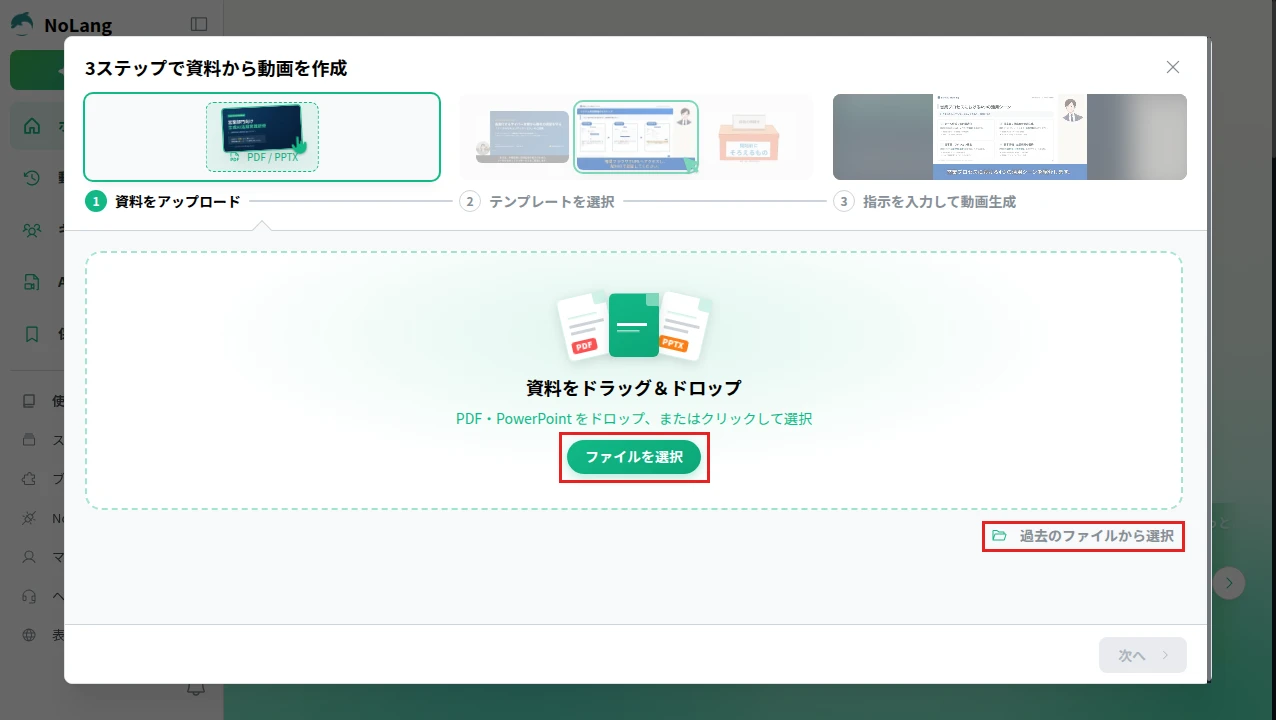
NoLangでは、こうした利用ガイドの資料(PDFかPowerPoint)から、ナレーションと字幕の入った説明動画 を作れます。
NoLangのホームで[資料から作成]を押す
ホームの入力欄の下には作り方のカードが並び、[資料から作成]を押すと「3ステップで資料から動画を作成」が開きます。
利用ガイドの資料を追加する
[ファイルを選択]でPDFかPowerPointを選ぶか、前に使った資料を[過去のファイルから選択]で選び、[次へ]を押します。
テンプレートを選ぶ
2つ目のステップで、動画のテンプレートを選びます。
指示を入力して動画を作る
3つ目のステップで、どんな動画にしたいかを入力して送ります。
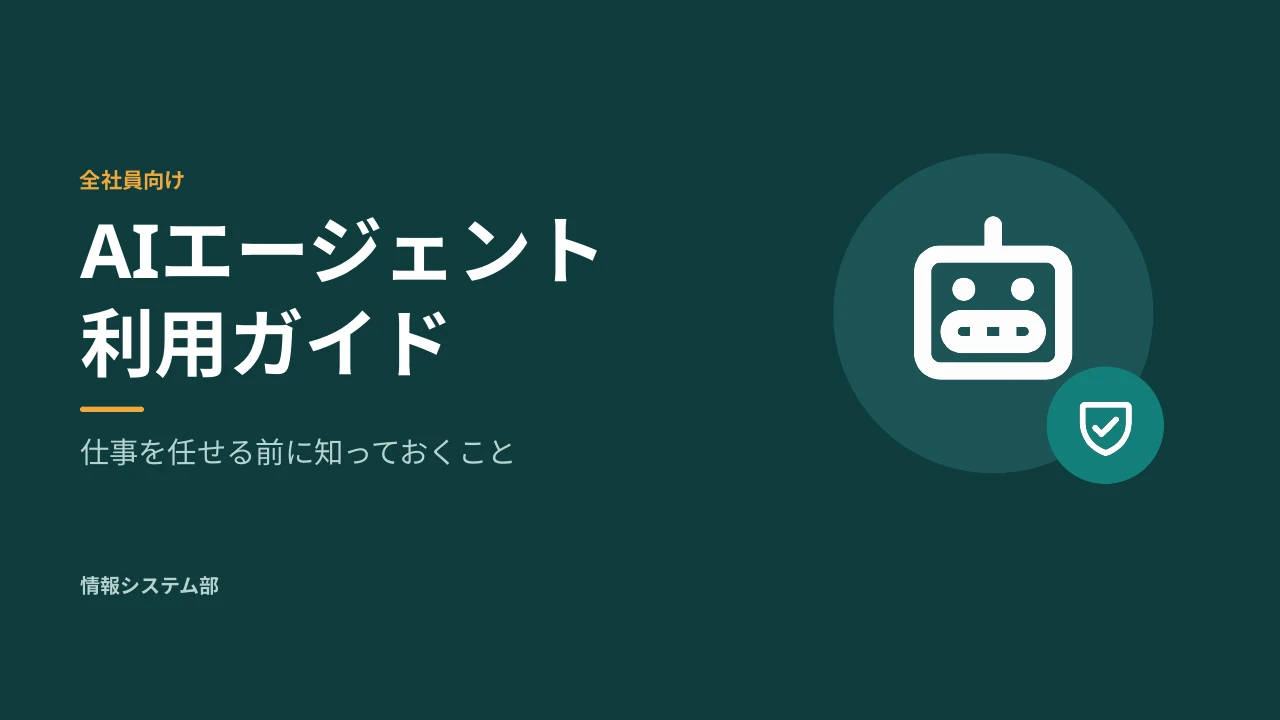
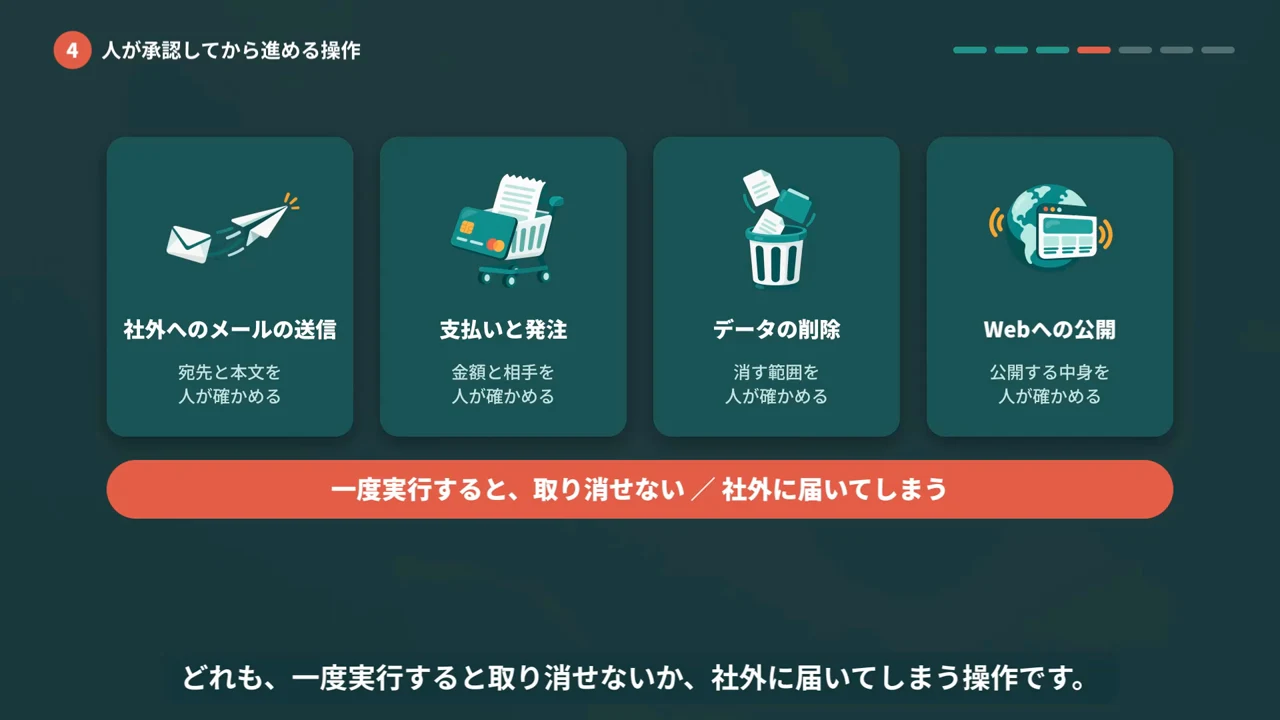
次の2枚は、作例として用意した情報システム部の「AIエージェント利用ガイド」の資料(PowerPoint)と、その資料からNoLangで作った研修動画の場面です。
動画は資料と同じ順序で、任せてよい仕事、人が承認してから進める操作、入力しない情報などを伝え、守るルールの章は画面を暗くして目立たせています。
社内向けの利用ガイドを、 研修動画にして伝えよう
NoLangで動画を作る NoLangを会社で使うと、社内のツールの使い方やルールの資料から研修動画を作り、社員にまとめて届けられます。
会社で研修動画を作る流れは、研修動画のページ で紹介しています。
会社での使い方の相談は、お問い合わせ から送れます。
詳しい資料は、下のボタンからダウンロードしてください。
資料をダウンロード