MP4の動画は、パソコンに入っている無料のアプリや、ブラウザで使う道具で編集できます。
要らない部分を切る、ほかの動画とつなぐ、文字や音楽を入れる、MP4で書き出す、という4つの作業を順に進めます。
この記事では、無料で使える道具の選び方と、WindowsのClipchamp、MacのQuickTime PlayerとiMovieでの手順を説明します。
後半では、ブラウザで使えるNoLangでMP4を編集する手順と、書き出すときに画質を落とさない設定、MP4が読み込めないときの対処も紹介します。
MP4の編集で行う4つの作業
MP4の編集は、多くの場合、次の4つの作業に分かれます。
どの道具を使っても、進める順番は変わりません。
MP4の編集で行う作業
| 作業 | すること | 先に決めること |
|---|
| 切る | 前後や途中の要らない部分を除く | 残す部分の始まりと終わり |
|---|
| つなぐ | 複数の動画を1本に並べる | 並べる順番 |
|---|
| 文字と音楽を入れる | 題名や説明の文字、BGMを足す | 文字の内容と出す時間、使う曲 |
|---|
| 書き出す | 編集した結果をMP4のファイルにする | 解像度(画面の大きさ) |
|---|
どの作業までするかで、使う道具が変わります。
切るだけなら、パソコンに入っている簡単なアプリで足ります。
文字や音楽まで入れるなら、Clipchampのような編集アプリを使います。
無料でMP4を編集できる道具
無料で使える道具は、大きく3つに分かれます。
無料で使える道具の種類
| 種類 | 例 | 向いている場面 |
|---|
| パソコンに入っているアプリ | WindowsのClipchampと「フォト」、MacのQuickTime Player | 新しく入れずに、すぐ編集したい |
|---|
| ブラウザで使う道具 | Clipchampのブラウザ版、Canva、NoLang | ソフトを入れずに使いたい |
|---|
| パソコンに入れるソフト | iMovie(Mac)、Shotcut、LosslessCut | 長い動画や大きなファイルを扱う |
|---|
ブラウザで使う道具には、動画をサービスのサーバーへ送って編集するものがあります。
社外に出せない映像や、人の顔が映った映像を扱うときは、送ってよいかを先に確かめます。
ソフトを選ぶときの考え方は、動画編集ソフトの選び方で詳しく説明しています。
無料で書き出せる範囲は、道具ごとに違います。
2026年11月に、各社の公式の案内で確かめた条件は次のとおりです。
道具ごとの無料の範囲
| 道具 | 使える場所 | できる編集 | 無料で書き出せるもの |
|---|
| Clipchamp | Windows 11、ブラウザ | 切る、つなぐ、文字、音楽 | 1080pまでのMP4(透かしなし) |
|---|
| QuickTime Player | Mac | 切る、つなぐ | MOV |
|---|
| iMovie | Mac | 切る、つなぐ、文字、音楽 | MP4 |
|---|
| Canva | ブラウザ | 切るなど | 30分・1920×1080までのMP4 |
|---|
| Shotcut | Windows、Mac、Linux | 切る、つなぐなど | MP4 |
|---|
| LosslessCut | Windows、Mac、Linux | 切る、つなぐ | 元の画質のままの動画 |
|---|
Clipchampは、個人用のMicrosoftアカウントでサインインして使います。4Kでの書き出しは有料のプランが必要です。
QuickTime Playerは、MP4では書き出せず、MOVの形式で保存します(MP4にする方法は、後の「MacでMP4を編集する」で説明します)。
iMovieはMac App Storeから無料で入手できます。
Canvaでは、無料の素材だけを使えば透かしは入らず、有料のPro素材を無料のアカウントで使うと、書き出した動画に透かしが入ります。
LosslessCutは、GitHubで配布されている版が無料で、Mac App StoreとMicrosoft Storeの版は有料です。
WindowsでMP4を編集する(Clipchamp)
Windows 11には、Microsoftの動画エディター「Clipchamp」が入っています。
Windows 10では、Microsoft Storeから入手できます。
ブラウザで app.clipchamp.com を開いても、同じように使えます。
Clipchampは、MP4のほか、MOV、WEBM、AVI、MKVなどの動画を読み込めます。
編集の内容は作業中に自動で保存されます。
読み込んだ元のファイルは、編集を終えるまで消さずに残しておきます。
前後を切るだけなら、Windowsの「フォト」アプリのトリミングでもできます。
フォトでの手順は、動画を切り取る方法で説明しています。
MP4を読み込む
- Clipchampを開き、「新しいビデオを作成」を選びます。
- 「メディアのインポート」を選び、編集するMP4を選びます。ファイルを「マイメディア」へドラッグ&ドロップしても読み込めます。
- 読み込んだ動画の緑色の「+」を選ぶか、動画をタイムラインへドラッグします。
複数の動画を使うときは、同じ操作を繰り返すか、まとめて選んでタイムラインへドラッグします。
要らない部分を切る
- 前後を切る:タイムラインで動画を選び、端の緑色のバーを内側へドラッグします。
- 途中で2つに分ける:シーカー(上に円が付いた白い縦線)を分けたい位置へ動かし、「分割」(はさみのアイコン)を選びます。キーボードのSキーでも分けられます。
- 途中の要らない部分を除く:除く部分の始まりと終わりで分割し、間にできた要らない部分を選んでDeleteキーを押します。
複数の動画をつなぐ
つなぎたい動画を、タイムラインの同じ段(トラック)に並べると、続けて再生されます。
動画と動画の間にすき間ができたときは、すき間にカーソルを合わせて「このギャップを削除」を押します。
場面の切り替えに効果を付けたいときは、ツールバーの「切り替え」タブから選び、2つの動画の間へドラッグします。
撮った機器や設定が違う動画をつなぐときの注意は、動画を結合する方法で説明しています。
文字と音楽を入れる
文字は、ツールバーの「テキスト」タブから入れます。
使いたい文字の見た目を選び、動画の上の段へドラッグするか、「タイムラインに追加」を押します。
文字の内容は、右のプロパティパネルの「テキスト」タブで書き換えます。
表示する長さは、タイムラインで文字の端をドラッグして決めます。
音楽は、左の「コンテンツ ライブラリ」で「ミュージック」を選び、ムードやジャンルから曲を選んで「+」を押すと入ります。
手持ちの曲を使うときは、「メディアのインポート」で読み込みます。
音量は、タイムラインで音楽を選び、プロパティパネルの「オーディオ」タブで変えます。
文字の入れ方は動画に文字を入れる方法で、BGMの選び方と好きな曲を使うときの注意は動画に音楽をつける方法で詳しく説明しています。
MP4で書き出す
- 画面の右上の「エクスポート」を押します。
- 解像度を、480p、720p、1080pから選びます。選ぶと書き出しが始まります。
- 書き出しが終わると、MP4のファイルがパソコン(通常はダウンロードフォルダー)に保存されます。
Clipchampが書き出す動画は、フレームレートが30fpsのMP4です。
無料で選べる解像度は1080pまでで、4Kは有料のプランで選べます。
MacでMP4を編集する(QuickTime PlayerとiMovie)
Macでは、切ってつなぐだけならQuickTime Player、文字や音楽も入れるならiMovieが使えます。
ブラウザでClipchampを使う方法もあります。
QuickTime Playerで切る・つなぐ
- 前後を切る:MP4を開き、「編集」>「トリミング」を選びます。黄色のハンドルをドラッグして残す範囲を決め、「トリミング」を押します。ハンドルの外側が除かれます。
- 途中で分ける:「表示」>「クリップを表示」を選び、再生ヘッド(赤い縦線)を分けたい位置へ動かして、「編集」>「クリップを分割」を選びます。終わったら「完了」を押します。
- つなぐ:「表示」>「クリップを表示」を選び、何も選んでいない状態で「編集」>「終了位置にクリップを追加」を選びます。追加する動画を選んで「メディアを選択」を押し、「完了」を押します。
- 並べ替える:「表示」>「クリップを表示」で並んだクリップを、目的の順番にドラッグします。
書き出すときは、「ファイル」>「書き出す」を選び、4K、1080p、720p、480pから解像度を選んで、名前と保存先を決めて「保存」を押します。
QuickTime Playerの動画をMP4にする
QuickTime Playerは、編集した動画をMOVの形式で書き出します。
MP4にしたいときは、映像の方式(コーデック)がH.264になるように書き出します。
720pと480pはH.264で書き出され、1080pと4Kでは「フォーマット」で「互換性重視」を選ぶとH.264になります。
Appleの案内では、H.264のMOVは、ファイル名の拡張子を「.mp4」に変えるだけでMP4として使えます。
- Finderでファイルを選び、「ファイル」>「情報を見る」の「詳細情報」で、「コーデック」にH.264があることを確かめます。
- ファイルを「control」キーを押しながらクリックして「名称変更」を選び、拡張子を「mp4」に変えます。
- 確認の画面で「.mp4を使用」を選びます。
元のMOVも残したいときは、先に「複製」でコピーを作ってから名前を変えます。
H.264以外のMOVは、次のiMovieで読み込んでMP4で書き出します。
iMovieで文字と音楽を入れ、MP4で書き出す
- iMovieの「プロジェクト」表示で「新規作成」を押し、「ムービー」を選びます。
- 読み込みボタンでMP4を読み込み、クリップをタイムラインへドラッグします。クリップの「+」を押すと、ムービーの最後に追加されます。
- クリップの端をドラッグすると、前後を切れます。途中で分けるときは、再生ヘッドを合わせて「変更」>「クリップを分割」を選びます。
- 文字を入れるときは、素材の一覧の上にある「タイトル」を選び、再生ヘッドの位置で使うタイトルをダブルクリックします。表示された文字をダブルクリックして書き換え、「適用」を押します。
- 音楽を入れるときは、「オーディオとビデオ」を選び、「ミュージック」などから曲を、タイムラインの下の「バックグラウンドミュージックウェル」へドラッグします。
- 共有ボタンを押して「ファイルを書き出す」を選び、「解像度」「品質」「圧縮」を選んで「次へ」を押します。保存先を選んで「保存」を押すと、MP4のファイルとして書き出せます。
ブラウザでMP4を編集する(NoLang)
NoLangは、ブラウザで使える動画づくりのサービスです。
MP4を「動画素材」として添付し、作りたい動画の内容を文章で書いて送ると、その映像を使った動画ができます。
できた動画は、編集画面で使う部分、つなぐ順番、文字、BGMを直して、MP4でダウンロードできます。
編集画面はパソコンのブラウザで使います。
MP4を動画素材として添付する
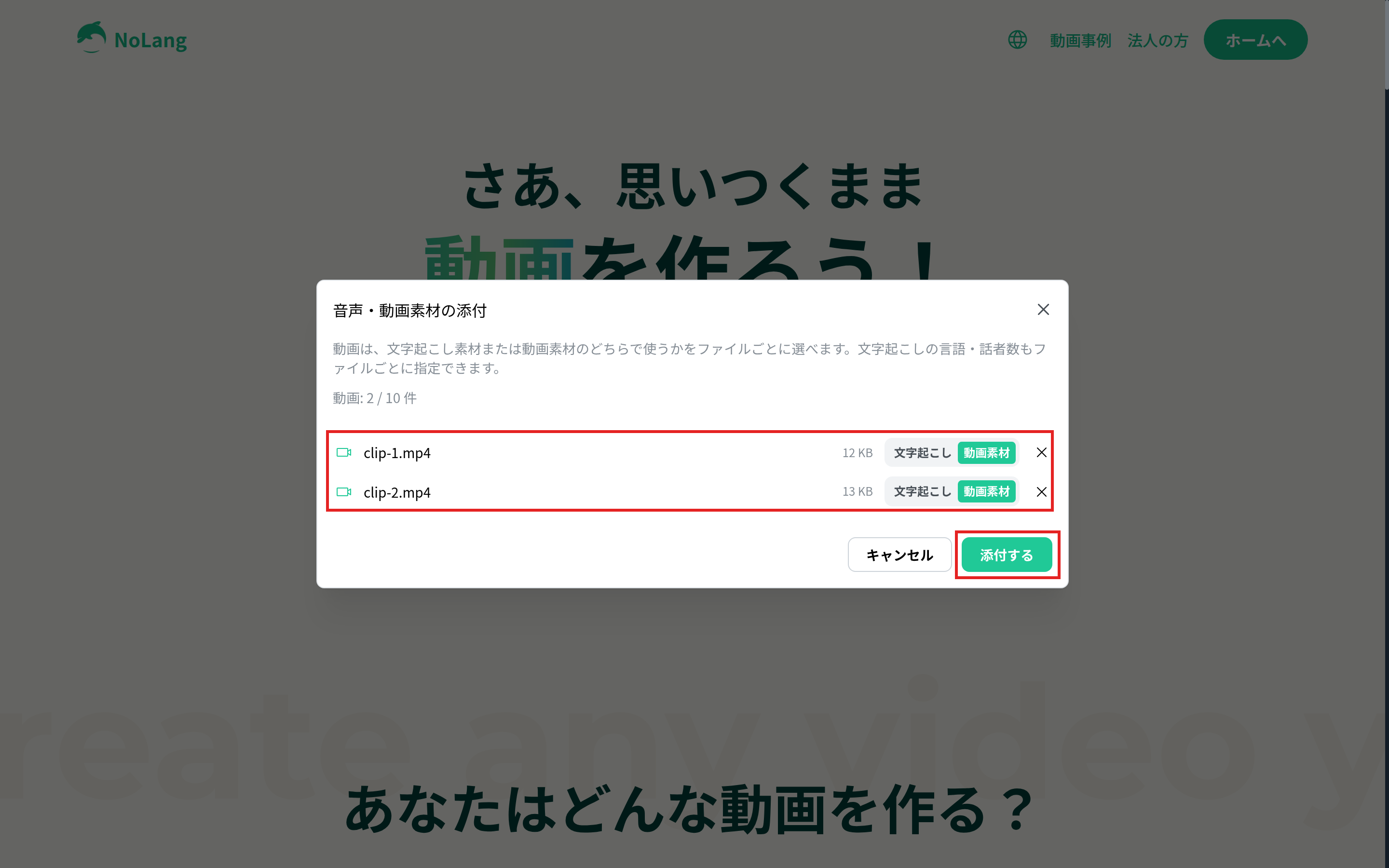
- NoLangを開き、入力欄の「+」から「ファイルをアップロード」を選んで、使うMP4を選びます。MP4は複数添付できます。
- 「音声・動画素材の添付」が開いたら、ファイルごとに「動画素材」を選び、「添付する」を押します。はじめは、話している内容を文字にして使う「文字起こし」が選ばれているので、切り替えます。
- 入力欄に作りたい動画の内容を書いて送ります。
入力する文の例:
添付した2本の動画をつないで、工房の紹介動画にしてください。
場面ごとに短い説明の文字を入れて、落ち着いたBGMをつけてください。
送ると動画のページに移り、できあがると再生できます。
動画のページの「編集」から、編集画面を開きます。
使う部分を選ぶ
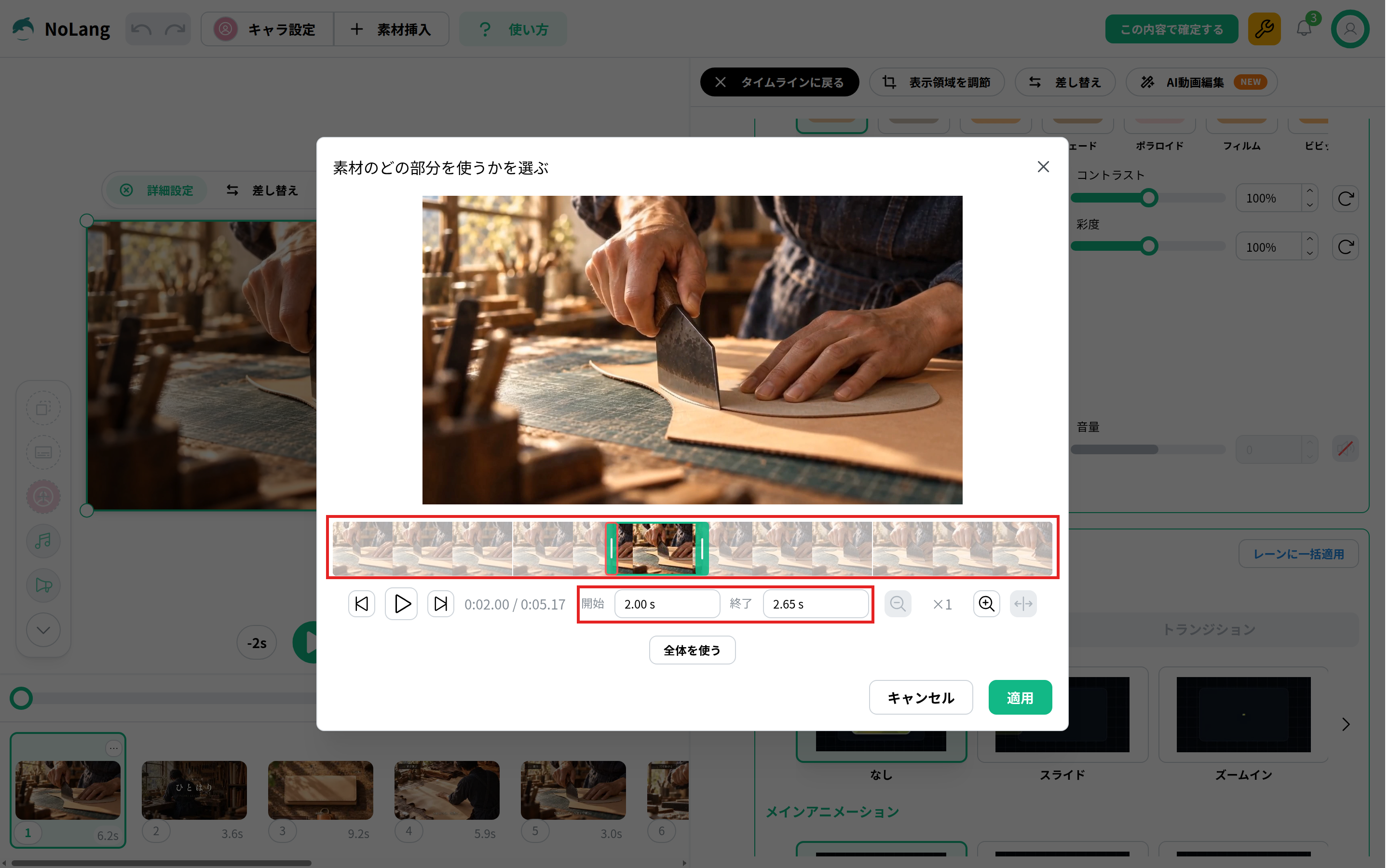
編集画面で映像の素材を選び、上に出る「詳細設定」を押します。
「再生設定」の「使用範囲」の横にある「変更する」を押すと、「素材のどの部分を使うかを選ぶ」が開きます。
バーの両端のハンドルを動かすか、「開始」「終了」に秒数を入れて、「適用」を押します。
選ばなかった部分は動画に使われず、アップロードした元の動画はそのまま残ります。
「全体を使う」を押すと、動画の全部を使う状態に戻せます。
動画をつなぐ
ほかのMP4をつなぐときは、シーンの間の「シーンを追加」から「動画からシーンを作成」を選びます。
動画をアップロードするか一覧から選び、「動画だけのシーンとして挿入」を押すと、その動画の長さのシーンが入ります。
シーンの順番は、画面の下のシーンの一覧で右クリックし、「カット」と「貼り付け」で入れ替えます。
文字とBGMを入れる
文字は、画面の上の「素材挿入」を押し、「テキスト」のタブから入れます。
「ビジネス・ニュース」「解説・メモ」などの分類から見た目を選ぶと、再生している位置のシーンに入ります。
プレビューで文字を書き換え、右の詳細設定でフォント、大きさ、色を整えます。
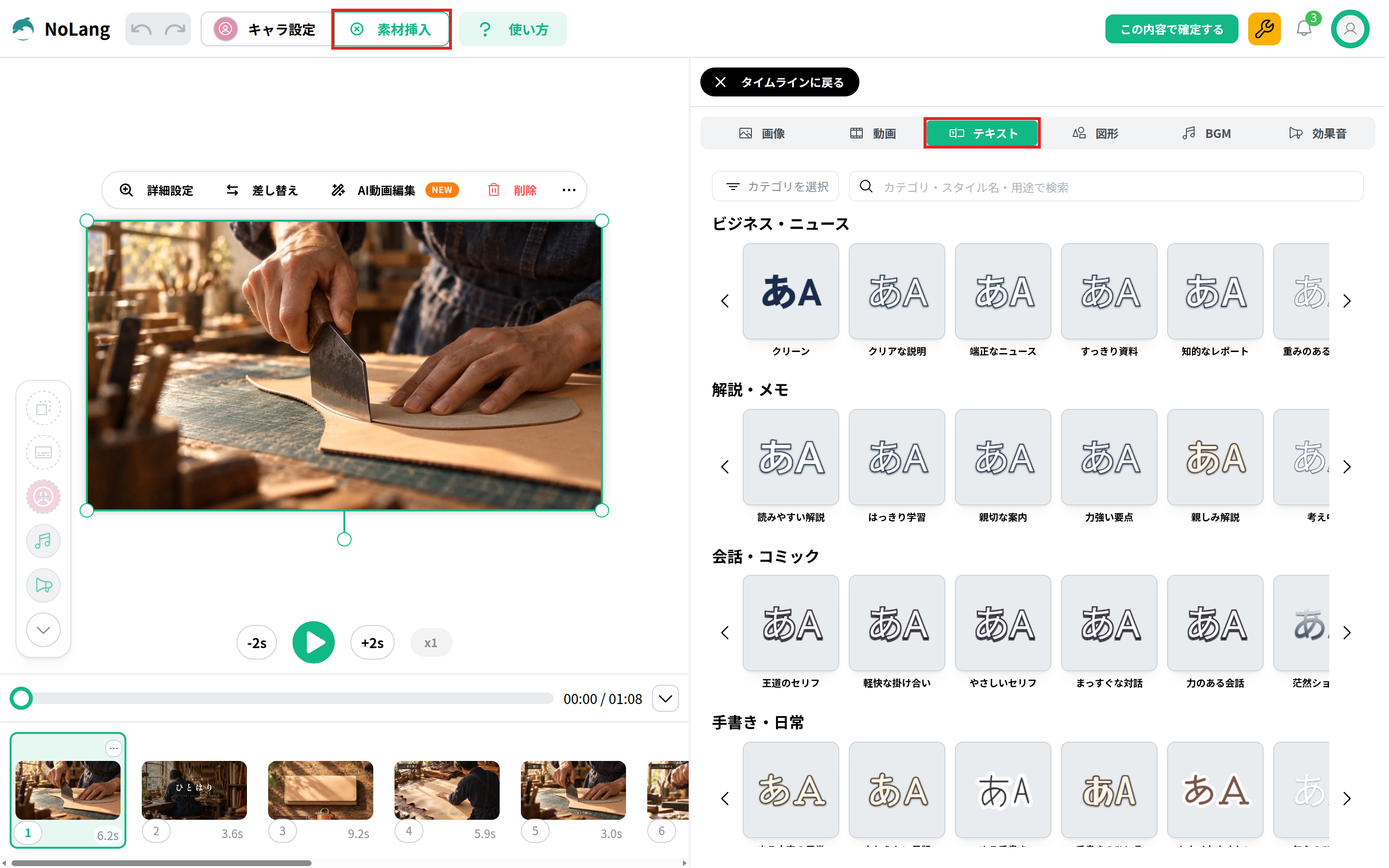
BGMは、同じ「素材挿入」の「BGM」のタブから選びます。
NoLangで使えるフリーBGMのほか、手持ちの曲をアップロードして使えます。
確定して、MP4でダウンロードする
編集した内容は、確定して動画を作り直すと、ダウンロードできる動画に反映されます。
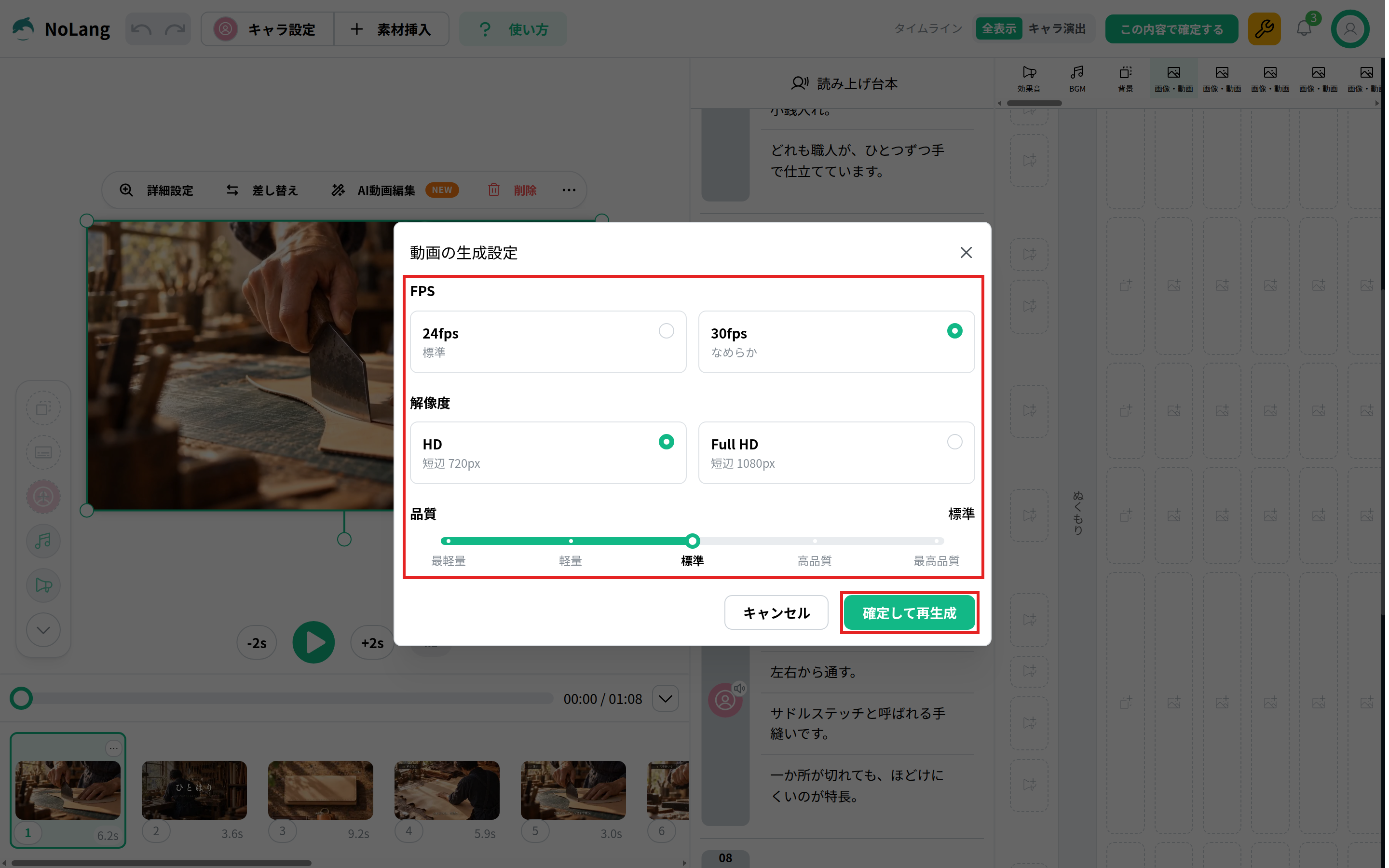
- 画面の右上の「この内容で確定する」を押します。
- 「動画の生成設定」で、FPS(24fpsか30fps)、解像度(HDかFull HD)、品質(最軽量から最高品質までの5段階)を選び、「確定して再生成」を押します。
- 作り直しが終わったら、動画のページの「ダウンロード」を押します。MP4のファイルが保存されます。
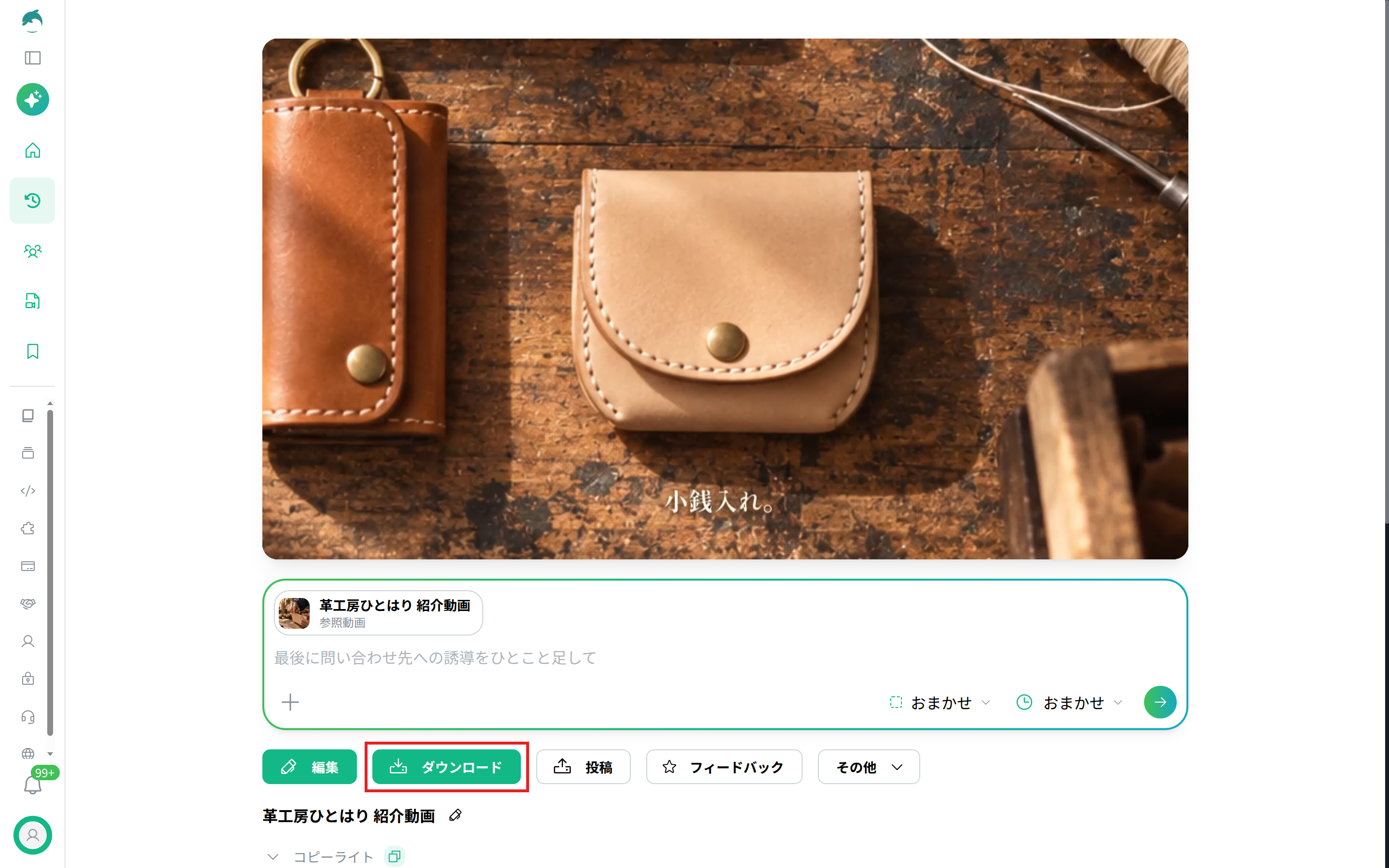
作例:短い動画をつないで、文字とBGMを入れた紹介動画
NoLangで作った、架空の革小物の工房を紹介する約70秒の動画です。
短い映像を13の場面につなぎ、場面ごとに文字とBGMを入れています。
- 冒頭は、作業の手元の短い映像を4つ続けて見せ、工房の名前を大きく出します。
- 工程の場面では、左上に「01 革を選ぶ」から「05 磨く」までの番号と工程名を出し、画面の下に説明の字幕を出します。
- 「ヌメ革」「サドルステッチ」のような用語が出る場面では、画面の右に短い説明を重ねます。
- 最後は、完成した財布と使い込んだ後の色の変化を見せ、工房の名前で締めます。
作例の映像と写真は、NoLangの画像生成と動画生成で作りました。
このテンプレートを使うと、自分の工房や店の短い動画を素材にして、工程と説明を書き換えた同じ構成の動画を作れます。
短い映像をつないで工程を見せる工房の紹介動画
工房で撮った作業の動画をつないで、工房の紹介動画に。工程ごとに番号と説明の文字を入れ、落ち着いたBGMをつけて。
画質を落とさずに編集するには
書き出し直すと、画質が少し落ちる
MP4の中の映像は、H.264やH.265(HEVC)などの方式(コーデック)で圧縮されています。
多くの方式は、画質を少し落としてファイルを小さくする圧縮の方式です。
編集した動画を書き出すと、映像をもう一度圧縮するので、元の動画より画質が少し落ちます。
文字や音楽を入れる編集では、書き出し直しが必要です。
画質が落ちるのを抑えるには、書き出しの設定を元の動画に合わせます。
書き出しの設定を元の動画に合わせる
- 解像度:元の動画と同じ解像度を選びます。1080pで撮った動画を720pで書き出すと、画素の数が減って映像が粗くなり、細かいところが見えにくくなります。Clipchampの無料のプランでは1080pまで、Canvaの無料版では1920×1080までです。
- フレームレート:Clipchampは30fpsで書き出すので、60fpsで撮った動画も30fpsになります。iMovieは、60fpsのプロジェクトを1080p・60fpsで書き出します。
- 最初に入れる動画:iMovieでは、プロジェクトに最初に追加したクリップで、プロジェクト全体の形式が決まります。残したい形式の動画を最初に入れます。
- 品質:iMovieの「品質」を下げるとファイルは小さくなりますが、画質も下がります。画質を保ちたいときは下げずに書き出します。
解像度の選び方は動画の解像度とアスペクト比で、フレームレートの違いはフレームレート(fps)とはで説明しています。
切るだけなら、書き出し直さずに切れる
前後の要らない部分を切るだけなら、書き出し直さずに切る道具があります。
LosslessCutは、映像を圧縮し直さずに切ったりつないだりするので、作業が速く、画質も変わりません。
ただし、書き出し直さずに切れる位置は、キーフレーム(ほかのフレームの基準になる、画をまるごと記録したフレーム)に限られます。
切り始めは、指定した位置より前のキーフレームになり、指定より1秒未満から数秒早く始まります。
つなげるのは、同じカメラで撮った動画のように、映像の方式や設定が同じファイルどうしです。
書き出し直すか、書き出し直さずに切るか
| 比べる点 | 書き出し直す | 書き出し直さずに切る |
|---|
| 画質 | 少し落ちる | 変わらない |
|---|
| 切れる位置 | 選んだ位置で切れる | キーフレームの位置になる |
|---|
| 文字や音楽 | 入れられる | 入れられない |
|---|
| 時間 | 動画の長さに応じてかかる | 短い |
|---|
長い録画の前後を少し切るだけなら、書き出し直さずに切る方法が向いています。
ちょうどの位置で切りたいときや、文字や音楽を入れるときは、書き出し直す道具を使います。
MP4が読み込めない・ファイルが大きいとき
読み込めないとき
拡張子が同じ「.mp4」でも、中の映像の方式(コーデック)は動画ごとに違い、道具によっては読み込めないことがあります。
読み込めないときは、別の道具で開いてみます。
Clipchampは多くの方式に対応していて、すぐに編集できる形式としてMP4とWEBMを勧めています。
ファイルの大きさにも上限があります。
Canvaにアップロードできる動画は1GBまでです。
Clipchampには読み込めるファイルの大きさの上限はありませんが、4GBを超える動画で読み込みや動作に問題が出るときは、先に圧縮してから追加するよう、Microsoftが案内しています。
MP4しか受け付けない道具やサイトでMOVの動画を使うときは、「MacでMP4を編集する」の「QuickTime Playerの動画をMP4にする」の手順でMP4にできます。
書き出したファイルが大きいとき
書き出す解像度を下げると、ファイルは小さくなります。
Clipchampでは、720pをSNSに載せる動画向け、1080pを動画の配信サイトやプレゼンテーション向けとして案内しています。
iMovieでは、「品質」を「中」か「低」にすると小さくなります。
送り先にファイルの大きさの上限があるときは、先に上限を確かめてから解像度を選ぶと、書き出し直す手間が減ります。
会社で動画を作るときは
NoLangでは、撮った動画に文字やBGMを入れるだけでなく、文章や資料から、字幕とナレーションの入った説明動画も作れます。
社内向けの説明動画や、商品とサービスの紹介動画を、社内で作り続けたい場合に使えます。
導入の相談はお問い合わせから受け付けています。
資料をダウンロード