「動画編集ソフト おすすめ」で調べると、比較記事やランキングがいくつも見つかります。
ところが、並ぶソフトも料金も記事によって違い、名前が変わったソフトや、提供が終わったソフトが載っていることもあります。
この記事では、よく名前が挙がる12の動画編集ソフトを、料金、使えるOS、無料で使える範囲で比べます。
内容は、2026年11月10日に各社の公式ページで確かめたものです。
迷ったときのおすすめを先に示し、そのあと無料と有料に分けて、ソフトごとの特徴を紹介します。
編集の用語を、 解説動画にする
この動画を作る 迷ったときのおすすめ
どれにするか迷ったら、使うパソコンと作りたい動画から、次の表で候補を絞ります。
迷ったときのおすすめ
こんな人に おすすめ 理由 Windowsで、無料で始めたい初心者 Microsoft Clipchamp Windowsのアプリかブラウザで使え、1080pまで透かしなしで書き出せる Macで、無料で始めたい初心者 iMovie Appleが無料で提供していて、最大4Kの動画を編集できる 無料で本格的に編集したい DaVinci Resolve 無償版でも、色の調整や音の編集までできる SNSの短い動画を作りたい CapCut、Canva 自動の字幕やSNS向けのテンプレートがある 仕事で長く編集を続けたい Adobe Premiere 文字起こしを使った編集など機能が多く、7日間試せる Macで本格的に編集したい Final Cut Pro 買い切りで使え、自動の字幕や縦長への切り出しがある 有料の機能を手ごろに使いたい Filmora、PowerDirector 年額が1万円より安く、AIの字幕などがある
まずは無料のソフトか無料の体験で、作りたい動画に近い素材を書き出すところまで試します。
足りない機能があれば有料のソフトを考えると、選び直す手間を減らせます。
動画編集ソフトのおすすめ12選を比較
12のソフトを、支払い方と使えるOS、無料で使える範囲で比べます。
順位はつけていません。
料金は2026年11月10日に各社の公式ページで確かめたもので、割引の表示が出ていたものは、その日の価格を書いています。
料金や無料の範囲は変わることがあるので、使う前に公式ページで確かめてください。
支払い方と使えるOS
ソフト 支払い方 使えるOS・場所 向く人 Microsoft Clipchamp 無料(4Kなどは有料) Windows、ブラウザ Windowsで始める人 iMovie 無料 Mac、iPhone、iPad Macで始める人 DaVinci Resolve 無料(上位版は有料) Windows、Mac、Linux 無料で本格的に編集したい人 CapCut 無料(有料プランあり) Windows、Mac、ブラウザ、スマホ SNSの短い動画を作る人 Canva 無料(有料プランあり) ブラウザ、Windows、Mac、スマホ テンプレートから作りたい人 Shotcut 無料 Windows、Mac、Linux 無料のソフトを使い続けたい人 AviUtl ExEdit2 無料 Windows 細かく作り込みたい人 Adobe Premiere 月額・年額 Windows、Mac 仕事で編集を続ける人 Final Cut Pro 買い切り、または月額・年額 Mac(iPadは月額・年額) Macで本格的に編集したい人 Wondershare Filmora 年額、または買い切り Windows、Mac AIの機能で手早く仕上げたい人 CyberLink PowerDirector 年額、または買い切り(Windows) Windows、Mac 初心者向けの有料ソフトを探す人 Adobe Premiere Elements 3年間のライセンス Windows、Mac 月額の契約をせずに使いたい人
無料で使える範囲と有料の料金(2026年11月10日に確認)
ソフト 無料で使える範囲 有料の料金 Microsoft Clipchamp 1080pまで、透かしなし Microsoft 365 Personal 月2,130円・年21,300円など iMovie すべての機能、最大4K なし DaVinci Resolve UHD(3840×2160)・60fpsまで Studio 40,980円(税込) CapCut 基本の編集と無料のテンプレート Pro 月2,700円・年21,800円 Canva MP4で最長30分、1920×1080まで Canvaプロ 年11,800円 Shotcut すべての機能 なし AviUtl ExEdit2 すべての機能 なし Adobe Premiere 7日間の無料体験 月3,280円(税込。年間プランの月々払い) Final Cut Pro Apple Creator Studioの30日間の無料体験 買い切り50,000円(税込)、Apple Creator Studio 月1,780円・年17,800円 Wondershare Filmora 無料版あり(書き出すと透かしが入る) 年6,980円から、買い切り8,980円(税込。セールの価格) CyberLink PowerDirector 無料版のEssential(期間の制限なし) 365 年6,700円(割引の価格)、買い切り16,980円(Windows) Adobe Premiere Elements 7日間の無料体験 19,580円(税込。3年間のライセンス)
無料で使えるおすすめの動画編集ソフト
無料で使えるソフトには、有料版のないもの(iMovie、Shotcut、AviUtl ExEdit2)と、無料版のほかに有料版や有料プランがあるもの(Clipchamp、DaVinci Resolve、CapCut、Canva)があります。
スマホで編集するアプリは、動画編集アプリの選び方 で紹介しています。
Microsoft Clipchamp
Clipchampは、Microsoftの動画編集ソフトです。
Windows 11には入っていることがあり、スタートメニューで「Clipchamp」を検索して確かめられます。
Windows 10・11ではアプリで、MacやChromebookではEdgeかChromeのブラウザで使えます。
無料のプランでも、1080pまでの動画を、透かしなしで回数の制限なく書き出せます。
AIで字幕を作る機能や無音の部分を削除する機能、画面やカメラの録画も、無料のプランで使えます。
4Kでの書き出しや有料の素材は、Microsoft 365 PersonalやFamilyの契約で使えるようになります。
公式のヘルプでは、メモリは8GB以上、16GB以上を推奨しています。
Windowsで、撮った動画を切ってつなぎ、字幕やBGMを付けるところから始めたい人に向いています。
iMovie
iMovieは、Appleが無料で提供している動画編集ソフトで、Mac、iPhone、iPadで使えます。
有料版はなく、最大4Kの動画を編集できます。
写真や動画から自動で動画を作る「マジックムービー」や、映画の予告編のような動画を作るテンプレートがあります。
iPhoneとMacのiMovieは連係して使えるように作られていて、iPhoneで撮った動画をMacで仕上げることもできます。
使用許諾契約では、iMovieに入っている素材は自分の動画に使えますが、音声の素材は個人の非商用の利用に限られています。
Macで、無料で編集を始めたい人に向いています。
DaVinci Resolve
DaVinci Resolveは、Blackmagic Designの動画編集ソフトで、Windows、Mac、Linuxで使えます。
映像をつなぐ編集のほか、色を細かく調整する「カラー」と、音を編集する「Fairlight」の機能が1つのソフトに入っています。
画面は日本語にできます。
無償版でも、UHD(3840×2160)・60fpsまでの動画を作れます。
10bitの映像、120fps、4Kより大きい解像度と、AIを使う一部の機能は、有料のDaVinci Resolve Studio(40,980円・税込)で使えます。
確認した日の公式ストアでは、Studioは旧価格の51,980円から20%引きと表示されていました。
無料のまま、色の調整まで含めた本格的な編集をしたい人に向いています。
CapCut
CapCutは、ByteDanceの動画編集ソフトで、パソコン(Windows・Mac)のアプリ、ブラウザ、スマホのアプリで使えます。
話した言葉から字幕を作る自動キャプション、文章を40以上の言語で読み上げる機能、背景を消す機能があります。
無料版では、基本の編集の機能と無料のテンプレートを使えます。
有料のProは月2,700円・年21,800円(料金ページでは参考の表示)で、7日間の無料体験があります。
CapCutに入っている音楽やエフェクトは、素材ごとに商用に使えるかが決まっています。
仕事の動画に使うときは、その素材の利用条件を確かめます。
SNSの短い動画を、スマホとパソコンの両方で作りたい人に向いています。
Canva
Canvaは、デザインを作るサービスで、動画の編集もできます。
ブラウザのほか、Windows・Macのアプリ、スマホのアプリで使えます。
TikTok、Instagramのリール、YouTubeショートなどのテンプレートから作り始められ、話した言葉から字幕を自動で作ることもできます。
無料版では、MP4の動画を最長30分、1920×1080まで書き出せます。
有料のCanvaプロ(年11,800円)では、最長2時間、3840×2160まで書き出せます。
Canvaの写真や音楽などの素材を動画や広告に使える範囲は、Canvaのコンテンツ使用許諾契約に書かれています。
テンプレートをもとに、SNSの動画やスライドのような動画を作りたい人に向いています。
Shotcut
Shotcutは、無料のオープンソースの動画編集ソフトで、Windows 10・11、Mac(macOS 12以降)、Linuxで使えます。
有料版はなく、4Kや8Kの動画も扱えます。
映像や音を何段も重ねられるタイムライン、色の調整、話した言葉を字幕にする機能があります。
画面は日本語にできます。
有料の契約をせずに、Windows・Mac・Linuxのどれでも同じソフトで編集したい人に向いています。
AviUtl ExEdit2
AviUtl ExEdit2は、Windowsで使う無料の動画編集ソフトです。
作者が、AviUtlと拡張編集をまとめてゼロから作り直したもので、2026年11月7日にversion2.1.17が公開されています。
映像、画像、文字を好きな位置に重ねて加工し、動画ファイルに書き出せます。
使うには、Windows 10以降で、DirectX 11.3とAVX2が使えるパソコンが要ります。
作者のサイトには、商用を目的とした業務でも使えると書かれています。
追加の素材や拡張機能は、それぞれの規約に従います。
Windowsで、文字や画像を重ねて細かく作り込みたい人に向いています。
有料のおすすめの動画編集ソフト
有料のソフトには、月額や年額で払うものと、買い切りのものがあります。
ここで紹介する5つは、どれも無料版か無料の体験があるので、買う前に手元のパソコンで試せます。
Adobe Premiere
Adobe Premiereは、Adobeの動画編集ソフトです。
以前はPremiere Proという名前で、いまはデスクトップ版とモバイル版をまとめて「Adobe Premiere」と呼んでいます。
パソコン版はWindows 11とMac(Appleシリコン)で使え、スマホのモバイル版は無料のアプリです。
料金は、単体のプランで月3,280円(税込、年間プランの月々払い)です。
7日間の無料体験ではすべての機能を使え、体験の期間が終わると自動で有料の契約に移ります。
読み込んだ動画の音声から文字起こしを作り、その文章を使って編集する機能や、色の調整、声の聞き取りやすさを上げる機能があります。
アプリの中には、無料のトレーニングガイドがあります。
メモリは8GB以上が必要で、16GB以上を推奨しています。
仕事として、長く編集を続けたい人に向いています。
Final Cut Pro
Final Cut Proは、AppleのMac用の動画編集ソフトで、買い切りの場合は50,000円(税込)です。
Final Cut Pro、Logic Pro、Pixelmator Proなどをまとめて使える月額・年額のApple Creator Studio(月1,780円・年17,800円)でも使え、iPad版のFinal Cut ProもApple Creator Studioに含まれます。
Apple Creator Studioには、初めて登録する人向けに30日間の無料体験があります。
話している声から字幕を自動で作る機能や、縦長などの縦横比に合わせて映像を自動で切り出す機能があります。
必要なメモリは8GBで、16GBを推奨しています。
Macで、本格的な編集を長く続けたい人に向いています。
Wondershare Filmora
Filmoraは、Wondershareの動画編集ソフトで、WindowsとMacで使えます。
スマホとタブレットのアプリもあります。
無料版をダウンロードして使えますが、無料版で書き出した動画にはFilmoraの透かしが入ります。
有料版は、年額のベーシック年間プランが6,980円、買い切りの永続ライセンスが8,980円です(どちらも税込で、確認した日のセールの価格。通常の価格はそれぞれ7,980円、9,980円)。
音声から字幕を作る機能、無音の部分を自動で切る機能、テンプレートなどがあります。
必要なメモリは8GBで、HDや4Kの編集には、16GBのメモリと4GBのビデオメモリを推奨しています。
テンプレートやAIの機能を使って、手早く仕上げたい人に向いています。
CyberLink PowerDirector
PowerDirectorは、CyberLinkの動画編集ソフトです。
Windows版とMac版は別の製品で、1つの契約で両方を使うことはできません。
期間の制限なく使える無料版のPowerDirector Essentialがあり、高度なAIの機能と一部の書き出しの設定は、有料版で使えます。
有料版は、年額のPowerDirector 365が6,700円(確認した日の割引の価格で、通常は9,280円)、Windowsの買い切り版のPowerDirector 2027が16,980円です。
音声から字幕を作る機能、9:16の縦長での書き出し、最大4Kでの書き出しがあります。
公式のFAQでは、作った動画をYouTubeで収益化したり、SNSで商品の宣伝に使ったりできる一方、作品そのものを直接販売することはできないとしています。
Windowsで、初心者向けの有料ソフトを探している人に向いています。
Adobe Premiere Elements
Premiere Elementsは、Adobeの動画編集ソフトで、「クイック」「ガイド」「詳細」の3つの編集モードがあります。
ガイドのモードでは、画面の案内に沿って編集できます。
Premiere Elements 2027は19,580円(税込)で、月々の支払いはありません。
ただし、買い切りではなく3年間のライセンスで、期間が終わると使えなくなります。
Windows 11とMac(Appleシリコン)で使え、7日間の無料体験があります。
月額の契約をせずに、Adobeのソフトで編集を始めたい人に向いています。
比較に出てくる編集の用語
ソフトの説明や比較の表には、編集の用語がよく出てきます。
主なものを、意味とあわせてまとめます。
動画編集の主な用語
用語 意味 タイムライン 映像・音・文字を、時間の流れに沿って並べる作業の場所。段(トラック)を増やすと、映像の上に文字や画像を重ねられる カット 映像の要らない部分を切り落とすこと。1本の映像を途中で分けることは「分割」とも言う テロップ・字幕 画面に出す文字。話した言葉を自動で文字にする「自動字幕」の機能を持つソフトもある トランジション 場面と場面のつなぎ目に入れる、切り替えの効果。だんだん暗くなって次の場面に移る「フェード」など キーフレーム 動きの始まりと終わりの位置や大きさを決めて、文字や画像を動かす機能 カラー補正 映像の明るさや色を整えること。色を作り込んで映像の雰囲気を作ることは「カラーグレーディング」と呼ぶ 書き出し 編集した結果を、1本の動画ファイルにすること。形式(MP4など)と解像度(1080p、4Kなど)を選ぶ
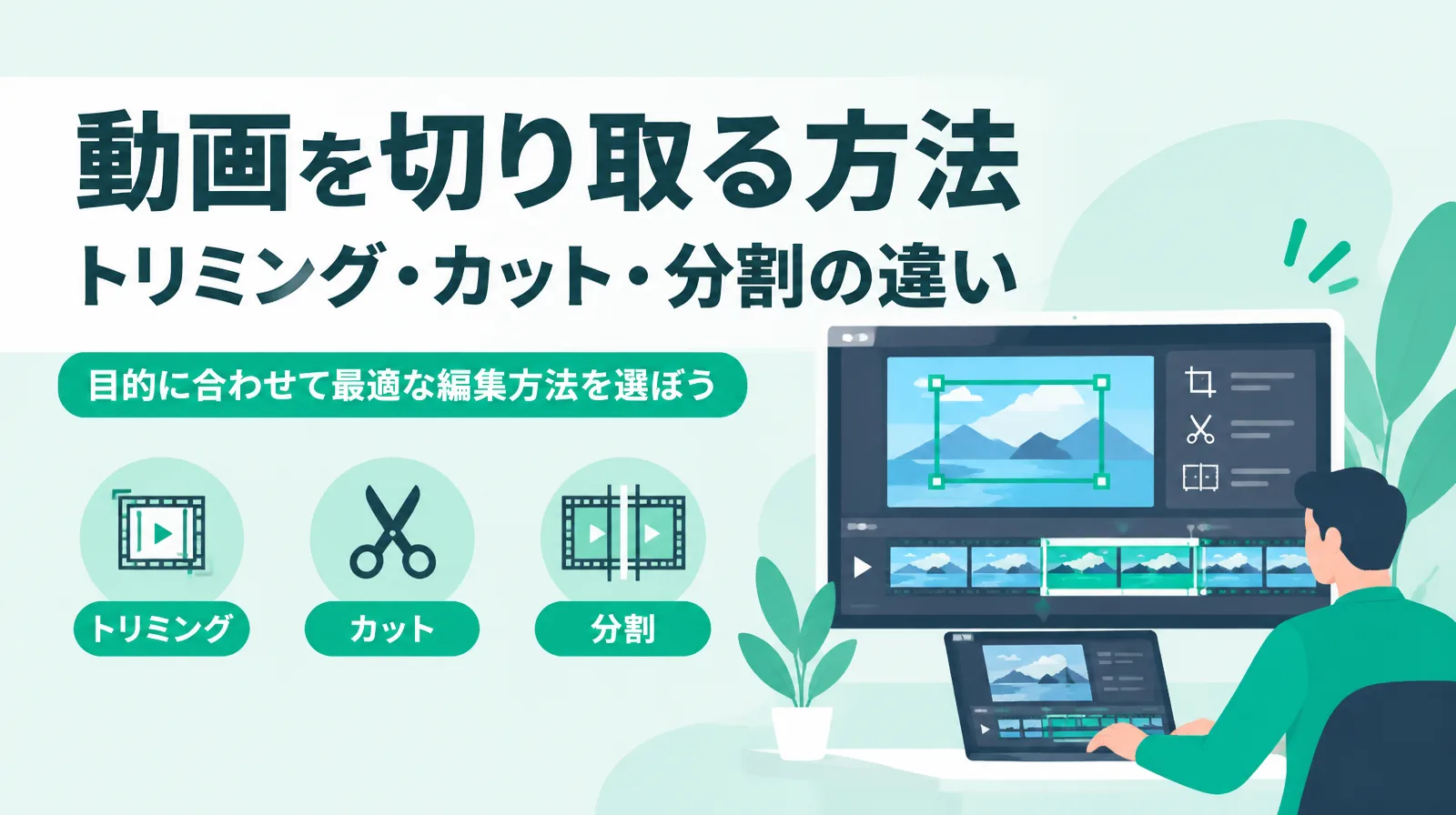
テロップの入れ方はテロップとは で、切り取りと分割の手順は動画を切り取る方法 で、解像度の選び方は動画の解像度とアスペクト比 で説明しています。
作例:この用語の説明から作った解説動画
上の表と同じ内容のメモをもとに、文章や資料から動画を作るAIツール、NoLangで作った解説動画です。
約3分の動画で、比較表を前に迷う場面から入り、7つの用語を1つずつ説明します。
用語ごとに、編集画面を模した図や見本の映像で意味を示し、説明のための架空の比較表(ソフトA〜C)で、その用語がどう書かれるかを見せます。
最後に比較表を読み直して、7つの用語を振り返ります。
動画編集ソフトの比較でよく見る用語(メモ)

1. タイムライン
編集の作業をする場所。映像・音・文字を、時間の流れに沿って横に並べる。
段(トラック)を重ねると、映像の上に文字や画像を重ねられる。

2. カット
映像の要らない部分を切り落とすこと。
1本の映像を途中で2つに分けることは「分割」とも言う。

3. テロップ・字幕
画面に出す文字。
話した言葉を自動で文字にする「自動字幕」の機能を持つソフトもある。

4. トランジション
場面と場面のつなぎ目に入れる、切り替えの効果。
だんだん暗くなって次の場面に移る「フェード」などがある。

5. キーフレーム
動きの始まりと終わりの位置や大きさを決めて、文字や画像を動かす機能。

6. カラー補正
映像の明るさや色を整えること。
色を作り込んで映像の雰囲気を作ることは「カラーグレーディング」と呼ぶ。

7. 書き出し
編集した結果を、1本の動画ファイルにすること。
形式(MP4など)と解像度(1080p、4Kなど)を選ぶ。
動画編集の用語の解説
この用語メモから、動画編集の用語を初心者向けに解説する動画に。
このテンプレートで作る テンプレートを使うと、社内の用語や業界の用語など、ほかの分野の用語を解説する動画も作れます。
選ぶ前に確かめること
候補を絞ったら、決める前に次の点を確かめます。
書き出すところまで試す :無料版や無料の体験で、作りたい動画に近い素材を読み込み、カットや文字入れをして書き出します。透かしが入らないか、必要な解像度で書き出せるか、書き出しにどのくらい時間がかかるかを見ます。公式の動作環境と比べる :ソフトの公式サイトの動作環境(OSのバージョン、メモリ、グラフィックス)と、手元のパソコンを比べます。4Kの映像を扱うなら、推奨の条件を満たしているかを見ます。作った動画の使い道と規約を確かめる :仕事やYouTubeの収益化に使うときは、ソフトの利用規約と、ソフトに入っている音楽・画像・テンプレートの利用条件を確かめます。体験の終わりを確かめる :体験の期間が終わると自動で有料の契約に移るものがあります。続けないときは、期間内に解約します。 編集用のパソコンの目安はYouTubeの撮影機材の選び方 で、BGMや画像の権利は動画の著作権 で説明しています。
作る動画から要る機能を決める手順や、無料と有料、ブラウザで使う編集との違いは、動画編集ソフトの選び方 で詳しく説明しています。
撮った動画の字幕付けや解説動画の作成は、NoLangでもできる
編集ソフトでは、字幕を付ける、見どころだけを切り出す、といった作業を自分で行います。
NoLangは、動画や文章、資料を渡すと、AIが字幕やナレーションの入った動画を作るツールで、パソコンのブラウザで使えます。
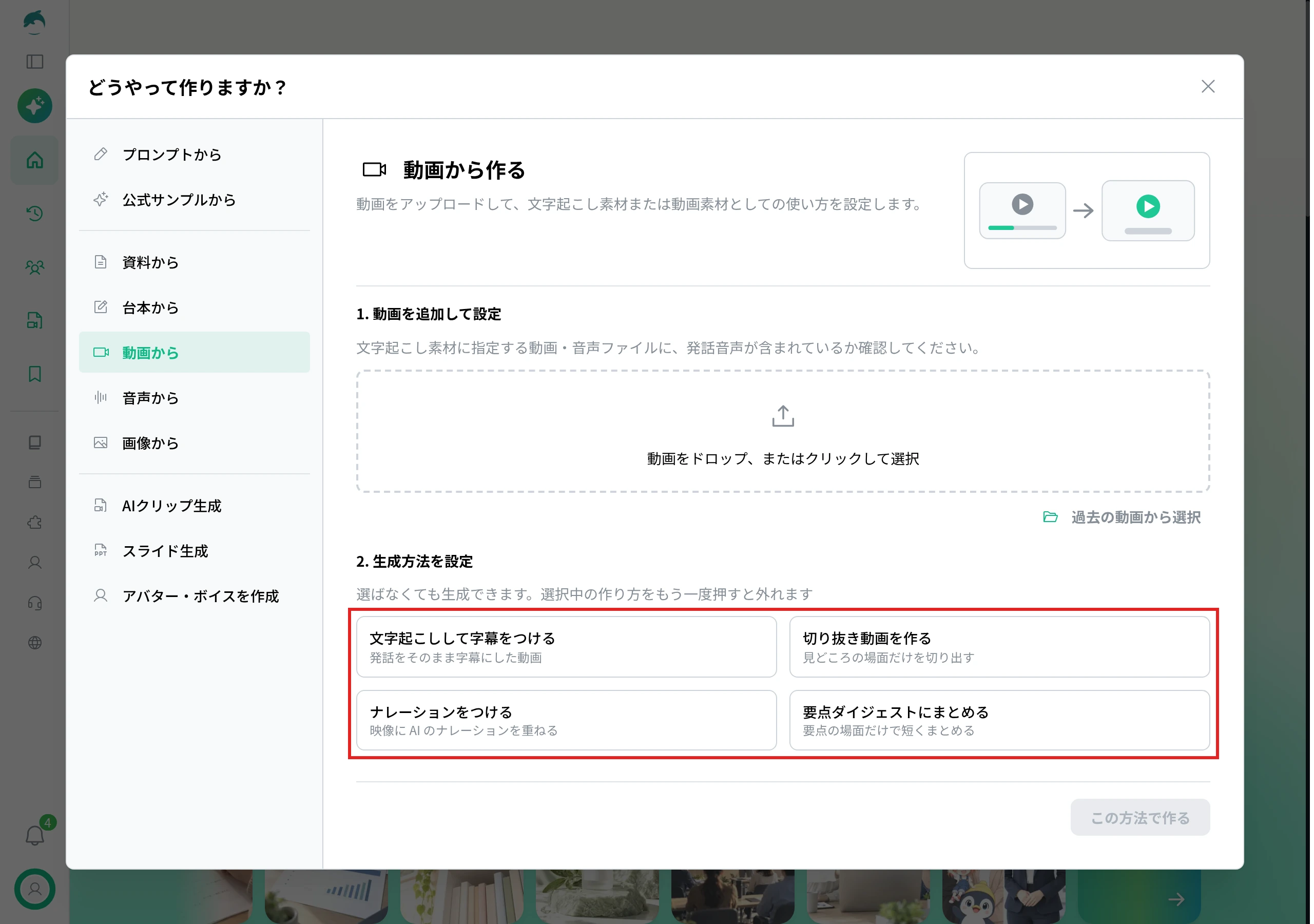
作成の一覧「どうやって作りますか?」で「動画から」を選ぶと、アップロードした動画をもとに、次の4つの方法で作れます。
文字起こしして字幕をつける :話した言葉を、そのまま字幕にした動画を作ります。切り抜き動画を作る :見どころの場面だけを切り出します。ナレーションをつける :映像にAIのナレーションを重ねます。要点ダイジェストにまとめる :要点の場面だけで、短くまとめます。 同じ一覧の「資料から」では、PDFやPowerPointの資料から、ナレーション付きの解説動画を作れます。
作った動画は、編集画面で場面ごとの読み上げ台本や文字、BGMを直し、動画のページの「ダウンロード」からMP4で保存できます。
字幕を自動で付けるほかの方法は自動字幕の付け方 で、資料から作る手順はパワーポイントを動画にする方法 で説明しています。
撮った動画や資料から、 字幕の入った動画を作ろう
NoLangで動画を作る 会社で動画を作るときは
研修やマニュアル、商品紹介の動画を会社で作り続けるなら、NoLangの法人向けのサービスも検討してみてください。
文章や資料から、ナレーションと字幕の入った動画ができます。
内容を変えるときは、編集画面で読み上げ台本を書き換えて作り直せます。
導入の相談はお問い合わせ から受け付けており、資料は下のボタンからダウンロードできます。
資料をダウンロード
まとめ
動画編集ソフトは、使うパソコンのOSと、作りたい動画で候補を絞ります。
無料で始めるなら、WindowsはClipchamp、MacはiMovie、本格的に編集するならDaVinci Resolve、SNSの短い動画ならCapCutやCanvaが向いています。
有料なら、仕事で長く使うAdobe Premiere、Mac向けのFinal Cut Pro、手ごろな値段のFilmoraやPowerDirectorがあります。
料金や無料の範囲は変わることがあるので、公式ページで確かめ、無料版や体験で書き出すところまで試してから決めます。