動画に文字を入れるには、文字を映像に重ねて、新しい動画として書き出します。
書き出した動画は、どのプレーヤーで再生しても文字が出ます。
ただ、スマホやパソコンに初めから入っている写真のアプリで文字を入れられるかは、端末によって違います。
この記事では、iPhone、Android、パソコンの標準の機能で文字を入れられるかを、各社のヘルプで確かめた結果をもとに紹介します。
そのうえで、パソコンのブラウザで使うNoLangで、撮った動画に字幕を付ける手順と、好きな文字を好きな時間だけ入れる手順を説明します。
無料のソフト「ffmpeg」のコマンドで文字や字幕を入れる方法と、実際に試した結果も紹介します。
題名も字幕も入った 紹介動画を作ろう
この動画を作る 動画に入れる文字は2種類
動画に入れる文字には、自分で書いて入れる文字と、話した言葉を文字にした字幕があります。
自分で書いて入れる文字 :動画の題名、場面の説明、値段や日付、強調したい言葉などです。テレビ番組の「テロップ」と同じもので、出す位置と時間を自分で決めます。話した言葉の字幕 :動画の中の声を文字にして、話すのに合わせて画面の下などに出します。音を出せない場所で見る人にも、内容が伝わります。 字幕には、映像に焼き込む字幕と、見る人がオンとオフを切り替えられる字幕があります。
YouTubeの字幕のように切り替えられる字幕は、動画とは別の「字幕ファイル」として用意され、動画を公開するサービスの上で表示されます。
動画のファイルそのものに文字を入れたいときは、映像に焼き込みます。
焼き込んだ文字は、どのプレーヤーで再生しても出て、見る人が消すことはできません。
YouTubeの字幕ファイルと自動字幕は、YouTubeの自動字幕の付け方 で紹介しています。
テロップの種類と使い分けは、テロップの解説 で詳しく扱っています。
動画に文字を入れる方法の選び方
次の表は、端末に初めから入っている写真のアプリと、YouTubeの編集の機能で、動画に文字を入れられるかをまとめたものです。
Apple、Google、Microsoftの公式のヘルプ(2026年10月30日に確認)に書かれている内容をもとに調べました。
標準の機能で動画に文字を入れられるか
端末・機能 ヘルプにある動画の編集 文字の追加 iPhoneの写真アプリ トリミング、速度、オーディオ、明るさと色、フィルタ、切り取り 案内なし AndroidのGoogle フォト カット、スピード、調整、切り抜き、テキストなど できる Windows 11のフォト トリミング 案内なし Macの写真アプリ 明るさと色、フィルタ、速度、オーディオ 案内なし YouTube Studioのエディタ(パソコン) トリミングとカット、終了画面、音声トラック、ぼかし 案内なし YouTubeショートの編集画面(スマホ) テキスト、ステッカー、音楽など できる
iPhone、Windows、Macの写真のアプリと、パソコンのYouTube Studioでは、動画に文字を入れる方法は案内されていません。
パソコンで文字を入れるなら、ブラウザで使うNoLangか、コマンドで動かすffmpegを使う方法があります。
パソコンで文字を入れる方法
方法 向いていること NoLang(パソコンのブラウザ) 話した言葉に字幕を付ける。画面を見ながら、文字の位置や見た目、出す時間を決める ffmpeg(パソコンのコマンド) 決まった文字や、用意した字幕ファイルを、動画にそのまま焼き込む
スマホで使う動画編集アプリを選ぶときに確かめることは、動画編集アプリの選び方 で紹介しています。
iPhoneで撮った動画に文字を入れるとき
AppleのiPhoneのユーザガイド(iOS 27)では、写真アプリでテキストやステッカーを追加する手順は、写真について書かれています。
ビデオの編集として案内されているのは、トリミング、速度、オーディオ と、明るさと色、フィルタ、切り取り です。
iPhoneで撮った動画に文字を入れたいときは、動画をパソコンに移して、この記事のNoLangかffmpegで入れる方法があります。
AndroidのGoogle フォトで文字を入れるとき
AndroidのGoogle フォトでは、動画を開いて、テキストを入れられます。
入れた文字のフォントと色を選べます。
編集した動画は、元の動画とは別のコピーとして保存できます。
ただし、Googleのヘルプには、Android 9 を搭載したPixel以外の端末では動画の編集ができないと書かれています。
手順と使える端末は、Google フォトのヘルプの動画を編集する で確かめてください。
iPhoneで使うGoogle フォトの同じヘルプには、動画にテキストを入れる方法は書かれていません。
YouTubeショートの編集画面で文字を入れるとき
YouTubeのアプリでショート動画を作るときは、編集画面の[テキスト]で、動画に文字を入れられます。
文字の色、スタイル、配置を変えられ、[タイミング]で文字を出す時間を調整できます。
手順は、YouTubeヘルプのショート動画編集のヒント にあります。
ショート動画の作り方は、YouTubeショートの作り方 で紹介しています。
NoLangで撮った動画に字幕を付ける
NoLangは、文章や資料、動画などから、ナレーションと字幕の付いた動画を作るサービスです。
パソコンのブラウザで使い、撮った動画を読み込むと、話した言葉を文字にして、字幕の入った動画にできます。
動画を読み込んで、字幕付きの動画を作る
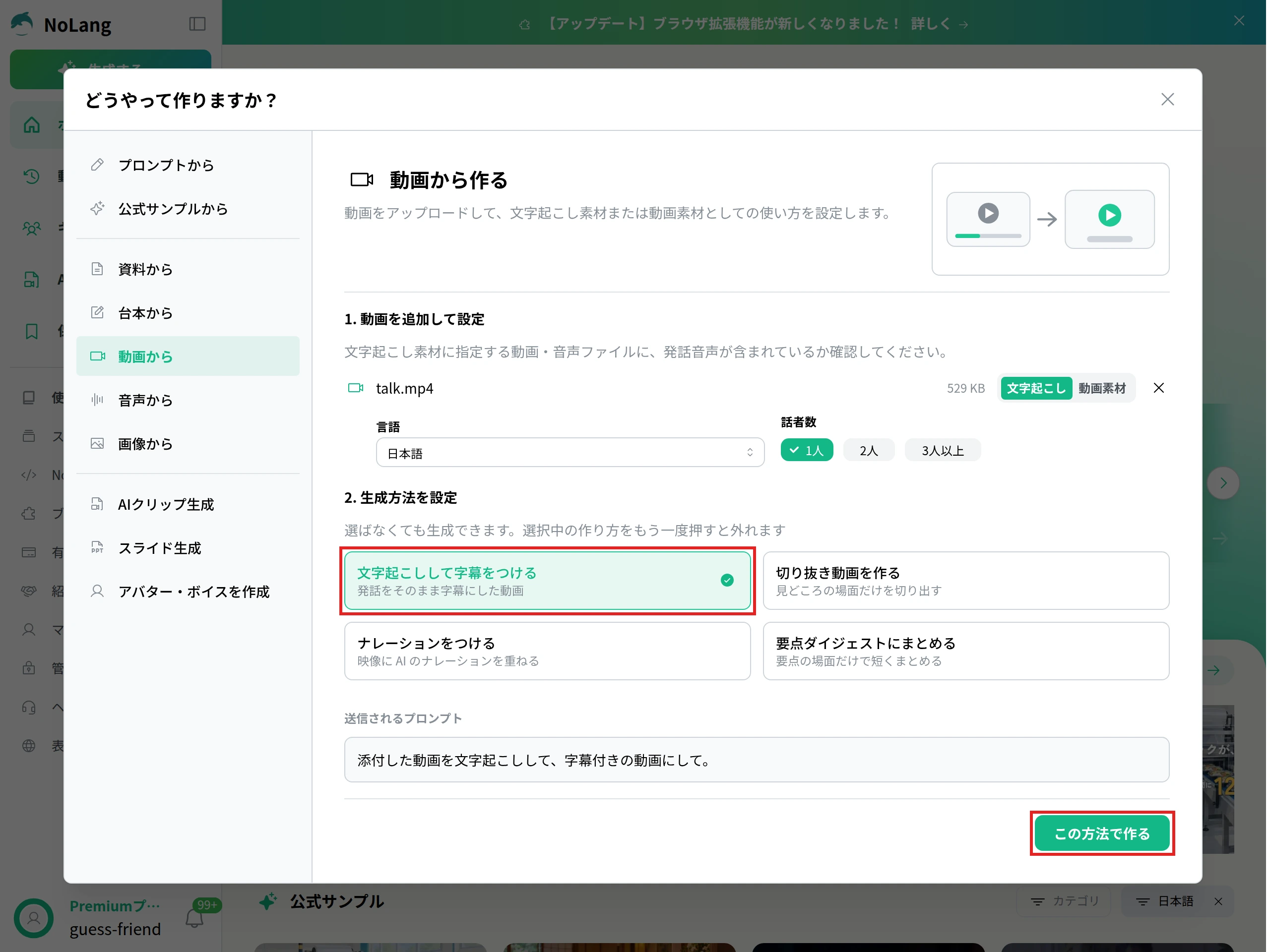
ホームの左のメニューで「もっとみる」を押し、「どうやって作りますか?」で「動画から」を選びます。
「1. 動画を追加して設定」に、字幕を付けたい動画をドロップするか、クリックして選びます。動画の名前の右が「文字起こし」になっていることと、「言語」と「話者数」(話している人の数)を確かめます。
「2. 生成方法を設定」で「文字起こしして字幕をつける」を選び、「この方法で作る」を押します。
ホームの入力欄に、動画と「添付した動画を文字起こしして、字幕付きの動画にして。」という指示が入ります。右下の矢印のボタン(動画を生成)を押します。
「どのテンプレートで作りますか?」と聞かれたら、好みの見た目のテンプレートを選んで「このテンプレートで生成」を押すか、「質問をスキップして生成に進む」を押します。
話し声の入った13秒の動画で試すと、話した言葉が8つの字幕に分かれ、最初から最後まで字幕の入った動画ができました。
テンプレートを選んだときは、そのテンプレートに合わせて、題名などの文字も足されました。
字幕を確かめてダウンロードする
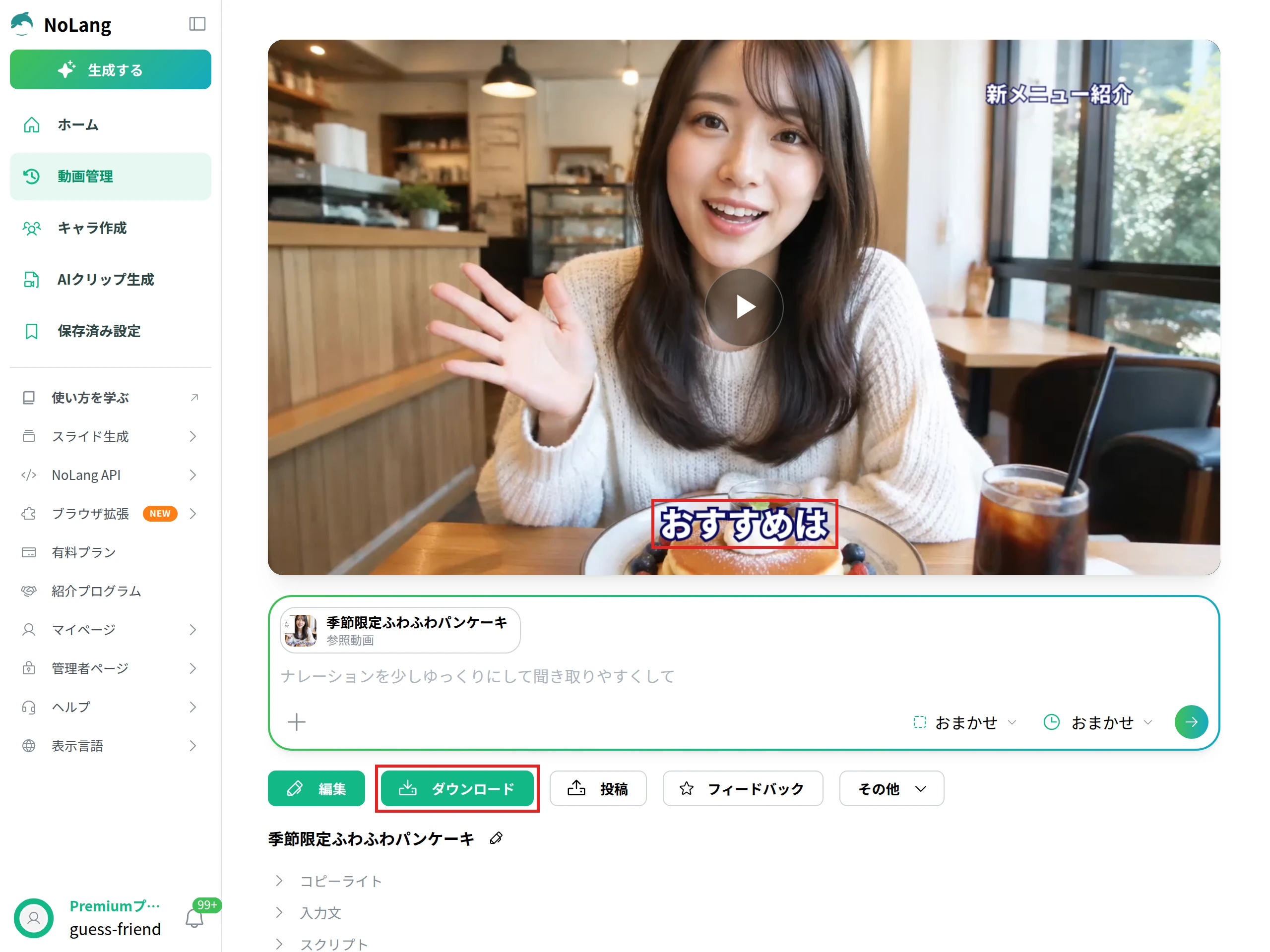
できた動画は、動画のページで再生して、字幕の言葉が合っているかを確かめます。
よければ、動画の下の「ダウンロード」で保存します。
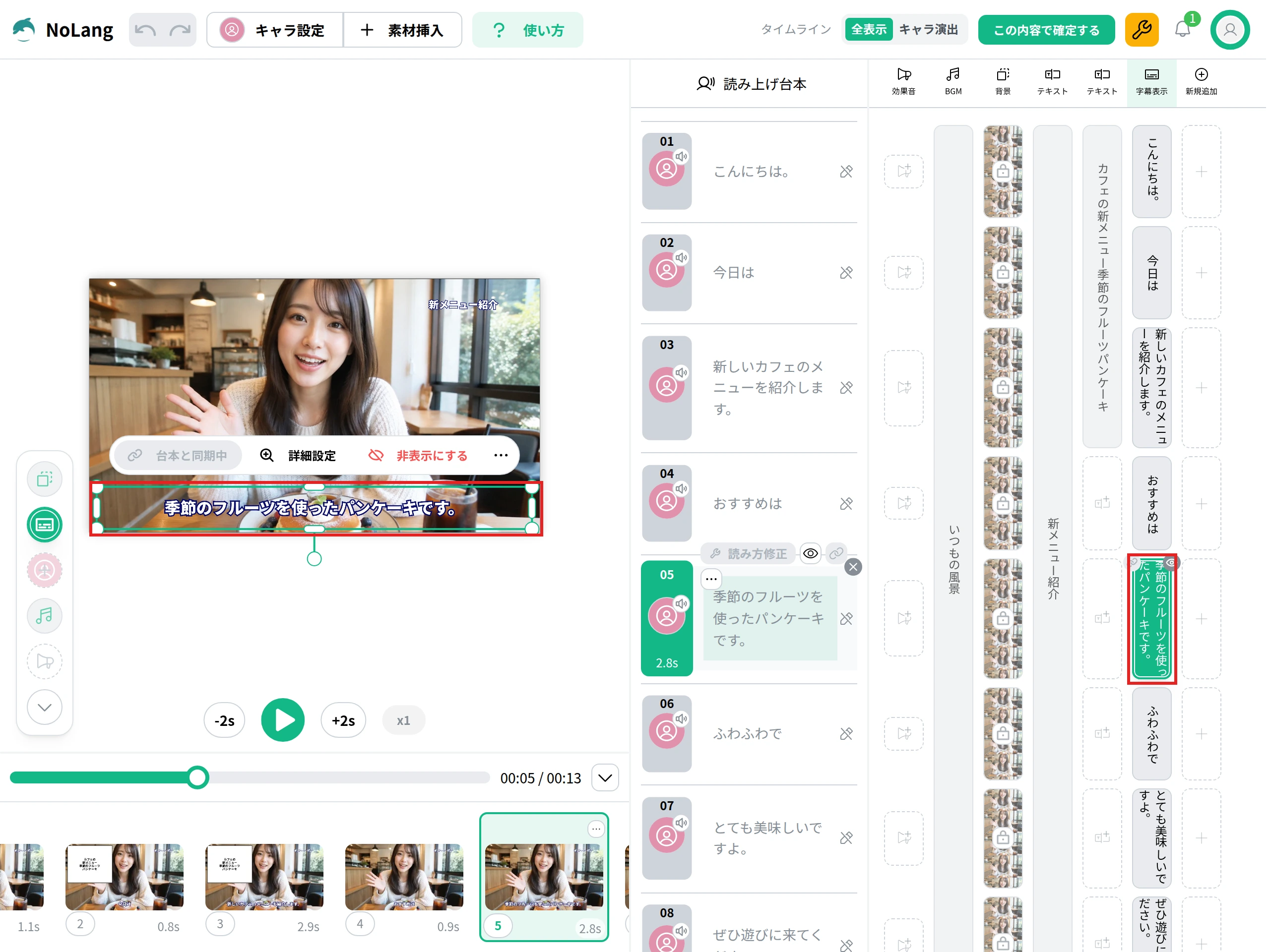
字幕を直したいときは、「編集」を押して編集画面を開きます。
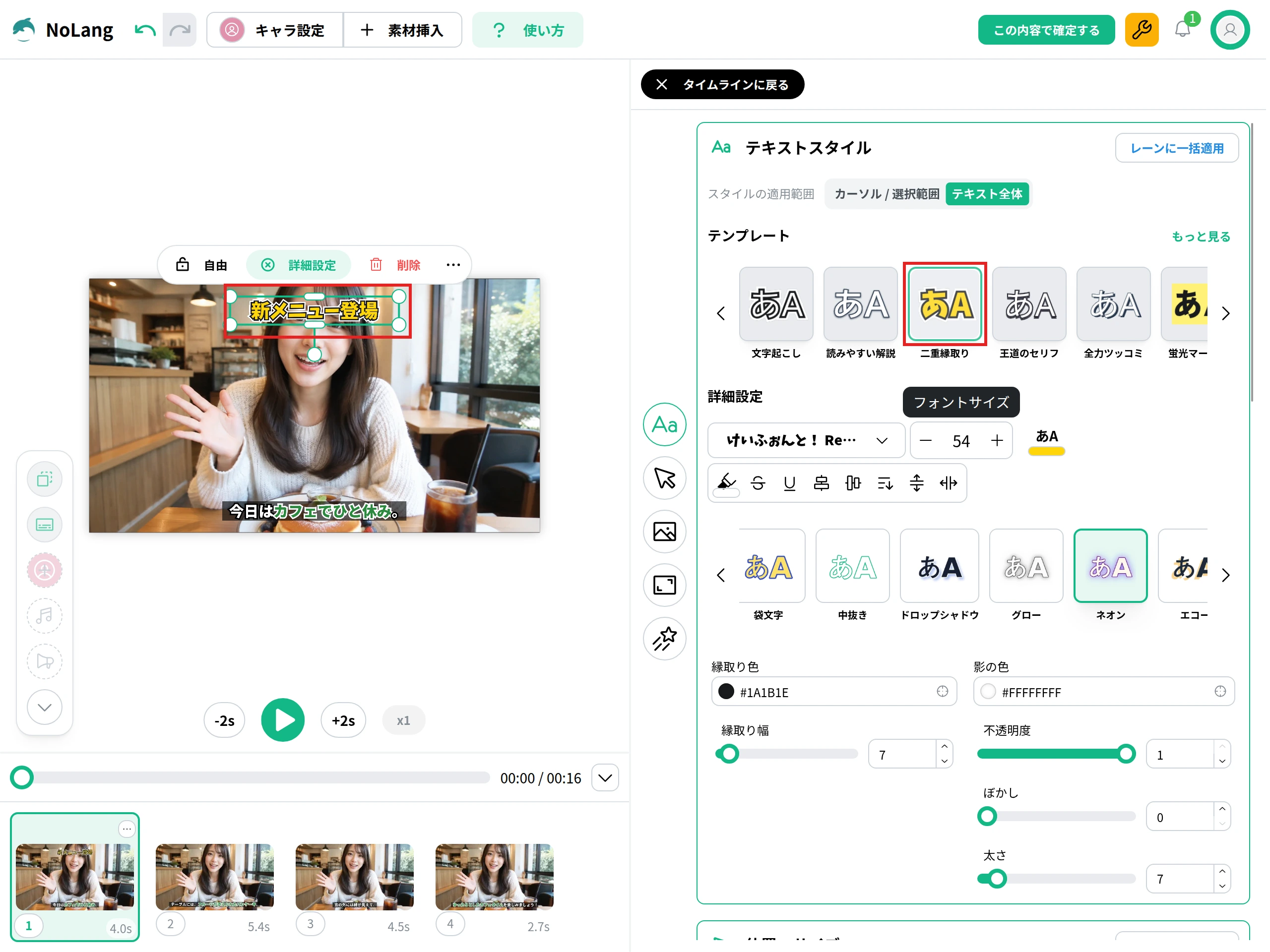
字幕の言葉を直す :プレビューの字幕をダブルクリックして、直接書き換えます。文字起こしで作った動画では、左の「読み上げ台本」の文は書き換えられません。字幕の見た目を変える :プレビューの字幕を選んで「詳細設定」を押すと、テンプレート、フォント、文字の大きさ、縁取りの色と幅、位置と大きさを変えられます。 直したら、画面の右上の「この内容で確定する」を押し、「動画の生成設定」で「確定して再生成」を押します。
書き出しが終わったら、動画のページの「ダウンロード」で保存します。
NoLangで好きな文字を入れる
題名や値段、強調したい言葉など、自分で決めた文字は、編集画面の「素材挿入」の「テキスト」で入れます。
NoLangで作った動画なら、前の節で字幕を付けた動画にも、文字を足せます。
テキストを選んで、文字を書き換える
動画のページで「編集」を押し、編集画面を開きます。
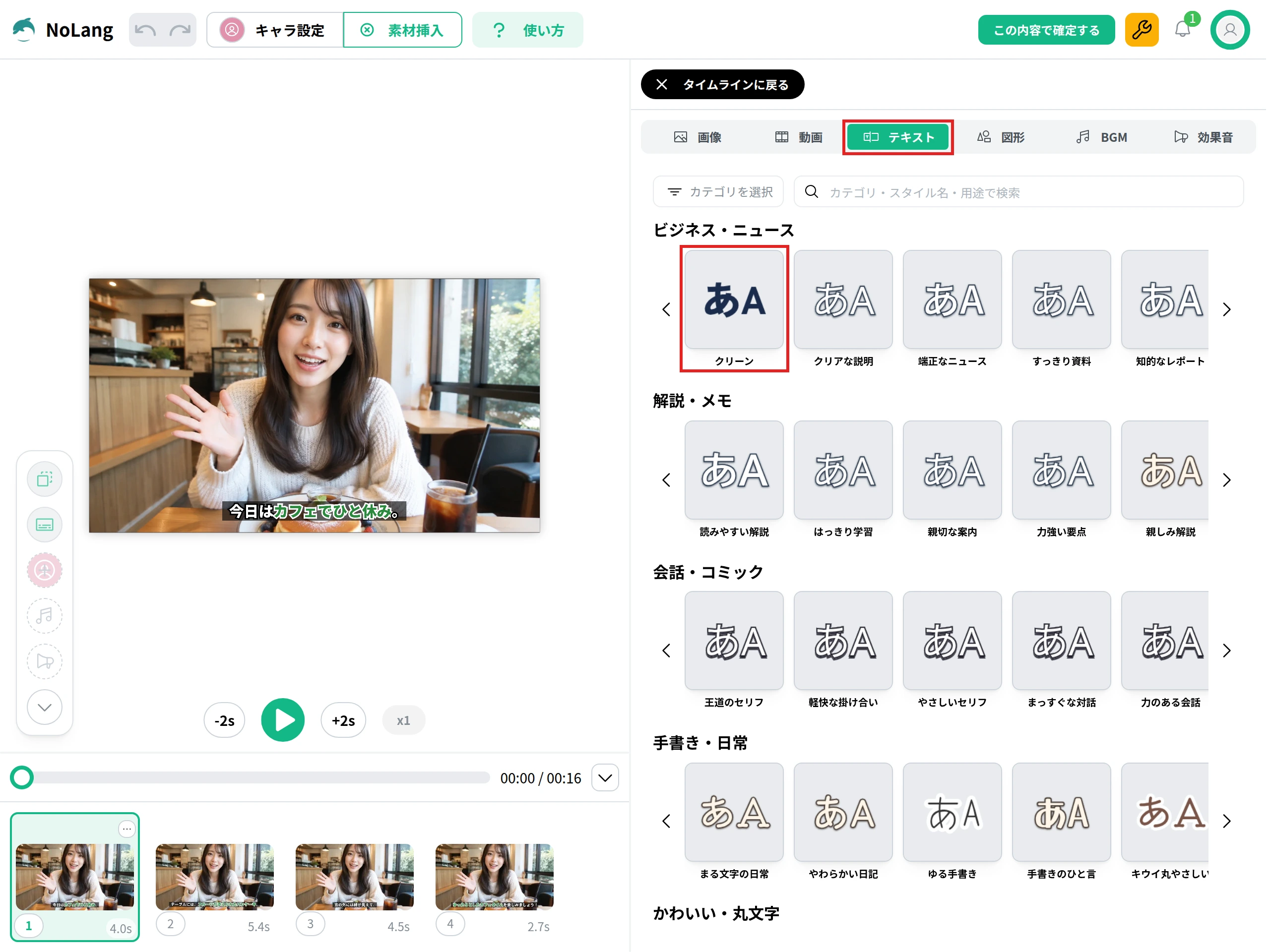
文字を出したいシーンを選び、画面の上の「素材挿入」で「テキスト」を開きます。
「ビジネス・ニュース」「解説・メモ」「手書き・日常」などのカテゴリから、見た目の近いものを押し、色の候補を選びます。選んだシーンに「サンプルテキスト」という文字が入ります。
プレビューの文字をダブルクリックして、入れたい言葉に書き換えます。
見た目と位置を整える
文字を選んで「詳細設定」を押すと、右に設定の欄が開きます。
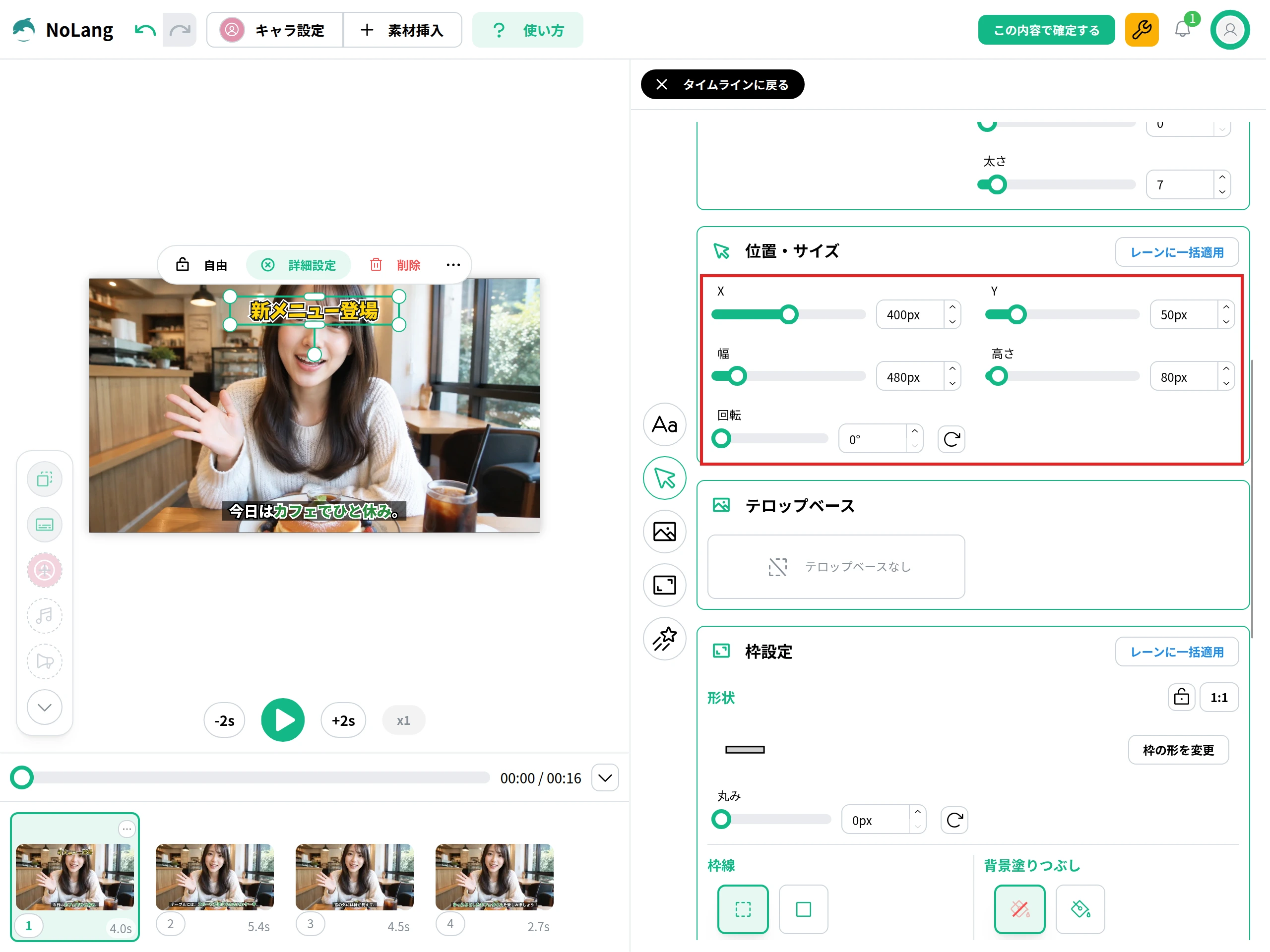
テキストスタイル :テンプレートを選ぶと、フォント、色、縁取りなどがまとめて変わります。フォント、文字の大きさ、文字の色、袋文字やドロップシャドウなどのエフェクト、縁取りの色と幅も、1つずつ変えられます。文字全体に効かせるときは、「スタイルの適用範囲」を「テキスト全体」にします。位置・サイズ :X(横の位置)、Y(縦の位置)、幅、高さ、回転を、数字かスライダーで決めます。プレビューの文字をドラッグして動かすこともできます。アニメーション :文字が出るときと消えるときの動き(スライド、フェードなど)や、タイプライターのように1文字ずつ出す動きを選べます。 文字を出す時間を決める
文字を出す時間は、シーンの区切りで決まります。
入れたばかりの文字は、選んだシーンの間だけ出ます。
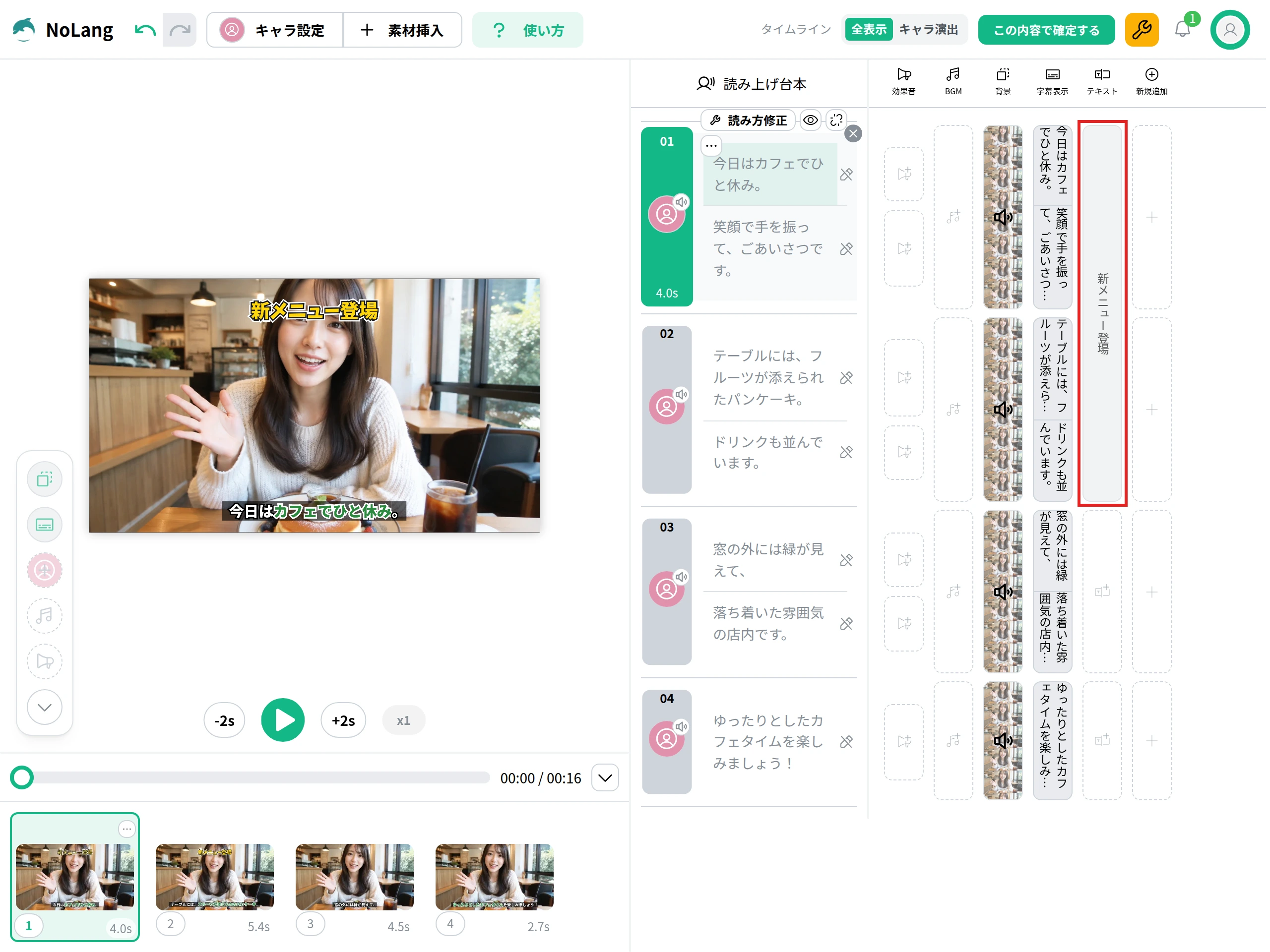
右のタイムラインの「テキスト」の段に、文字の出る時間がバーで表示されます。
バーの上の端か下の端をドラッグすると、シーンの区切りに合わせて伸び縮みし、文字を出すシーンを増やしたり減らしたりできます。
最初のシーン(4.0秒)に入れた文字のバーを、次のシーン(5.4秒)まで伸ばして書き出すと、文字は2つのシーンの間だけ出て、3つ目のシーンに入ると消えました。
確定して書き出す
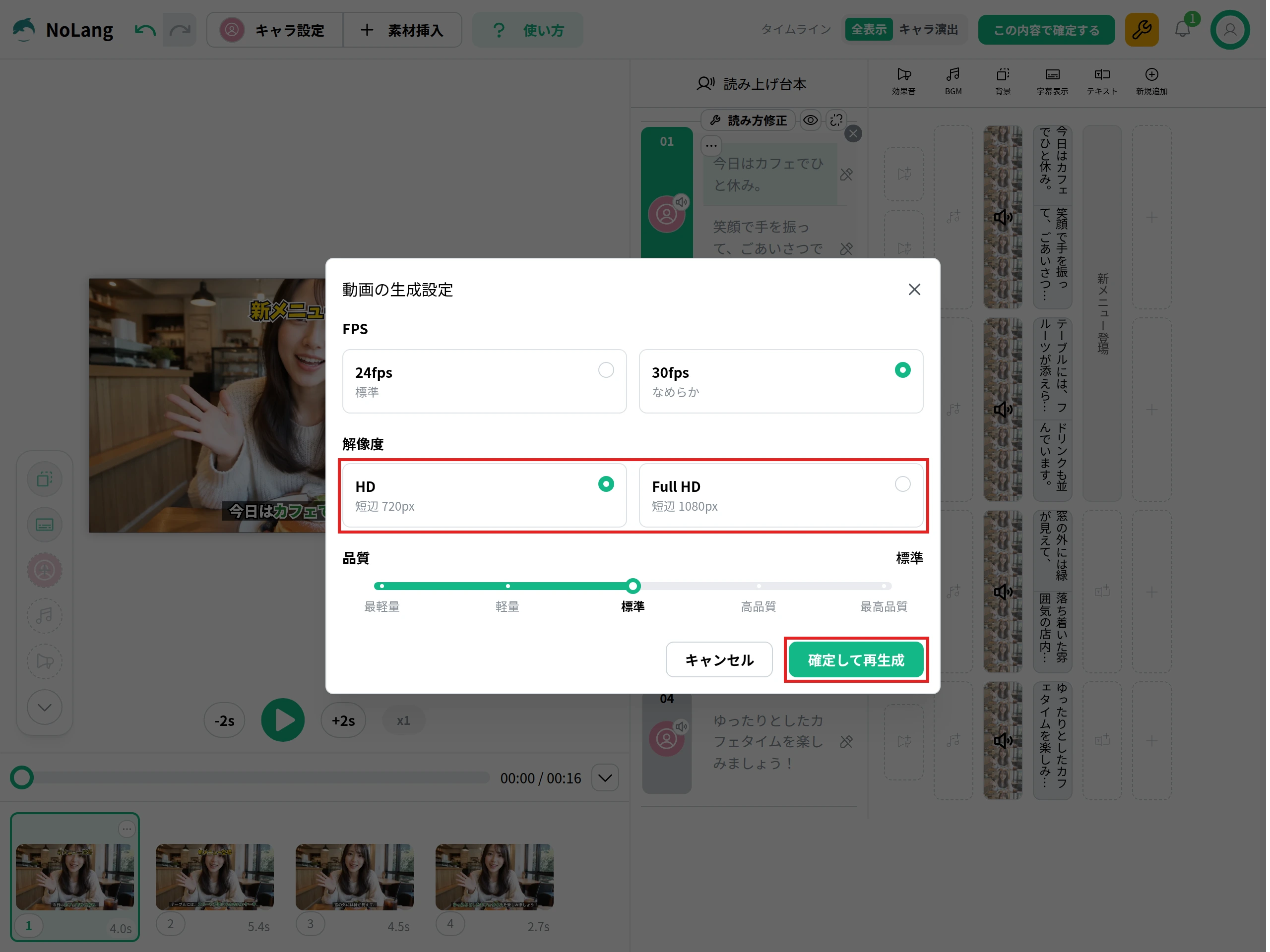
画面の右上の「この内容で確定する」を押します。
「動画の生成設定」で、FPS(24fps・30fps)、解像度(HD・Full HD)、品質を選び、「確定して再生成」を押します。
書き出しが終わったら、動画のページの「ダウンロード」で保存します。
作例:NoLangで作った、文字と字幕の入った紹介動画
NoLangで作った、架空のカフェ「こもれび珈琲」の秋の新メニュー3品を紹介する、38秒の縦型の動画です。
最初に「秋限定」「新メニュー」の題名を出し、品ごとに番号と品名、「蜜たっぷり焼き芋」のような特徴、値段の文字を、写真や映像に重ねています。
ナレーションに合わせて字幕を出し、最後に3品の値段と期間をまとめた画面で終わります。
このテンプレートを使うと、お店や商品を差し替えて、同じ構成の紹介動画を作れます。
題名と字幕で見せるカフェの新メニュー紹介
カフェの秋の新メニュー3品を、題名や値段の文字と字幕を重ねて紹介する、SNS向けの縦型の動画に。
このテンプレートで作る 撮った写真や動画に、 文字と字幕を入れて1本に
NoLangで動画を作る ffmpegで動画に文字を入れるコマンド
ffmpegは、動画や音声の変換と編集をコマンドで行う、無料のオープンソースのソフトです。
すぐに使えるビルド済みのもの(Windows・macOS・Linux向け)は、公式サイトのダウンロードのページ から案内されている配布先で入手します。
この記事のコマンドは、Linux上のffmpeg 6.1.1で試したものです。
文字を入れると、映像を作り直して書き出します。
元の動画は上書きせず、別の名前で書き出して残します。
動画全体に文字を入れる
ffmpeg -i input.mp4 -vf "drawtext=fontfile=NotoSansCJK-Regular.ttc:text='新メニューのご紹介':fontsize=72:fontcolor=white:borderw=4:bordercolor=black:x=(w-text_w)/2:y=h-text_h-80" -c:a copy output.mp4 drawtext は、映像に文字を描く指定です。
fontfile には、日本語の文字が入ったフォントのファイルを指定します。
ここでは、Linuxに入っている Noto Sans CJK のファイルを、動画と同じフォルダにコピーして、ファイル名だけで指定しています。
パソコンに入っている別の日本語のフォントを使うときは、そのファイルを同じようにコピーするか、ファイルの場所を書きます。
fontsize は文字の大きさ、fontcolor は文字の色、borderw と bordercolor は縁取りの太さと色です。
x=(w-text_w)/2 で横の真ん中に、y=h-text_h-80 で下から80ピクセル上に置いています。
-c:a copy は、音声を作り直さずにそのまま使う指定です。
途中の時間だけ文字を出す
ffmpeg -i input.mp4 -vf "drawtext=fontfile=NotoSansCJK-Regular.ttc:text='期間限定':fontsize=72:fontcolor=white:borderw=4:bordercolor=black:x=(w-text_w)/2:y=80:enable='between(t,2,5)'" -c:a copy output.mp4 enable='between(t,2,5)' は、動画の2秒から5秒の間だけ文字を出す指定です。
数字を変えれば、文字を出す時間を変えられます。
文字を2つ以上入れるときは、drawtext=… をカンマでつないで並べます。
上の2つのコマンドの drawtext をカンマでつなぐと、下の題名を最後まで出したまま、2〜5秒だけ上に「期間限定」を出せます。
字幕ファイルを焼き込む
話した言葉の字幕は、字幕ファイル(SRT)に書いてから焼き込むと、1行ずつ時間を決められます。
SRTは、番号、表示する時間、文字を、空の行で区切って並べたテキストのファイルです。
1
00:00:01,000 --> 00:00:04,000
今日から新しいメニューが始まります

2
00:00:04,500 --> 00:00:08,000
季節の果物を使ったタルトです
このファイルを subs.srt という名前で、文字コードをUTF-8にして保存し、次のコマンドで焼き込みます。
ffmpeg -i input.mp4 -vf "subtitles=subs.srt:force_style='FontName=Noto Sans CJK JP,FontSize=28'" -c:a copy output.mp4 subtitles は、字幕ファイルの文字を映像に描く指定です。
force_style の FontName に、パソコンに入っている日本語のフォントの名前を書きます。
YouTubeの字幕ファイルの作り方は、YouTubeの自動字幕の付け方 で紹介しています。
試した結果
ffmpegで作った試験用の動画(20秒、1920×1080、1秒30コマ)に、上の3つのコマンドで文字を入れました。
ffmpegで試した結果
コマンド 文字が出た時間 書き出した動画 動画全体に文字 最初から最後まで 20秒、1920×1080、30fps 2〜5秒だけ文字 3秒の場面にあり、1秒と6秒の場面になし 同上 字幕ファイル 2秒に1行目、5秒に2行目、9秒はなし 同上
どのコマンドも、動画の長さ、解像度、1秒あたりのコマの数(フレームレート)は元の動画のままでした。
書き出しにかかった時間は、20秒の動画で3〜4秒でした。
ffmpegのほかの使い方は、動画を結合する方法 でも紹介しています。
文字を入れる前に決めること
文字を入れる前に、次の4つを決めておくと、入れた後の直しが少なくなります。
位置 :顔や商品など、見せたいものに文字が重ならない場所に置きます。BBCの字幕のガイドライン では、縦型(9:16)の動画の字幕は、画面の上下の真ん中75%の範囲に置くよう案内しています(横長の16:9の動画は90%)。大きさ :スマホの小さな画面でも読めるかを、書き出す前に確かめます。縁取りや帯 :明るい場面にも暗い場面にも文字を出すときは、縁取りや文字の下の帯を付けると読みやすくなります。出す時間 :読み終わる前に消えないよう、文字の量に合った時間だけ出します。 文字の大きさや表示時間の目安は、テロップの解説 の「見やすいテロップにするコツ」で詳しく紹介しています。
会社で動画を作るときは
会社やお店のSNSで、商品や催しの紹介動画を続けて出すなら、NoLangで作る方法もあります。
撮った動画や写真、文章から、字幕と文字の入った動画を作れます。
会社での使い方はお問い合わせ から相談でき、詳しい資料は下のボタンから請求できます。
資料をダウンロード