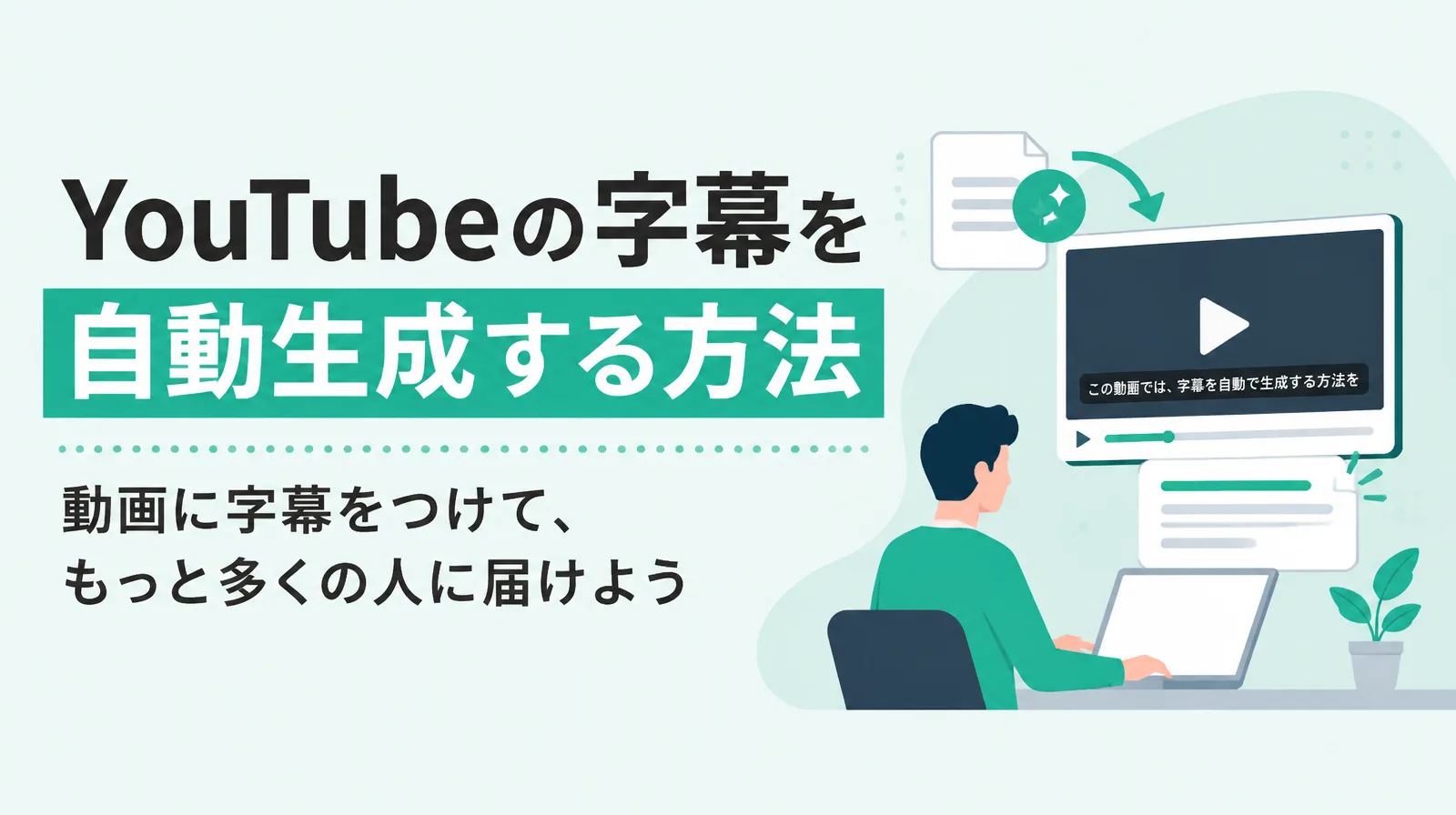
自動字幕は、動画の音声をAIが聞き取って文字にし、話しているタイミングに合わせて表示する字幕です。
動画に字幕を自動で付ける方法は、投稿先の自動字幕、パソコンの動画編集ソフト、ブラウザのツール、スマホのアプリ、台本からAIで動画を作る方法の5つに分けられます。
どの方法でも、自動で付いた字幕には聞き取りの誤りが残ります。
直して書き出すところまでを考えて、方法と道具を選ぶのが近道です。
この記事では、各サービスの公式のヘルプと製品ページ(2026年11月に確認)をもとに、5つの方法の違い、道具を選ぶ観点、自動で付いた字幕の直し方を説明します。
自動字幕の仕組みと、字幕の2つの付き方
字幕を自動で付ける道具は、どれもおおむね次の順で字幕を作ります。
- 動画の音声を聞き取り、話した言葉を文字にします(音声認識、文字起こし)。
- 文字を、画面に出しやすい長さに区切ります。
- 区切った字幕ごとに、表示を始める時間と終える時間を付けます。
聞き取りは機械が行うため、人の名前や数字が出てくる箇所や、雑音の多い場面では誤りが出ます。
YouTubeのヘルプも、自動字幕は機械学習で作るため、品質にばらつきが出ることがあると説明しています。
映像に入れる字幕と、字幕ファイルで付ける字幕
できた字幕を動画に付ける形は、2つあります。
1つは、字幕を映像の一部として書き出す形です。
もう1つは、字幕を時間と文字を並べた「字幕ファイル」にして、動画とは別に付ける形です。
字幕の2つの付き方
| 項目 | 映像に入れる字幕 | 字幕ファイルで付ける字幕 |
|---|
| 字幕の中身 | 映像に書き出した文字 | 時間と文字を並べたファイル(SRT、VTTなど) |
|---|
| 視聴者が消せるか | 消せない | 字幕のボタンでオンとオフを切り替えられる |
|---|
| 公開した後に直すには | 編集し直して、動画を書き出し直す | 字幕ファイルを直して、差し替える |
|---|
| 主な使い先 | SNSのショート、社内での共有、Webサイトに載せる動画 | YouTubeなど、字幕ファイルを受け付ける投稿先 |
|---|
音を出さずに見る人にも字幕を確実に見せたいときや、字幕ファイルを受け付けない場所に載せるときは、映像に入れる字幕にします。
YouTubeは、SRT(.srt)、WebVTT(.vtt)などの字幕ファイルを受け付け、初めて作るならSRTかSubViewer(.sbv)が使いやすいと案内しています(YouTubeヘルプ:サポートされる字幕ファイル)。
YouTubeが自動で作る字幕も、視聴者がオンとオフを切り替える形の字幕です。
スマホやパソコンの「自動字幕起こし」は、見る側の機能
Androidの「自動字幕起こし」、パソコンのChromeの「自動字幕起こし」、iPhoneの「ライブキャプション」、Windows 11の「ライブ キャプション」は、端末で再生している音声に、その場で字幕を表示する機能です。
Android、Chrome、Windowsのヘルプは、字幕は端末の中で処理され、端末の外へは送られないと説明しています。
動画のファイルに字幕は付かないので、字幕付きの動画をほかの人に見せたいときは、この後で紹介する5つの方法のどれかで字幕を付けます。
端末で字幕を表示する手順は、この記事の最後の「よくある質問」にまとめました。
YouTubeで見る動画の字幕の表示を切り替えたいときは、YouTubeの字幕設定で説明しています。
動画に字幕を自動で付ける5つの方法
動画に字幕を自動で付ける方法は、次の5つです。
道具の例は、各社の公式の情報で、字幕を自動で作る機能があることを確かめたものです。
動画に字幕を自動で付ける5つの方法
| 方法 | 道具の例 | 作業する端末 | 向いている場面 |
|---|
| 投稿先の自動字幕 | YouTube、TikTok、Instagram | 投稿先のアプリやサイト | その投稿先にだけ載せる |
|---|
| パソコンの動画編集ソフト | Adobe Premiere、CapCut、Vrew | パソコン | 長い動画、カットや音楽と一緒に仕上げる |
|---|
| ブラウザのツール | Adobe Express、Canva、CapCutのWeb版 | ブラウザ | ソフトを入れずに短い動画に付ける |
|---|
| スマホのアプリ | CapCut、Edits | スマホ | スマホで撮って、すぐ投稿する |
|---|
| 台本からAIで動画を作る | NoLang | パソコンのブラウザ | 台本や資料から説明の動画を作る |
|---|
投稿先の自動字幕を使う
YouTube、TikTok、Instagramのリールには、動画をアップロードすると、音声から字幕を自動で作る機能があります。
YouTubeとTikTokの自動字幕は、視聴者がオンとオフを切り替えられる字幕で、その投稿先で見るときに表示されます。
- YouTube:自動字幕は日本語に対応しています。YouTube Studioの「字幕」で動画を選び、自動で作られた字幕を確かめて、誤りを直します。手順はYouTubeの字幕を自動生成する方法で説明しています。
- TikTok:動画をアップロードすると、キャプションが自動で作られます。キャプションの言語は、投稿画面の「その他のオプション」にある「動画の言語を選択」で選びます。投稿した後に、キャプションを編集したり削除したりできます。
- Instagram:リールを投稿するときに「その他のオプション」でクローズドキャプションをオンにすると、話した言葉が画面の下に文字で表示されます。この機能はスマホのアプリで使います。
同じ動画をほかの場所にも載せるなら、投稿先が作った字幕は、その投稿先で見るときにしか表示されない点に気をつけます。
ほかの場所でも字幕を出したいときは、映像に入れる字幕か、字幕ファイルを書き出せる道具を使います。
パソコンの動画編集ソフトで付ける
パソコンの動画編集ソフトには、音声から字幕を作る機能を持つものがあります。
カット、音楽、テロップと一緒に字幕を仕上げられ、長い動画でも作業しやすい方法です。
- Adobe Premiere:「音声のテキスト化」で文字起こしをして、キャプションを作ります。日本語を含む18の言語に対応しています。文字起こしの「検索と置換」で、同じ誤りをまとめて直せます。字幕は、SRTなどの字幕ファイルで書き出すか、映像に入れて書き出します。Premiereのサブスクリプション(有料)に含まれる機能です。
- CapCut:「自動キャプション」で字幕を作ります。日本語の文字起こしに対応しています。「キャプションのエクスポート」で、字幕をSRTかTXTのファイルにして書き出せます。Windows・Mac版のほか、Web版とスマホのアプリもあります。
- Vrew:音声分析で字幕を自動で作る機能を持つ編集ソフトで、Mac、Windows、Ubuntuで使えます。無料のFreeプランでも、音声分析を月に200分まで使えます。
AppleのFinal Cut Proのキャプションの生成は、米国英語にだけ対応しています。
日本語の動画に字幕を付けるときは、ほかの方法を選びます。
編集ソフトそのものを選ぶときの考え方は、動画編集ソフトの選び方で説明しています。
ブラウザのツールで付ける
ソフトを入れずに、ブラウザで動画をアップロードして字幕を付ける方法です。
1本の短い動画に字幕を付けたいときに手軽です。
- Adobe Express:「字幕を自動生成」で、動画の音声から字幕を作ります。日本語に対応し、アップロードできる動画は1GBまで、長さは5分までです。字幕の入った動画をMP4でダウンロードします。
- Canva:動画にキャプションを自動で付ける機能があり、日本語に対応しています。キャプションはタイムラインに表示され、文字と表示のタイミングを直せます。字幕の入った動画はMP4で書き出します。
- CapCutのWeb版:左のパネルの「字幕」から、字幕を自動で作れます。CapCutは、Web版のAI字幕の機能を無料で使えると案内しています。
どのツールも、動画をサービスにアップロードして処理します。
社外に出せない内容の動画は、会社の決まりを確かめてから使います。
スマホのアプリで付ける
スマホで撮った動画は、スマホの編集アプリで字幕を付けて、そのまま投稿できます。
- CapCut:「テキスト」から「自動キャプション」を選ぶと、音声から字幕を作ります。誤った字幕は、タイムラインで字幕のクリップを選んで直します。
- Edits(Instagramを運営するMetaのアプリ):「キャプション」で動画の言語とスタイルを選ぶと、字幕を作ります。作った後に、文字とスタイルを直せます。
スマホの編集アプリの選び方は、動画編集アプリの選び方で説明しています。
台本からAIで字幕付きの動画を作る
台本や資料がある説明の動画なら、撮影した音声を聞き取る代わりに、台本からナレーションと字幕の入った動画をAIで作る方法があります。
字幕には台本の文がそのまま出るので、聞き取りの誤りを直す作業がいりません。
NoLangでの作り方は、この記事の後半で説明します。
自動字幕の道具を選ぶ5つの観点
道具を選ぶときは、次の5つを確かめます。
自動字幕の道具を選ぶ観点
| 観点 | 確かめること |
|---|
| 日本語の聞き取り | 日本語の音声に対応しているか。自分の動画で、名前や数字の誤りがどれくらい出るか |
|---|
| 直しやすさ | 文字をその場で直せるか。同じ誤りをまとめて置き換えられるか。区切りとタイミングを変えられるか |
|---|
| 書き出せる形式 | 字幕を映像に入れた動画か、SRTやVTTの字幕ファイルか |
|---|
| 無料で使える範囲 | 無料で使える時間、動画の長さ、書き出しに入る透かし |
|---|
| 作業する端末 | パソコン、ブラウザ、スマホのどれで作業するか |
|---|
公式の情報で確かめた、主な道具の違い
次の表は、2026年11月に、各社の公式のヘルプと製品ページで確かめた内容です。
無料で使える範囲は変わることがあるので、使う前に各社のページで確かめてください。
主な道具の違い(2026年11月に確認)
| 道具 | 作業する端末 | 日本語の音声 | 無料で使える範囲 | 書き出せる形式 |
|---|
| YouTube Studio | ブラウザ | 対応 | 無料 | YouTubeの動画の字幕 |
|---|
| Adobe Premiere | パソコン | 対応 | 有料のプランに含まれる | 字幕ファイル(SRTなど)、映像に入れた動画 |
|---|
| CapCut | パソコン、ブラウザ、スマホ | 対応 | Web版のAI字幕は無料と案内 | 字幕ファイル(SRT、TXT)、映像に入れた動画 |
|---|
| Adobe Express | ブラウザ | 対応 | 無料で字幕を付けられると案内(動画は1GB・5分まで) | 字幕を入れたMP4 |
|---|
| Canva | ブラウザ、アプリ | 対応 | 無料で自動字幕を付けられると案内 | 字幕を入れたMP4 |
|---|
YouTubeにだけ載せる動画なら、YouTubeの自動字幕を確かめて直せば、ほかの道具はいりません。
字幕ファイルが要るなら、SRTを書き出せるPremiereやCapCutを選びます。
精度は、自分の動画で試して確かめる
製品ページには「99%」のような精度の数字が書かれていることもありますが、どんな音声で測った数字かは示されていません。
聞き取りの精度は、音声の質、話す速さ、なまり、背景の雑音、声の重なりで変わります。
CapCutのヘルプも、背景の雑音、アクセント、速い話し方、音質の低さで、自動キャプションが言葉を聞き違えることがあると説明しています。
道具を決める前に、字幕を付けたい動画から1分ほどを選び、候補の道具で試します。
名前と数字の誤りの数と、直すのにかかった手間を比べると、自分の動画に合う道具を選べます。
目的別の選び方
- YouTubeにだけ載せる:YouTubeの自動字幕を確かめて直し、そのまま公開します。
- SNSのショートに載せる:映像に入れる字幕にします。スマホで撮って投稿まで済ませるならスマホのアプリ、パソコンで仕上げるならCapCutなどの編集ソフトが向いています。
- 長い動画や、会議・セミナーの録画に付ける:まとめて置き換える機能と、字幕ファイルの書き出しがあるパソコンの編集ソフトが向いています。
- 短い動画に1本だけ付ける:ソフトを入れずに使えるブラウザのツールが手軽です。
- 台本や資料から説明の動画を作る:台本からAIで字幕付きの動画を作ると、聞き取りの誤りを直す作業がいりません。
自動で付けた字幕の直し方
自動で付けた字幕は、そのまま公開せず、次の順で直します。
- 通して見て、誤りに印を付ける:音を出して最後まで再生し、聞き取りの誤りや読みにくい字幕がある箇所をメモしておきます。直しながら見るより、先に全体を見るほうが、同じ誤りの繰り返しに気づけます。
- 同じ誤りは、まとめて置き換える:人の名前、会社や商品の名前、専門用語の誤りは、同じ形で何度も出ます。Premiereの「検索と置換」のような、まとめて置き換える機能を使います。
- 区切りと改行を整える:1つの字幕に入れる文字を減らし、意味の切れ目で区切ります。言葉の途中で行が変わらないように改行します。1行の文字数の目安は、テロップとは?字幕との違いと見やすく作るコツで紹介しています。
- タイミングを合わせる:話し始めに字幕が出て、話し終わりに消えるように、表示の時間を合わせます。短すぎて読めない字幕は、前後の字幕とまとめます。
- 書き出す前に、もう一度通して見る:直した字幕が、映像の中の文字や人の顔に重なっていないか、最後の字幕まで出ているかを確かめてから書き出します。
日本語の自動字幕では、次のような誤りがよく出ます。
日本語の自動字幕で出やすい誤りと直し方
| 誤りの種類 | 起きること | 直し方 |
|---|
| 名前 | 人や会社、商品の名前が、ひらがなや別の漢字になる | 正しい表記を決め、まとめて置き換える |
|---|
| 数字と単位 | 「2つ」と「二つ」が混ざる。桁や単位が違う | 表記をそろえ、元の資料と照らし合わせる |
|---|
| 同じ読みの言葉 | 「機能」と「昨日」、「以上」と「異常」を取り違える | 前後の意味から選び直す |
|---|
| 言いよどみ | 「えー」「あの」や言い直しが、そのまま入る | 言いよどみを削り、意味が変わらない文に整える |
|---|
| 区切り | 句読点がない。文の途中で字幕が切れる | 文の切れ目で区切り直す |
|---|
| 声の重なり | 2人が同時に話した部分が抜ける、混ざる | 聞き直して書き足す |
|---|
聞き取りの誤りを減らす録り方
字幕を付ける前の録音で、聞き取りの誤りを減らせます。
- マイクを口の近くに置き、静かな場所で録音します。
- 一人ずつ話し、声が重ならないようにします。
- はっきり、急がずに話します。
声と字幕のタイミングを合わせる作業は、動画にナレーションを入れる方法でも扱っています。
台本があるなら、NoLangで字幕付きの動画を作る
NoLangは、文章や資料、動画などから、ナレーションと字幕の入った動画を作るサービスです。
パソコンのブラウザで使います。
台本から作ると、ナレーションは台本を読み上げ、字幕には台本の文がそのまま出ます。
聞き取りの誤りがないので、字幕を直す作業は、言い回しと見た目を整えるだけで済みます。
台本を貼り付けて動画を作る
- ホームの「作り方を選んで始める」で「台本から作成」を押します。
- 「3ステップで台本から動画を作成」の「台本を入力」に台本を貼り付け、「登場人数」で「一人」か「複数人」を選んで、「次へ」を押します。
- 「テンプレートを選択」で動画の見た目を選び、「動画を生成」に進みます。
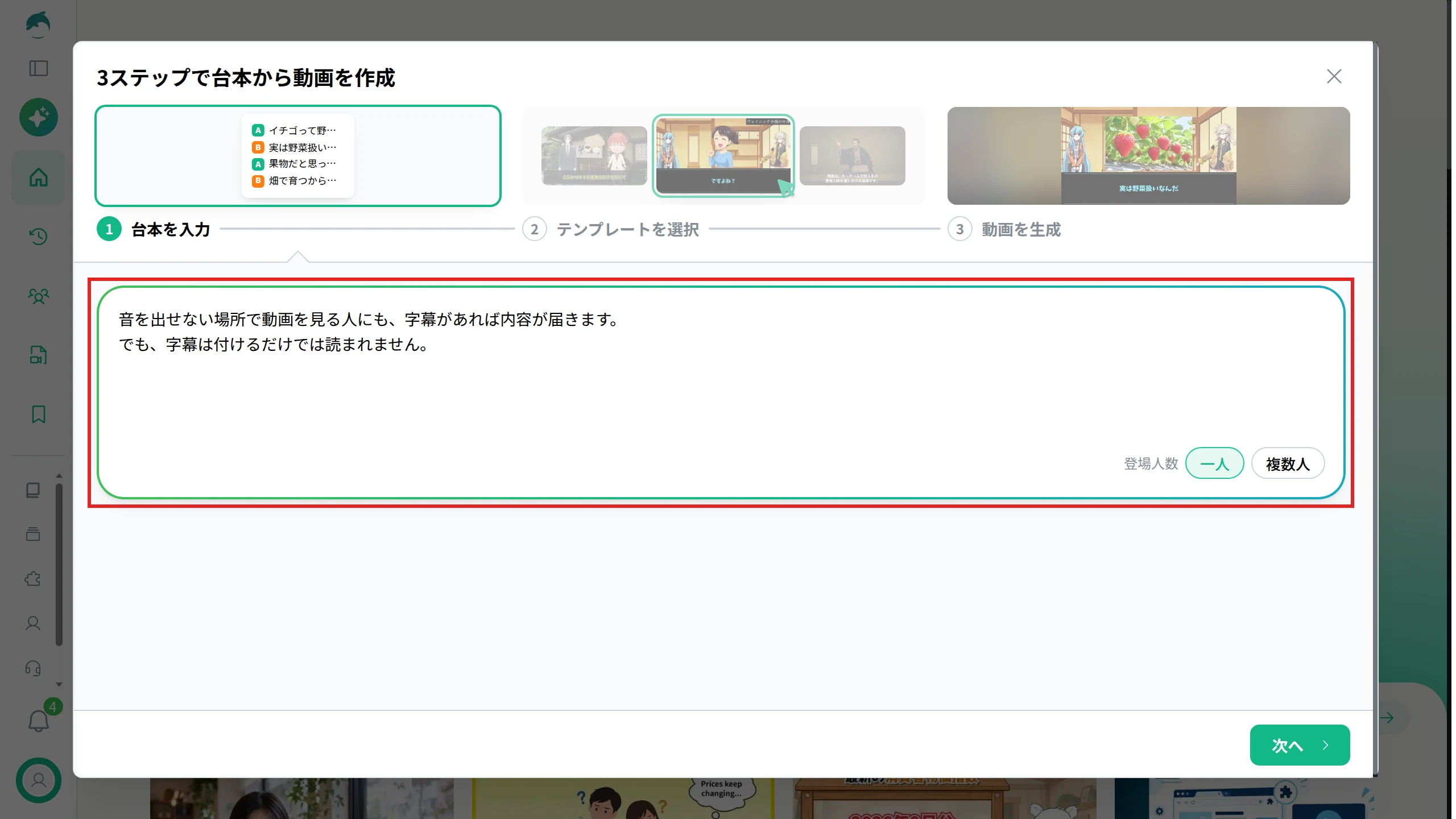
できた動画では、ナレーションが台本を読み上げ、話している文が字幕として画面に出ます。
字幕だけを短く言い換える、見た目を変える
動画の編集画面で、プレビューの左にある「字幕を選択」を押すと、字幕の上に「台本と同期中」「詳細設定」「非表示にする」が出ます。
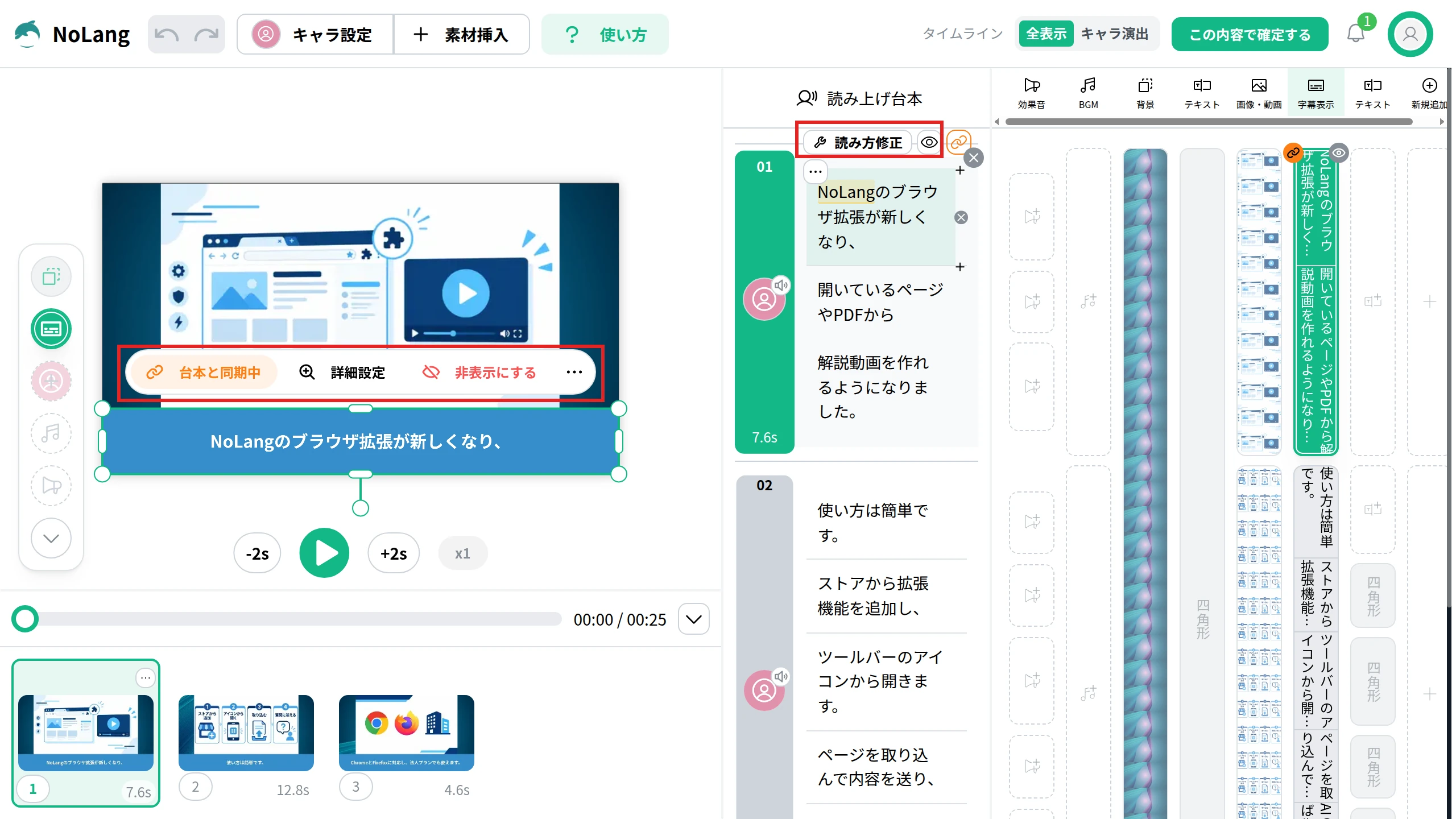
- 字幕だけを短く言い換える:読み上げ台本と字幕は、最初は同期していて、台本を直すと字幕も同じように変わります。「台本と同期中」を押して同期を解除すると(ボタンの表示が「台本との同期を解除中」に変わります)、読み上げはそのままで、字幕の文だけを短く言い換えられます。
- 読み方だけを直す:台本の上の「読み方修正」で、字幕の文を変えずに、ナレーションの読み方だけを直せます。
- 字幕を消す:「非表示にする」で、そのシーンの字幕を消せます。全シーンの字幕をまとめて消して、字幕なしの版を作ることもできます。
「詳細設定」を押すと「字幕表示の詳細設定」が開き、字幕の見た目を変えられます。
テンプレートから見た目を選ぶか、フォント、文字の大きさ、袋文字やドロップシャドウなどのエフェクトを1つずつ選びます。
「キャラのデフォルトスタイルを変更する」で、そのキャラの字幕の標準の見た目に設定できます。
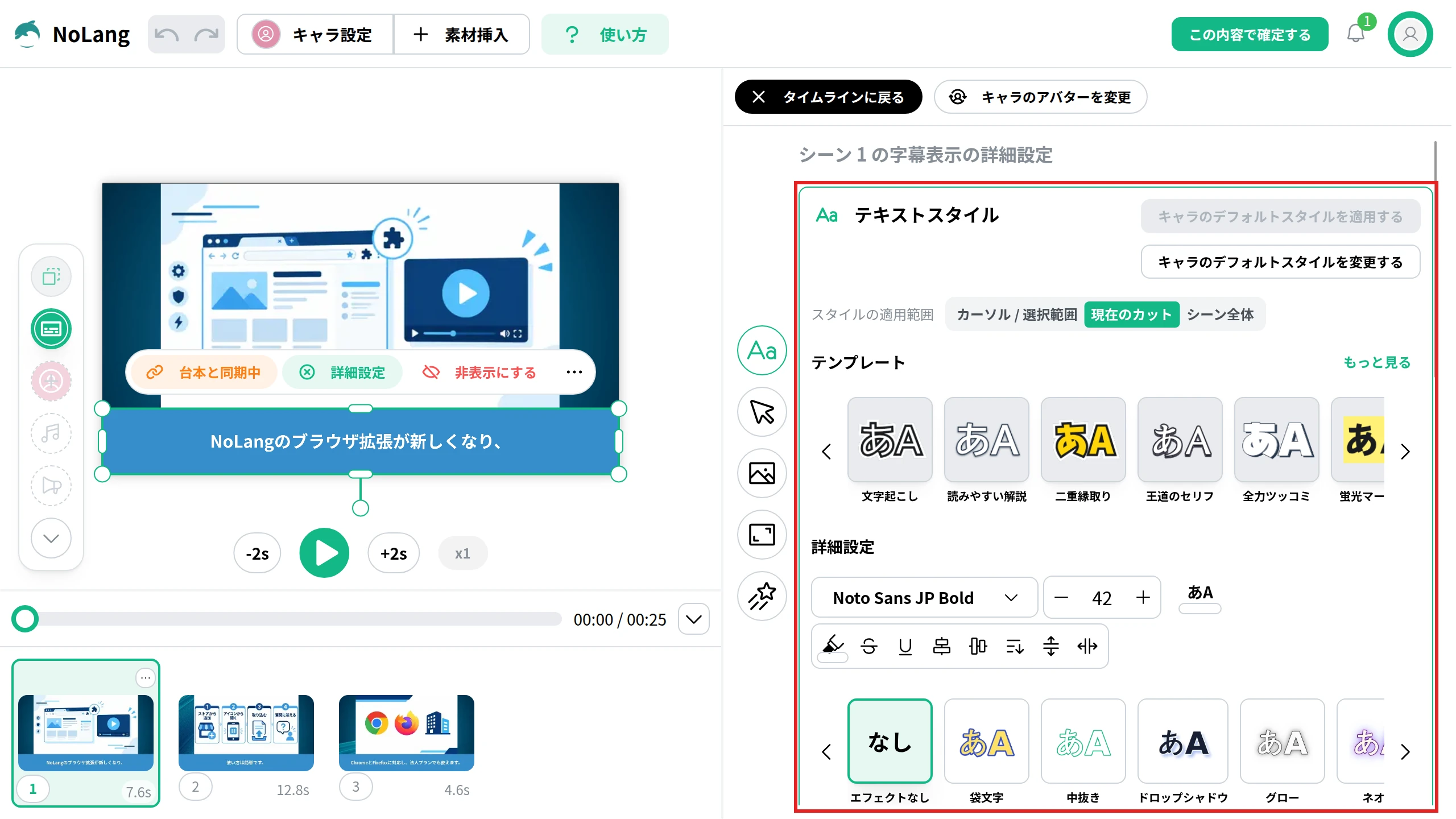
直したら、画面の右上の「この内容で確定する」を押して、動画に反映します。
作例:字幕を読みやすくする3つのコツの縦型動画
次の動画は、NoLangで、台本から作った縦型の解説動画です。
台本の文を1段落ずつ短く区切り、話している言葉を画面の下に字幕で出しています。
字幕を読みやすくする3つのコツ(縦型ショート)
この台本を読み上げて、字幕を読みやすくする3つのコツを伝える縦型のショート動画にしてください。
(台本)音を出せない場所で動画を見る人にも、字幕があれば内容が届きます。でも、字幕は付けるだけでは読まれません。……
冒頭で、長い字幕が2行に詰まった動画の画面を見せ、「この字幕、すっと読める?」と問いかけます。
1つ目のコツでは、1枚に34文字を詰めた字幕を、話の区切りで2枚に分けて見せます。
2つ目のコツでは、意味の切れ目で改行した字幕と、「バーベ」と「キュー」の間で改行した字幕を並べて比べます。
3つ目のコツでは、明るい背景に白い文字だけの字幕に、縁取りと帯を足して読みやすくします。
最後に、直す前と直した後の字幕を並べ、3つの点をチェックリストで確かめて終わります。
「このテンプレートで作る」から、自分の台本で、字幕が読みやすい縦型の解説動画を作れます。
撮った動画に字幕を付けるとき
台本のない、撮った動画に字幕を付けるときも、NoLangを使えます。
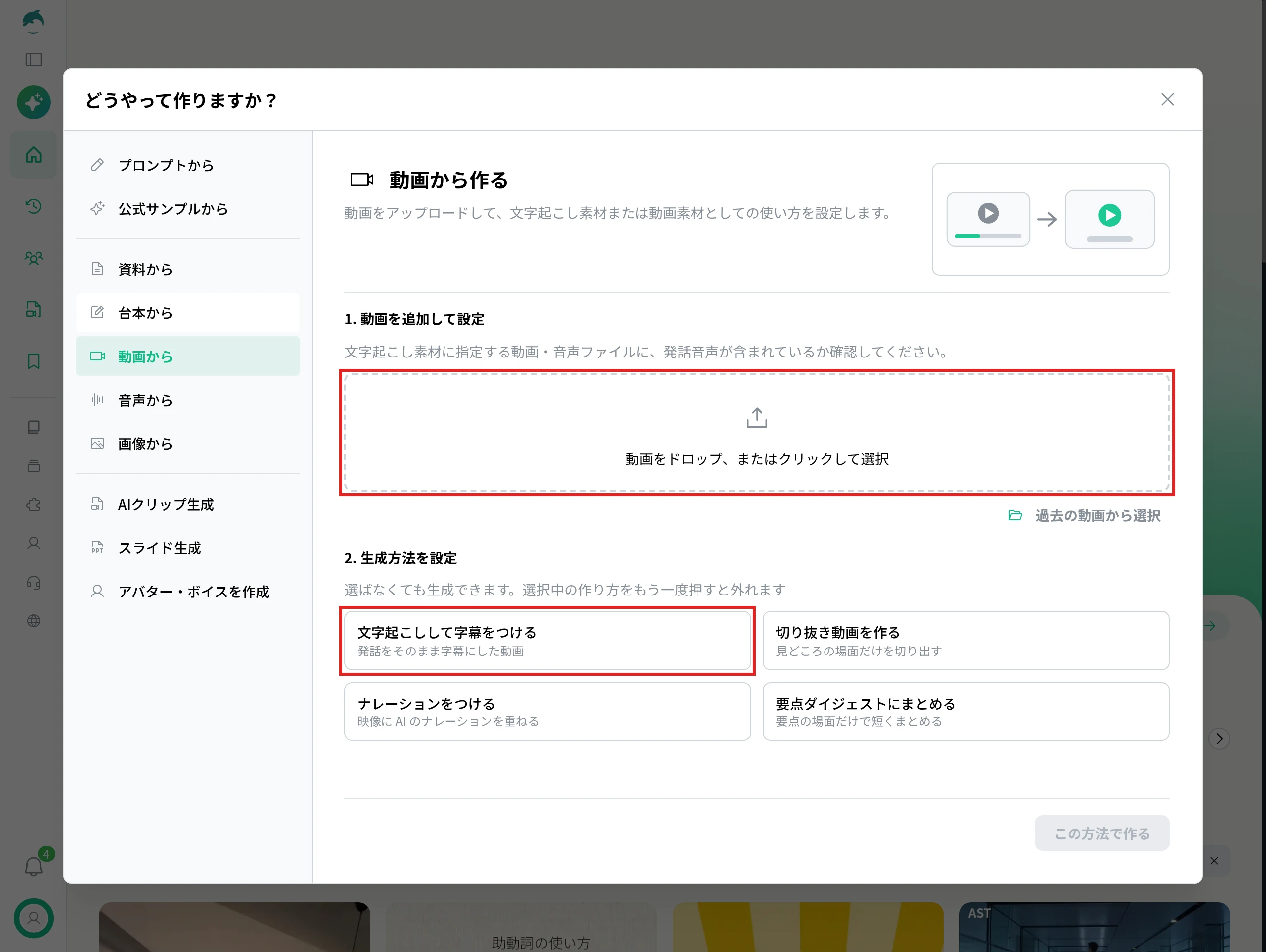
ホームの「もっとみる」を押し、「どうやって作りますか?」で「動画から」を選びます。
「1. 動画を追加して設定」に動画を入れ、「2. 生成方法を設定」で「文字起こしして字幕をつける」を選ぶと、話した言葉を字幕にした動画を作れます。
できた字幕の確かめ方と直し方は、動画に文字を入れる方法で説明しています。
会社で字幕付きの動画を作り続けるには
研修、社内のお知らせ、製品の使い方の説明など、会社で作る動画は、音を出せない場所で見られることもあり、字幕があると内容が伝わりやすくなります。
NoLangでは、台本やPDF・PowerPointの資料から、ナレーションと字幕の入った動画を作れるので、撮影の手間や、字幕の聞き取りの誤りを直す手間をかけずに、説明の動画を作り続けられます。
会社での使い方はお問い合わせから相談でき、詳しい資料は下のボタンから請求できます。
資料をダウンロード