iPhoneに入っている写真は、追加のアプリを入れなくても、標準の写真アプリでつなげて、音楽付きのスライドショーやメモリームービーとして再生できます。
写真ライブラリに保存できる動画ファイルにしたいときは、Appleが無料で配布している動画編集アプリ「iMovie」を使います。
写真に合わせた声のナレーションまで付けたいときは、ブラウザで使えるNoLangで、写真から台本と読み上げの入った動画を作れます。
この記事では、iPhoneで写真をつなげて動画にする4つの方法の違いと選び方を説明します。
写真アプリとiMovieの操作は、Appleのヘルプ(iOS 27、iMovie 3.0.6)に沿って紹介します。
写真をつなげて、 ナレーション付きの動画に
この動画を作る 写真をつなげて動画にする4つの方法と選び方
iPhoneで写真をつなげる方法は、次の4つです。
違いは、写真ライブラリに動画ファイルとして保存できるかどうかと、声のナレーションをどう付けるかの2点です。
iPhoneで写真をつなげて動画にする方法
方法 できること 向いている場面 写真アプリ(スライドショー、メモリームービー) 選んだ写真やアルバムを、音楽付きで順番に再生する。メモリームービーはAirDrop、メッセージ、メールで共有できる その場で家族や友人と見る。手早く送る iMovie(Appleの無料アプリ) 写真を並べて、1枚ごとの長さ、文字、音楽、自分の声のナレーションを付け、ビデオとして写真ライブラリに保存する 動画ファイルにしてSNSに載せる、人に渡す ほかの動画編集アプリ(CapCut、InShotなど) テンプレートやエフェクトを使って編集し、書き出す。無料で使える範囲はアプリごとに違う 縦長の動画を作りたい、凝った演出を加えたい NoLang(ブラウザで使う動画生成AI) 写真を追加すると、写真に合わせた台本とナレーションの声が入った動画ができる 写真に合わせた語りを付けたい。台本を自分で書きたくない
選ぶときは、次の順で考えると迷いません。
見て楽しむだけなら、写真アプリのスライドショーかメモリームービーで足ります。
動画ファイルとして保存したい、文字や自分の声を入れたいなら、iMovieを使います。
写真に合わせたナレーションの台本と声まで用意したいなら、NoLangで作ります。
写真ではなく、撮った動画どうしをつなげたいときは、動画を結合する方法 で説明しています。
写真アプリでスライドショーやメモリームービーにする
iPhoneの写真アプリだけで、写真をつなげて音楽付きで再生できます。
ここではiOS 27の手順を紹介します。
iOS 26以前では、ボタンの名前や手順が一部違います。
選んだ写真をスライドショーで再生する
写真アプリを開いて、「ライブラリ」をタップします。
「選択」をタップしてから、つなげたい写真をタップして選びます。
「その他」ボタンをタップしてから、「スライドショーを開始」をタップします。
再生中に画面をタップすると、次の変更ができます。
1枚あたりの時間と切り替え方 :「カスタマイズ」をタップしてから、「トランジションと再生時間」をタップします。トランジションのスタイル、速度、1枚あたりの時間を変えられます。曲 :「カスタマイズ」をタップし、「ミュージック」をタップしてから、「曲を選択」をタップします。くり返し再生 :「カスタマイズ」をタップしてから、「ループ」をタップします。 アルバムをスライドショーにするときは、アルバムを開いて「その他」ボタンをタップし、「スライドショーを開始」をタップします。
アルバムをメモリームービーにする
メモリームービーは、写真を音楽に合わせてつないだムービーです。
写真アプリのアルバムは、どれもメモリームービーとして再生できます。
つなげたい写真だけでアルバムを作ると、その写真のメモリームービーになります。
写真アプリを開いて、「コレクション」をタップします。
「アルバム」をタップしてから、追加ボタンをタップします。
「新規アルバム」をタップして、アルバムに名前を付け、写真を追加し、アルバムを表すキー写真を選んでから、「作成」をタップします。
「コレクション」で作ったアルバムを選び、再生ボタンをタップします。
再生中に画面をタップして「カスタマイズ」をタップすると、曲、メモリームービーの長さ(「短い」「中程度」「長い」)、写真の切り替え方を変えられます。
ブラウズボタンをタップすると、写真を追加・削除したり、写真をタッチして押さえたままドラッグして並べ替えたりできます。
できたメモリームービーは、再生中に画面をタップし、画面上部の「その他」ボタンから「共有」をタップすると、AirDrop、メッセージ、メールで送れます。
Apple Intelligenceに対応したiPhone(iPhone 15 Pro、iPhone 15 Pro Max、iPhone 16の各モデル以降)では、「コレクション」の「メモリー」で「作成」をタップし、作りたいムービーの説明を入力して、メモリームービーを作ることもできます。
Apple Intelligenceは、一部の言語や地域では使えません。
手順の出典は、Appleのヘルプのスライドショーを作成する 、写真アルバムを作成して使用する 、メモリームービーを再生する 、メモリームービーをパーソナライズする 、メモリーを共有する です。
iMovieで写真をつなげて動画ファイルにする
iMovieは、AppleのiPhone用の動画編集アプリで、App Storeから無料で入手できます。
App Storeで配布されている最新版(3.0.6)は、iOS 27.0以降に対応しています(2026年11月8日時点)。
初めて使うときは、写真ライブラリとミュージックライブラリへのアクセスを許可します。
手順は、AppleのiMovieユーザガイド (iMovie 3.0.6)に沿っています。
ムービーを作って写真を入れる
iMovieで「新規プロジェクトを開始」をタップしてから、「ムービー」をタップします。
つなげたい写真をタップします。選んだ写真には、青色のチェックマークが付きます。アルバムから選ぶときは、画面の上部にある「メディア」をタップします。
画面の下部にある「ムービーを作成」をタップします。
写真が、画面の下のタイムライン(写真や動画を時間の順に並べた場所)に入ります。
写真と写真の間には、切り替えの効果(トランジション)が自動で入ります。
順番と1枚の長さを整える
順番を変える :タイムラインで写真をタッチして押さえたまま、タイムラインの外に出し、入れたい場所までドラッグして指を離します。1枚を表示する長さを変える :タイムラインで写真をタップし、黄色のトリミングハンドル(左右の端)をドラッグします。写真の動き :iMovieでは、写真を拡大・縮小しながら動かして見せる「Ken Burnsエフェクト」が写真に付きます。写真をタップして「開始」と「終了」で見せる範囲を決め、止めたいときは「Ken Burnsオン」をタップしてオフにします。切り替えの効果 :タイムラインの写真と写真の間にあるアイコンをタップすると、クロスディゾルブ、スライド、ワイプ、黒や白でフェードなどから選べます。長さは最大2秒にできます。 文字と音楽を入れる
文字(タイトル)は、タイムラインで写真をタップし、画面の下部の「タイトル」ボタンをタップして、タイトルの種類を選びます。
サンプルの文字をタップして「編集」をタップすると、文字を入力できます。
音楽は、「メディアを追加」ボタンをタップし、「オーディオ」をタップしてから、「サウンドトラック」をタップします。
使いたい曲をタップし、表示される「オーディオを追加」ボタンをタップします。
iMovieに入っているサウンドトラックは、ムービーの長さに合わせて調整されます。
iPhoneに入っている曲を使うときは、「オーディオ」の「マイミュージック」から選びます。
声のナレーションを録音する
iMovieでは、自分の声をムービーに直接録音できます(Appleのヘルプでは「アフレコ」)。
タイムラインをスクロールして、録音を始めたい位置に再生ヘッド(白い縦線)を合わせます。
「メディアを追加」ボタンをタップし、「アフレコ」をタップします。初めてのときは、iMovieにマイクへのアクセスを許可します。
「録音」をタップします。3秒のカウントダウンのあと、録音が始まります。
話し終えたら「停止」をタップし、「受け入れる」をタップします。
録り直したいときは「再撮影」、聞き直したいときは「確認」をタップします。
聞き取りやすく録るコツは、ナレーションの録音の仕方 で紹介しています。
ビデオとして保存する
プロジェクトの一覧(プロジェクトブラウザ)で、作ったプロジェクトをタップします。
画面の下にある「共有」ボタンをタップし、表示された項目から「ビデオを共有」をタップします。
解像度を選ぶときは「オプション」をタップして選び、「戻る」または「完了」をタップします。
「ビデオを保存」をタップします。
ムービーが、ビデオとして写真ライブラリに保存されます。
保存した動画は、ほかの動画と同じようにSNSに投稿したり、送ったりできます。
写真を選ぶだけで作る「マジックムービー」
並べ方を自分で決めずに作りたいときは、マジックムービーを使います。
「新規プロジェクトを開始」をタップしてから「マジックムービー」をタップし、写真を選んで「マジックムービーを作成」をタップすると、音楽と切り替えの効果が入ったムービーができます。
写真は、タップした順に並びます。
アルバムをタップしてから「マジックムービーを作成」をタップすると、アルバムの写真がすべて、時系列の順に入ります。
手順の出典は、Appleのヘルプのムービープロジェクトを作成する 、ビデオクリップや写真をアレンジする 、ズームエフェクトを調整する 、トランジションを調整する 、ムービーにタイトルを追加する 、ミュージックやサウンドトラックを追加する 、オーディオを録音する 、ムービーをビデオファイルとして共有する 、マジックムービープロジェクトを作成する です。
ほかの無料の動画編集アプリを使う場合
App Storeで写真をつなげるアプリを探すと、CapCutやInShotのような動画編集アプリが多く出てきます。
どちらもApp Storeでは無料で入手できますが、透かし(ロゴ)が入るかどうかや使える機能は、有料のプランに入るかどうかで変わります。
2026年11月8日時点の、提供元の公式の情報は次のとおりです。
CapCutとInShotの無料で使える範囲(2026年11月8日時点)
アプリ 無料で使えること 有料のプランで変わること CapCut 写真を取り込み、1枚ごとの表示時間を調整して、MP4などで書き出せる 一部のテンプレート、エフェクト、素材を無料で使うと透かしが入る。透かしなしや4K・60fpsの書き出しは「CapCut Pro」で使える InShot スライドショーを作り、正方形、縦長(9:16)、横長(16:9)にできる 「InShot Pro」(App Storeの表示で月額800円、年額3,000円、買い切り8,000円)で、有料の素材が使え、透かしと広告が消える
CapCutの公式ヘルプでは、透かしの入らない動画にするには、テンプレートではなく標準の編集画面で作るのがいちばん簡単だと案内しています。
動画の最後にCapCutのロゴの短いクリップが自動で入ることがあり、その場合は書き出す前にタイムラインの最後で削除します(CapCut公式ヘルプ )。
スマホの動画編集アプリの選び方は、動画編集アプリの選び方 で詳しく説明しています。
写真から、台本と声まで まとめて動画に
NoLangで写真から動画を作る NoLangで写真からナレーション付きの動画を作る
NoLangは、文章や資料、写真から、ナレーション付きの動画を作れる動画生成AIです。
iPhoneのブラウザで開いて、写真を追加し、作り方を選ぶと、写真を1シーンに1枚ずつ順番に入れた動画ができます。
台本とナレーションの声はNoLangが作るので、自分で録音しなくても語りの入った動画になります。
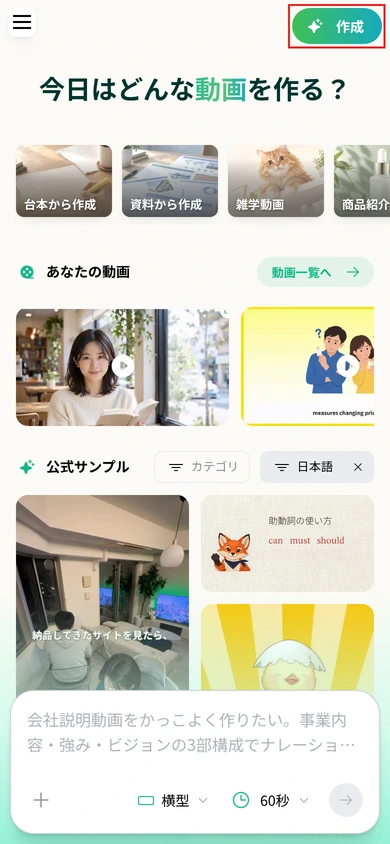
1. 「作成」から「画像から」を選ぶ
iPhoneのブラウザでNoLangを開いてログインし、ホームの右上にある「作成」をタップします。
「どうやって作りますか?」の画面が開きます。
上に並ぶ作り方を横にスクロールして、「画像から」をタップします。
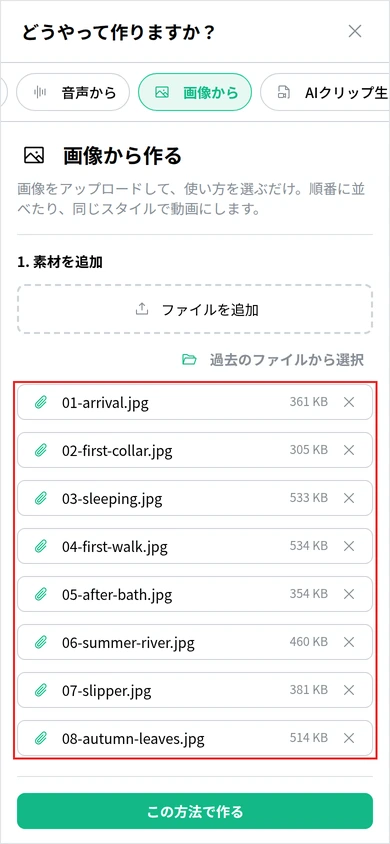
2. 写真を追加して、「画像をそのまま使用」を選ぶ
「1. 素材を追加」の枠をタップして、つなげたい写真を選びます。
iPhoneで撮った写真の形式(HEIC)のままでも追加できます。
追加した写真は、枠の下に一覧で並びます。
間違えて追加した写真は、一覧の右端の「×」で外せます。
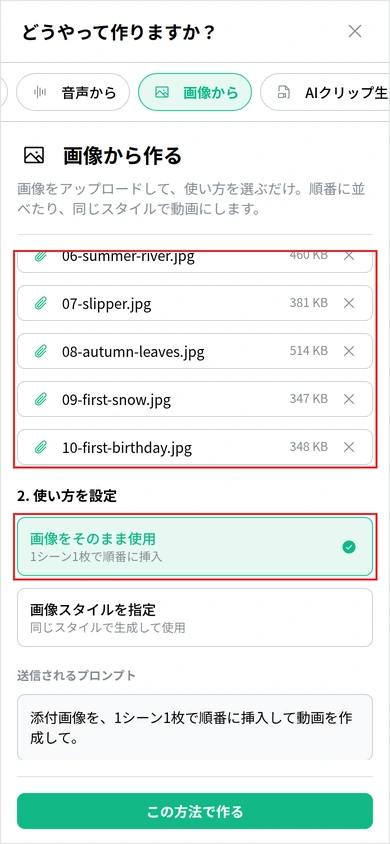
一覧の下の「2. 使い方を設定」で「画像をそのまま使用」を選ぶと、写真を1シーンに1枚ずつ、順番に入れる指示になります。
「送信されるプロンプト」に、その指示文が表示されます。
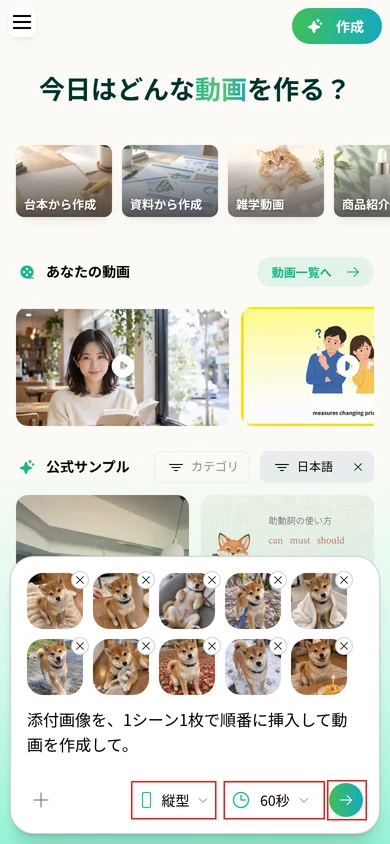
「この方法で作る」をタップすると、ホームの入力欄に指示文と写真が入ります。
3. 伝えたいことを書き足して、動画を生成する
指示文には、ナレーションで話してほしいことや雰囲気を書き足せます。
たとえば、写真を撮った時期や、見る人に伝えたい気持ちを一言書いておくと、台本に反映されます。
入力欄の下のメニューで、画面の向き(縦型・横型)と動画の長さを選び、右下の矢印のボタン(動画を生成)をタップします。
4. できた動画を投稿・共有する
できた動画は、動画のページで再生できます。
「投稿」をタップすると、連携したYouTube、Instagram、TikTokなどのアカウントに投稿できます。
「その他」の「共有リンク」で動画を公開すると、リンクを知っている人が動画を見られるようになり、そのリンクを送れます。
編集画面で台本や写真を直したり、MP4の動画ファイルとして保存したりするには、同じアカウントでパソコンのブラウザから動画のページを開きます。
「編集」から編集画面で修正し、「ダウンロード」からMP4ファイルを保存できます。
作例:愛犬の1年を写真10枚でたどる動画
この記事の作例は、柴犬の子犬が家に来た日から1歳の誕生日までの写真10枚で作った、約56秒の縦型の動画です。
写真を撮った順に1枚ずつ見せながら、場面ごとの出来事をナレーションが語り、字幕とBGMが入ります。
最後に、家に来た日と1歳の誕生日の写真を上下に並べて、1年でどれだけ変わったかを見せます。
愛犬の成長記録(写真10枚・ナレーション付き)
愛犬が家に来てから1歳になるまでの写真を、撮った順につないで、ナレーションとBGM付きの縦型の成長記録に。
このテンプレートで作る 作例の写真は、画像生成で用意した架空の犬のものです。
1枚の写真を動かして短い動画にしたいときは、写真をAIで動かす方法 で説明しています。
写真をつなげる前に決めておくこと
どの方法で作るときも、次の3つを先に決めておくと、写真を選ぶ手間が減ります。
縦か横か :スマホで見たり、SNSのリールやショートに載せたりするなら縦長、テレビやパソコンで見るなら横長にします。枚数と1枚の秒数 :全体の長さを1枚の秒数で割ると、使える枚数が分かります。全体を60秒、1枚を4秒にするなら15枚です。順番 :撮った順に並べるか、テーマごとにまとめるかを決め、最初と最後に置く1枚を選びます。 枚数や1枚の秒数の目安、順番の組み方、BGMとナレーションの付け方は、写真スライドショーの作り方 で詳しく説明しています。
市販の曲をBGMに使うときの考え方は、動画にBGMを入れる方法 を参考にしてください。
会社で写真から動画を作るとき
NoLangは、会社での動画づくりにも使えます。
店舗や施設の写真から紹介動画を作ったり、社内イベントの写真をナレーション付きの報告動画にまとめたりする場面で、この記事と同じ「画像から」の操作を使えます。
法人向けの資料は、下のボタンから請求できます。
導入について相談したいときは、お問い合わせ から連絡してください。
資料をダウンロード