動画のエフェクトは、映像に色や光、動きなどの効果を加える加工のことです。
うまく使うと、見てほしい所に目が向き、場面の雰囲気が伝わります。
一方で、あれもこれもと重ねると、内容より効果ばかりが目立つ動画になります。
この記事では、エフェクトの意味、主な種類と与える印象、付け方の手順、かっこよく見せるコツと入れすぎないための工夫、エフェクト素材の探し方と使う前に確かめることを説明します。
後半では、NoLangの動画編集画面で、写真の色や動きを変えたり、グリーンバックの素材を重ねたりする手順も紹介します。
動画のエフェクトとは
動画編集でいうエフェクトは、映像や音に加える効果のことです。
映像の色を変える、ぼかす、光を足す、拡大しながら見せる、再生の速さを変える、といった加工がエフェクトに当たります。
広い意味では、場面の切り替えに使うトランジションや、文字の装飾、効果音もエフェクトに含まれます。
この記事では、映像そのものにかける効果を中心に扱います。
場面の切り替え方はトランジションの記事、文字の入れ方と装飾はテロップの記事で説明しています。
エフェクトでできること
- 見てほしい所に視線を集める:拡大したり光を足したりすると、その部分に自然と目が向きます。
- 雰囲気を伝える:色を変えると、同じ映像でも、懐かしい、冷たい、明るいといった印象に変わります。
- 時間や状況の変化を伝える:モノクロで過去の場面だと示したり、スローモーションで決定的な瞬間を見せたりできます。
- 見せたくない部分を隠す:人の顔や車のナンバーなどを、ぼかしやモザイクで隠します。
- 撮影では得にくい表現を足す:光の粒や紙吹雪、画面のノイズなどを、映像に重ねて加えます。
主な種類と与える印象
エフェクトは編集ソフトごとに数多くありますが、見え方で分けると次のようになります。
同じ見え方でも、ソフトによって名前が違うことがあります。
主なエフェクトの種類と与える印象
| 種類 | 例 | 与える印象 | 合う場面 |
|---|
| 色の温度を変える | 暖色、寒色 | ぬくもり、静けさ | 思い出、清潔感を出したい場面 |
|---|
| 色を抜く | モノクロ、セピア | 回想、懐かしさ | 過去の場面、思い出 |
|---|
| 色を強める | 彩度、コントラストを上げる | 元気、目を引く | 広告、SNS、商品 |
|---|
| ぼかし・モザイク | 背景のぼかし、顔のモザイク | 主役が浮き立つ | 隠したい部分、文字の背景 |
|---|
| 拡大・移動 | ズームイン、ズームアウト、パン | 注目、解放感、旅の気分 | 見どころ、締めくくり、景色 |
|---|
| 速度 | スロー、早送り | 余韻、慌ただしさ | 決定的な瞬間、移動や作業 |
|---|
| 光 | グロー、レンズフレア | 華やか、幻想的 | オープニング、商品の見せ場 |
|---|
| グリッチ・ノイズ | 画面のずれ、走査線 | 近未来、緊張感 | テック系、切り替えの一瞬 |
|---|
| パーティクル | 紙吹雪、光の粒 | にぎやか、お祝い | 発表、イベント、季節の告知 |
|---|
| 合成 | クロマキー、マスク | 現実にない組み合わせ | 人物や素材を重ねる場面 |
|---|
色を変える、ぼかす、拡大するといった効果は、多くの編集ソフトやアプリに入っていて、対象の映像と効果の種類を選べばかけられます。
光やパーティクルのように、映像の上に何かを描き足す効果は、エフェクト素材を重ねて加えることもよくあります。
TikTokのアプリでエフェクトとフィルターを使う方法は、TikTokのエフェクトとフィルターで詳しく説明しています。
同じエフェクトでも、強さと長さで印象が変わります。
弱く短くかけると自然に見え、強く長くかけると演出として目立ちます。
文字や図形に動きを付けて説明する表現は、モーショングラフィックスの記事で種類と見本を紹介しています。
作例:同じ素材でエフェクトを見比べる動画
NoLangで作った、エフェクトの種類と与える印象を見比べる解説動画です。
海沿いを自転車で走る同じ映像に、色、スピード、カメラの動き、場面のつなぎ方のエフェクトをかけて、印象の違いを順に見せます。
最後に、いくつかのエフェクトを組み合わせた映画風、回想風、Vlog風の見せ方も紹介しています。
このテンプレートから、見比べたい映像や題材を替えて、同じ流れの解説動画を作れます。
同じ素材で見比べる エフェクトと印象
動画編集でよく使うエフェクトの種類と与える印象を、同じ素材にかけて見比べる解説動画を作ってください。
作例で見比べるエフェクト
| 見比べるもの | かけたエフェクト | 見本の位置 |
|---|
| 色 | 暖色、寒色、モノクロ、セピア、彩度とコントラスト | 0:24 |
|---|
| スピード | スロー(0.5倍)、早送り(3倍) | 1:17 |
|---|
| カメラの動き | ズームイン、ズームアウト、パン | 1:41 |
|---|
| つなぎ方 | カット、クロスディゾルブ、ワイプ、スピン | 2:08 |
|---|
| 組み合わせ | 映画風、回想風、Vlog風 | 2:46 |
|---|
見本の位置は、動画の中でその比較が始まる再生位置の目安です。
同じ映像でも、色を寒色に寄せると静かでさみしい印象に、暖色に寄せるとぬくもりのある印象に変わります。
つなぎ方の比較では、スピンやズームのような派手なつなぎを続けると安っぽく見えることも、実際の映像で確かめられます。
エフェクトの付け方
エフェクトの付け方は、大きく分けて3つあります。
- 編集ソフトやアプリの機能でかける:色の変更、ぼかし、拡大などは、多くの編集ソフトやアプリに入っています。最初はこの方法から試すと、手軽に効果の違いを確かめられます。
- エフェクト素材を重ねる:光や紙吹雪、煙などを撮影したり描いたりした映像の素材を、元の映像の上に重ねます。素材の形と重ね方は、後の「素材の形と重ね方」で説明します。
- 自分で作る:映像の合成やアニメーションを作る専門のソフトで、エフェクトそのものを作ります。思いどおりの表現にできる一方で、ソフトの使い方を覚える必要があります。
どの方法でも共通の手順
- 伝えたいことを決める:「この商品に目を向けてほしい」「ここは過去の場面だと分かるようにしたい」のように、エフェクトで何を伝えるかを先に決めます。
- かける範囲を選ぶ:動画全体か、1つの場面か、場面の中の写真や文字1つかを選びます。
- 種類を選んでかける:伝えたいことに合う種類を、上の表を目安に選びます。
- 強さと長さ、タイミングを整える:効果が始まる時と終わる時を、ナレーションの区切りやBGMの拍に合わせます。
- 前後とつないで見る:その場面だけでなく、前後の場面とつないで再生し、効果だけが浮いて見えないかを確かめます。
カットや文字入れ、BGMといった編集の作業全体の順番は、動画編集のやり方の記事で説明しています。
かっこよく見せるコツと、入れすぎない工夫
かっこよく見せるコツ
- 音の拍に合わせる:拡大や光のフラッシュが始まる瞬間を、BGMの拍や効果音に合わせると、映像と音がそろってメリハリが生まれます。
- 色と種類をそろえる:1本の動画で使う色の雰囲気とエフェクトの種類を絞ると、まとまりのある見た目になります。
- 一瞬で終わらせる:グリッチや画面の揺れ、光のフラッシュは、短く終わらせるほど鋭く見えます。長く続けると、見る人が疲れます。
- 見せ場に絞る:目立つ効果は、動画の始まりや一番伝えたい場面にだけ使います。ほかの場面が落ち着いているほど、見せ場が引き立ちます。
入れすぎのサイン
完成した動画を通して見て、次のようなところがあれば、エフェクトを入れすぎています。
- 文字や商品が、効果に隠れて読めない、見えない
- 場面ごとに、エフェクトの種類が変わる
- 効果が終わる前に、次の効果が始まる
- 効果の動きに目が行き、話の内容が頭に入らない
入れすぎないための工夫
- 役割ごとに種類を決める:「回想はモノクロ」「強調は拡大」のように、目的ごとに使う種類を1つに決めます。同じ目的の場面で種類が変わると、見る人は違いに意味があるのかと迷います。
- 弱めから試す:強さは控えめに設定してプレビューで見て、物足りなければ少しずつ強くします。
- 文字の読みやすさを優先する:文字の後ろの映像に強い効果をかけると、文字が読みにくくなります。文字を重ねる場面では、背景をぼかしたり暗くしたりして、文字を引き立てるために使います。
- 通して見て削る:最後に最初から通して見て、なくても伝わる効果は外します。
エフェクト素材の探し方と、使う前に確かめること
光や紙吹雪のような効果は、エフェクト素材を重ねて加えるのが手軽です。
エフェクト素材は、その効果だけを映した短い映像で、元の映像の上に重ねて使います。
素材の形と重ね方
エフェクト素材は、効果のまわりの背景の作りによって、重ね方が変わります。
素材を選ぶときは、使う編集ソフトやアプリで、その形の素材を重ねられるかを確かめます。
エフェクト素材の背景と重ね方
| 素材の背景 | 重ね方 |
|---|
| 透明(背景透過) | そのまま重ねる。透明の情報を持てる形式(MOVなど)で配られることが多い |
|---|
| 黒 | 合成の方法を「スクリーン」や「加算」にして、黒い部分を透かして重ねる |
|---|
| 緑や青の単色(グリーンバック) | クロマキーで背景の色を抜いて重ねる |
|---|
素材の探し方
エフェクト素材は、編集ソフトやアプリに入っているもののほか、素材サイトで探せます。
素材サイトでは、「キラキラ」「集中線」「紙吹雪」のような効果の名前に、「背景透過」「グリーンバック」のような背景の形を組み合わせて探すと、使える素材を見つけやすくなります。
無料でエフェクト素材を配るサイトの利用条件を、2026年11月1日に各サイトの利用規約で確かめた例が次の表です。
無料のエフェクト素材サイトの利用条件
どのサイトも、素材をそのまま配ったり売ったりすることは禁じています。
利用条件は変わることがあるので、使う前にそのつど、各サイトの利用規約を読んで確かめます。
使う前に確かめること
「フリー素材」と書かれていても、著作権が放棄されているとは限りません。
上の表のサイトのうち、みりんの動画素材、YouTuberのための素材屋さん、サクソラまてりあるは、利用規約で著作権を放棄していないと明記しています。
使ってよい範囲は、素材ごとの利用規約で決まります。
次の点を確かめてから使います。
エフェクト素材を使う前に確かめること
| 確かめること | 利用規約に書かれている例 |
|---|
| 商用利用できるか | 個人での利用だけを認め、商用利用を断っているサイトがある |
|---|
| クレジット表記が要るか | 無料の素材にはクレジット表記を求め、表記しない場合は別のライセンスを求めるサイトがある |
|---|
| 加工してよいか | 色や大きさの変更を認めるかどうかは、サイトごとに書かれている |
|---|
| 素材を配ったり売ったりしてよいか | 素材そのものを、加工した後も含めて、素材として配ったり売ったりすることを禁じるサイトが多い |
|---|
| 素材を主役にした作品にしてよいか | 素材をメインにした作品の公開や販売を禁じるサイトがある |
|---|
| 使える場所の範囲 | 素材ごとに「どこでも」「インターネット全般」などの使える範囲が決められているサイトがある |
|---|
| ほかに禁じていること | YouTubeのコンテンツIDへの登録や、AIの学習への利用を禁じるサイトがある |
|---|
会社の動画で使うときは、会社のSNSや広告に載せる使い方が、その素材の商用利用の範囲に入るかを確かめます。
著作権の基本と、他人の作品を使ってよいかを確かめる順番は、動画の著作権の記事で説明しています。
NoLangで写真や素材にエフェクトを付ける
ここでは、ブラウザで使えるNoLangの動画編集画面を例に、写真や映像にエフェクトを付ける手順を紹介します。
色の雰囲気を変える、動きを付ける、速さを変える、グリーンバックの素材を重ねるという4つの操作は、どれも同じ「詳細設定」の画面から行います。
「詳細設定」を開く
- 動画の編集画面を開き、プレビューでエフェクトを付けたい写真や映像をクリックします。
- 写真や映像の上に出るメニューの「詳細設定」を押します。
右側に、選んだ素材の「素材設定」と「アニメーション」の項目が表示されます。
各欄の右上の「レーンに一括適用」を押すと、同じ列(レーン)に並ぶほかの素材にも同じ設定をまとめて適用できます。
写真や映像の色の雰囲気を変える
「素材設定」の「フィルター」で、色の雰囲気を選びます。
オリジナル、クール、ウォーム、フェード、ポラロイド、フィルム、ビビッド、セピア、ブラウン、ヴィンテージ、モノクロ、ネガから選べます。
その下の「不透明度」「コントラスト」「明るさ」「彩度」で、色の見え方を整えます。
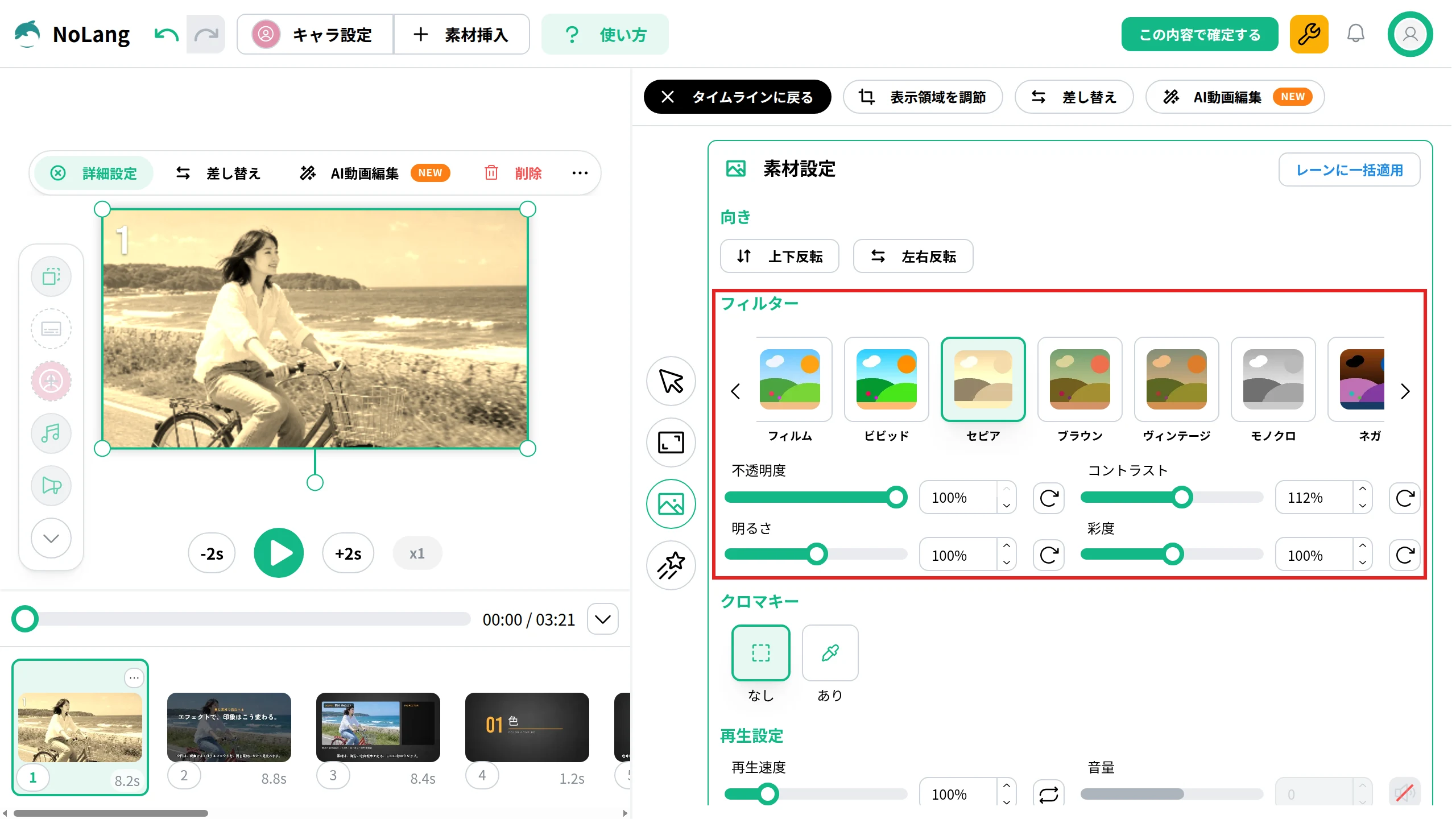
海沿いを自転車で走る映像を選び、「フィルター」で「セピア」を選んだ画面です。
プレビューの映像が、懐かしい雰囲気のセピア色に変わります。
写真や映像に動きを付ける
「アニメーション」では、素材の現れ方を「開始アニメーション」、表示している間の動きを「メインアニメーション」、消え方を「終了アニメーション」で選びます。
写真をゆっくり拡大して注目させるなら「メインアニメーション」の「ズームアップ」、写真の上をゆっくり横切るように見せるなら「パンニング」を指定し、強さを「弱」「中」「強」から選びます。
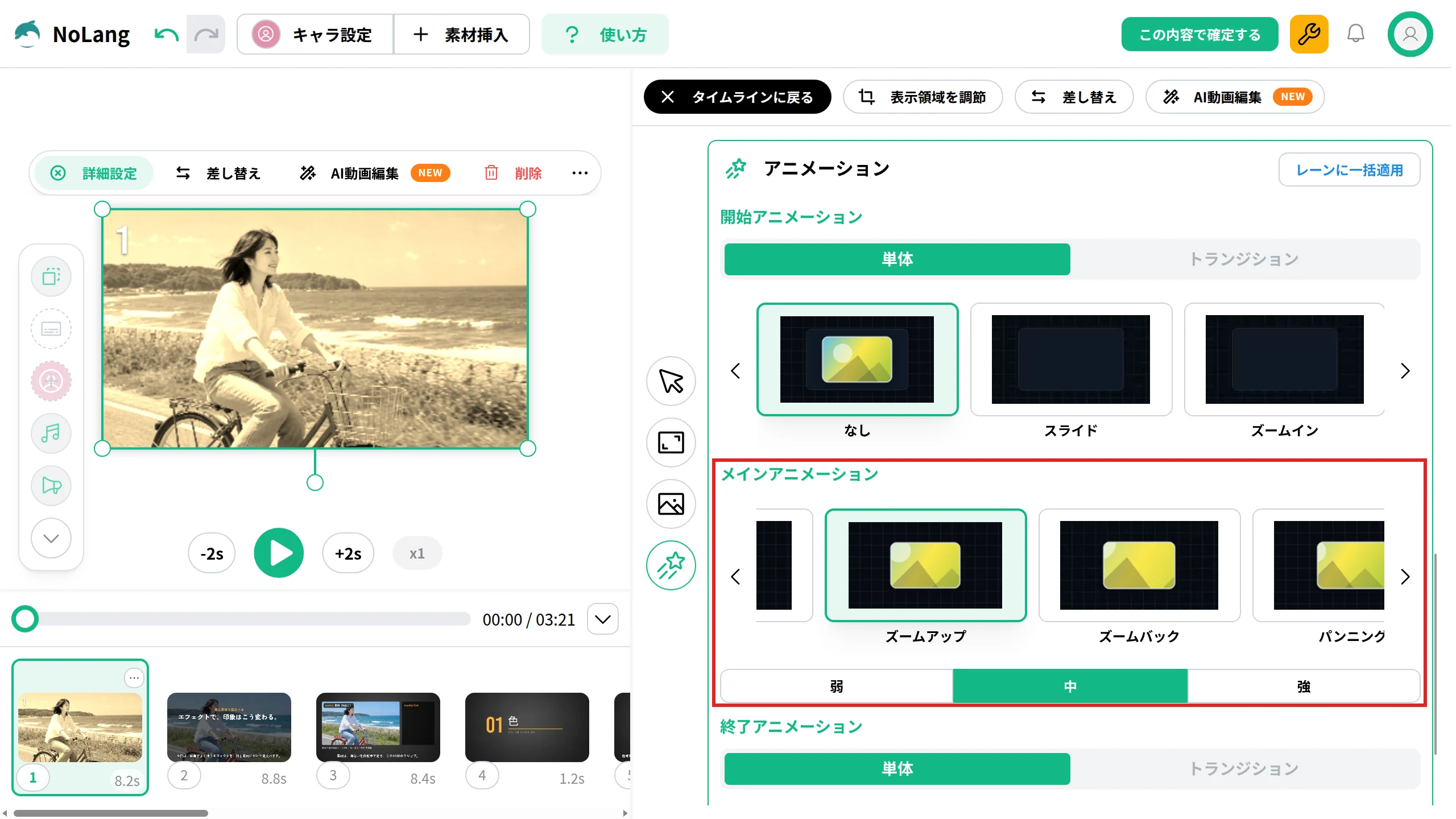
同じ映像の「アニメーション」を開き、「メインアニメーション」で「ズームアップ」を選んで、強さを「中」にした画面です。
文字や図形に動きを付ける手順は、モーショングラフィックスの記事で紹介しています。
映像の速さを変える
映像の素材では、「素材設定」の「再生設定」にある「再生速度」で、再生の速さを50〜300%の間で変えられます。
100%より小さくするとスローモーションに、大きくすると早送りになります。
グリーンバックの素材を重ねる
グリーンバックのエフェクト素材は、「クロマキー」で緑の背景を抜いて、下の映像に重ねます。
- 画面上部の「素材挿入」を押し、「画像」か「動画」の「アップロード」から、グリーンバックの素材を読み込みます。
- 読み込んだ素材を選んで動画に置き、プレビューでその素材を選んで「詳細設定」を押します。
- 「素材設定」の「クロマキー」を「あり」にします。
- 「キーカラー」で抜く色を指定し、「類似度」で抜く色の幅を調整します。
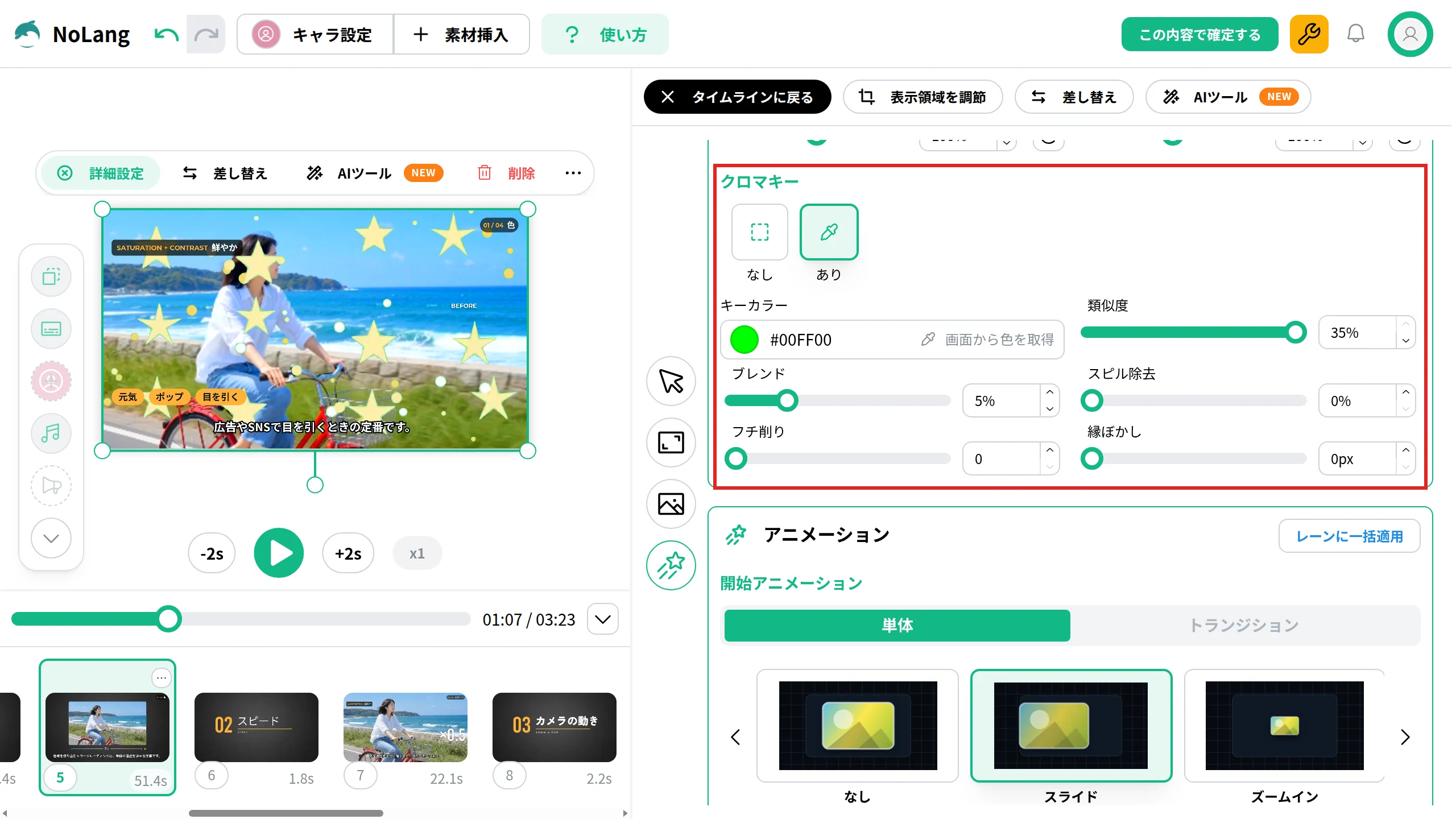
星と光の粒を描いたグリーンバックの画像を海沿いの映像の上に重ね、「クロマキー」を「あり」にした画面です。
キーカラーは初期設定で緑になっています。
類似度を上げると緑の背景が抜け、星と光の粒だけが映像に重なります。
素材の縁に残る緑やがたつきは、「ブレンド」「スピル除去」「フチ削り」「縁ぼかし」で整えます。
プレビューで確かめて、動画に反映する
- プレビューの下の再生ボタンを押し、エフェクトのかかり方を通して確かめます。
- 画面右上の「この内容で確定する」を押します。
- 「動画の生成設定」で、FPS、解像度、品質を選び、「確定して再生成」を押します。
編集した内容で、動画が作り直されます。
会社で動画を作る場合
会社の説明動画やSNSの動画を社内で作り続けるなら、NoLangを使う方法もあります。
文章やPDF・PowerPointの資料から動画を作り、動画編集画面で写真の色や動きを整えられます。
使い方や導入の相談は、お問い合わせで受け付けています。
資料をダウンロード