ChatGPT Workは、ChatGPTの中で、目標を伝えると情報を集めて作業を進め、資料や表、スライドなどの成果物まで仕上げるエージェントです。
ふだんの会話(Chat)と並ぶ機能で、ChatGPTの画面で「Work」に切り替えて使います。
この記事では、ChatGPT Workとは何か、Chatとの違い、使えるプラン、始め方と頼み方、できること6つを、OpenAIの公式の情報をもとに紹介します(2026年11月24日に確認)。
ChatGPT Workとは
ChatGPT Workは、OpenAIが2026年7月9日に発表した、ChatGPTの中で動くAIエージェント です。
目標を伝えると、アプリやファイルから情報を集め、手順を進めて、ドキュメント、スライド、スプレッドシート、Webアプリなどの成果物を作ります。
質問に答えるだけでなく、時間のかかる仕事を最後まで進められるように、開発者向けのAIエージェント「Codex」の技術を組み込んでいます。
発表のときはGPT-5.6というモデルで動いていましたが、いまはWorkのモデルとして、GPT-6.2 AstraかGPT-6.2 Solを選べます。
選べるモデルは、プランとワークスペースの設定で変わります。
モデルごとの違いは、ChatGPTのモデル一覧 で説明しています。
出典:OpenAI公式チャンネル OpenAIが発表の日に公開した紹介の動画(Meet ChatGPT Work 、約1分40秒)です。
新しい商品の販売に向けた資料を頼むところから始まり、仕上がった資料をスマホのアプリのWorkからチームのSlackに共有し、届いた意見に合わせて資料を直すタスクを作るまでを見せています。
Chat、Work、Codexの違い
ChatGPTのデスクトップアプリでは、ChatGPTとCodexを選べ、ChatGPTの中でChatとWorkを切り替えます。
OpenAIのヘルプでは、3つを次のように使い分けると説明しています。
Chat、Work、Codexの違い
機能 向いていること 頼む例 Chat 会話で答えをもらう、日々の質問をする 質問、Webの検索、アイデア出し、メッセージの下書き Work 時間をかけて手順を進め、成果物まで仕上げる 資料の作成、ファイルの分析、レポートの下書き、計画づくり Codex ソフトウェアの開発や技術の作業をする コードのデバッグ、テストの実行、変更のレビュー
Chatで頼むと、その場で答えや文章が返ってきます。
Workでは、何を仕上げたいかを伝えると、ChatGPTが要る情報を集めて計画を立て、確かめられる形の成果物まで作ります。
英語の公式の動画やリリースノートでは「Work mode」とも呼んでいて、「Workモード」と呼ばれるものも同じ機能です。
ChatGPTの始め方とChatでの使い方はChatGPTとは で、Codexの使い方はCodexとは で説明しています。
ChatGPT Workを使えるプランと環境
ChatGPT Workは、macOSとWindowsのデスクトップアプリなら、無料版を含むすべてのプランで使えます(無料版とGoは制限つき)。
Web版とスマホのアプリで使えるのは、Plus、Pro、Business、Enterprise、Eduのプランです。
ChatGPT Workを使える環境と月額(2026年11月24日に料金ページで確認)
プラン Workを使える環境 月額 無料版 デスクトップアプリ(制限あり) 0円 Go デスクトップアプリ(制限あり) 1,400円 Plus デスクトップ、Web、スマホ 3,000円 Pro デスクトップ、Web、スマホ 16,800円から Business デスクトップ、Web、スマホ 1人3,050円から Enterprise デスクトップ、Web、スマホ 営業に問い合わせ
Businessの「スタンダードシート」は、年額で払うと1人あたり月3,050円、毎月払うと月3,850円です。
プランごとの料金と違いは、ChatGPTの料金とプランの違い で詳しく説明しています。
ChatGPT Workの使い方
始め方は、デスクトップアプリと、Web版・スマホのアプリで少し違います。
どちらも、ChatGPTを開いてWorkに切り替え、仕上げたいものを伝えるという流れは同じです。
デスクトップアプリで始める
デスクトップアプリでは、ローカルのファイルやパソコンの中のアプリを使う作業も頼めます。
OpenAIのヘルプの手順は、次のとおりです。
アプリを入れてサインインする :ChatGPTのデスクトップアプリを入れて開き、使うアカウントでサインインします。入れ方は、ChatGPTアプリの入手先とPC版の入れ方 で説明しています。メニューでChatGPTを選ぶ :画面のメニューで「ChatGPT」か「Codex」を選べるので、「ChatGPT」を選びます。切り替えボタンでWorkを選ぶ :切り替えボタンで「Chat」か「Work」を選べるので、「Work」を選びます。新しいチャットかプロジェクトを開く :新しいチャットを始めるか、いまあるプロジェクトを開きます。プロジェクトの中でWorkを選ぶと、そのプロジェクトのファイルや指示を使って作業します。ローカルのフォルダーを開くこともできます。仕上げたいものを伝える :求める成果を書き、ChatGPTが見るべきファイル、守ってほしい条件、確かめる基準を足します。結果を確かめて、続けて頼む :できたものを確かめ、直しや追加の作業は同じチャットで頼みます。 これまでのChatGPTのデスクトップアプリは「ChatGPT Classic」という名前で残ります。
Workは、Chat、Work、Codexを1つにまとめた新しいデスクトップアプリで使います。
Codexのアプリを使っていた場合は、ふだんどおり更新すると、新しいデスクトップアプリになります。
Web版とスマホのアプリで始める
Web版とスマホのアプリのWorkは、クラウドで動きます。
Web版では、ChatGPTを開いて「Work」を選び、新しいチャットを始めるか、いまあるプロジェクトを開きます。
スマホのアプリのホームに「探索」が出ているときは、ホームで新しいチャットを始め、メッセージの欄からモデルの名前を選んで、「Work」に切り替えます。
「探索」が出ていないアプリでは、Web版と同じように「Work」を選びます。
あとは、使ってほしいファイルや背景の情報を足して、仕上げてほしいものを伝えます。
Web版やスマホのアプリで始めたWorkのチャットはデスクトップアプリにも出るので、外出先で頼んだ作業の続きをパソコンで見られます。
出典:OpenAI公式チャンネル OpenAIがWorkの始め方を実際の画面で紹介した動画(Getting Started with ChatGPT Work 、3分53秒)です。
0:43からデスクトップアプリを入れ、1:03からサインインしてChatとWorkを選びます。
1:24からはGmailとSlackのプラグインを入れます。
2:01からは、チームの食事会について、Gmailにあるお店のメールとSlackの最新の人数を見て返信の下書きを作るようWorkに頼み、2:54から下書きを直して送信を承認します。
頼み方
Workには、答えてほしい質問ではなく、仕上げてほしいものを伝えます。
次の4つを書くと、ChatGPTが作業を進めやすくなります。
求める成果:何を、どんな形で作るか(スプレッドシート、5枚のスライドなど)
使う資料:添付したファイル、見てほしいアプリやフォルダー
条件:読み手、分量、そろえ方などの決まり
確かめる基準:どうなっていれば終わりか、迷ったときにどうするか
頼み方の例:
添付した3社の見積書を比べて、上司に出す比較表をスプレッドシートで作ってください。
項目は金額、納期、保守の条件にし、読み取れない数字は空欄にして、どの資料から取ったかを書いてください。
プラグインでつないだアプリを使い、決まった時間に作業させることもできます。
毎週月曜の朝9時に、先週のSlackの営業のチャンネルと共有ドライブの議事録から、決まったこと、残っている課題、担当者を1ページにまとめてください。
数字と名前は元の投稿のとおりに書き、出どころのリンクを付けてください。
プランモードで進め方を確かめる
大きな作業を頼むときは、プランモードを使うと、作業の前に進め方を確かめられます。
プランモードでは、ChatGPTが情報を集め、分からないことを質問し、手順ごとの計画を作ります。
計画を見て、直してほしいところを伝えるか、そのまま承認して作業を始めてもらいます。
承認を求められたら
Workは、判断や承認が要る場面になると、進める前に確かめを求めます。
Workが何にアクセスできるか、いつ確かめを求めるか、どの操作の前に承認が要るかは、使う人が決められます。
Web版とスマホのアプリでは、内容を確かめて、画面のボタンで承認するか拒否します。
声で話しながら作業しているときも、承認は画面のボタンで行います。
ChatGPT Workでできること6つ
ここからは、Workでできることを6つに分けて紹介します。
機能によって使えるプランが違うので、あわせて書いています。
資料、表、スライドを作る
Workは、集めた情報をもとに、ドキュメント、スライド、スプレッドシート、レポート、分析結果などの成果物を作ります。
決まったテンプレートや形式に合わせて作ることもできます。
Google Workspaceのアプリが使える環境なら、Googleドキュメント、スプレッドシート、スライドのファイルとして作れます。
プラグインで仕事のアプリから情報を集める
プラグインを入れると、Slack、Microsoft Teams、Googleドライブ、SharePoint、メール、カレンダー、顧客管理のツールなどにChatGPTをつなげられます。
OpenAIの製品ページでは、1,400を超えるプラグインに対応していると書いています。
ChatGPTは頼んだ内容に合わせて要るプラグインを使い、特定のアプリから情報を取りたいときは「@」に続けてアプリの名前を書きます。
プラグインは、無料版では上限つきで、Go、Plus、Proで使えます。
タスクで決まった仕事を任せる
スケジュール済みのタスクを使うと、作業を1回だけ実行させたり、決まった時間やできごとをきっかけにくり返させたり、変化を監視させたりできます。
できごとのきっかけには、Gmailに新しいメールが届いた、Slackのチャンネルに新しいメッセージが来た、などを選べます。
チームのタスクでは、会社が認めたツールを使って、週ごとのレポートや顧客への連絡など、チームで共通の仕事を任せられ、権限のあるメンバーが指示を直せます。
スケジュール済みのタスクは、Go、Plus、Proのほか、Business、Enterprise、Eduで使えます。
そのうち、できごとをきっかけにするタスクは、Plus、Pro、Business、Enterprise、Eduで使え、作るときと直すときはWeb版かスマホのアプリを使います。
Sitesでサイトやダッシュボードを作って共有する
Sitesは、作業の内容やアイデア、計画、データを、操作できるWebサイトやWebアプリにする機能です。
ダッシュボード、プロジェクトの進み具合の表、発売の日程表、試作品などを作り、URLでチームの中か一般に共有できます。
Plus、Pro、Business、Enterpriseで使え、サイトを作るときと直すときは、Codexの使用量として数えられます。
サイトの公開(ホスティング)は2026年12月31日まで無料で、2027年1月1日からは、Plus、Pro、Businessでは毎月の枠を超えた分に料金がかかります。
ChatGPT Spaceでチームと仕上げる
ChatGPT Spaceは、チームとChatGPTで一緒にページを作る場所です。
ページ、スライド、スプレッドシートを共有して同時に編集し、コメントを残したり、ChatGPTに直しを頼んだりできます。
ファイルやいままでの成果物を1つのスペースにまとめておくと、チームの全員が同じ情報をもとに作業を進められます。
Pro、Business、Enterpriseで作成と編集ができ、Plusにも順に提供されています。
使うには18歳以上である必要があります。
ブラウザーとパソコンの操作で作業を進める
デスクトップアプリには、ブラウザーが入っています。
ブラウザーを使うと、Workは市場の調べもの、情報源の比較、Webサイトからの情報の取り出しなどを、Webページをまたいで進めます。
macOSとWindowsのデスクトップアプリでは、Computer Useという機能で、ChatGPTがパソコンを操作し、アプリやブラウザーをまたいで、クリック、入力、ファイルの移動などを進めることもできます。
Computer Useは、対応している地域で使えます。
使うときに気をつけること
Workは、通常の会話より長く複雑な作業のための機能なので、使用量の数え方がChatと違います。
作業が多く複雑なほど、プランに含まれる利用枠を多く使います。
使用量の仕組みはCodexと同じで、WorkとCodexは同じ利用枠を使います。
最初は、Workにつなぐアプリを作業に要るものに絞り、メールの送信や共有のように、ほかの人に届く操作は、その前に承認を求めるようにしておくと安心です。
できた資料や下書きは、数字と固有名詞を元の資料と見比べてから、送ったり共有したりします。
個人向けのプラン(無料版、Plus、Proなど)では、会話の内容がモデルの学習に使われることがあり、使うかどうかを設定で選べます。
仕事の資料を渡す前に、学習に使わせない設定 を確かめておきます。
会社向けのBusiness、Enterprise、Eduでは、初めの設定でモデルの学習に使われません。
会社のワークスペースでは、管理者が「ワークスペースの設定」の「権限とロール」で、メンバーがWorkを使えるかを決めます。
ChatGPT Workで作った資料を動画にする
Workで作ったレポートや手順の説明は、動画にすると、チームへの共有や研修に使いやすくなります。
NoLangでは、ホームの「資料から作成」でPDFやPowerPointの資料を入れるか、「台本から作成」で文章を貼ると、ナレーションの付いた説明の動画を作れます。
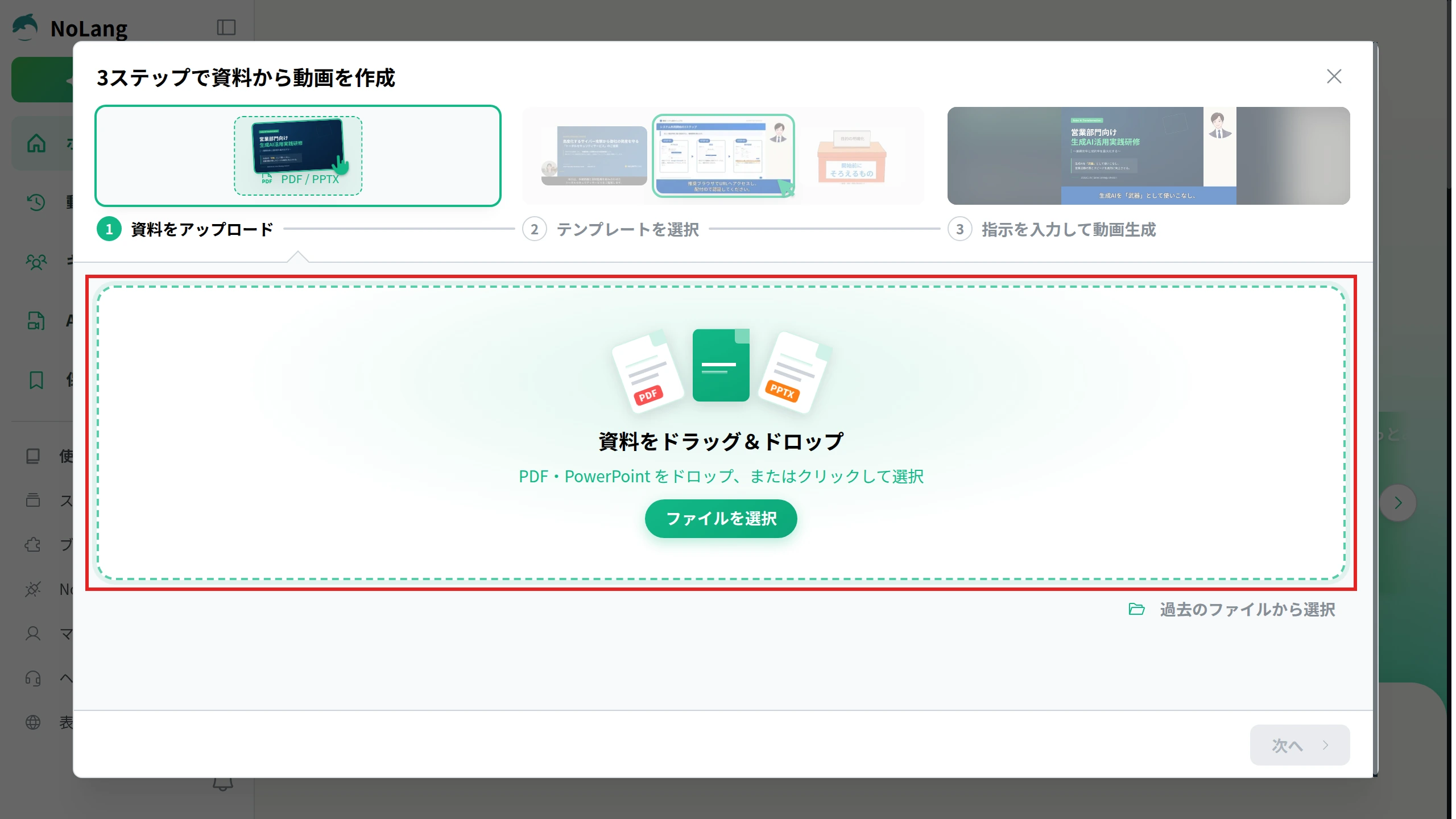
NoLangのホームで「資料から作成」を選んだ画面です。
PDFかPowerPointのファイルを入れ、テンプレートを選び、指示を入れて動画を生成するという3ステップで作ります。
ChatGPT Workで作った資料を、 説明の動画にしよう
NoLangで動画を作る 会社では、ChatGPT Workでまとめた週ごとのレポートや新しい手順の説明を、NoLangで動画にして社内に届けられます。
NoLangの導入の相談は問い合わせ から受け付けています。
資料をダウンロード
NoLang編集部
動画生成AIサービス「NoLang」運営チーム(株式会社Mavericks)
NoLang編集部は、動画生成AIサービス「NoLang」を開発・運営する株式会社Mavericksのメンバーで構成されています。動画生成AIの開発・運営を通じて得た一次情報をもとに、動画制作・動画活用にすぐ活かせる実践的なノウハウをお届けしています。