n8nとは、サービスどうしをつないで仕事の流れを自動にするツールで、流れの途中にAIの処理を組み込めます。
処理を表す部品(ノード)を画面の上で線でつなぎ、「毎朝9時に動く」「フォームが送られたら動く」といったきっかけで、データを取り、AIで要約し、Slackに送る、といった流れを動かします。
使い方は、開発元が運用するn8n Cloudを使う方法と、自分のPCやサーバーに入れて動かすセルフホストの2通りです。
セルフホストのCommunity Editionは無料で使えます。
この記事では、n8nでできること、n8n Cloudとセルフホストの違い、Docker・npmでの入れ方、使い方、日本語での使い方、脆弱性とアップデートをまとめています。
使い方の節では、自分のPCにnpmで入れたn8n 2.49.8で、n8nのブログの新着記事をAIに要約させるワークフローを作り、動かした結果まで紹介します。
内容は、2026年11月28日に確かめた公式のドキュメントとGitHubの情報にもとづきます。
n8nとは
公式のドキュメントは、n8nを「AIの機能と業務の流れの自動化を組み合わせた、fair-codeのライセンスのワークフロー自動化ツール」と説明しています。
n8nで使う主な言葉は、次の4つです。
ワークフロー :自動にしたい仕事の流れ全体です。ノードを線でつないで作ります。ノード :流れの中の1つの処理です。Slackにメッセージを送る、Webのページを取る、AIに文章を書かせる、といった処理ごとにノードがあります。トリガー :ワークフローを動かすきっかけになるノードです。決まった時刻、Webhookでの呼び出し、フォームの送信、チャットのメッセージなどがあります。実行(execution) :ワークフローを始めから終わりまで1回動かすことです。n8n Cloudの料金は、月の実行の回数で決まります。 読み方と開発元
n8nは「エヌエイトエヌ(n-eight-n)」と読みます。
GitHubのREADMEには、名前が「nodemation」を意味すると書かれています。
開発元は、ドイツのベルリンにあるn8n GmbHで、代表者(Managing Director)はJan Oberhauser氏です。
公式サイトはn8n.io 、公式のドキュメントはdocs.n8n.io です。
ライセンスと商用利用
n8nのソースコードは公開されていますが、ライセンスは、オープンソースのライセンスではなく、n8nが定めた「Sustainable Use License」です(企業向けの機能のコードは「n8n Enterprise License」)。
n8nは、この形を「fair-code」と呼び、自らをオープンソースとは呼んでいません。
Sustainable Use Licenseでは、ソフトウェアを無料で使い、変え、配ることができ、次の3つの制限があります。
使う目的 :自社の業務、または非商用や個人の用途に限って使い、変えること。配り方 :ほかの人に配るのは、非商用の目的で無料で配るときだけにすること。表示 :ライセンスや著作権の表示を消したり変えたりしないこと。 公式のライセンスのFAQでは、ワークフローを作り、直すのが自社の人だけなら、セルフホストのn8nを無料で使えるとしています。
取引先のための自動化を作って料金を受け取ることや、自社の製品の裏側でn8nを動かすことも、できることとして挙げています。
できないこととして挙げているのは、n8nをサービスとして提供して利用者にワークフローを作らせること、自社の製品の画面やAPI、MCP、AIのエージェントを通じて、外の利用者にワークフローを作らせることなどです。
こうした使い方をするときは、n8nと別に商用の契約を結びます。
GitHubのリポジトリ
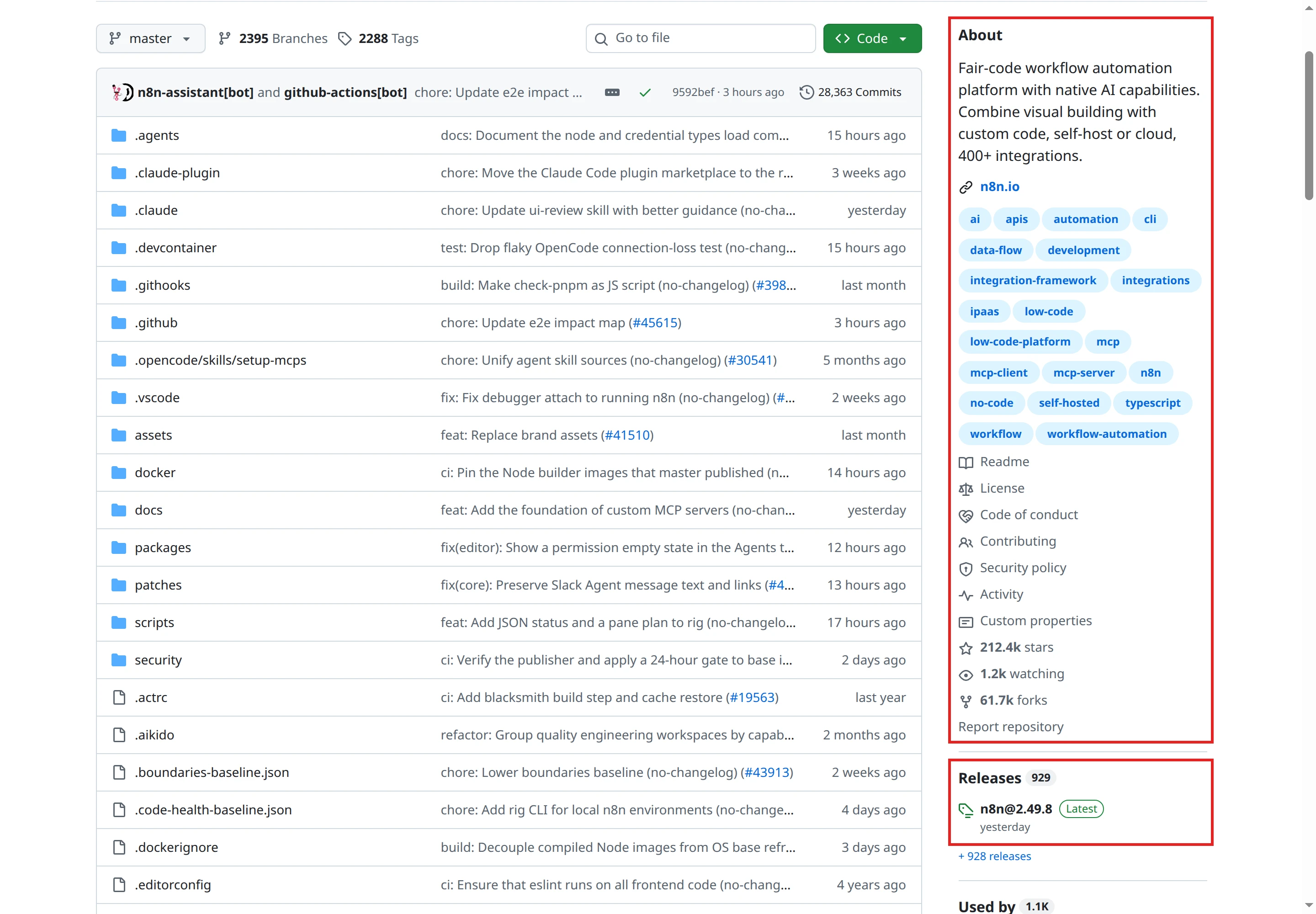
n8nのソースコードは、GitHubのリポジトリ(n8n-io/n8n)で公開されています。
2026年11月28日の時点で、スターの数は約21.2万、最新の安定版は2026年11月27日に出たn8n 2.49.8です。
ベータ版として2.50.3も出ています。
GitHubのn8nのリポジトリのページです。
右のAboutの欄に説明とスターの数が並び、その下のReleasesに、最新版のn8n@2.49.8が「Latest」の印つきで出ています。
n8nでできること
ノードで2,000以上のサービスとつなぐ
n8nの連携の一覧には、2,000以上のアプリとサービスが並んでいます。
一覧にないサービスでも、HTTP Requestのノードで、REST APIを持つサービスならつなげます。
HTTP Requestのノードには[Import cURL]があり、APIのドキュメントにあるcurlのコマンドを貼ると、URL、ヘッダー、本文の設定が入ります。
よく使われるSlackとX(旧Twitter)のノードでは、次の操作ができます。
SlackとXのノードの主な操作
ノード 主な操作 Slack メッセージの送信、更新、検索、返事を待つ送信、チャンネルの作成、ファイルのアップロード X(旧Twitter) ポストの作成と返信、削除、検索、いいね、リポスト、ダイレクトメッセージの作成
Slackの「Send and Wait for Response」では、メッセージを送って相手の返事を待ってから、流れの続きを動かせます。
承認を待ってから次へ進む、といった人の確認を流れに入れられます。
AI Agentのノードでエージェントを作る
AI Agentのノードに、チャットのモデルと1つ以上のツールをつなぐと、AIがどのツールを使うかを決めて仕事を進めます。
モデル :OpenAI、Anthropic(Claude)、Google Gemini、OllamaでPCの上で動かすモデルなどのノードから選びます。Claudeを使うときは、Anthropic Chat Modelのノードをつなぎます。ツール :AIが使う道具です。HTTP Request Tool(Webのページを読む、APIを呼ぶ)、Code Tool(コードを動かす)、Call n8n Workflow Tool(ほかのワークフローを呼ぶ)などがあります。メモリ :前のやり取りを覚えておく部品です。Simple Memoryは、いまの会話の履歴を決めた長さだけ残します。 AI Agentのノードで、WebのページをAIに読ませて動画の台本を書かせるエージェントを作る手順は、AIエージェントの作り方 で、実際の画面と結果つきで紹介しています。
RAGで社内の資料から答える
RAGは、自分の資料にもとづいてAIに答えさせる仕組みです。
n8nでは、資料をベクトルストア(意味の近さで文章を探せるデータベース)に入れ、AI Agentのノードか、ベクトルストアのノードから直接問い合わせます。
ベクトルストアは、n8nの中で動くSimple Vector Storeのほか、Pinecone、Qdrant、Supabase、PGVectorなどのノードを使えます。
公式のテンプレートの「RAG Starter Template」から始めることもできます。
MCPでAIのアプリとつなぐ
n8nには、MCP(AIのアプリとツールをつなぐ共通の手順)のノードが2つあります。
MCP Client Tool :外のMCPサーバーのツールを、n8nのAIのエージェントに使わせます。MCP Server Trigger :n8nのツールとワークフローを、MCPサーバーとして公開します。ClaudeなどのAIのアプリから、n8nのワークフローを呼び出せます。 MCPの仕組みと、AIのアプリでの使い方は、MCPサーバーとは で説明しています。
テンプレートから始める
n8nの公式サイトのテンプレートの一覧には、14,414件のワークフローが公開されています。
新しいワークフローを作るときに、空のワークフローから始めるか、テンプレートから始めるかを選べます。
テンプレートの一覧は、公式サイトの n8n.io/workflows で、用途や使うサービスの名前で探せます。
セルフホストのn8nでも、左のメニューの「Templates」を押すと、この一覧が新しいタブで開きます。
n8nのAPIで操作する
n8nには、ワークフローや実行の記録を、プログラムから扱うための公開REST APIがあります。
画面でできる操作の多くを、APIからも行えます。
使えるのは、n8n CloudのStarter、Pro、Enterpriseと、セルフホストのすべてのエディションで、n8n Cloudの無料の試用では使えません。
n8n Cloudとセルフホストの違い
n8nは、開発元が運用するn8n Cloudで使うほかに、自分のPCやサーバーに入れて(セルフホスト)使えます。
n8nを使う形
使う形 動かす場所 料金 向く場面 n8n Cloud 開発元のサーバー 月の実行の回数で決まる サーバーを管理したくない Community Edition 自分のPC、サーバー 無料 無料で使う、データを手元に置く Business 自社のサーバー 有料 SSO、環境の切り替え、Gitでの管理が要る
n8n Cloudには無料の試用があります。
Businessより上のEnterpriseは、n8n Cloudとセルフホストのどちらでも使えます。
Community Editionは、n8nのほぼすべての機能を使えますが、次の機能は含まれません。
チームで使う機能 :ワークフローと資格情報の共有、チームのプロジェクト。ワークフローと資格情報を開けるのは、インスタンスのオーナーと作った人だけです。会社で管理する機能 :SSO(SAML、OIDC、LDAP)、ログのストリーミング、外部のシークレットの管理。開発の機能 :環境の切り替え、Gitでのバージョンの管理、カスタムの変数、バイナリのデータの外部の保存、マルチメインの構成。 公式のドキュメントは、セルフホストには、サーバーとコンテナの設定、リソースの管理、セキュリティの対策といった知識が要るとしています。
誤るとデータを失ったり、セキュリティの問題が起きたりするおそれがあるため、サーバーの管理に慣れていない人にはn8n Cloudを勧めています。
n8nの入れ方(Docker・npm)
セルフホストのn8nは、Docker、Docker Compose、npmの3つの方法で入れられます。
公式のドキュメントは、勧める入れ方としてDocker Composeを挙げています。
Dockerで動かす
DockerでPCにn8nを入れるときは、GitHubのREADMEにある次のコマンドを使います。
docker volume create n8n_data
docker run -it --rm --name n8n -p 5678:5678 -v n8n_data:/home/node/.n8n docker.n8n.io/n8nio/n8n
起動したら、ブラウザで http://localhost:5678 を開きます。
ワークフローや資格情報は、n8n_data のボリュームに保存されます。
既定のデータベースはSQLiteで、PostgreSQLに替えることもできます。
スケジュールで動かすワークフローを日本の時刻で動かすときは、公式のドキュメントにあるとおり、docker run に -e GENERIC_TIMEZONE="Asia/Tokyo" -e TZ="Asia/Tokyo" を足します。
Docker Composeでサーバーに立てる
公式のドキュメントのDocker Composeの構成は、n8nと、HTTPSの通信を受け持つTraefikの2つのコンテナを、Linuxのサーバーで動かすものです。
外からはHTTPSだけで開ける形になります。
1. Dockerを入れる :サーバーにDockerとDocker Composeを入れます。2. DNSを設定する :n8nに使うドメインのAレコードを、サーバーのIPアドレスに向けます。3. 設定のファイルを作る :.env に、ドメイン(DOMAIN_NAME)、サブドメイン(SUBDOMAIN)、タイムゾーン(GENERIC_TIMEZONE)、証明書に使うメールアドレス(SSL_EMAIL)を書き、公式のドキュメントの compose.yaml を置きます。4. 起動する :sudo docker compose up -d で起動します。 npmで動かす
Node.jsを入れたPCでは、ターミナルで次のコマンドを実行すると、n8nを入れる操作をせずに動かせます。
npx n8n PCに入れて使うときは、npm install n8n -g を実行し、n8n か n8n start で起動します。
公式のドキュメントは、Node.jsの版を20.19から24.xまでとしていますが、最新のn8n 2.49.8には24.0.0以上が要ります。
Node.js 22.23.2では起動せず、Node.js 24.22.3では起動して http://localhost:5678 で画面が開きました。
2.49.8を使うなら、Node.js 24を入れておきます。
なお、npmでの入れ方は、n8n 3.0から非推奨になると公式のドキュメントに書かれています。
n8nの使い方:AIで新着記事を要約する
n8nのブログの新着記事を毎朝9時に取り、OpenAIのモデルで日本語の3つの要点にまとめるワークフローを作ります。
自分のPCに入れたn8n 2.49.8で作り、AIのモデルにはOpenAIのGPT-5.4-NANOを使いました。
プログラムは書かず、画面でノードを選び、欄に値と指示を入れるだけで作れます。
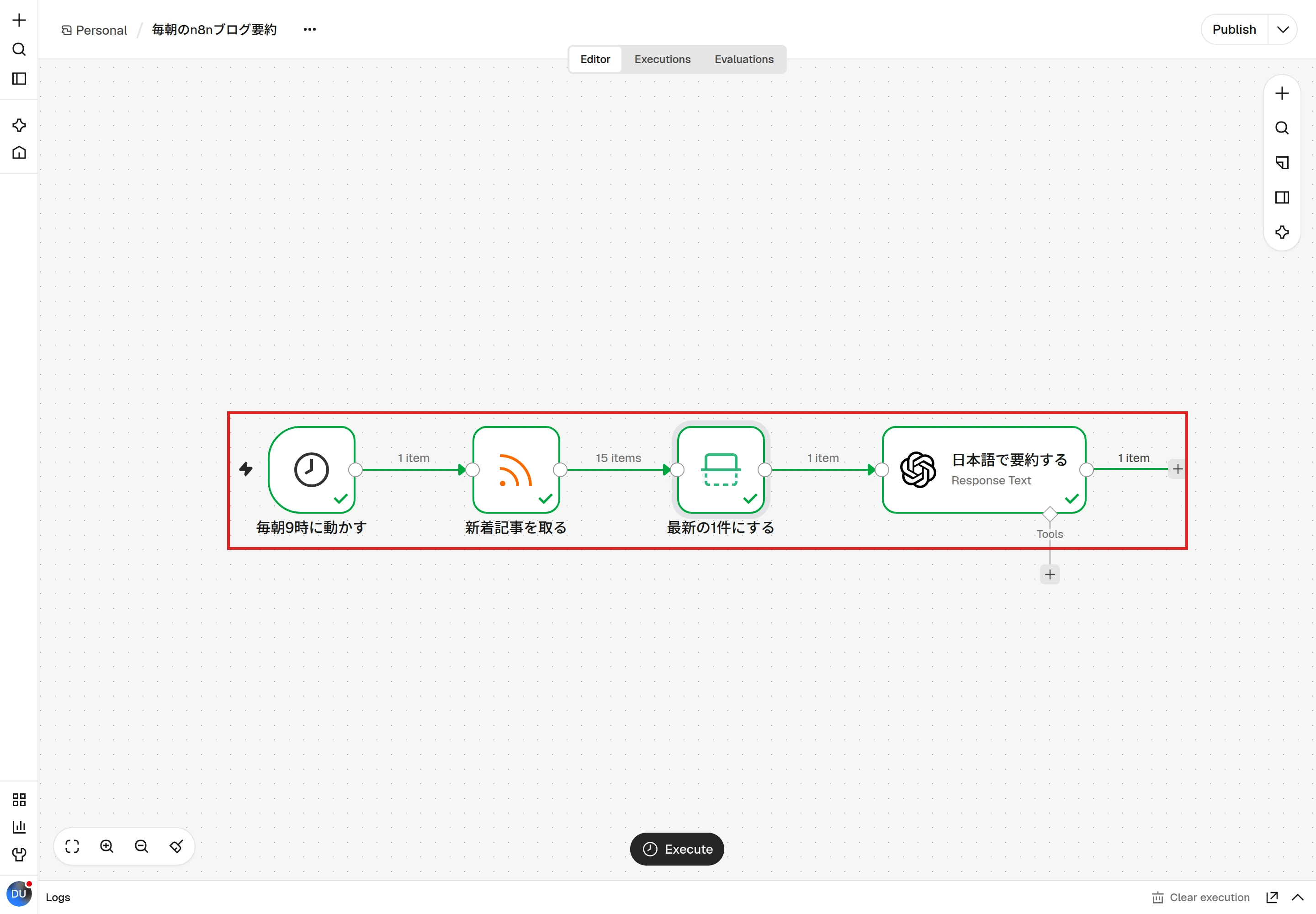
作ったワークフローです。
「毎朝9時に動かす」「新着記事を取る」「最新の1件にする」「日本語で要約する」の4つのノードを、左から順につなぎます。
ノードの間の線には、試しに動かしたときに渡したデータの件数(1 item、15 items)が出ています。
1. オーナーのアカウントを作る
初めて http://localhost:5678 を開くと、「Set up owner account」の画面が出ます。
Email、First Name、Last Name、Passwordを入れて[Next]を押すと、このn8nのオーナー(管理者)のアカウントができます。
2. ワークフローを作り、トリガーを置く
1. ワークフローを作る :「Overview」の[Create workflow]を押します。上の「My workflow」を押すと、ワークフローの名前を変えられます。2. トリガーを選ぶ :キャンバスの「Add first step…」を押し、検索の欄に「Schedule」と入れて「Schedule Trigger」を選びます。3. 時刻を決める :「Trigger Interval」を「Days」のまま、「Trigger at Hour」を「9am」にします。ノードの名前は「毎朝9時に動かす」に変えました。 3. 新着記事を取り、1件に絞る
1. RSSを読むノードを足す :「毎朝9時に動かす」の右の「+」を押し、検索の欄に「RSS」と入れて「RSS Read」を選びます。「URL」に、n8nのブログのRSSの https://blog.n8n.io/rss/ を入れます。ノードの名前は「新着記事を取る」にしました。2. 動きを確かめる :ノードの設定の画面で[Execute step]を押すと、そのノードだけを動かせます。作例では、15件の記事が返りました。3. 1件に絞る :「新着記事を取る」の右の「+」から「Limit」を選びます。「Max Items」は初めから1で、「Keep」を「First Items」のまま使うと、いちばん上の新しい記事だけが次のノードに渡ります。ノードの名前は「最新の1件にする」にしました。 RSS Readは、記事の題(title)、リンク(link)、公開の日時(pubDate)、本文などを、記事ごとに1件のデータとして返します。
Limitで1件に絞らないと、次のAIのノードが15件の記事を1件ずつ要約します。
4. AIに要約させる
「最新の1件にする」の右の「+」を押し、検索の欄に「OpenAI」と入れて「OpenAI」を選び、操作の一覧の「Message a model」を選びます。
「Credential」の欄を押して「+ Create new credential」を選び、「API Key」にOpenAIのAPIキーを入れて[Save]を押すと、資格情報(APIキーなど、ほかのサービスにつなぐための情報)ができます。
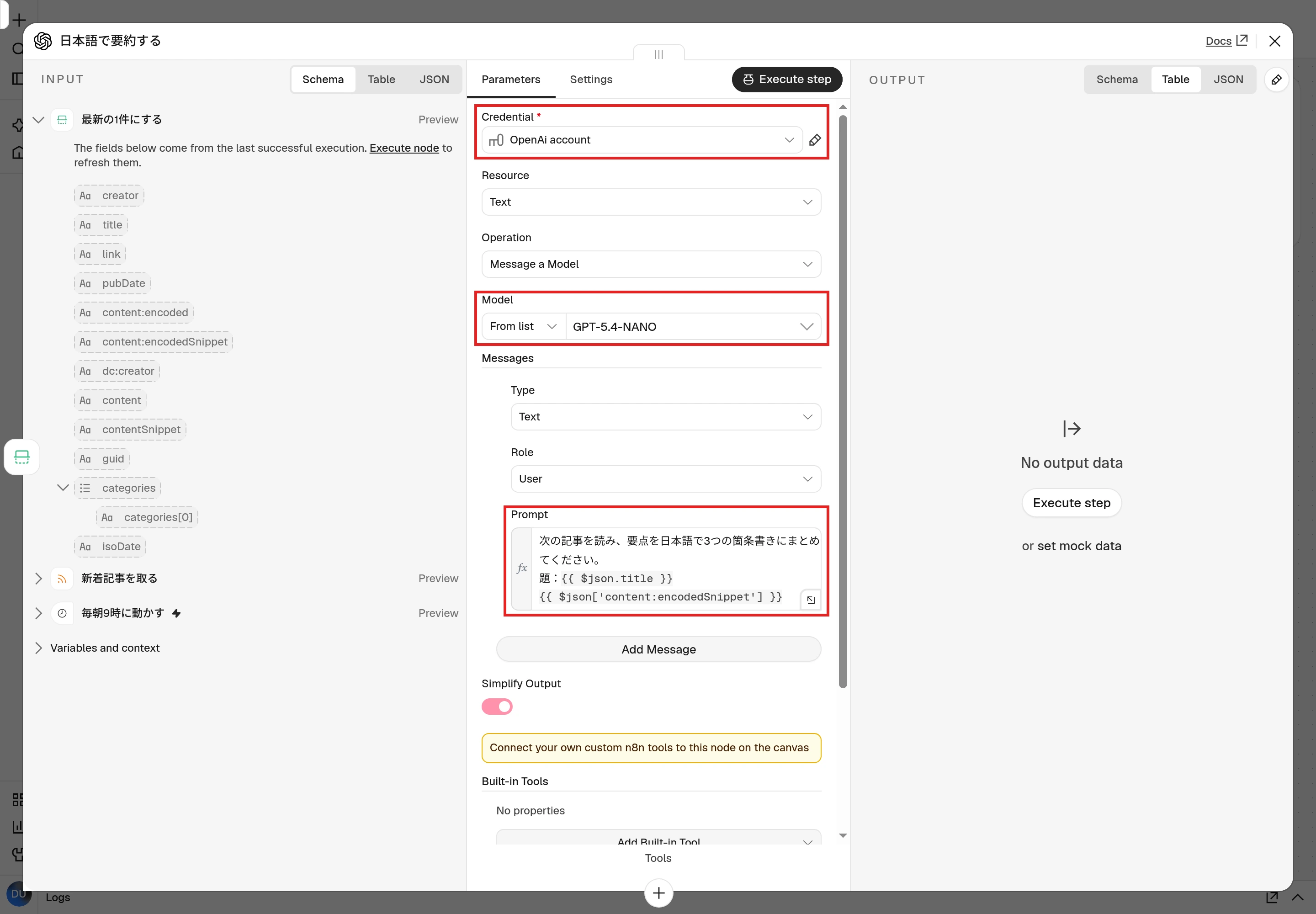
次に、「Model」でモデルを選び、「Prompt」に指示を書きます。
入力する指示:
次の記事を読み、要点を日本語で3つの箇条書きにまとめてください。
題:{{ $json.title }}
{{ $json['content:encodedSnippet'] }}
{{ }} は、前のノードの値を入れる式で、$json.title に記事の題が、$json['content:encodedSnippet'] に記事の本文の文字が入ります。
Promptの欄に {{ を打つと、欄が式(Expression)の入力に変わります。
「日本語で要約する」のノードの設定です。
「Credential」に資格情報の「OpenAi account」、「Model」に「GPT-5.4-NANO」を選び、「Prompt」に上の指示を入れています。
5. 試しに動かす
キャンバスの下の[Execute]を押すと、ワークフローが始めから動きます。
動いたノードには緑のチェックが付き、ノードの間の線に、渡したデータの件数が出ます。
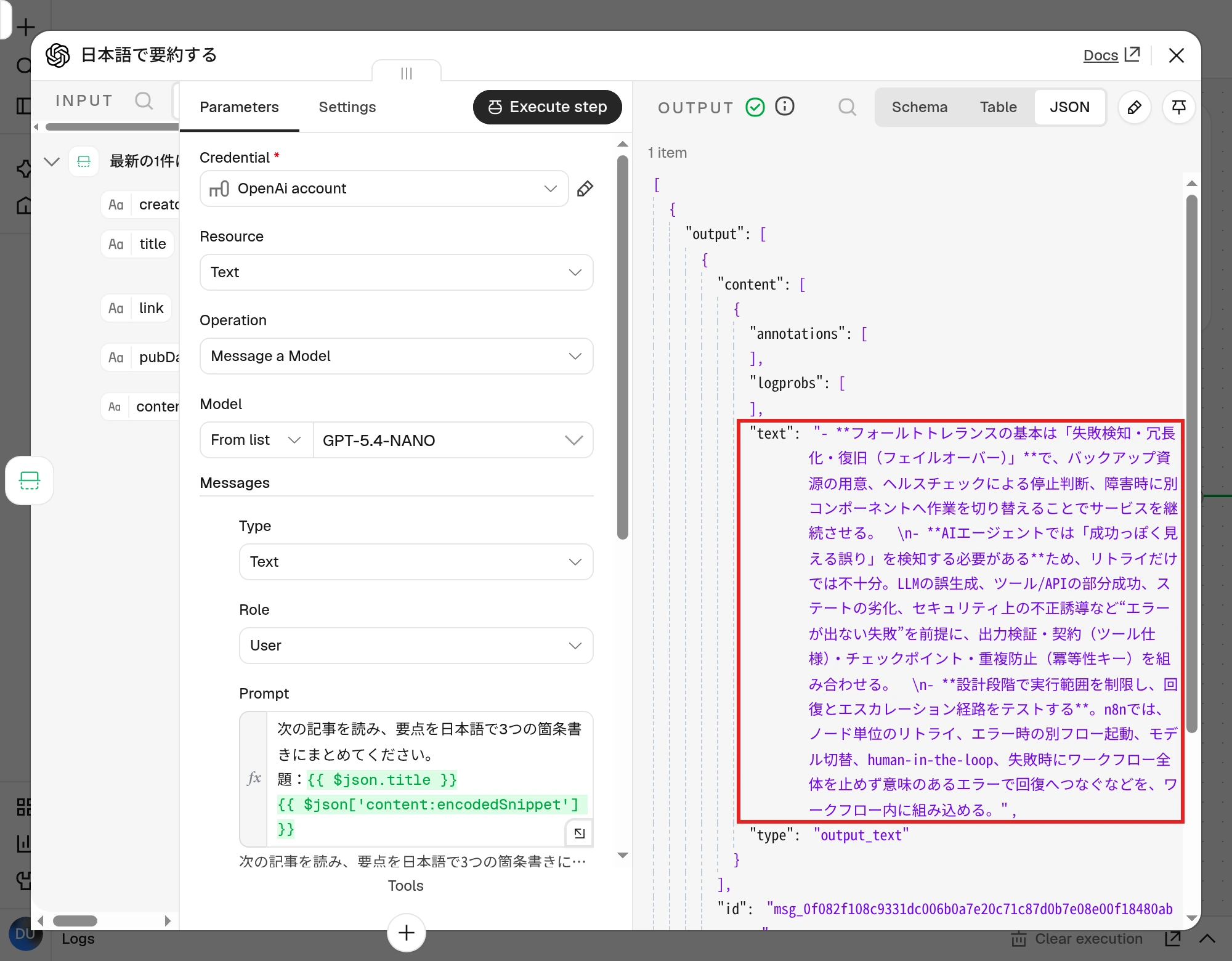
ノードを開くと、右の「OUTPUT」に、そのノードが出力したデータが表示されます。
実行した後に「日本語で要約する」のノードを開き、「OUTPUT」を「JSON」の表示にした画面です。
作例では、n8nのブログの記事「How Fault Tolerance Supports Reliable AI Workflows」の要点として、障害に強くする基本の仕組み、AIのエージェントで成功に見える誤りを見つける大切さ、設計での備えとn8nでの組み込み方、という3つが日本語で返りました。
AIの答えは、実行するたびに少しずつ変わります。
6. 公開して自動で動かす
右上の[Publish]を押すと「Publish workflow」の画面が出て、版の名前(Version name)と変更の説明を入れて公開できます。
公開すると、Schedule Triggerの時刻に、ワークフローが自動で動きます。
ワークフローは編集中に自動で保存されます。
n8nを日本語で使う
n8nの画面は英語です。
環境変数の N8N_DEFAULT_LOCALE で画面の言語を指定でき、既定は en(英語)で、訳のない部分は英語で表示されると公式のドキュメントに書かれています。
ただし、n8n 2.49.8の画面に入っている言語のファイルは英語だけです。
N8N_DEFAULT_LOCALE=ja で起動しても、メニュー、ボタン、ノードの設定の欄は英語のまま表示されます。
画面が英語でも、AIへの指示や、ワークフローとノードの名前は日本語で書けます。
上の使い方の作例でも、ノードの名前を日本語にし、日本語の指示でAIに日本語の要約を書かせています。
n8nの脆弱性とアップデート
n8nの脆弱性は、GitHubのSecurity Advisoriesで公開されます。
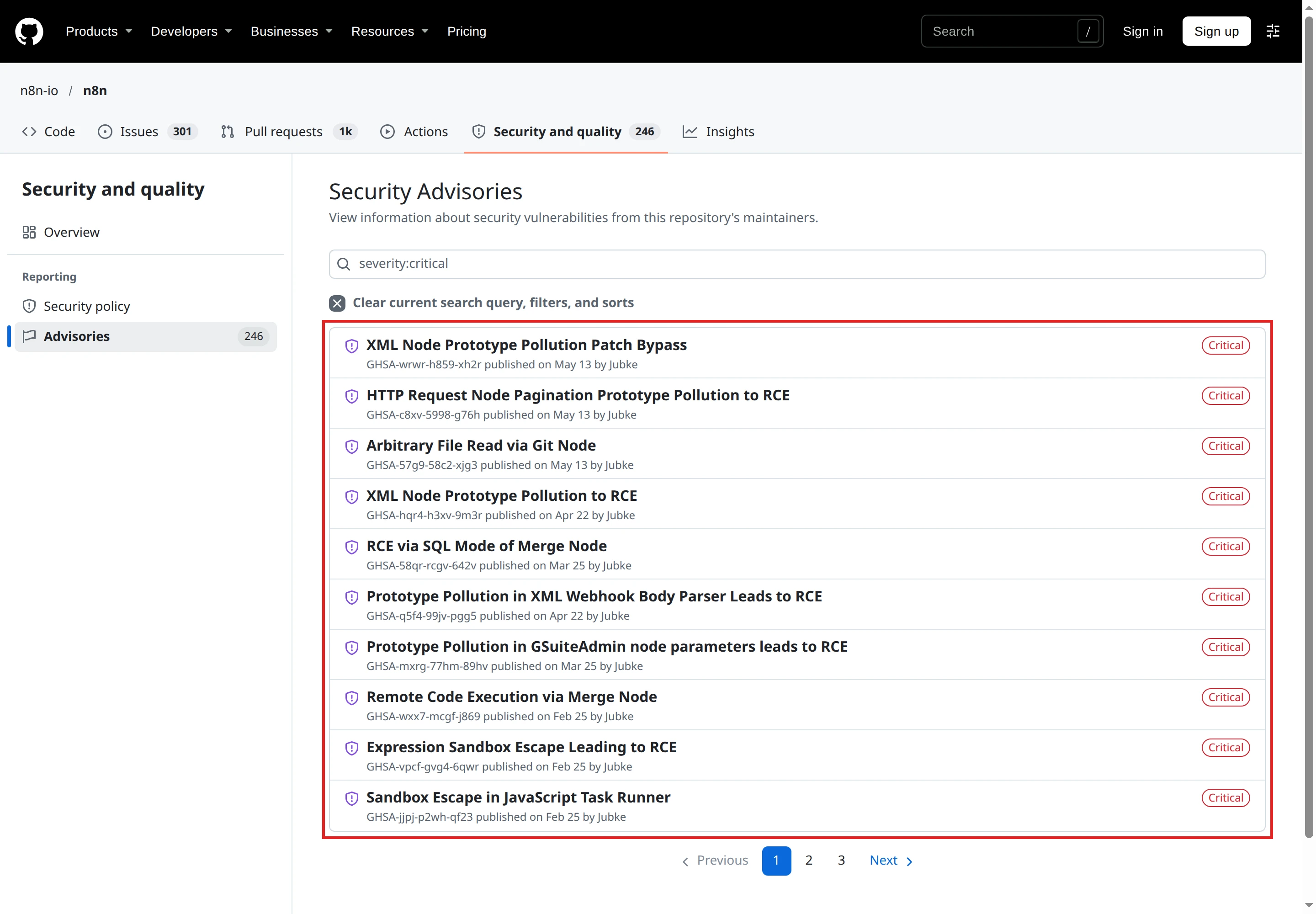
2026年11月28日の時点で公開されているものは246件で、重大度はCriticalが22件、Highが105件、Moderateが117件、Lowが2件です。
Criticalの22件は、どれも2025年12月から2026年5月にかけて公開されたものです。
GitHubのn8nのSecurity Advisoriesを、検索の欄に severity:critical と入れて、重大度がCriticalのものに絞った一覧です。
脆弱性ごとに、題名、公開した日、重大度が出ます。
たとえば、2026年1月に公開された「CVE-2026-21858」は、フォームを使うワークフローを通じて、認証なしでサーバーのファイルを読み出せるおそれがあるもので、重大度はCritical、CVSSのスコアは10.0です。
影響を受けるのは1.65.0以上1.121.0未満の版で、1.121.0で修正されています。
2025年12月に公開された「CVE-2025-68613」は、ワークフローを編集できる利用者が、式の評価を通じてサーバーでコードを実行できるおそれがあるもので、重大度はCriticalです。
セルフホストのn8nを使うときは、ReleasesとSecurity Advisoriesを見て、新しい版に更新します。
公式のドキュメントの更新の手順は、Dockerなら次のとおりです。
# 最新の安定版のイメージを取る(起動に使ったイメージの名前で取る) docker pull docker.n8n.io/n8nio/n8n # 動いているコンテナを止めて消し、新しいイメージで起動し直す docker ps -a docker stop < container_i d > docker rm < container_i d > docker run --name= < container_name > [options] -d docker.n8n.io/n8nio/n8n Docker Composeで動かしているときは、compose.yaml のあるディレクトリで docker compose pull、docker compose down、docker compose up -d の順に実行します。
Zapier・Make・Difyとの違い
n8nと、よく比べられるZapier、Make、Difyの違いをまとめます。
n8n、Zapier、Makeの違い
項目 n8n Zapier Make 流れの呼び方 ワークフロー Zap シナリオ 連携の数 2,000以上 9,000以上 3,000以上 料金の数え方 実行の回数 タスク クレジット
Zapierは、9,000以上のアプリをつないで仕事の流れを自動にするサービスです。
料金はタスクで数え、流れの中のアクションが1つ成功するごとに1タスクです。
Makeは、シナリオと呼ぶ流れを、モジュールという部品で組み立てるサービスで、料金はクレジットで数えます。
AIを使わないモジュールでは、1回動くごとに1クレジットを使います。
n8nは、1回の実行の中で動くノードの数に関係なく、ワークフローを1回動かすことを1回の実行として数えます。
ノードの多いワークフローほど、この数え方の違いが大きくなります。
また、n8nはCommunity Editionを自分のサーバーに入れて、無料で動かせます。
Dify は、LLMを使うAIのアプリを作るためのオープンソースのプラットフォームで、ナレッジ(RAG)、エージェント、モデルの管理の機能がまとまっています。
n8nは、いろいろなサービスをつなぐ流れが中心で、その流れの中でAIを使います。
n8nのHTTP Requestのノードで、Difyで作ったアプリをAPIで呼ぶこともできます。
n8nの活用例
n8nで作れる自動化の例と、それぞれで使うトリガーとノードを表にまとめます。
n8nの活用例
使い方 トリガー 使うノード 毎朝の新着記事の要約 Schedule Trigger RSS Read、OpenAI 問い合わせの一次対応 Chat Trigger AI Agent、ベクトルストア 申請の承認 Form Trigger Slack(返事を待つ送信) SNSの投稿の下書き Schedule Trigger AI Agent、X 社内の資料の検索 Chat Trigger AI Agent、ベクトルストア、メモリ
AIを使って業務を効率化するほかの方法は、AIで業務を効率化する方法 にまとめています。
n8nで作った文章を、NoLangで動画にする
n8nのワークフローでAIが書いた文章は、動画生成AIのNoLangのAPI(NoLang API)に送って、説明の動画にできます。
HTTP Requestのノードで、NoLang APIを呼びます。
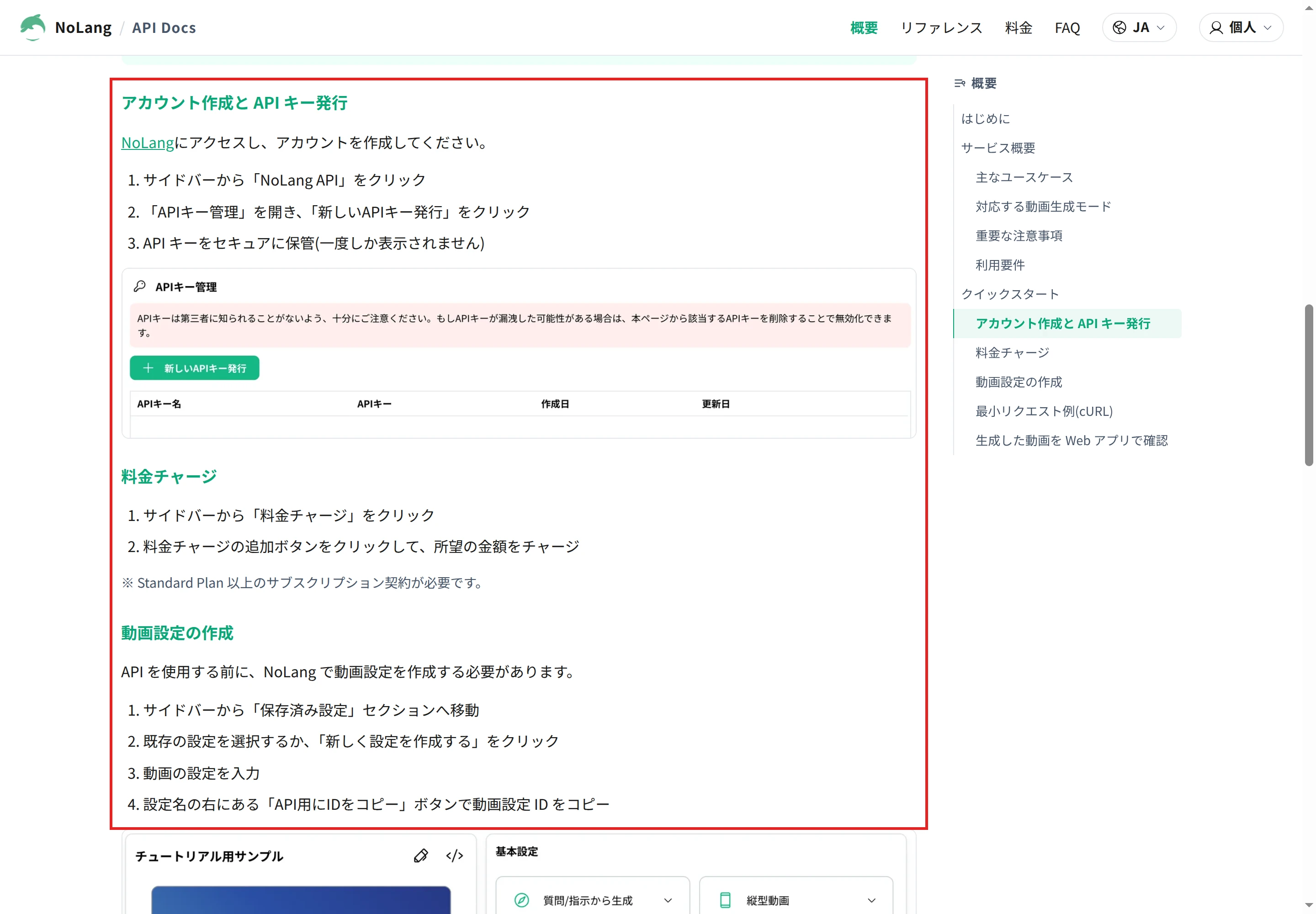
1. APIキーを作る :NoLangにログインし、左のメニューの「NoLang API」から「APIキー管理」を開き、「新しいAPIキー発行」でキーを作ります。キーが表示されるのは発行したときだけなので、安全な場所に控えておきます。2. 料金をチャージする :「料金チャージ」で、APIで使う分の料金をチャージします。3. 動画の設定のIDを取る :「保存済み設定」で動画の設定を作り、設定の名前の右にある「API用にIDをコピー」のボタンで、設定のIDを取ります。4. HTTP Requestのノードを足す :AIのノードの後にHTTP Requestのノードを足し、[Import cURL]の「cURL Command」に下のcurlを貼って[Import]を押します。5. ドキュメントの形にそろえる :n8n 2.49.8では、取り込むとURLの末尾の「/」が落ち、「Body Content Type」が「Form URL Encoded」になります。URLの末尾に「/」を足して https://api.no-lang.com/v1/videos/generate/ にし、「Body Content Type」を「Form-Data」に替えます。6. 文章を入れる :本文の text の値を、AIのノードの出力を入れる式に替えます。 curl -X POST https://api.no-lang.com/v1/videos/generate/ \ -H "Authorization: Bearer YOUR_API_KEY" \ -F "video_setting_id=YOUR_VIDEO_SETTING_ID" \ -F "text=n8nで作った文章をここに入れます" NoLang APIのドキュメントのクイックスタートです。
APIキーの発行、料金のチャージ、動画の設定の作成と、設定のIDのコピーの順に、手順が並んでいます。
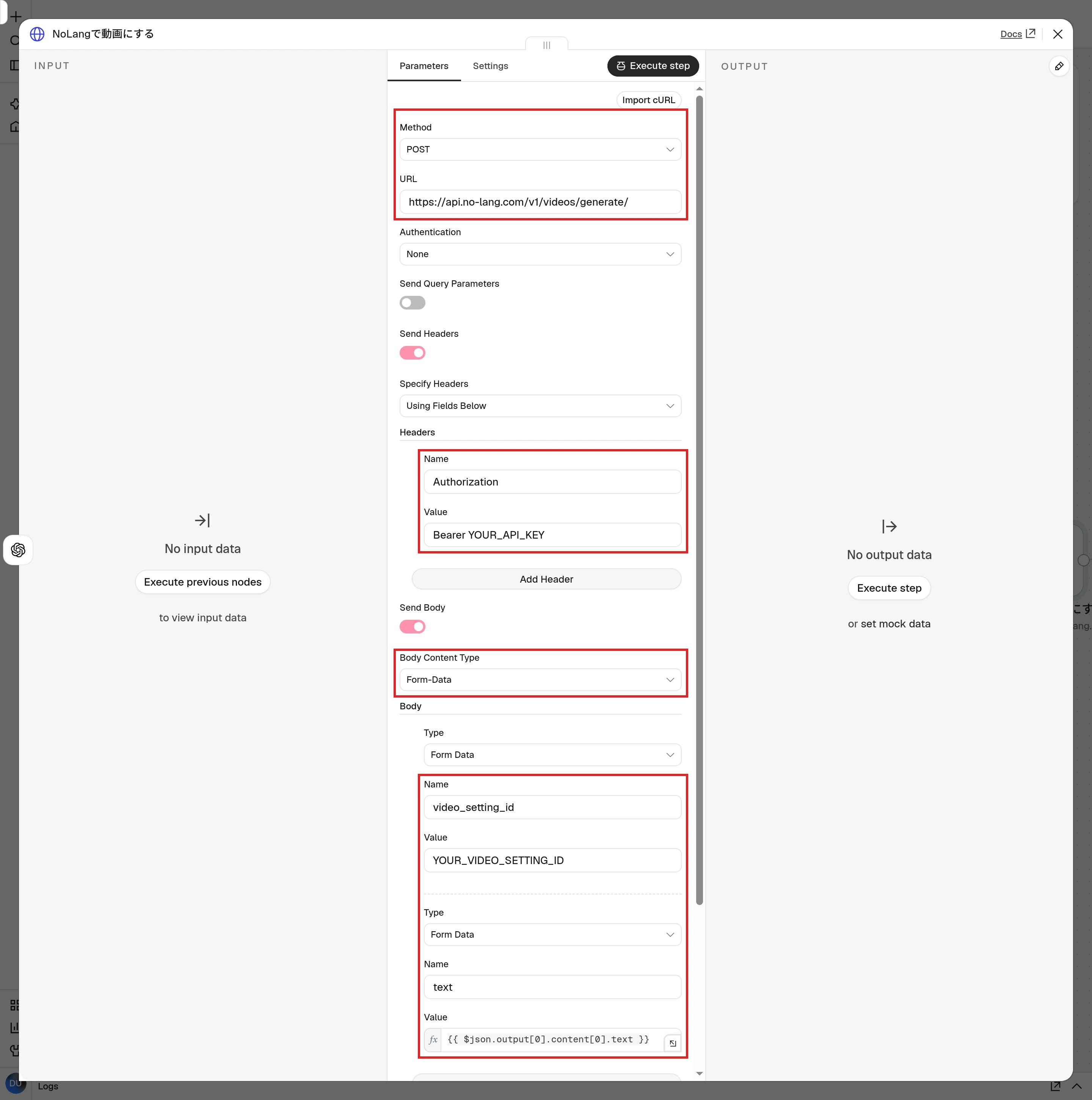
「日本語で要約する」の後に足したHTTP Requestのノード「NoLangで動画にする」の設定です。
Methodが「POST」、URLがNoLang APIの生成のURLで、Headersの「Authorization」に Bearer とAPIキーを入れます。
「Body Content Type」は「Form-Data」で、本文の欄は[Add Body Field]で2つにし、video_setting_id に動画の設定のIDを、text に式 {{ $json.output[0].content[0].text }} を入れて、AIの要約を送ります。
NoLang APIは、受け付けた動画のIDを返します。
続けて GET https://api.no-lang.com/v1/videos/{video_id}/ で状態を確かめ、completed になったら、返ってきた download_url から動画をダウンロードできます。
送れる項目や状態の値は、NoLang APIのドキュメント にあります。
AIが書いた文章を、 説明の動画にしよう
NoLangで動画を作る 会社でn8nとNoLangを使う
会社でn8nを使って業務を自動化するときは、そのワークフローを使う社員への説明も要ります。
NoLangでは、手順の文章や、PowerPointとPDFの資料から、ナレーションの入った説明の動画を作れます。
NoLang APIを使えば、株式会社オフグリッドの導入事例 のように、業務の仕組みから動画を自動で作ることもできます。
導入の相談はお問い合わせ から受け付けています。
資料をダウンロード