Facebook(フェイスブック)に投稿する動画には、長さの上限も下限もありません。
Facebookでは2025年から、投稿されるすべての動画がリールとしてシェアされるようになり、リールの長さの制限もなくなりました。
ファイルの容量は10GB未満が目安で、形式はMP4かMOV(映像H.264、音声AAC)が推奨です。
この記事では、2026年10月20日に確認したFacebookとMetaのヘルプをもとに、投稿できる動画の長さ・サイズ・容量と、PCのブラウザから個人のプロフィールやFacebookページに投稿する手順をまとめます。
Facebookに合う動画の作り方と、NoLangで作った動画をFacebookページに投稿する方法も紹介します。
イベントの案内リールを、 NoLangで作ろう
この動画を作る Facebookに投稿できる動画の長さ
Facebookでは、2025年に[動画]タブが[リール]タブに変わり、投稿されるすべての動画がリールとしてシェアされるようになりました。
Metaビジネスヘルプセンターの「Facebookリールについて」によると、この変更でリール動画の長さや向きの制限はなくなり、「長さの下限も上限もありません」とされています。
縦型の短い動画も、横長の長い動画も、同じリールとして投稿できます。
投稿したリールは、フィード、[リール]タブ、プロフィールなどに表示されます。
ストーリーズとライブ動画は、リールとは別に扱われます。
2026年10月20日にヘルプで確かめた長さと表示の期間は、次のとおりです。
Facebookの動画の種類と長さ
種類 長さ・表示の期間 投稿する動画(リール) 長さの上限・下限なし ストーリーズ 共有した相手に24時間だけ表示 ライブ動画 1回の配信につき最大8時間
出典は、MetaビジネスヘルプセンターのFacebookリールについて 、FacebookヘルプセンターのFacebookでリール動画を作成する 、Facebookストーリーズで写真や動画をシェアする 、Facebookでのライブストリーミングの時間制限とガイドライン です。
Facebook広告に使う動画は、広告を表示する場所(配置)ごとに長さの要件が決まっています。
広告の要件は、MetaビジネスヘルプセンターのMeta広告マネージャでの配置ごとの動画の長さの要件 で確認できます。
この記事では、広告ではない通常の投稿を扱います。
InstagramやTikTok、YouTubeなど、ほかのSNSと長さやサイズを比べたいときは、SNS動画とは? を参照してください。
Facebookに投稿できる動画のサイズと容量
Facebookヘルプセンターの「Facebookリール動画に最適な動画エクスポート設定」には、Facebookに投稿する動画を書き出すときの推奨の設定が書かれています。
2025年9月の更新で、アップロードするすべての動画に同じ設定が当てはまるとされています。
2026年10月20日に確かめた推奨は、次のとおりです。
Facebookに載せる動画の推奨の設定
項目 推奨 ファイル形式 MP4またはMOV 映像と音声のコーデック 映像はH.264、音声はAAC 容量 10GB未満 幅 最大4,000ピクセル アスペクト比 16:9、9:16、1:1などの標準的な比率 フレームレート 30fps以下
出典は、FacebookヘルプセンターのFacebookリール動画に最適な動画エクスポート設定 です。
容量の「10GB未満」は、アップロードをスムーズに行うためのアドバイスとして書かれています。
MP4とMOVのほかに、AVI、MKV、WMVなど、あわせて30種類の拡張子の動画をアップロードできます(FacebookヘルプセンターのFacebookでアップロードできる動画ファイル形式 )。
迷ったときは、推奨のMP4(映像H.264、音声AAC)で書き出します。
縦横比ごとの解像度の例
よく使われる1080p(フルHD)で書き出すときの解像度は、次のとおりです。
どれも、幅は推奨の最大幅(4,000ピクセル)に収まります。
縦横比ごとの1080pの解像度
縦横比 向き 解像度 16:9 横長 1920×1080 9:16 縦長 1080×1920 1:1 正方形 1080×1080
MetaビジネスヘルプセンターのFacebookリールの要件 でも、スマートフォンのアプリで作るリールの推奨解像度は1080pとされています。
4K(3840×2160)の動画も、幅は4,000ピクセルに収まります。
解像度とアスペクト比の意味は、動画の解像度とアスペクト比(縦横比)とは? で解説しています。
フレームレートは30fps以下で書き出す
「Facebookリール動画に最適な動画エクスポート設定」では、フレームレートを30fps以下にして書き出すよう推奨されています。
60fpsで撮った映像は、30fpsに下げて書き出します。
「Facebookリールの要件」のページでは、スマートフォンのアプリで作るリールの推奨フレームレートを24〜60fpsとしています。
フレームレートの違いと選び方は、フレームレート(fps)とは? で解説しています。
PCのブラウザからFacebookに動画を投稿する手順
PCのブラウザでは、個人のプロフィールに投稿するか、Facebookページに投稿するかで、操作の入口が変わります。
どちらの手順で投稿しても、動画はリールとしてシェアされます。
個人のプロフィールに投稿する
Facebookヘルプセンターの「Facebookでリール動画を作成する」の手順は次のとおりです。
プロフィールを開く
facebook.comにログインし、画面右上のプロフィール写真をクリックしてから、自分の名前をクリックします。
「リール動画を作成」をクリックする
プロフィールの[リール]をクリックし、[リール動画を作成]をクリックします。
動画を選ぶ
[動画を追加]をクリックし、パソコンに保存した動画を選んで、[次へ]をクリックします。
必要なら、動画のトリミングやカバー画像の選択をしてから、[次へ]をクリックします。
説明と共有範囲を決めて公開する
[リール動画の説明を入力…]に、説明やハッシュタグを入力します(空欄のままでも投稿できます)。
共有範囲を[公開][友達][一部を除く友達]から選び、[公開]をクリックします。
共有範囲を[公開]にしたリールでは、リミックスをオンにすると、ほかの人があなたの音源やクリップを自分のリールに使えます。
使われたくない場合は、公開する前にリミックスをオフにします。
Facebookページに投稿する
会社やお店のFacebookページに投稿するときは、ページに切り替えてから投稿します。
Facebookヘルプセンターの「Facebookページで動画を投稿または編集する」の手順は次のとおりです。
投稿するページに切り替える
facebook.comにログインし、画面右上のプロフィール写真をクリックします。
[すべてのプロフィールを見る]をクリックし、投稿するページを選びます。
投稿を作り始める
フィードの上部にある[(ページ名)さん、その気持ち、シェアしよう]をクリックします。
動画を追加する
[動画を追加]をクリックし、投稿する動画を選びます。
必要に応じて、詳細を追加します。
動画のオプションを設定する(任意)
[動画のオプション]をクリックすると、動画のタイトル、タグ、キャプション(字幕)、サムネイルを設定できます。
キャプションは、自動生成するか、SRT形式の字幕ファイルをアップロードして付けます。
投稿する
[投稿する]をクリックします。
ページの管理を「タスクへのアクセス許可」で任されている場合は、Meta Business Suiteからページに動画を投稿します。
投稿できないときに確かめること
動画をアップロードできないときは、動画の形式や容量などを、前の「Facebookに投稿できる動画のサイズと容量」で紹介した推奨の設定と見比べます。
形式:MP4かMOVか。映像はH.264、音声はAACか
容量:10GB未満か
幅:4,000ピクセル以下か
フレームレート:30fps以下か
推奨から外れていたら、動画を作ったソフトで推奨の設定に合わせて書き出し直してから、もう一度アップロードします。
Facebookに合わせて動画を作るには
Facebookの動画には長さや向きの制限がないので、見てほしい人と内容に合わせて、縦横比と長さを決めます。
縦横比を決める
スマートフォンを縦に持って見る人に向けるなら、縦型(9:16)で作ります。
9:16は、スマートフォンの縦長の画面に近い形です。
パソコンで見てもらう説明の動画や、横長で撮った映像を使うなら、横長(16:9)のままでも投稿できます。
同じ動画をInstagramのリールにも載せるときは、Instagramの長さとサイズの条件も確かめます。
Instagramの条件は、インスタの動画は何分まで? で解説しています。
長さを決める
Metaのクリエイター向けのブログ「Facebookでの動画作成がさらに簡単に 」(2025年6月17日)では、10〜30秒の短めのリールはより多くの人に届きやすく、30秒を超える長めのリールはいいね!やコメントなどの反応を得やすいと説明されています。
お知らせや告知のように、短い時間で伝えたい内容なら10〜30秒、商品の使い方や事例の紹介のように、じっくり見てほしい内容なら30秒〜3分というように、内容に合わせて長さを決めます。
書き出しの設定を合わせる
動画を書き出すときは、MP4(映像H.264、音声AAC)、1080p、30fpsにすると、Facebookの推奨の設定に収まります。
字幕やテロップを入れるときは、スマートフォンの小さな画面でも読める大きさにします。
読みやすい文字の入れ方は、テロップとは? で解説しています。
Facebookに載せる動画を、 文章から作ろう
NoLangで動画を作る NoLangでFacebookに投稿する動画を作る
NoLangでは、動画にしたい内容を入力し、縦横比を選んで動画を生成できます。
できた動画はMP4でダウンロードして、前の手順でFacebookに投稿します。
縦横比を選ぶ
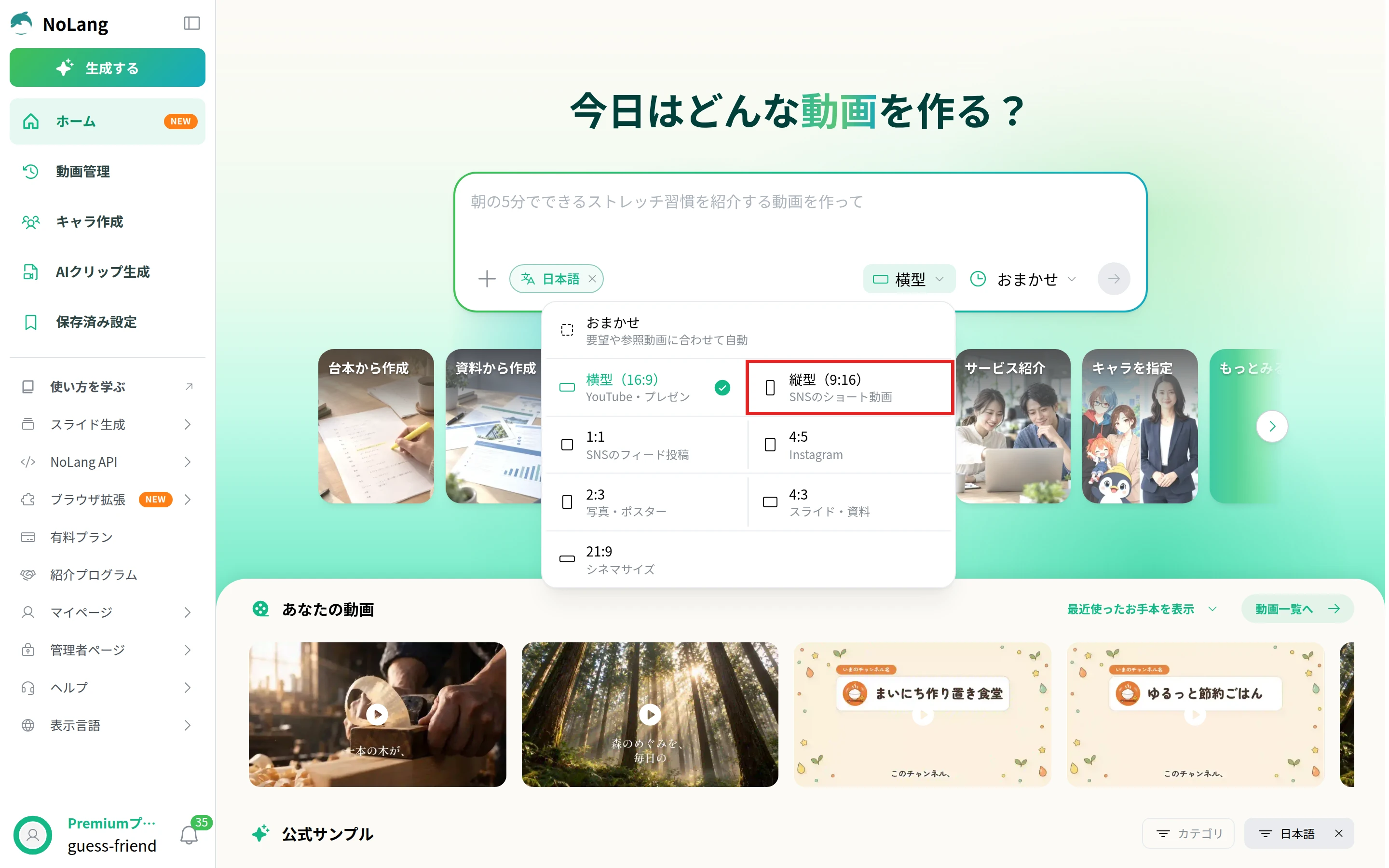
ホームの入力欄の右下にある縦横比のボタンを押し、メニューから「縦型(9:16)」を選びます。
横長で作るなら「横型(16:9)」、正方形なら「1:1」を選びます。
長さの目安を選んで生成する
縦横比のボタンの右隣にある「動画時間(目安)」のボタンを押すと、「30秒」から「5分」までの長さの目安を選べます。
作りたい動画の内容を入力欄に書き、右端の矢印のボタンを押して生成します。
告知の日時や会場など、動画に入れたい情報は具体的に書きます。
解像度とフレームレートを選ぶ
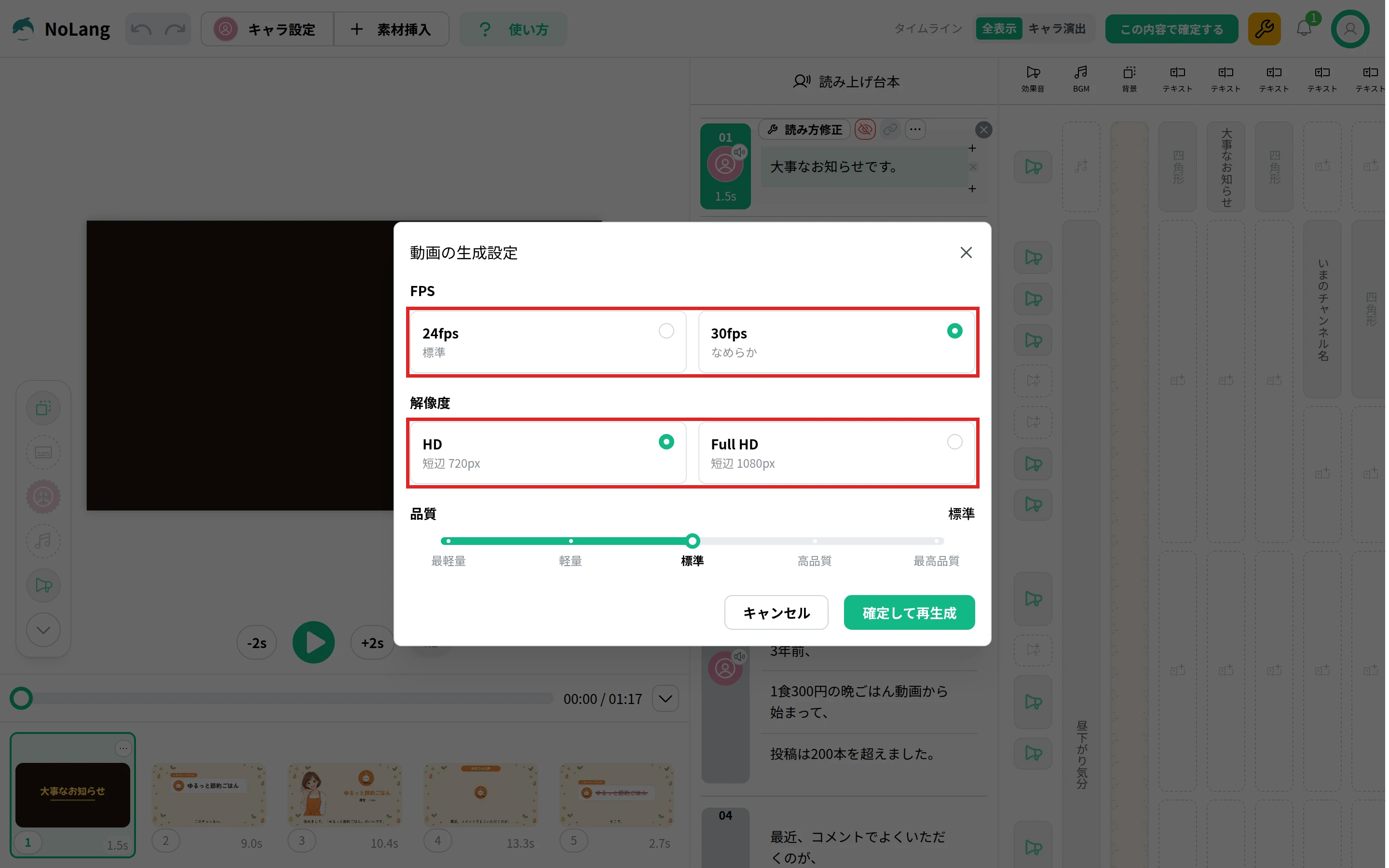
動画ができたら、視聴画面の「編集」から編集画面を開き、右上の「この内容で確定する」を押します。
「動画の生成設定」が開くので、FPSを「24fps」か「30fps」、解像度を「HD」(短辺720px)か「Full HD」(短辺1080px)から選び、「確定して再生成」を押します。
どちらのFPSも、Facebookの推奨(30fps以下)に収まります。
縦型をFull HDにすると、1080×1920の動画になります。
MP4でダウンロードしてFacebookに投稿する
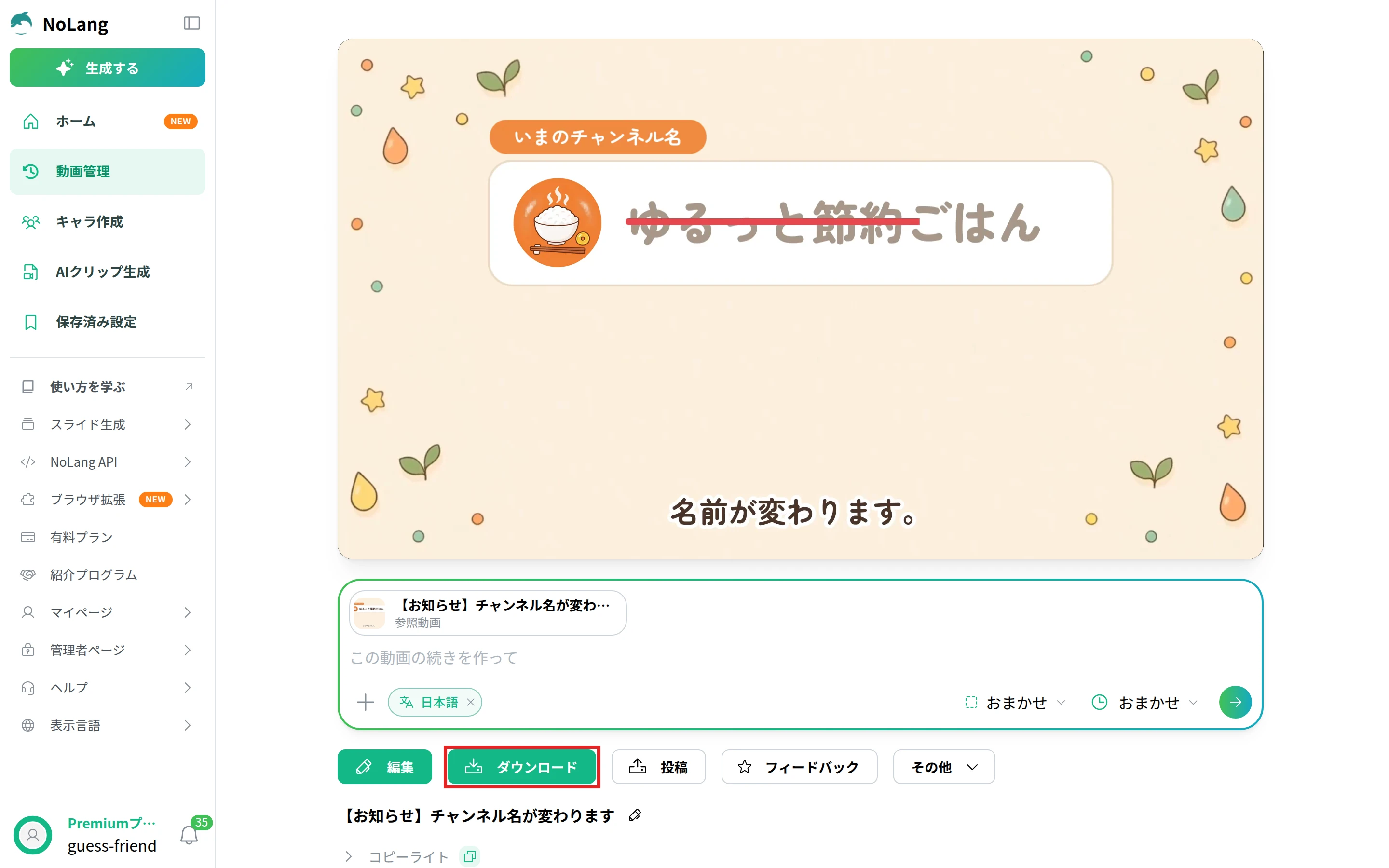
視聴画面の「ダウンロード」を押すと、動画をMP4で保存できます。
使った素材にクレジット表記が必要な動画では、表記を動画の最後に入れるかどうかを選ぶ画面が出ます。
どちらかを選んで、「ダウンロード」を押します。
保存したファイルを、前の「PCのブラウザからFacebookに動画を投稿する手順」のとおりに投稿します。
NoLangからFacebookページに直接投稿する
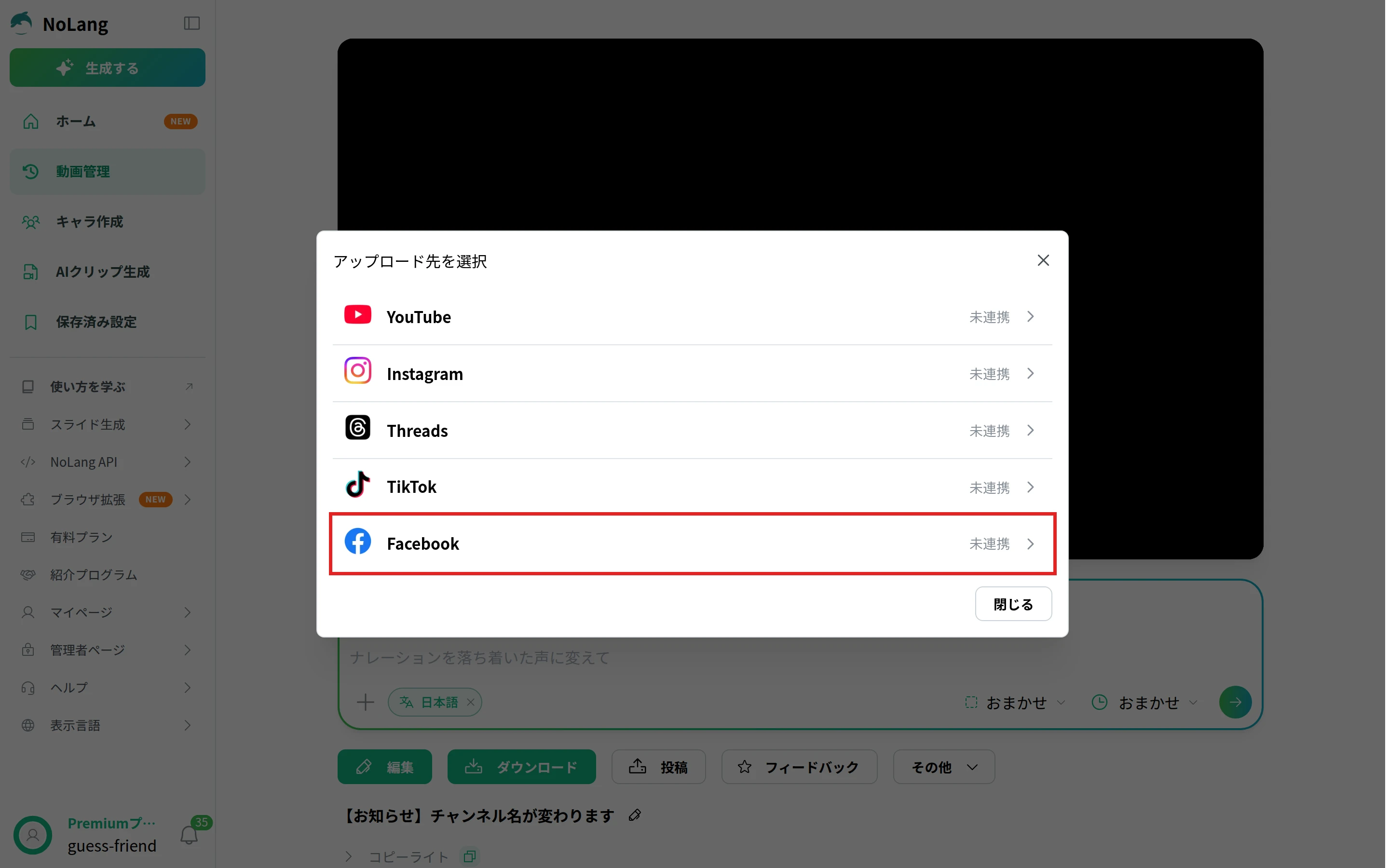
NoLangの動画の視聴画面にある「投稿」から、Facebookページに直接投稿することもできます。
動画をダウンロードしてFacebookで選び直す手間が省けます。
「投稿」からFacebookを選ぶ
視聴画面の「投稿」を押すと、「アップロード先を選択」が開き、YouTube、Instagram、Threads、TikTok、Facebookが並びます。
「Facebook」を押します。
Facebookのアカウントと連携する
初めて投稿するときは、Facebookのアカウントとの連携に進みます。
投稿したいFacebookページを管理しているアカウントで連携します。
投稿先のページを選んでアップロードする
「投稿先のFacebook Page」で投稿するページを選びます。
選べるのは、コンテンツを作成する権限があるページです。
必要なら「投稿の説明文(任意)」を入れて、「アップロード」を押します。
NoLangから投稿した動画は、選んだFacebookページのリールになります。
個人のプロフィールに載せるときは、ダウンロードしたMP4を、前の「個人のプロフィールに投稿する」の手順で投稿します。
作例:Facebookページのリールに投稿する完成見学会の案内動画
次の動画は、NoLangで作った縦型(9:16)の作例です。
架空の工務店「ひなた工務店」の完成見学会 を、Facebookページのリールで案内する想定で作りました。
勾配天井のリビングを見上げる場面から始まり、見学会の題、家の見どころ4つ(天井の高さ、家事の動線、庭につながる窓、断熱と耐震の等級)、日程と予約の方法を順に見せます。
書き出したMP4は、1080×1920・30fps・約43秒で、容量は約37MBです。
映像はH.264、音声はAACで、Facebookの推奨(MP4、10GB未満、幅4,000ピクセルまで、30fps以下)に収まります。
このテンプレートを使うと、会社名や日程、見どころを差し替えて、同じ構成の案内動画を作れます。
完成見学会を案内するFacebookページのリール
工務店の完成見学会を案内する、Facebookページのリール用の縦型動画を作ってください。
日程は11月7日・8日の10時〜16時で完全予約制、勾配天井や家事ラクの回遊動線など、家の見どころを4つ紹介してください。
このテンプレートで作る 会社のFacebookページで動画を発信する
会社やお店のFacebookページでは、イベントや見学会の告知、新しいサービスのお知らせ、採用の案内などを、動画で継続して発信できます。
NoLangなら、伝えたい内容の文章や手元の資料から動画を作り、そのままFacebookページに投稿できます。
会社での使い方は、お問い合わせ から相談できます。
資料をダウンロード