画像認識の仕組み
画像は数字の並び
人は写真を見ればすぐに猫だと分かりますが、コンピュータが受け取るのは、画素(ピクセル)ごとの数字の並びです。
画像を扱うPythonのライブラリのOpenCVで、この記事で使う猫の写真(cat.jpg。写真と準備は後の「Pythonで画像認識を試す」の節で紹介します)を読み込み、中の数字を表示してみます。
import cv2 img = cv2.imread( "cat.jpg" ) # 写真を読み込む print (img.shape) # (高さ, 幅, 色の数) print (img[ 804 , 1396 ]) # 1つの画素の値(青, 緑, 赤の順) gray = cv2.cvtColor(img, cv2. COLOR_BGR2GRAY ) # 明るさだけの白黒にする print (gray[ 804 : 814 , 1396 : 1406 ]) # 目のあたりの縦10×横10の画素 実行した結果です。
(1280, 1920, 3)
[172 204 209]
[[202 208 201 184 141 139  91   6   5  17]
 [204 213 204 174 170 144  80   3   2   5]
 [210 220 211 175 165 130  31   6  17   1]
 [206 215 207 171 167 129  45   1   3  10]
 [217 212 189 166 152  73  32   6  10   4]
 [214 212 182 145 142  66   4   8  11   4]
 [215 200 155 135 103  48  18   3   3   5]
 [212 180 129 137 109  19  10  15   5  26]
 [197 171 129 118  66  10   2  14   1  72]
 [177 165 133  70   5  13   5   2  13  93]]
1行目の (1280, 1920, 3) は、写真が縦1280×横1920の画素でできていて、1つの画素が3つの数(青、緑、赤の明るさ)を持つことを表します。
2行目の [172 204 209] は、目の黄色い部分の1つの画素で、青が172、緑が204、赤が209です。
白黒にすると、1つの画素は0(黒)から255(白)までの明るさの数1つになります。
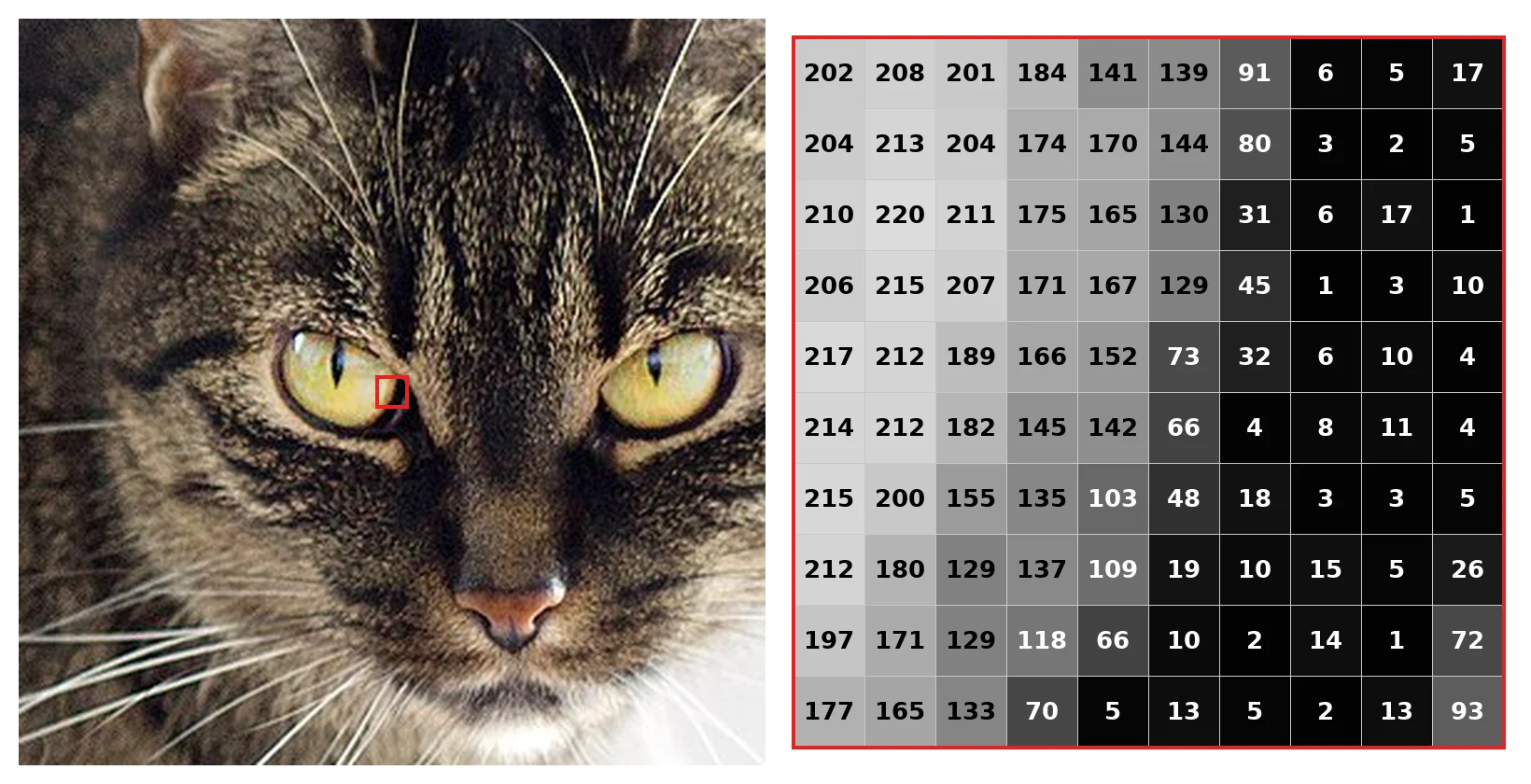
左の写真の赤枠の範囲が、右の10×10の数字です。
左側の200前後の数字が目の黄色い部分、右側の0に近い数字が目の縁の黒い部分に当たります。
この写真1枚で、1920×1280×3=約737万個の数字が並んでいます。
画像認識のAIは、この数字の並びだけから「猫」という答えを出します。
特徴を取り出して答えを選ぶ
数字の並びから答えを出すために、画像認識は、見分けに役立つ手がかり(特徴)を数字の中から取り出し、その特徴から答えを選びます。
上の10×10の数字で、左の200前後から右の一桁へ急に下がる所は、目の縁のような明るさの境目(エッジ)です。
エッジ、色、模様、形の組み合わせが、物を見分ける特徴になります。
ディープラーニングが広まる前の画像認識では、どんな特徴をどう計算して取り出すかを、人が決めていました。
ディープラーニングの画像認識では、特徴の取り出し方もモデルがデータから学びます。
画像によく使われるCNN(畳み込みニューラルネットワーク)は、小さなフィルターを画像の上でずらしながら計算する層を何層も重ねたモデルで、学習を通じて、どのフィルターでどんな模様を拾うかを決めていきます。
2020年には、画像を16×16画素などの小さな区画に分け、文章の単語のように並べて扱うVision Transformer(ViT)の論文も公開されました。
ニューラルネットワークが重みを調整しながら学ぶ流れは、ディープラーニングとは で、数字を追って説明しています。
学習と推論
画像認識のAIを使うまでには、学習と推論の2つの段階があります。
学習は、正解の名前を付けたたくさんの画像をモデルに見せ、答えが合うように中の数値(重み)を少しずつ調整していく段階です。
推論は、学習を終えたモデルに新しい画像を入れて、答えを出させる段階です。
学習には大量の画像と計算が要るので、一から学習させるのは簡単ではありません。
そのため、公開されている学習済みモデルをそのまま推論に使うか、学習済みモデルに自分の画像で追加の学習をさせる方法(転移学習、ファインチューニング)がよく使われます。
この記事のPythonの例も、大規模な画像のデータセットで学習済みのモデルを使い、推論だけを行っています。
正解を付けたデータで学ぶ教師あり学習など、機械学習の学び方の種類は、機械学習とは で説明しています。
画像認識の種類
画像認識は、答えの形で分けると違いが分かりやすくなります。
画像認識の主な種類と答えの形
種類 答えの形 使われる場面の例 画像分類 画像全体に1つの名前と確率 写真の仕分け、良品と不良品の判定 物体検出 物ごとの名前、確率、位置の枠 人や車を見つける、数を数える セグメンテーション 画素ごとに、どの物かの塗り分け 道路や歩道の範囲、医用画像の範囲 顔認識 顔の位置と、登録した人との一致 空港の手続き、入退室の管理 文字認識(OCR) 画像の中の文字のテキスト 書類の読み取り 姿勢推定 体の関節の点の位置 運動のフォームの確認 異常検知 正常との違いの有無と場所 製品の傷の検査、設備の点検 画像の説明 写っている内容を説明する文章 生成AIへの質問、画像の説明文
文字認識をAIで行うAI-OCRの仕組みとサービスは、AI-OCRとは で比べています。
次の節では、このうち画像分類、物体検出、セグメンテーションを、同じ写真で動かして答えの違いを見ます。
Pythonで画像認識を試す
ここからは、Pythonで学習済みのモデルを動かし、1枚の写真に対する答えを見比べます。
どのコードも、GPUのないパソコン(CPUだけ)で動きます。
試す環境と準備
上のコードと、この節のコードは、Python 3.12、PyTorch 2.15.0(CPU版)、torchvision 0.29.2、Ultralytics 8.4.216、OpenCV 5.1.0で動かしました。
PyTorchは、公式サイトの「Get Started」でOS、インストールの方法(Pip)、計算の装置(CPU)を選ぶと、インストールするためのコマンドが表示されます。
いまの安定版のPyTorchには、Python 3.11以上が要ります。
この記事のLinuxの環境では、次のコマンドでインストールしました。
pip3 install torch torchvision --index-url https://download.pytorch.org/whl/cpu
pip3 install ultralytics
1行目がPyTorchとtorchvision、2行目が物体検出のYOLOを動かすUltralyticsのライブラリです。
Ultralyticsを入れると、OpenCVも一緒に入ります。
試す写真は、Wikimedia Commonsで公開されているCC0(著作権を放棄した素材)の猫の写真「Tabby cat on a chair (Unsplash).jpg」です。
1920×1280の大きさで保存し、cat.jpg の名前で使います。
白い椅子の座面に、キジトラの猫が座っている写真です。
人が見れば迷わず「猫」と答える写真ですが、AIの種類によって答えが変わります。
画像分類:写真全体に1つの答えを出す
画像分類のモデルには、ResNet-50を使います。
ResNetは、2015年に論文が公開され、2016年の国際会議CVPRで発表されたCNNです。
ここでは、torchvisionが提供している、ImageNet(ImageNet-1K)というデータセットの1000種類の物で学習済みの重みを使います。
import torch from torchvision.io import decode_image from torchvision.models import resnet50, ResNet50_Weights weights = ResNet50_Weights. IMAGENET1K_V2 # ImageNetで学習済みの重み model = resnet50( weights = weights).eval() # 学習済みのモデルを推論に使う preprocess = weights.transforms() # 学習のときと同じ前処理 img = decode_image( "cat.jpg" ) batch = preprocess(img).unsqueeze( 0 ) with torch.no_grad(): prob = model(batch).softmax( dim = 1 )[ 0 ] # 1000種類それぞれの確率 top = prob.topk( 5 ) for p, i in zip (top.values, top.indices): print ( f " { weights.meta[ 'categories' ][i] :<12 } { p.item() :.1% } " ) 実行した結果です。
tub          36.4%
bathtub      17.1%
washbasin    6.3%
tabby        3.9%
cowboy hat   2.1%
ResNet-50の答えの上位5つ
順位 答え 日本語 確率 1 tub 浴槽 36.4% 2 bathtub バスタブ 17.1% 3 washbasin 洗面台 6.3% 4 tabby トラ猫 3.9% 5 cowboy hat カウボーイハット 2.1%
1位は「浴槽」で、猫(tabby)は4位の3.9%でした。
画像分類は、写真全体に対して1つの答えを選ぶので、写真の大きな部分を占める白くて丸みのある椅子に引っ張られたと考えられます。
確率は、1000種類のどれに当たるかをモデルが見込んだ値で、合計が100%になるように割り振られています。
1位の確率が36.4%と低くても、答えを1つだけ使う場合は、1位の「浴槽」がそのまま答えになります。
AIが手がかりにした場所を見る
AIがどこを見て答えを出したかは、Grad-CAMという方法で、色を付けて写真に重ねて示せます。
Grad-CAMは、2017年の国際会議ICCVで発表された方法で、ある答えの確率に強く効いた画像の場所をモデルの層の計算から求め、強く効いた場所ほど赤く塗って示します。
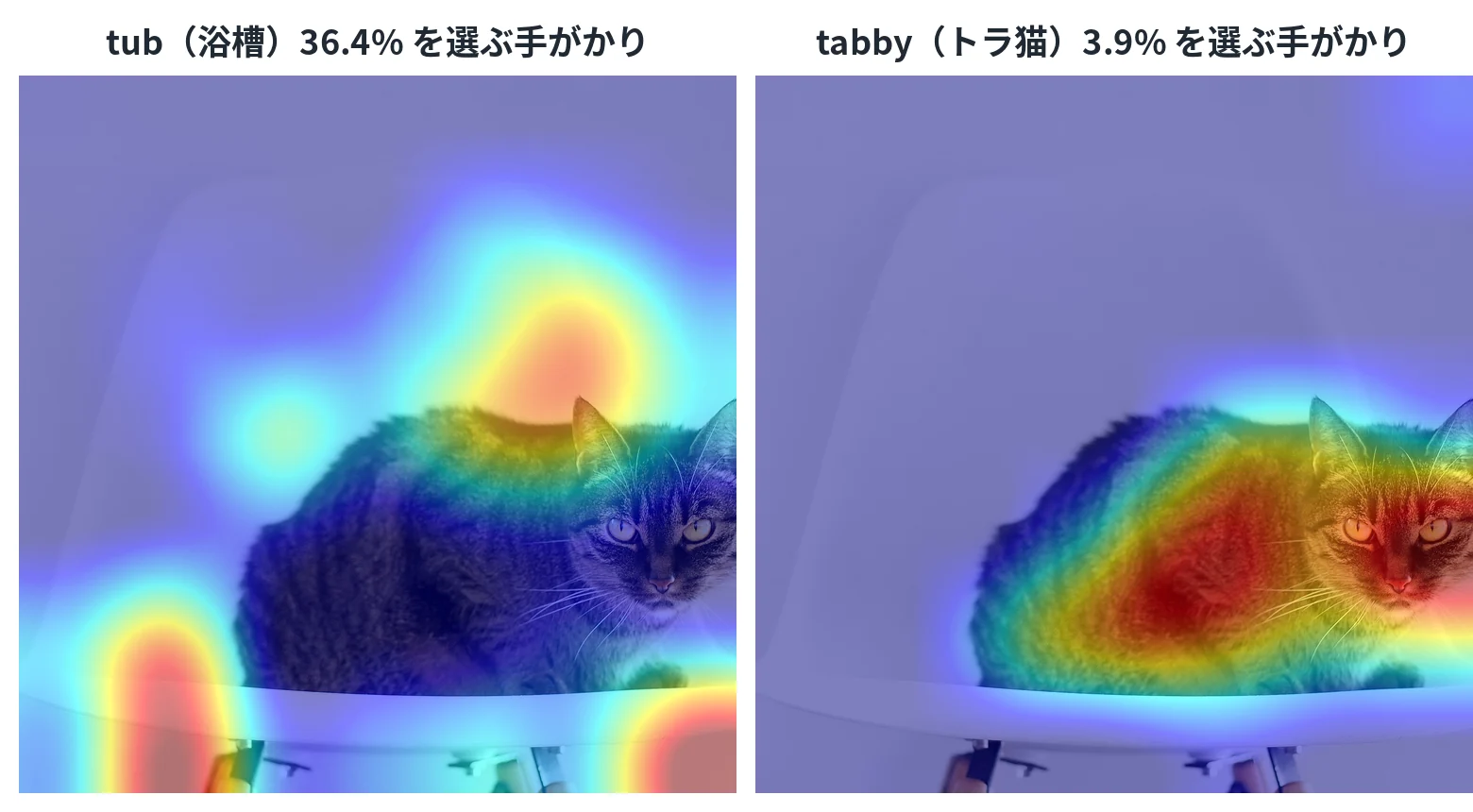
同じ写真で、1位の「tub(浴槽)」と、4位の「tabby(トラ猫)」の手がかりを比べました。
浴槽の答えは、椅子の縁や脚のあたり、背景を手がかりにしていて、猫の顔はほとんど使っていません。
トラ猫の答えは、猫の体と顔の縞模様を手がかりにしています。
モデルは猫の模様もとらえていたものの、写真全体では、椅子の形の手がかりのほうが強く効いたことが分かります。
もう1つ、この図から分かることがあります。
使ったResNet-50の重み(IMAGENET1K_V2)の前処理では、写真の短い辺を232画素に縮めてから、真ん中の224×224画素の正方形だけを切り出してモデルに渡します。
この写真では猫が右に寄っているので、モデルに入った正方形では、猫の顔の右側が切れていました。
写真のどこまでがモデルに入るかも、答えを左右します。
物体検出:何がどこにあるかを答える
物体検出のモデルには、Ultralytics社のYOLO26の一番小さなモデル(yolo26n)を使います。
YOLO(You Only Look Once)は、2016年の国際会議CVPRで発表された物体検出の方法で、1つのニューラルネットワークが、画像全体から物の枠と種類の確率を1回の計算でまとめて出します。
YOLO26はUltralyticsが公開しているYOLOのモデルで、物体検出のほか、セグメンテーションや姿勢推定などのモデルもそろっています。
yolo26nは、COCOというデータセットの80種類の物で学習済みです。
from ultralytics import YOLO model = YOLO( "yolo26n.pt" ) # 初めて使うときは学習済みの重みを自動でダウンロードする result = model( "cat.jpg" )[ 0 ] for box in result.boxes: name = result.names[ int (box.cls)] x1, y1, x2, y2 = box.xyxy[ 0 ].tolist() print ( f " { name } {float (box.conf) :.2f } 左上( { x1 :.0f } , { y1 :.0f } ) 右下( { x2 :.0f } , { y2 :.0f } )" ) result.save( filename = "cat_detect.jpg" ) # 枠と名前を描いた画像を保存する 実行した結果です(Ultralyticsが出す処理の時間の行は省いています)。
cat 0.90 左上(709, 565) 右下(1626, 1090) 物体検出は、猫を信頼度0.90で見つけ、写真の中の位置を、左上と右下の画素の位置の枠で答えました。
画像分類で浴槽と答えた同じ写真でも、物ごとに答える物体検出は、猫を見つけました。
推論にかかった時間は、この記事で使ったパソコンのCPUで1枚あたり約20ミリ秒でした。
ファイル名を desk.jpg に変えて、机の上を撮った写真(Wikimedia CommonsのCC0の「Laptop and a mug (Unsplash).jpg」)でも試しました。
laptop 0.94 左上(2, 3) 右下(1030, 1031)
keyboard 0.93 左上(169, 853) 右下(1677, 1267)
cup 0.85 左上(947, 4) 右下(1532, 429)
ノートパソコン、キーボード、カップの3つを、それぞれの位置の枠と一緒に見つけました。
右端に写っているトラックパッドには、枠が付いていません。
COCOの80種類にトラックパッドがないので、このモデルはトラックパッドを答えられません。
学習済みモデルは、学習した種類の中からしか答えを選べません。
見つけた枠で切り出してから分類する
物体検出で見つけた猫の枠で写真を切り出し、もう一度ResNet-50で分類してみます。
import torch from torchvision.io import decode_image from torchvision.models import resnet50, ResNet50_Weights weights = ResNet50_Weights. IMAGENET1K_V2 model = resnet50( weights = weights).eval() preprocess = weights.transforms() img = decode_image( "cat.jpg" ) cat = img[:, 565 : 1090 , 709 : 1626 ] # 検出した枠(縦565〜1090、横709〜1626)で切り出す with torch.no_grad(): prob = model(preprocess(cat).unsqueeze( 0 )).softmax( dim = 1 )[ 0 ] top = prob.topk( 3 ) for p, i in zip (top.values, top.indices): print ( f " { weights.meta[ 'categories' ][i] :<12 } { p.item() :.1% } " ) 実行した結果です。
tabby        31.9%
tiger cat    5.6%
Egyptian cat 2.6%
切り出すと、1位はトラ猫(tabby)の31.9%になり、2位と3位も猫の種類でした。
物体検出で物の場所を見つけ、その範囲を画像分類で細かく見分けると、2つのモデルの強みを組み合わせられます。
セグメンテーション:画素ごとに塗り分ける
セグメンテーションには、YOLO26のセグメンテーション用のモデル(yolo26n-seg)を使います。
from ultralytics import YOLO model = YOLO( "yolo26n-seg.pt" ) # セグメンテーション用の学習済みモデル result = model( "cat.jpg" )[ 0 ] for box in result.boxes: print ( f " { result.names[ int (box.cls)] } {float (box.conf) :.2f } " ) result.save( filename = "cat_segment.jpg" ) 実行した結果です。
cat 0.88
sink 0.28
紫に塗られた範囲が猫、ピンクに塗られた範囲が「sink(流し台)」と答えた範囲です(ピンクは椅子を中心に、右側の壁の一部にもかかっています)。
枠で囲むだけの物体検出と違い、猫の輪郭に沿って、どの画素が猫かを答えています。
椅子の座面と背もたれは、信頼度0.28で流し台と答えました。
画像分類が浴槽や洗面台と答えたのと同じように、白くて丸みのある椅子を、水回りの物と取り違えています。
生成AIで画像を認識する
ChatGPTやGeminiのような生成AIにも、画像を入れて「何が写っていますか」と質問できます。
ChatGPTは、入力欄の「+」から写真を追加するか、画像をドラッグするか貼り付けると、画像の中の物について質問できます。
Geminiのアプリ(gemini.google.com)も、写真や動画をアップロードして、内容についての回答や要約を得られます。
文章と画像をまとめて扱えるモデル(マルチモーダルのモデル)が、画像の内容を読み取って答えます。
ChatGPTとGeminiの始め方と使い方は、ChatGPTとは とGeminiとは で説明しています。
同じ猫の写真を、GoogleのGemini APIに入れて質問しました。
from google import genai from google.genai import types client = genai.Client() # 環境変数 GEMINI_API_KEY に入れたAPIキーを使う with open ( "cat.jpg" , "rb" ) as f: image = types.Part.from_bytes( data = f.read(), mime_type = "image/jpeg" ) response = client.models.generate_content( model = "gemini-3.8-flash" , contents = [image, "この写真に写っているものを説明してください。猫は写真のどのあたりにいますか?" ], ) print (response.text) 返ってきた答えです(2026年11月23日に実行。太字の記号は外しています)。
この写真には、白い壁を背景にした白いシェルチェア(椅子)の上に座っている1匹の猫が写っています。

* 写っているもの:
  * 猫: 茶色と黒の縞模様があるキジトラ猫です。黄色みがかった鋭い瞳でまっすぐこちら(カメラ)を見つめています。
  * 椅子: シンプルでモダンなデザインの白いプラスチック製チェア(イームズチェア風)で、下部に木製と金属の脚の結合部が見えています。
  * 背景: 明るくシンプルな白一色の背景です。

* 猫のいる位置:
  猫は写真の中央から右寄り、やや下あたり(椅子の座面の上)に位置しています。体は中央付近にあり、顔は画面の右側に向けられています。
椅子を椅子と答え、猫の柄、視線、位置まで文章で説明しました。
Gemini APIには無料枠があり、この例で使ったgemini-3.8-flashも無料枠で使えます(2026年11月23日に料金のページで確かめた内容)。
APIキーの取り方と料金は、OpenAI・Gemini・Claude APIの使い方 で説明しています。
物体検出と生成AIの答えは、形も使いどころも違います。
同じ猫の写真での答えの違い
比べること 物体検出(YOLO26) 生成AI(Gemini) 答えの形 名前、信頼度、枠の座標 文章 位置の答え 左上(709, 565) 右下(1626, 1090) 中央から右寄り、やや下あたり 答えられる物 学習した80種類から選ぶ 文章で自由に答える 2回実行したとき 同じ数値 答えの文が変わった 向く使い方 数える、位置で機械を動かす、大量の画像をすばやく処理する 内容の説明、画像についての質問
この記事では、同じ質問でGemini APIを2回実行し、1回目は「中央からやや右寄り、椅子の座面の上」、2回目は上の文と、答えの文が変わりました。
一方、物体検出は、同じモデルで同じ写真を2回処理しても、同じ数値が出ました。
なお、Gemini APIは、物の枠の座標を答えるように頼むと、画像の大きさを0〜1000に置き換えた座標で返すこともできます。
数を数える、位置に応じて機械を動かすといった用途には物体検出、写っている内容を人に伝える用途には生成AI、と使い分けると、それぞれの強みを生かせます。
動画解析AIの仕組み
動画は、静止画のコマが1秒に何十枚も続いたものです。
この記事で使う動画は、1秒に約30コマで、全体で500コマありました。
動画解析AIの多くは、次の流れで動画から情報を取り出します。
コマごとに、画像認識(物体検出など)で物を見つける
前後のコマで見つけた物どうしを対応づけ、同じ物に同じ番号(ID)を付けて追いかける(追跡、トラッキング)
IDを使って、物の数、動いた道筋、ある場所にいた時間などを調べる
1コマずつの画像認識だけでは、同じ車が10コマ続けて写っていても、10台と数えてしまいます。
追跡でIDを付けると、コマをまたいで「同じ車」として扱えます。
Pythonで動画の車を追跡する
Ultralyticsの track を使うと、物体検出と追跡をまとめて動かせます。
試す動画は、米国立公園局がイエローストーン国立公園の道路を撮った早回しの動画で、Wikimedia Commonsでパブリックドメインとして公開されているもの(「Norris Junction timelapse」、1920×1080)です。
road.webm の名前で保存して使います。
from ultralytics import YOLO model = YOLO( "yolo26s.pt" ) # yolo26nより一回り大きいモデル seen = set () results = model.track( "road.webm" , stream = True , persist = True , classes = [ 2 ], imgsz = 1280 , verbose = False ) # 2は車(car) for k, result in enumerate (results): ids = [ int (i) for i in result.boxes.id] if result.boxes.id is not None else [] seen.update(ids) # 追跡で付いたIDを集める if k in ( 240 , 255 ): print ( f " { k } コマ目: 車 {len (ids) } 台 ID {sorted (ids) } " ) result.save( filename = f "track_ { k } .jpg" ) # 枠とIDを描いたコマを保存する print ( "コマの数:" , k + 1 ) print ( "付いたIDの数:" , len (seen)) 車が小さく写る動画で、yolo26nでは見つかる車が少なかったので、一回り大きいyolo26sを使い、画像を1280画素の大きさにして推論しています。
classes=[2] は、COCOの80種類のうち車(car)だけを答えさせる指定です。
追跡の方法は、Ultralyticsの既定のTrackTrackのままで、ByteTrackやBoT-SORTなどに切り替えることもできます。
実行した結果です。
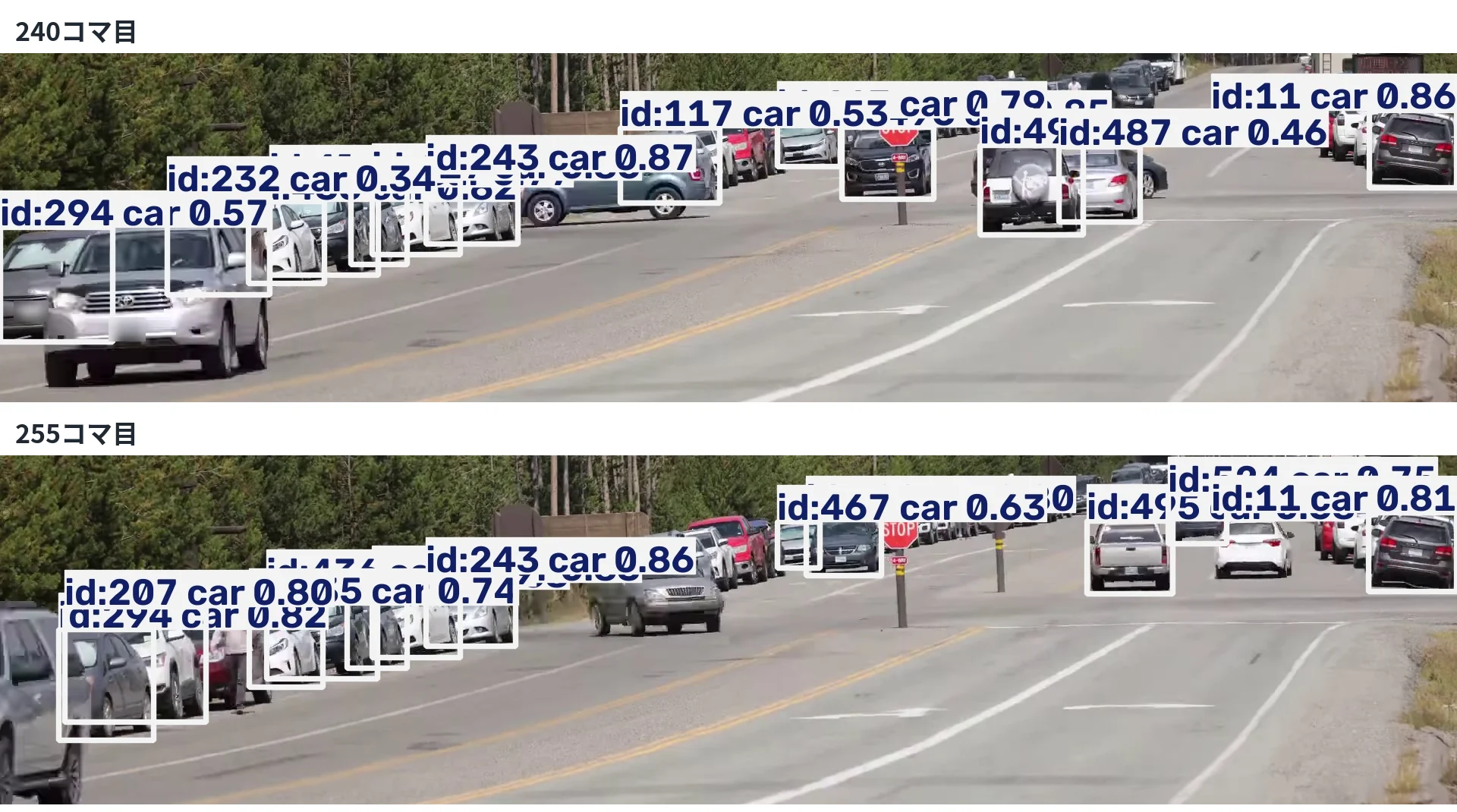
240コマ目: 車13台 ID [1, 11, 117, 232, 243, 294, 427, 435, 436, 467, 487, 495, 496]
255コマ目: 車12台 ID [1, 11, 207, 243, 294, 427, 435, 436, 467, 495, 509, 524]
コマの数: 500
付いたIDの数: 169
図ではラベルが重なって読みにくい所があるので、IDは上の出力の行と合わせて見てください。
240コマ目と255コマ目では、9つのIDが共通していて、止まっている車の多くは、15コマ後も同じID(243や11など)のまま追跡できています。
一方で、240コマ目にあったID 232や487がなくなり、255コマ目には207や524が新しく付くなど、止まっている車でもIDが変わったものがありました。
道路を走っている車(240コマ目の左下の手前の銀色の車と、255コマ目の道路の中ほどの車)には、枠が付いていません。
図では、読める大きさで写っていた車のナンバープレートをぼかしています。
500コマ全体で付いたIDは169個でしたが、IDが変わった車も別々に数えているので、この数は写った車の台数ではありません。
通った車の台数を数えるような使い方では、見落としとIDの付き直しを減らす調整と、数え方の工夫が要ります。
生成AIやクラウドのAPIで動画を解析する
Gemini APIには、画像と同じように動画も入れられます。
既定では、動画から1秒に1コマを取り出してモデルに渡します。
20MBを超える動画は、Files APIでアップロードしてから使います。
GoogleのCloud Video Intelligence APIは、動画のラベル検出、ショット(場面の切り替わり)の検出、文字の検出、物の追跡などを、クラウドで行うサービスです。
料金は動画の長さの分単位で、ラベル検出などの機能は、毎月最初の1,000分まで無料です(2026年11月23日に料金のページで確かめた内容)。
画像認識のツールとサービス
画像認識を試す方法は、大きく4つに分けられます。
画像認識を試す4つの方法
方法 例 費用 向く使い方 アプリ Googleレンズ 無料 物や文字を調べる 生成AI ChatGPT、Gemini 無料のプランあり 内容を質問する クラウドのAPI Google Cloud Vision、Amazon Rekognition、Azure AI Vision 無料枠の後は従量 自社のシステムに組み込む オープンソース OpenCV、Ultralytics YOLO、PyTorch 無料(条件あり) 自分で動かし、学習させる
Googleレンズは、スマホのカメラや画像、スクリーンショットから、植物の名前や犬の種類を調べたり、看板の文字を翻訳したりできるGoogleの機能です。
パソコンでも、Googleの検索で画像をアップロードして調べられます。
ChatGPTとGeminiに画像を入れて質問する方法は、前の「生成AIで画像を認識する」の節で説明しました。
クラウドのAPIの無料枠と料金
クラウドのAPIは、画像を送ると、ラベル、物の位置、文字、顔などの答えを返すサービスです。
自分でモデルを用意しなくても、プログラムから画像認識を使えます。
主なサービスの無料の範囲は次のとおりです(2026年11月23日に各社の料金のページで確かめた内容。料金は米ドル)。
画像認識のクラウドのAPIの無料の範囲
サービス 無料の範囲 無料の範囲を超えた後の例 Google Cloud Vision 機能ごとに、毎月最初の1,000ユニット ラベル検出は1,000ユニットあたり1.50ドル Amazon Rekognition アカウント作成から12か月、APIのグループごとに月1,000枚 ラベル検出は1枚0.001ドル(最初の100万枚) Azure AI Vision 無料の価格帯(F0)で月5,000回 タグ付けなどは1,000回あたり1ドル(月100万回まで)
Google Cloud Visionは、1枚の画像に使った機能ごとに1ユニットと数えます(同じ画像に顔検出とラベル検出を使うと2ユニット)。
Amazon Rekognitionは、2025年7月15日以降にAWSを使い始めた人に、最大200ドルの無料利用枠のクレジットも提供しています。
オープンソースを使うときのライセンス
オープンソースのライブラリとモデルは無料で使えますが、ライセンスの条件があります。
OpenCVは、Apache License 2.0で公開されています。
Ultralyticsの説明では、YOLOは、プロジェクト全体をAGPL-3.0で公開するなら無料で使え、全体を公開せずに使うとき(社内の業務の道具や商用の製品に組み込むときなど)は、有料のEnterprise Licenseが要ります。
仕事で使う前に、ライブラリ、学習済みモデル、学習に使うデータのそれぞれのライセンスを確かめておきます。
画像認識を動かす場所:クラウド、サーバー、エッジAI
画像認識のモデルを動かす場所は、主に3つあります。
画像認識を動かす場所の違い
場所 画像の行き先 向く場面 クラウドのAPI インターネットでサービスに送る 機械を用意せずに始めたい 自社のサーバーやパソコン 社内にとどまる 大量の画像を処理する、学習させる エッジ(カメラの近くの小さな機械) その場で処理する 通信を待たずに答えがほしい、画像を外に出したくない
学習済みの小さなモデルで推論するだけなら、GPUのないパソコンでも動きます。
この記事では、yolo26nの物体検出が、CPUで1枚あたり約20ミリ秒でした。
大きなモデルで学習させるときや、たくさんのカメラの映像を同時に処理するときは、GPUを積んだサーバーやクラウドの計算機を使うと、計算の時間を縮められます。
エッジAIは、カメラのそばに置いた小さな機械でAIの推論を行う使い方です。
NVIDIA Jetsonは、ロボットやエッジAI向けの小さなAIのモジュールの製品群で、たとえばJetson Orin NXシリーズは最大157TOPS(1秒あたりの演算の回数を兆の単位で表した値)の性能を10〜25Wの電力で出します。
Raspberry Pi 5に付けるAI HAT+は、HailoのNPU(AIの計算を専門に行うチップ)を載せた拡張ボードで、13TOPSと26TOPSの2種類があり、画像認識や物体検出をクラウドに送らずにその場で処理できます。
こうしたAIの計算向けのチップ(AI半導体)の種類は、AIデータセンターとは で説明しています。
画像認識の活用事例
画像認識は、工場の検査から、空港の手続き、車の安全運転の支援、医療まで、さまざまな場面で使われています。
ここでは、各社や団体が公式に発表している例を紹介します。
画像認識の活用事例
分野 例 画像認識が見分けるもの 食品の製造 キユーピーの原料検査装置 原料の良品と不良品 空港 成田空港の「Face Express」 登録した本人の顔 自動車 SUBARUの「アイサイト」 歩行者など 小売 トライアルの店舗のAIカメラ 店の中の客の行動 医療 内視鏡の診断支援ソフトウェア「EndoBRAIN」 大腸の病変 郵便 郵便局の区分機 郵便番号とあて名
キユーピーは、2016年にAIを使った原料検査装置の開発を始め、2018年8月から、ベビーフードに使う冷凍の角切りポテトや角切りニンジンの検査に本格的に導入しています。
不良品のパターンは変色、変形、混ざった異物などきりがないので、ディープラーニングを使い、AIに良品のパターンを学ばせる仕組みにしたと説明しています。
「Face Express」は、NECの顔認証を使った空港の手続きの仕組みで、所定の手続きで顔写真を登録すると、その後のチェックイン、手荷物預け、保安検査、搭乗ゲートで、搭乗券やパスポートを見せずに進めます。
成田空港では2021年から導入されています。
2024年3月に成田空港でスマートフォンのアプリから顔を登録する実証を行ったときは、Face Expressを使わない手続きと比べて、自動チェックイン機の操作にかかる時間が半分になったと発表されています。
SUBARUの「アイサイト」は、ステレオカメラと超広角の単眼カメラの3つのカメラとレーダーで周りを見て、運転を支援する仕組みです(仕様は車種によって違います)。
夜間でも、ヘッドライトで照らした歩行者を3つのカメラで認識して、ブレーキを自動で制御します。
トライアルのグループのRetail AIは、店舗のカメラの画像を解析して、お客の店内での行動を数値にするAIカメラを、トライアルの38店舗に2,326台導入して運用していると紹介しています。
EndoBRAINは、大腸の超拡大内視鏡の画像をAIで解析して、医師の診断を補助するソフトウェアです。
2018年12月に、AIを使った大腸内視鏡の診断支援ソフトウェアとして日本で初めて医薬品医療機器等法の承認を受け、2019年3月にオリンパスが発売しました。
約6万枚の内視鏡の画像を学習させ、国内の複数の施設の画像で性能を確かめた試験では、感度96.9%、正診率98.0%だったと発表されています。
郵便局では、区分機が郵便番号とあて名をまとめて読み取り、住所を表すバーコードを印字して、その後の仕分けに使っています。
画像認識を導入する流れと注意点
導入の流れ
画像認識を仕事に取り入れるときは、次の順で進めると、要らない作業を減らせます。
見分けたいもの、答えの形(分類、検出、セグメンテーションなど)、許せる誤りの程度を決める
クラウドのAPIや学習済みモデルに、自社の実際の画像を入れて、どこまでできるかを試す
足りなければ、自社の画像を集め、正解の名前や枠を付ける(アノテーション)
学習済みモデルに自社の画像で追加の学習をさせ、学習に使っていない画像で正しさを確かめる
現場で動かし、誤りの例を集めて、モデルと運用を直す
この記事のPythonの例は、2の「学習済みモデルで試す」段階に当たります。
機械学習のモデルを自分で作って学習させる手順は、AIの作り方 でPythonのコードと一緒に説明しています。
誤りは起こる前提で使う
この記事の例でも、画像分類は猫の写真を浴槽と答え、セグメンテーションは椅子を流し台と答えました。
学習した種類にない物(机の写真のトラックパッド)は答えられず、道路の動画では、走っている車に枠が付かず、止まっている車でもIDが変わることがありました。
答えには信頼度が付くので、信頼度の低い答えは人が確かめる、誤ったときの影響が大きい判断は人が最終的に決める、といった使い方を決めておきます。
AI全般の問題点と対策は、AIの問題点12個と対策 でまとめています。
カメラの画像と個人情報
人が写るカメラの画像を扱うときは、個人情報保護法に沿った扱いが要ります。
個人情報保護委員会は、カメラで特定の個人を識別できる画像を取得する事業者は、個人情報を取り扱うことになるので、利用の目的をできる限り特定し、本人に知らせるか公表する必要があると説明しています。
顔を見分ける機能のあるカメラでは、カメラの画像に加えて、そこから取り出した顔の特徴のデータも個人情報として扱います。
経済産業省と総務省は、店舗などでカメラの画像を商用で使うときに配慮すべき点を、「カメラ画像利活用ガイドブック」(ver3.0、2022年3月)にまとめています。
画像認識を人に説明する
社内の勉強会や、AIの導入を検討する会議で、画像認識の仕組みを人に説明する場面もあります。
この記事の猫の写真のように、同じ画像で分類と検出の答えが違う例を見せると、それぞれの向き不向きが伝わりやすくなります。
説明の資料を短い解説の動画にしておけば、参加できなかった人も同じ内容を後から見られます。
手元に勉強会の資料(PDFかPowerPoint)があれば、NoLangのホームにある「資料から作成」で、その資料をもとに動画を作れます。
勉強会の資料を、 解説の動画にしよう
NoLangで動画を作る 会社で画像認識の知識を共有するには
社内のAI研修やDX研修の資料(PDF、PowerPoint)から研修動画を作れば、社員が自分の時間に同じ内容を見て学べます。
法人向けの使い方は研修動画のページ で紹介しています。
手持ちの研修の教材を動画にできるかはお問い合わせ で相談でき、サービスをまとめた資料は下のボタンから請求できます。
資料をダウンロード