iPhoneで撮った動画の音声を消して、音のない動画として保存したり、人に送ったりしたいときは、Appleが無料で配布している動画編集アプリ「iMovie」を使う方法があります。
Appleのヘルプ(iMovieのユーザガイド)に沿って、動画のクリップを「消音」にして書き出すと、音のない動画が写真ライブラリに保存されます。
この記事では、iMovieで動画の音を全部消す手順と、一部の場面だけ消す手順を、Appleのヘルプに沿って説明します。
あわせて、元の動画を残す方法、音を消した動画を送るときに気をつけること、音を消す専用のアプリ、パソコンで音を消す方法も紹介します。
動画の音声を消す方法の選び方
やりたいことによって、使う方法が変わります。
やりたいことと方法
| やりたいこと | 方法 | 説明している節 |
|---|
| 動画の音を全部消す | iMovieでクリップを消音して保存 | iMovieで動画の音声を全部消す |
|---|
| 一部の場面だけ音を消す | iMovieで音声を切り離し、分割して削除 | 一部の場面だけ音声を消す |
|---|
| Live Photosの音を消す | 写真アプリのLive Photosの編集で消音 | よくある質問 |
|---|
| パソコンで消す | NoLangの編集画面でミュートするか、ffmpegで音声を取り除く | パソコンで動画の音声を消す |
|---|
音を消したあとに、BGMやナレーションを付けたい場合は、この記事の後半の「音を消したあとに、BGMやナレーションを付ける」を参考にしてください。
iMovieで動画の音声を全部消す
iMovieは、Appleが開発しているiPhone用の動画編集アプリで、App Storeから無料で入手できます。
App Storeで配布されている最新版(3.0.6)は、iOS 27.0以降に対応しています(2026年11月1日時点)。
手順は、AppleのiMovieユーザガイド(iMovie iOS 3.0.6)に沿っています。
ムービーを作って、動画を入れる
- iMovieで「新規プロジェクトを開始」をタップしてから、「ムービー」をタップします。「新規プロジェクトを開始」が表示されないときは、「プロジェクト」をタップして、プロジェクトの一覧(プロジェクトブラウザ)に戻ります。
- 写真とビデオの一覧で、音を消したい動画をタップします。選んだ動画には、青色のチェックマークが付きます。
- 画面の下部にある「ムービーを作成」をタップします。
動画が、画面の下のタイムライン(クリップを時間の順に並べた場所)に入ります。
クリップを消音する
- タイムラインで動画のクリップをタップします。画面の下部に、クリップを編集するための欄(インスペクタ)が表示されます。
- 「オーディオ」ボタンをタップします。
- 音量スライダの横にある「消音」ボタンをタップします。
消音にすると、タイムラインのクリップの左上隅に消音アイコンが表示されます。
動画を何本か入れた場合は、音を消したいクリップごとに消音にします。
インスペクタを閉じるときは、その外側をタップします。
写真ライブラリに保存する
- プロジェクトブラウザで、音を消したプロジェクトをタップします。
- 画面の下部にある「共有」ボタンをタップしてから、「ビデオを共有」をタップします。
- 解像度やフレームレートを選ぶときは、「オプション」をタップして選び、「戻る」または「完了」をタップします。
- 「ビデオを保存」をタップします。
音を消したムービーが、ビデオとして写真ライブラリに保存されます。
ファイルとして保存したいときは、手順4で「“ファイル”に保存」をタップし、保存先のフォルダを選びます。
手順の出典は、Appleのヘルプのムービープロジェクトを作成する、オーディオを調整する、ムービーをビデオファイルとして共有するです。
一部の場面だけ音声を消す
人の名前を呼んだ場面や、まわりの話し声が入った場面など、一部だけ音を消したいときは、動画から音声を切り離して、要らない部分の音声だけを削除します。
iMovieでは、切り離した音声は青色のオーディオクリップになり、映像とは別に分割や削除ができます。
- 前の節の「ムービーを作って、動画を入れる」の手順で、ムービーを作ります。
- タイムラインで動画のクリップをタップし、「アクション」ボタンをタップしてから、「切り離す」をタップします。動画のクリップの下に、青色のオーディオクリップが表示されます。
- タイムラインをスクロールして、音を消したい場面の始まりに再生ヘッド(タイムラインの縦の線)を合わせます。
- オーディオクリップをタップし、「アクション」ボタンをタップしてから、「分割」をタップします。
- 音を消したい場面の終わりに再生ヘッドを合わせ、もう一度オーディオクリップを分割します。
- 分割した真ん中のオーディオクリップをタップし、インスペクタの「削除」をタップします。「削除」が表示されないときは、「アクション」ボタンをタップします。
- 前の節の「写真ライブラリに保存する」の手順で保存します。
音を消すのではなく、その場面の音を小さくしたいときは、手順6で削除する代わりに、そのオーディオクリップの「オーディオ」ボタンをタップし、音量スライダをドラッグして音量を下げます。
分けたオーディオクリップごとに、音量を変えられます。
手順の出典は、Appleのヘルプのオーディオクリップを編集するです。
元の動画を残す・音を戻す
iMovieで消した音を戻したいときは、プロジェクトを開き、クリップの「オーディオ」ボタンから、もう一度「消音」ボタンをタップしてサウンドをオンにし、保存し直します。
写真アプリで動画を編集する場合は、次の2つの操作で元の動画を残せます(Appleのヘルプの写真やビデオを複製する、写真の編集を取り消す/元に戻す)。
- 編集の前に複製する:写真アプリで動画を開き、その他ボタン(…)をタップしてから「複製」をタップすると、元の動画を残したまま、同じ動画のコピーがライブラリに加わります。
- 保存した編集を取り消す:編集した動画を開き、その他ボタンをタップしてから「オリジナルに戻す」をタップすると、編集する前の動画に戻ります。
音を消した動画を送る・SNSに載せる
送る前に、保存した動画を写真アプリで再生して、音が出ないことを確かめます。
一部だけ消した場合は、消した場面の前後も聞いて、消したい音が残っていないかを確かめます。
送り方によっては、動画の画質や、一緒に送られるデータが変わります。
- iMovieから直接メールやメッセージで送る:iMovieの「ビデオを共有」から「メール」か「メッセージ」で送ると、元の動画の画質に関係なく、360p・30fpsの動画になります(Appleのヘルプ)。画質を保ちたいときは、「ビデオを保存」で写真ライブラリに保存してから送ります。
- AirDropで「すべての写真データ」をオンにして送る:写真アプリの共有で「オプション」から「すべての写真データ」をオンにすると、元のファイルと編集履歴が一緒に送られ、受け取った人が最新のバージョンを表示したり修正したりできます(AirDropだけで使える設定です。Appleのヘルプの写真やビデオを共有する)。音を消した動画を、元の音を残さずに渡したいときは、この設定をオフのまま送ります。
- 大きな動画を送る:メッセージで送るには大きすぎる動画は、AirDrop、iCloud、Mail Dropで送れます(Appleのヘルプの長いビデオを共有する)。送り方の選び方は、動画を共有する方法でも説明しています。
音を消す専用のアプリ
App Storeには、動画の音を消すことに絞ったアプリもあります。
iMovieでムービーを作る手順を省いて、動画を選んで保存するだけで音を消せるものや、決めた時間の範囲だけ音を消せるものがあります。
次の表は、App Storeの掲載ページの情報です(2026年11月1日時点)。
音を消す専用のアプリ
| アプリ | できること | 料金・広告 |
|---|
| VSilencer | 動画を選んで保存すると音声を消せる。指定した時間の範囲だけ無音かピー音にもできる | 無料・広告あり |
|---|
| 動画の音を消す | 「動画を選択」して「消音して保存」をタップすると、音を消した動画をカメラロールに保存できる | 無料・広告あり |
|---|
「動画の音を消す」は、掲載ページで、保存のときに動画ファイルの4倍の空き容量が要ると案内しています。
ほかの編集(切る、つなぐ、文字や音楽を入れる)もまとめてしたいときは、動画編集アプリの選び方を参考にしてください。
パソコンで動画の音声を消す
iPhoneで撮った動画は、iCloud写真やUSBケーブル、AirDropでパソコンに移せます(AppleのヘルプのiPhoneやiPadからMacやWindowsパソコンに写真やビデオを転送する)。
パソコンに移した動画は、ブラウザで使えるNoLangか、コマンドで操作するffmpegで音を消せます。
- NoLang:画面を見ながら操作できます。音を消した動画に、字幕やナレーション、BGMを付けて仕上げることもできます。
- ffmpeg:コマンド1行で、動画から音声のデータを取り除けます。映像は圧縮し直さないので、画質は変わりません。
NoLangで動画の音声を消す
NoLangは、文章や資料、動画などから、ナレーションと字幕の付いた動画を作るサービスです。
パソコンのブラウザで使い、編集画面で、読み込んだ動画の音をミュートにして書き出せます。
動画を読み込んで、1本の動画にする
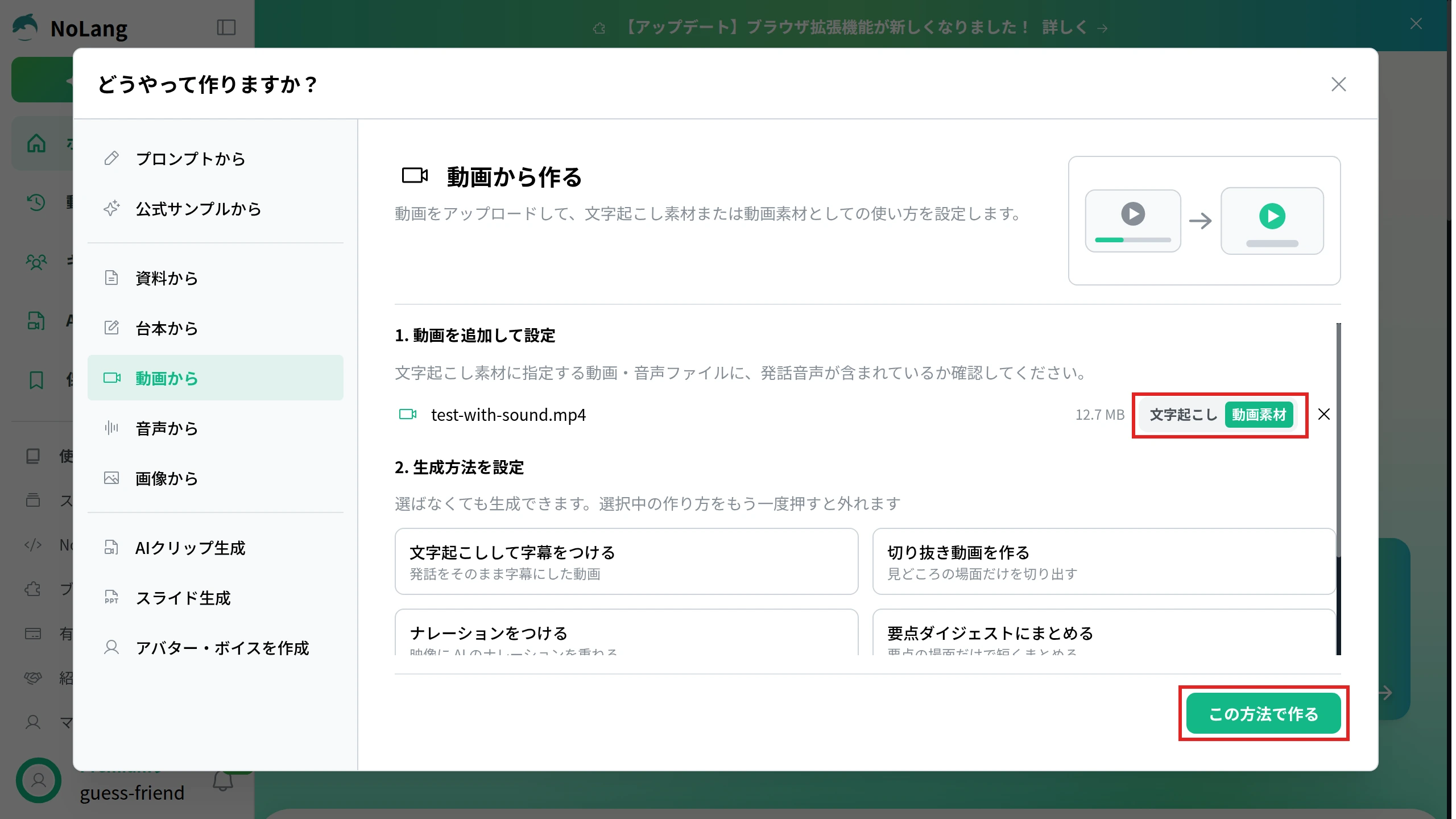
- NoLangのホームで、作り方の一覧の「もっとみる」をクリックし、「どうやって作りますか?」で「動画から」を選びます。
- 「1. 動画を追加して設定」の「動画をドロップ、またはクリックして選択」から、音を消したい動画を追加します。
- 追加した動画の行で、用途を「文字起こし」から「動画素材」に切り替え、「この方法で作る」をクリックします。
- ホームの入力欄の指示を、次のように書き換えます。縦に撮った動画を縦長のまま使うときは、動画の向きで「縦型」を選びます。
- 「動画を生成」(矢印のボタン)をクリックします。「どのテンプレートで作りますか?」と聞かれたら、「質問をスキップして生成に進む」をクリックします。
入力した指示:
添付した動画だけを使って、ナレーション・字幕・文字・BGMを入れずに、元の動画のまま1本の動画にして。
動画の音をミュートにする
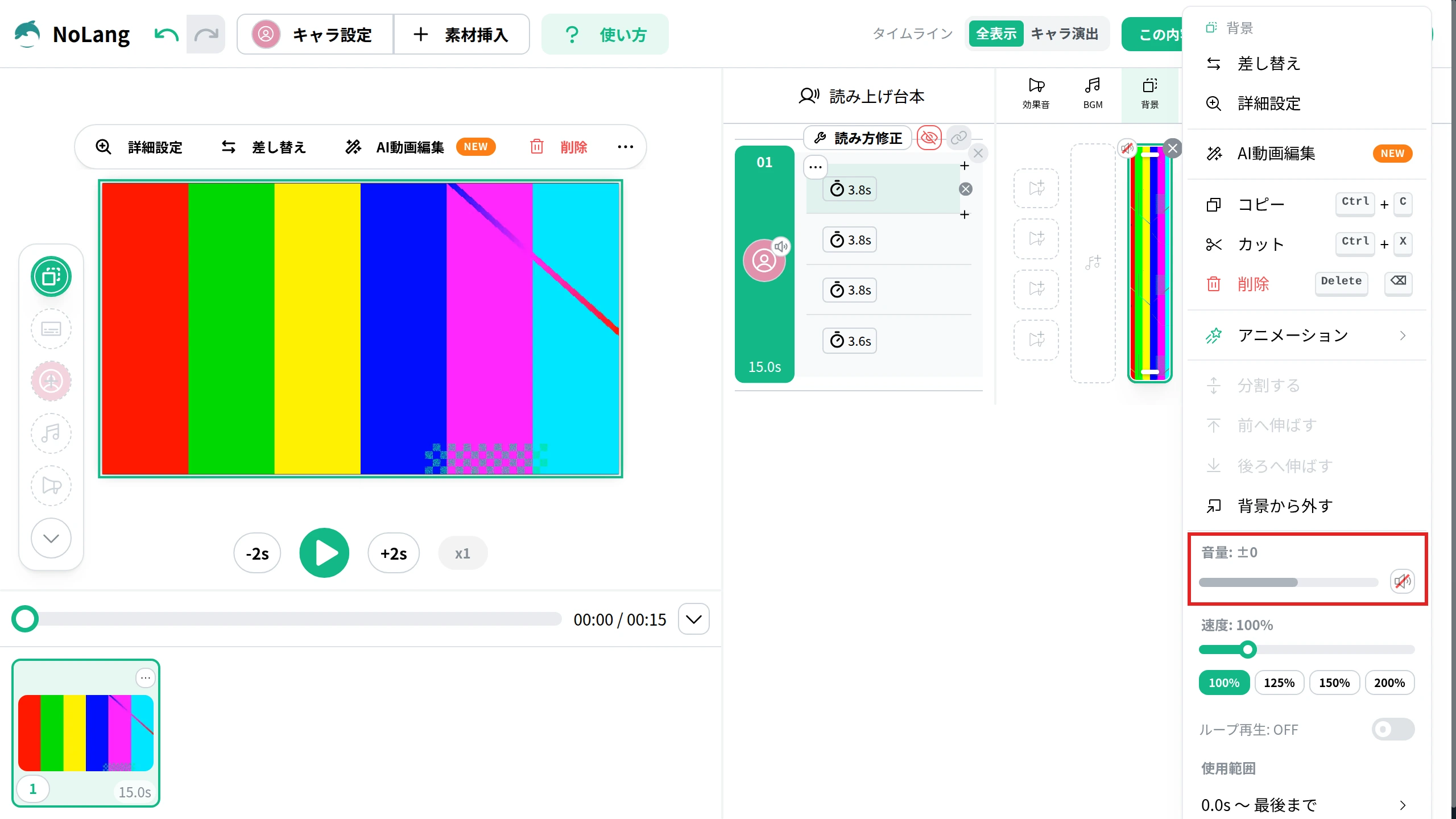
- できた動画のページで「編集」をクリックして、編集画面を開きます。
- 右の列の「背景」に入っている動画を右クリックします。読み込んだ動画は背景として入るので、メニューの見出しは「背景」です。
- メニューの「音量」の右にあるスピーカーのボタンをクリックします。ボタンに斜線が入り、音量のスライダが灰色になると、ミュートになっています。
書き出してダウンロードする
- 画面の右上の「この内容で確定する」をクリックします。
- 「動画の生成設定」で、FPS(24fps・30fps)、解像度(HD・Full HD)、品質を選び、「確定して再生成」をクリックします。
- 書き出しが終わったら、動画のページの「ダウンロード」をクリックします。
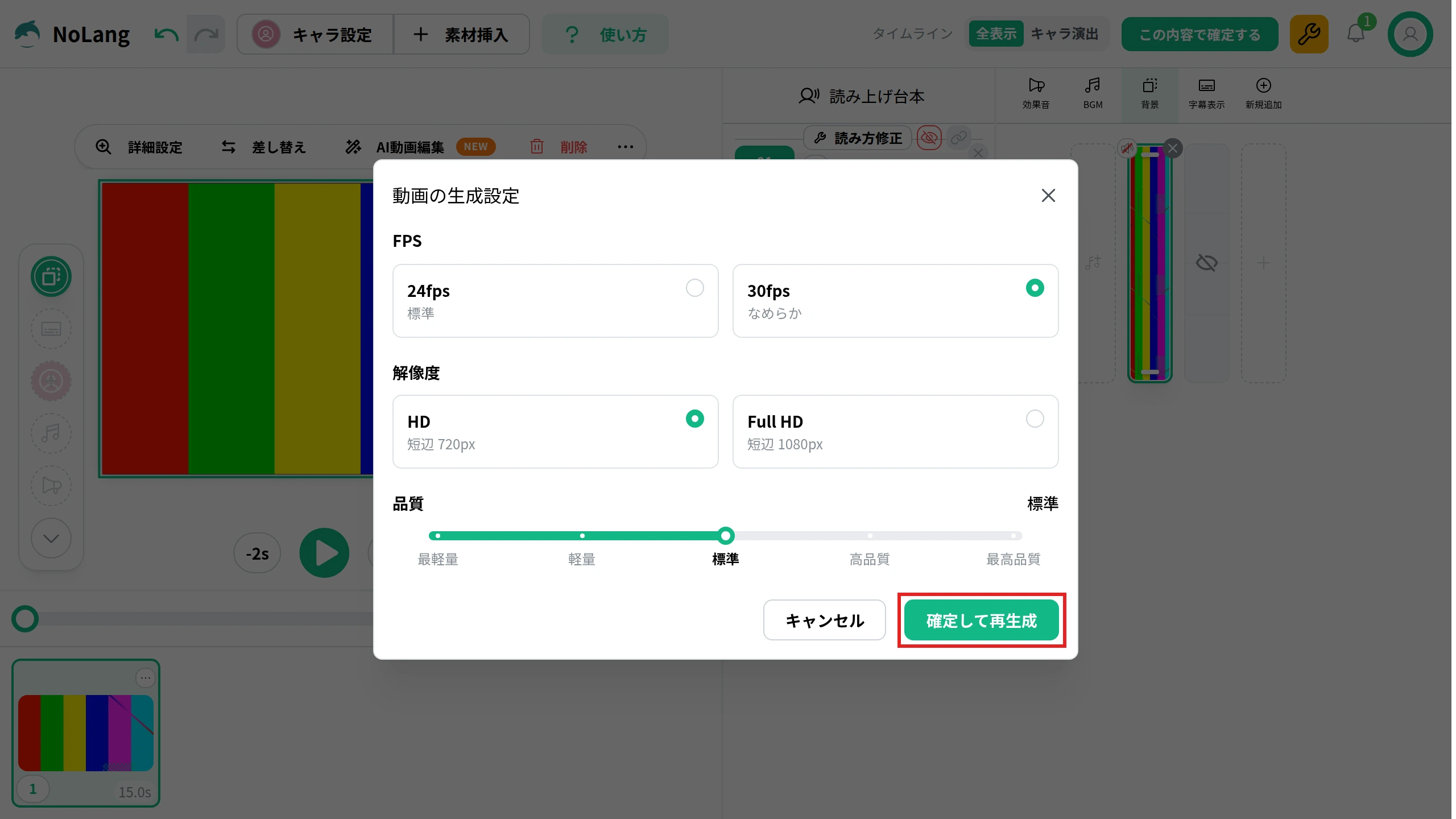
1秒ごとに音が鳴る15秒の試験用の動画で試しました。
ミュートにする前に書き出した動画では、音の大きさの平均が -23.5dB でしたが、ミュートにして書き出し直した動画は無音(-91.0dB)になりました(ffmpegで測った値)。
書き出した動画には音声のデータが残り、その中身が無音になります。
音を消した動画には、同じ編集画面で字幕やナレーション、BGMを付けて仕上げられます。
ffmpegで動画の音声を取り除く
ffmpegは、動画や音声の変換と編集をコマンドで行う、オープンソースの無料ソフトです。
すぐに使えるビルド済みのもの(Windows・macOS・Linux向け)は、公式サイトのダウンロードのページに載っている配布先から入手できます。
動画のあるフォルダで、次のコマンドを実行します(input.mov は音を消したい動画のファイル名、output.mov は書き出す動画のファイル名に置き換えます)。
ffmpeg -i input.mov -c copy -an output.mov
- -an:音声を書き出しません。書き出した動画には、音声のデータが入りません。
- -c copy:映像を圧縮し直さずに、そのまま使います。画質は変わりません。
15秒の試験用の動画(H.265の映像とAACの音声のMOV)で試すと、0.03秒で書き出しが終わりました。
書き出した動画には音声のデータがなく、映像の各コマは元の動画と同じでした(Linux上のffmpeg 6.1.1)。
音を消したあとに、BGMやナレーションを付ける
元の音を消した動画には、別の音を付け直せます。
作例:音声を消す3つの方法を比べる解説動画
旅行先で撮った海の動画を例に、風の音や話し声を消す3つの方法(全部消す・一部だけ消す・別の音に差し替える)を順に紹介する、約1分50秒の解説動画です。
最後に、手軽さ、元の音、向いている動画の3つの観点で比べた表を示し、「残したい音があるか」で選ぶ考え方をまとめます。
構成と見せ方は、ほかの題材で方法を比べる解説動画にも使えるテンプレートとして登録しています。
3つの方法を比べる解説動画(動画の音声を消す)
撮った動画の音声を消す3つの方法を、全部消す・一部だけ消す・別の音に差し替えるの順に比べる解説動画にして。
最後に、手軽さと向いている動画で比べて。
「このテンプレートで作る」を押すと、NoLangのホームでこのテンプレートが開きます。
会社の説明動画やSNSの投稿で、スマホで撮った映像を使うときは、撮影のときに入った話し声やまわりの音を消したい場面があります。
NoLangなら、撮った動画の音をミュートにして、字幕やナレーションを付けた動画に仕上げられます。
会社での使い方はお問い合わせから相談でき、詳しい資料は下のボタンから請求できます。
資料をダウンロード