「動画マニュアル作成ソフト」で調べると、ツールを10〜15本ほど並べた比較の記事がいくつも出てきます。
2026年11月の検索結果で上位に並んだ比較の記事のうち、いま読める8本を数えると、紹介されていたツールは延べ87件、重なりを除くと38製品でした。
4本以上の記事に名前が出たのは9製品で、20製品は1本の記事にしか出てきません。
8本のうち7本は、マニュアルや動画のツールを提供している会社が書いた記事でした。
どの一覧を読むかで候補が変わるので、製品の名前から選ぶより、先にツールの種類を決め、自社の手順で試して比べるほうが確かです。
この記事では、動画マニュアル作成ソフトの5つの種類、試用で確かめること、よく名前が挙がる9製品とtebikiの違い、料金の形を説明します。
費用をかけずに始めたい人に向けて、Windows、Mac・iPhoneのiMovie、PowerPointで作る手順と、手元の作業手順書のPDFから作った動画マニュアルの例も載せています。
作業手順書のPDFから、 動画マニュアルを作る
この動画を作る 動画マニュアル作成ソフトの5つの種類
動画マニュアルを作るツールは、何を素材にして作り始めるか と、作った後の共有や閲覧の管理までツールに任せるか で、5つの種類に分けられます。
比較の記事では、これらが同じ一覧に並んでいることが多いので、まず自社に合う種類を決めます。
動画マニュアル作成ソフトの5つの種類
種類 作り始める素材 製品の例 料金の形 撮影から作る専用ツール スマホで撮った作業の映像 tebiki、VideoStep、Dive 月額。問い合わせが多い 手順を並べるマニュアル作成ツール 写真、動画、文章 Teachme Biz、ヘルプドッグマニュアル 月額、年間契約 画面の操作を記録するソフト パソコンの操作 iTutor、Dojo 買い切りと保守契約 動画編集ソフトと標準の機能 撮った映像、画面の録画 iMovie、Clipchamp 無料から 資料や文章から作る動画生成AI 手順書のPDF、PowerPoint、台本 NoLang 無料から
上の3つは、動画を作る機能に加えて、見る人への配信、誰が見たかの記録、理解度のテストなど、社内で使い続けるための機能を持つサービスです。
多くは有料の契約で使い、Diveのように期限のない無料のプランを用意している製品もあります。
撮影から作る専用ツールには、撮った映像の文字起こしや字幕、翻訳をAIで手伝う機能があり(tebiki、VideoStep)、Diveは通しで撮った映像をAIが手順ごとに分けます(各社の公式サイトの説明)。
手順を並べるマニュアル作成ツールは、写真や動画を1つずつの手順に並べたマニュアルを作り、PDFやWordなどの文書にも書き出せます(Teachme Bizの機能一覧)。
下の2つは、動画のファイルを作るところまでを受け持ちます。
作った動画は社内の共有フォルダや動画の置き場所に置いて共有し、誰が見たかの記録が要るなら別の仕組みを使います。
撮影した映像があるなら動画編集ソフト、手順書やスライドがあるなら資料から作る動画生成AIを使うと、手元の素材をそのまま使えます。
撮影から作る専用ツールにも、今ある手順書を取り込む機能を持つものがあり、種類どうしで機能が重なるところもあります。
たとえばVideoStepはPowerPointやExcelの手順書を取り込んで動画マニュアルを作る機能を、tebikiは先行公開の機能として、手順書のPDFからコースとマニュアルの素案を作る機能を挙げています。
作り方の工程や、社内向けと社外向けの事例は、動画マニュアルの作り方 で説明しています。
動画マニュアル作成ソフトの選び方:試用で確かめる6つのこと
種類を決めたら、候補を2〜3本に絞り、無料のプランや試用の期間を使って比べます。
比べるときは、見本の動画を眺めるより、自社の手順を1つ選んで、実際に1本作ってみる ほうが違いが分かります。
選ぶ手順は、まだ動画にしていない手順のうち、よく聞かれるものや、教える人によってやり方が変わりやすいものが向いています。
作る人と端末 :現場の人がスマートフォンで撮って作るのか、事務所の担当者がパソコンで作るのかを決め、試用では実際に作る人に操作してもらいます。説明を聞かなくても1本作り終えられるかが、続けて使えるかの目安になります。手元の素材から作れるか :撮影した映像、パソコンの操作の録画、写真と文章、手順書の資料のうち、自社にある素材をそのまま入れられるかを確かめます。素材を作り直す手間がかかるツールは、本数が増えるほど負担が増えます。手順が変わったときに直せるか :作った動画のうち1か所を、手順が変わった想定で直してみます。撮り直すのか、字幕や文章を直すだけで済むのか、直した版が見る人に届くまでに、どんな作業が要るかを確かめます。見る人の言語で用意できるか :外国人のスタッフが見るなら、字幕や音声をその人の言語で用意できるかを確かめます。自動で翻訳できるツールでも、仕上がった訳を誰が確かめるかは決めておきます。見る人の端末で開けて、誰が見たかを確かめられるか :現場のスマートフォンやタブレットで開けるか、見られる人を限れるか、誰がどこまで見たかを確かめられるかを見ます。閲覧の記録やテストが要らないなら、社内の共有フォルダや動画の置き場所で足りることもあります。費用の形と、動画を持ち出せるか :料金がアカウントの数で決まるのか、定額か、買い切りかと、契約の最低期間を確かめます。MP4などの動画のファイルに書き出せるかも見ておくと、ツールを替えたときに作った動画をほかの場所で使えます。 動画にする手順そのものを先に文書にしておくと、どのツールを使っても作業が早く進みます。
手順書の書き方と項目は、手順書の作り方 で説明しています。
よく名前が挙がる9製品の比較
冒頭の比較の記事8本のうち、4本以上に名前が出た9製品を、各社の公式サイトに書かれている内容(2026年11月15日に確認)で並べます。
おすすめの順位ではなく、自社の条件に合う候補を絞るための手がかりです。
比較の記事でよく名前が挙がる9製品(公式サイトの情報)
製品 作り始める素材 料金 試用 Teachme Biz 写真、動画、文書 月額89,800円〜 14日間 tebiki 撮影した動画、画面録画 見積もり あり VideoStep 撮影した動画、手順書 見積もり あり ヘルプドッグマニュアル 画面録画、文書 月額35,000円〜 あり iTutor パソコンの操作 38万円〜 21日間 soeasy buddy スマホで撮った動画 問い合わせ 無料相談 Dive 撮影した動画、画面録画 無料〜 有料プランは14日間 VideoTouch 研修資料、画面収録 見積もり 無料デモ Dojo パソコンの操作 価格表は資料で入手 あり
金額は各社の表記のままで、Teachme Biz、ヘルプドッグマニュアル、Dive、iTutorの金額は、どれも税抜の表記です。
それぞれの中身は次のとおりです。
Teachme Biz(株式会社スタディスト) :写真や動画、文章を1つずつの手順に並べたマニュアルを作るサービスです。パソコンの画面のキャプチャ、動画からの字幕の生成、PDF・PowerPoint・Wordの読み込みと書き出しの機能があり、自動翻訳は26言語に対応しています。iOSとAndroidのアプリがあり、マニュアルを配信して進み具合を確かめる機能や、アクセスの記録もあります。tebiki(Tebiki株式会社) :現場で撮った動画から動画マニュアルを作るサービスです。字幕の自動生成と、100か国以上の言語への字幕の翻訳ができます。ほかの製品との違いは次の節で説明します。VideoStep(株式会社VideoStep) :AIで文字起こし、字幕、AIの音声、多言語の翻訳を付けるサービスで、PowerPointやExcelの手順書を取り込んで動画マニュアルを作る機能もあります。スマートフォンやタブレットでの閲覧とオフラインの再生、視聴の記録、テストに対応しています。ヘルプドッグマニュアル(noco株式会社) :以前の名前はトースターチームです。AIで文書のマニュアルを作る機能と、パソコンの画面を録画して動画マニュアルを作る機能(1本最長5分)があり、PDFや動画のファイルにも書き出せます。iTutor(株式会社Blue Port) :パソコンでの操作を自動でキャプチャし、手順書と動画を作るソフトです。撮影した動画やPowerPointも取り込め、Word、PowerPoint、PDF、MP4などに書き出せます。Windows 10と11で動き、Mac用は別のエディションです。soeasy buddy(株式会社soeasy) :スマートフォンで撮った動画を投稿すると、字幕が自動で付くサービスです。誰がどのマニュアルを見たかを記録でき、特定技能の外国人向けのページでは、インドネシア語、ベトナム語、中国語、英語、タイ語の自動翻訳を挙げています。Dive(エピソテック株式会社) :作業をいつもどおり通しで撮った動画から、AIが工程ごとに分けた手順書を作るサービスです。パソコンの画面の録画からも作れます。今ある手順書はExcel、Word、PowerPoint、PDFのファイルのまま登録でき、撮った動画を、その手順書の見出しと順序のまま分けることもできます。MP4での書き出しは有料のプランで使えます。VideoTouch(VideoTouch株式会社) :コールセンター(コンタクトセンター)の研修に向けたサービスです。研修の資料をアップロードしてナレーションと字幕を付ける機能や、画面の収録から研修動画を作る機能があり、テストと視聴の分析もできます。Dojo(株式会社テンダ) :Windowsで操作すると、画面のキャプチャと操作の記録からパソコンの操作マニュアルを作るソフトです。音声合成のオプションで、13か国16種類の言語の音声を付けられます。現場の作業向けには、スマートフォンで撮って作る別のサービス「Dojoウェブマニュアル」があります。 一覧の記事に書かれた金額が、公式サイトのいまの金額と違う製品もありました。
たとえばTeachme Bizは、2026年3月から新規契約のプランを改め、以前の月額59,800円のプランは新規の受け付けを終えています。
候補の製品は、公式サイトで料金と試用の条件を確かめます。
tebikiと他の動画マニュアルツールの違い
tebikiは、比較の記事8本のうち7本に名前が出る製品です。
公式サイトでは、「撮影した動画から、AIが多言語マニュアルを自動生成」すると説明しています。
職場で使っているスマートフォンやタブレットで作業を撮り、アップロードして、カットや一時停止、図形の挿入で仕上げる作り方が基本です。
パソコンの作業は、tebikiの画面録画の機能で動画にできます。
tebikiの機能は、契約のプラン(エントリー、ビジネス、エンタープライズ)で次のように分かれています(2026年11月15日の料金ページ)。
すべてのプランで使える機能 :動画マニュアルと文書マニュアルの作成、字幕の自動生成、100か国以上の言語への字幕の翻訳、AIによる字幕の読み上げ、オフラインでの再生、閲覧状況が分かるレポート。ビジネス以上 :テストの作成、公開の前の多段の承認、変更の履歴の確認と復元、作った動画のダウンロード。エンタープライズ :スキル管理とスキルマップ、2要素認証、SSO。別のオプション(AI機能プラン) :手順書のPDFからコースの素案を作る機能と、撮影した動画の編集を手伝う機能。公式サイトでは先行公開(ベータ版)の機能を含むと書いています。 比較の記事で一緒に挙がることが多いTeachme BizやDiveと、公式サイトの情報で比べると、違いは次のとおりです。
tebiki、Teachme Biz、Diveの違い(公式サイトの情報)
比べる点 tebiki Teachme Biz Dive 作り始める素材 撮影した動画 写真、動画、文書 通しで撮った動画 できる形 動画マニュアル 手順を並べたマニュアル 手順ごとの手順書 翻訳 字幕を100か国以上の言語に 26言語 192言語 教育の機能 テスト、スキルマップ テストの自動生成 教育、力量表 料金 見積もり 月額89,800円〜 無料〜月額10万円
Diveの192言語は、Dive自身のサイトの比較表の表記です。
tebikiのテストはビジネス以上、スキルマップはエンタープライズのプランで使え、Diveの教育と力量表の機能も上位のプランに含まれます。
選び分けの目安は、作るマニュアルの形です。
作業の動きをそのまま動画で見せたいならtebikiのような撮影から作るツール、写真や図と文章で1手順ずつ確かめながら進めるマニュアルにしたいならTeachme Bizのような手順を並べるツールが近い候補になります。
Diveは、通しで撮った動画を手順に分ける作り方で、無料のプランから試せます。
tebikiの無料トライアルは、公式サイトの問い合わせから案内を受ける形です。
動画マニュアル作成ソフトの料金
動画マニュアル作成ソフトの料金は、公式サイトに金額を載せている製品と、見積もりで決まる製品に分かれます。
9製品のうち、金額を載せているのはTeachme Biz、ヘルプドッグマニュアル、Dive、iTutorの4製品です(2026年11月15日に確認)。
tebiki、VideoStep、VideoTouchは利用の規模に応じた見積もり、soeasy buddyは無料相談と資料請求の案内で、Dojoは価格表を資料として配っています。
金額を公式サイトに載せている製品(税抜)
製品とプラン 金額 契約と支払い 人数 Teachme Biz エントリー 月額89,800円 12か月分を一括 50アカウント ヘルプドッグマニュアル 月額35,000〜120,000円 年間契約 50〜200人 Dive Lite〜Enterprise 月額1万〜10万円 1年契約の場合 10〜100アカウント iTutor 38万円〜 買い切りと保守 エディション別
月額の金額だけでなく、次の点で1年あたりの費用が変わります。
支払いの単位 :Teachme Bizは12か月分を最初に一括で払い、エントリーのプランでは年に1,077,600円(税抜)になります。Diveも契約期間の分を一括で払い、同じプランでも3か月の契約は1年の契約より月あたりの料金が高くなります(Liteは1年契約で月額1万円、3か月契約で月額1.6万円)。人数 :多くの製品は、使える人数(アカウント)でプランが分かれます。Teachme Bizは10アカウントを足すごとに月額10,000円、ヘルプドッグマニュアルは20ユーザーごとに月額10,000円です。初期費用 :Teachme Bizは環境の設定に初期費用がかかり、ヘルプドッグマニュアルの初期費用は別に見積もりです。どちらも金額は公式サイトに載っていません。買い切りと保守 :iTutorとDojoはソフトを買い切るライセンスで、購入のときに保守の契約が要ります。iTutorはエディションで金額が違い、Document版とVideo版が38万円〜、Standard版が70万円〜、Pro版が90万円〜、Mac用が55万円〜です。iTutorには最短12か月の月額のプラン、Dojoには「TEんDo」という月額のサービスもあります。無料で使える範囲 :Diveの無料のプランは3アカウントまで期限なく使え、有料のプランを終えても、作った手順書と動画は無料のプランに残ります。Dojoウェブマニュアルの無料版(Dojoウェブマニュアルフリー)は、5名、100MBまで、3か月使えます。 見積もりの製品は、使う人数、拠点の数、必要な機能で金額が変わります。
問い合わせる前に、作る人と見る人の数、作りたい本数、要る言語、閲覧の記録やテストが要るかを決めておくと、製品どうしを同じ条件で比べやすくなります。
無料で動画マニュアルを作るには:Windows・iMovie・PowerPoint
費用をかけずに始めるなら、パソコンやスマートフォンに入っている機能で操作を録画し、無料の動画編集ソフトで不要な部分を切り、文字や音声を足して、動画のファイルに書き出します。
ここでは、Windows、Mac・iPhoneのiMovie、PowerPointでの流れを、各社の公式のヘルプ(2026年11月15日に確認)に沿って説明します。
Windows 10は、2025年10月14日にMicrosoftのサポートが終わり、機能とセキュリティの更新プログラムが提供されなくなりました。
個人向けには拡張セキュリティ更新(ESU)のプログラムがあり、登録すると2027年10月12日までセキュリティの更新を受けられます。
会社などの組織は、有料のESUの契約で、最長3年間受けられます。
会社のパソコンで動画マニュアルを作るなら、まず使っているパソコンのWindowsのバージョンと、社内の更新の予定を確かめます。
Windowsでは、録画にSnipping ToolかXbox Game Barを、編集にClipchampを使います。
Snipping Toolの録画はMicrosoftがWindows 11向けに加えた機能で、Xbox Game Barの使い方はWindows 10と11の両方に向けて説明されています。
画面を録画する(Snipping Tool) :Snipping Toolを開いて[録画]を選び、[新規]を選ぶか、Windowsロゴキー+Shift+Rキーを押します。録画したい画面の範囲を選んで[開始]を選び、終わったら[停止]を選びます。[Edit in Clipchamp]のボタンから、字幕や音声を足す編集に進めます。画面を録画する(Xbox Game Bar) :録画したいアプリを開き、Windowsロゴキー+Alt+Rキーを押すと録画が始まり、同じキーで止まります。録画はMP4のファイルで、「ビデオ」フォルダーの中の「キャプチャ」フォルダーに保存されます。Windowsロゴキー+Gキーでも、Game Barを開けます。編集する(Clipchamp) :ClipchampはWindows 11に最初から入っている動画編集ソフトで、Windows 10ではMicrosoft Storeから入れられます。無料のプランでも基本の編集機能を使え、最大1080pの解像度で、透かしを入れずに書き出せます。自動で字幕を付ける機能と、文章を読み上げてナレーションにする機能も、無料で使えます。 Windows 10で以前使えたフォトアプリのビデオエディターは、新しいフォトアプリには含まれなくなりました。
Microsoftは代わりにClipchampを勧めており、以前のビデオエディターを使いたい場合は「フォト レガシ」を別に入れます。
会社や学校のアカウントで使う職場向けのClipchampは、個人のアカウントとは別のもので、組織がライセンスを割り当てて使えるようにしている必要があります。
作ったプロジェクトやファイルは、組織のOneDriveかSharePointに保存されます。
Mac・iPhoneのiMovieで作る
iMovieは、AppleのMac、iPhone、iPad向けの無料の動画編集アプリです。
Macでは、次の流れで作ります。
Shift+Command+5キーでスクリーンショットのアプリを開き、「画面全体を収録」か「選択部分を収録」で操作を録画します。声も入れるなら、マイクを選びます。QuickTime Playerの「ファイル」メニューの「新規画面収録」でも録画できます。
録画したファイルを、FinderからiMovieにドラッグして読み込みます。
タイムラインでクリップの端をドラッグして前後を短くし、途中で分けたい位置では「変更」>「クリップを分割」を選びます。
ブラウザの上の「タイトル」から文字を足し、手順の名前や見るポイントを入れます。
ナレーションは、ビューアの下の「アフレコを録音」ボタンから録音します。
「ファイル」>「共有」>「ファイル」を選び、解像度などを選んで書き出します。
iPhoneでは、画面の右上から下にスワイプしてコントロールセンターを開き、録画のボタンをタップすると画面を収録できます(ボタンがなければコントロールセンターに足します)。
iMovieでは、「メディアを追加」から録画を入れ、黄色のトリミングハンドルで長さを整え、「タイトル」ボタンで文字を、「メディアを追加」の「アフレコ」で声を足します。
仕上がったら「共有」ボタン、「ビデオを共有」の順にタップし、「オプション」で解像度を選んで保存します。
PowerPointで作る
手順の説明をPowerPointで作っているなら、PowerPointだけで動画マニュアルにできます。
パソコンの操作を見せたいときは、[挿入]タブの[画面録画]で操作を録り、そのままスライドに入れられます(Microsoft 365、2024、2021、2019、2016のPowerPoint)。
録画では、音声とマウスのポインターも記録されます。
仕上がったスライドは、[ファイル]>[エクスポート]>[ビデオの作成]で、MP4かWMVの動画に書き出せます。
解像度は、Ultra HD(4K)、フルHD(1080p)、HD(720p)、標準(480p)から選びます。
ノートの原稿を読みながら録音する方法と、Windows版とMac版の違いは、パワーポイントを動画にする方法 で詳しく説明しています。
無料の道具で足りなくなるところ
無料の道具で作れるのは、動画のファイルまでです。
作る本数や見る人が増えてくると、次のような点で別の仕組みが要るようになります。
共有と閲覧の管理 :見られる人を限る、誰がどこまで見たかを確かめる、理解度のテストをする、といった管理は、共有の場所の機能か専用のツールで行います。手順が変わったときの直し :録画から作った動画は、画面や手順が変わると、その部分を録り直して編集し直します。ほかの言語 :外国人のスタッフ向けに字幕やナレーションを別の言語で用意するときは、言語ごとに字幕や音声を作り、それぞれ書き出します。編集の手間 :1本ずつ切る、文字を入れる、声を録るといった作業は、本数が増えるとその分だけ時間がかかります。 管理まで任せたいなら専用のツール(5つの種類の表の上の3つ)を、編集の手間を減らしたいなら、次の節の資料から作る方法を検討します。
動画編集ソフトをもっと広く比べたいときは、動画編集ソフトの比較 を参考にしてください。
手順書のPDFから動画マニュアルを作る:NoLang
動画生成AIサービスのNoLang では、手元の手順書のPDFやPowerPoint、録画した操作の動画から、ナレーションと字幕の付いた動画マニュアルを作れます 。
撮影の機材や動画編集のソフトは使わず、パソコンのブラウザで作ります。
動画の言語は、日本語のほか、英語、ベトナム語、インドネシア語、ネパール語、ミャンマー語など34の言語から選べます。
手順書のPDFやPowerPointから作る
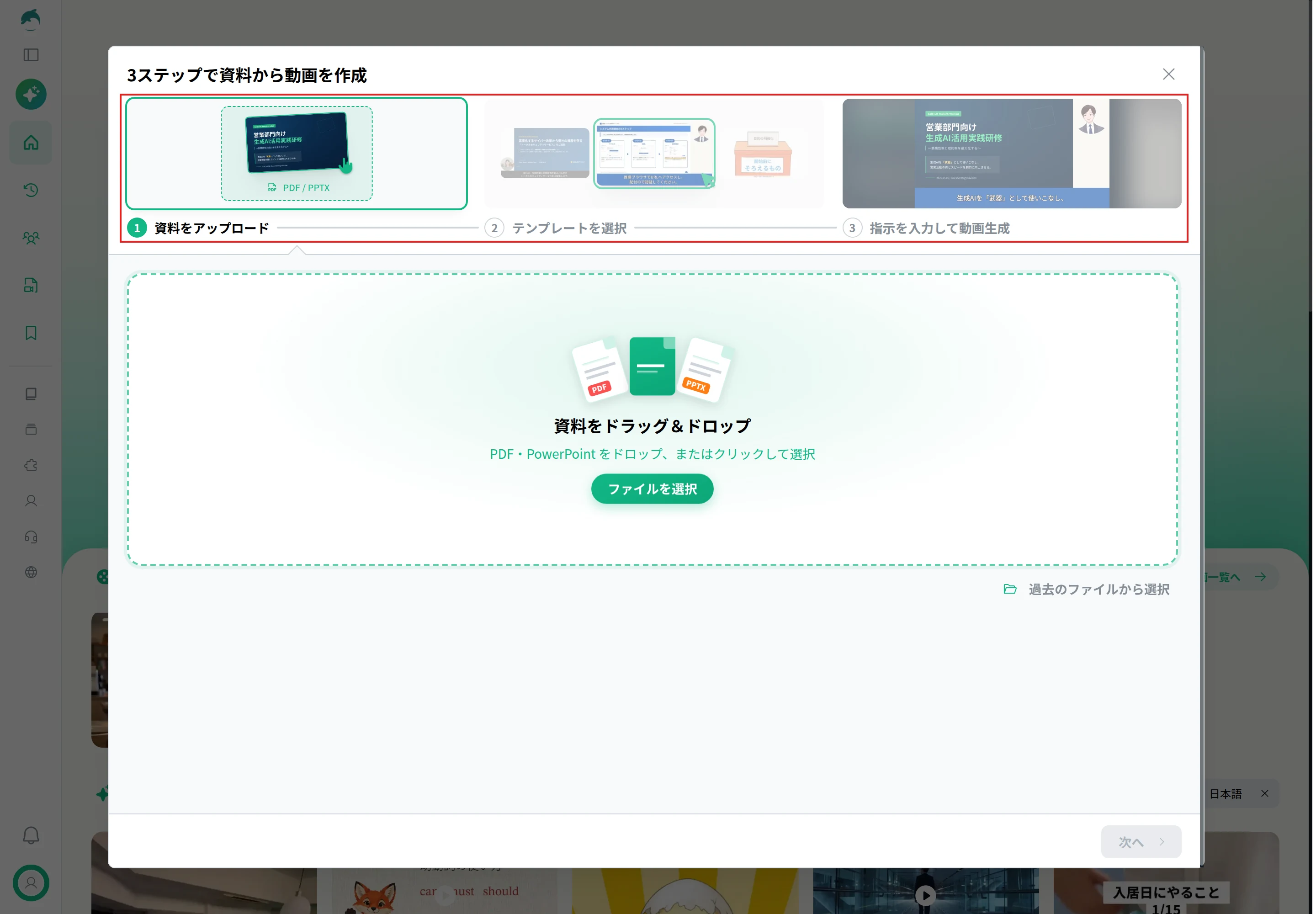
ホームの「作り方を選んで始める」から「資料から作成」を押すと、「3ステップで資料から動画を作成」の画面が開きます。
資料をアップロード :手順書のPDFかPowerPoint(.pptx)のファイルを選びます。テンプレートを選択 :作りたい動画の形に近いテンプレートを選びます。指示を入力 :資料をどのような動画にしたいかを書き、作り方を「全ページ解説」「要点のみ解説」「スピーカーノート」「台本を指定」から選んで、「この内容で作成」を押します。手順を1つも飛ばしたくないマニュアルは「全ページ解説」、ノートに読み上げる原稿を書いたPowerPointなら「スピーカーノート」が向いています。 ホームの入力欄に資料と指示が入るので、縦横比と動画時間を確かめ、矢印のボタン(動画を生成)を押します。
できた動画は編集の画面で、読み上げる台本や字幕を直してから「この内容で確定する」を押します。
手順が変わったときは、手順書を直した版に差し替えて作り直せます 。
録画した操作の動画から作る
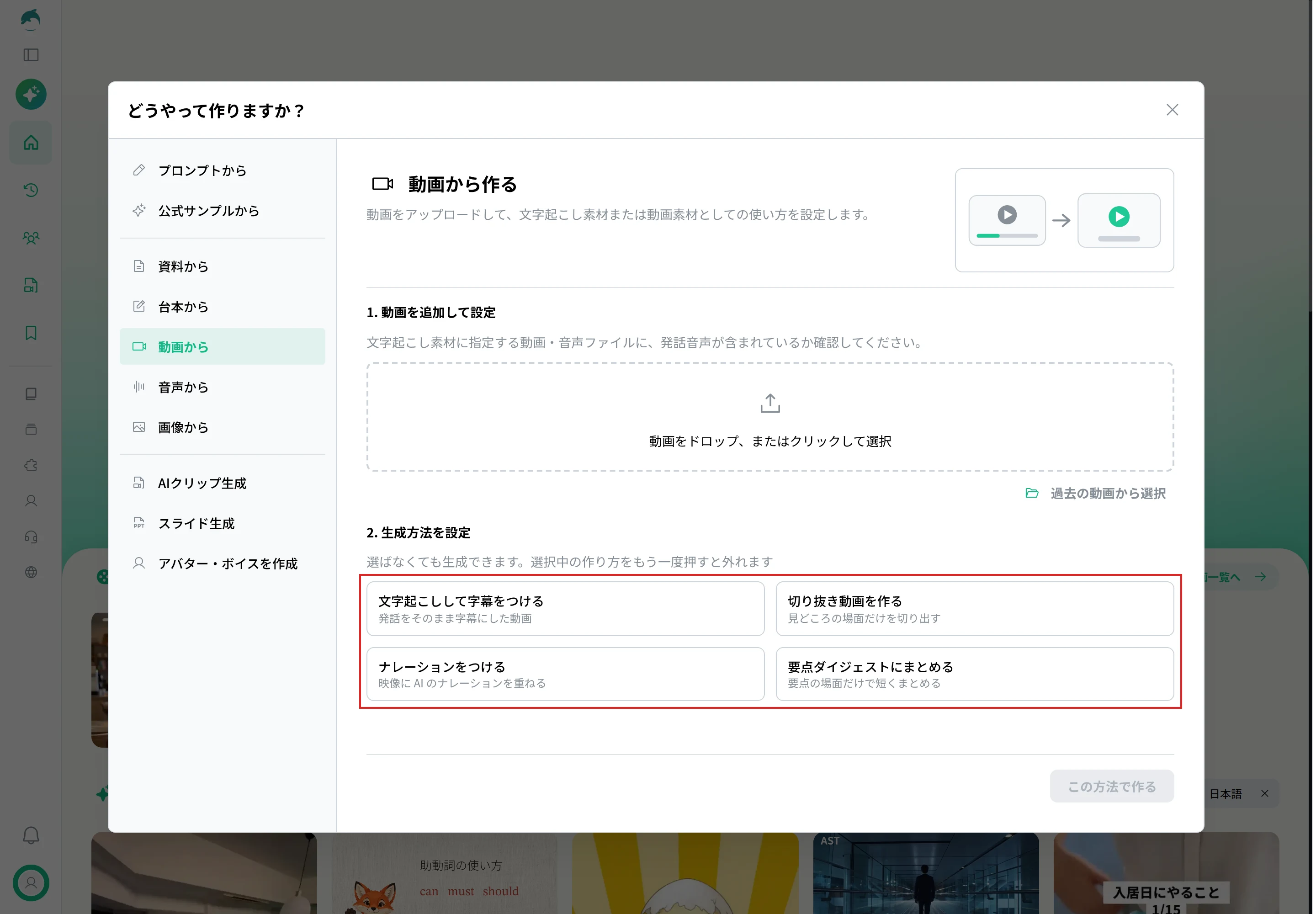
WindowsやMacで録画した操作の動画は、ホームの「もっとみる」から「動画から」を選んで読み込みます。
「文字起こしして字幕をつける」を選ぶと話した声がそのまま字幕になり、「ナレーションをつける」を選ぶと、映像の内容に合ったAIのナレーションを重ねた動画になります。
「ナレーションをつける」で元の音声を使わないときは、読み込んだファイルの使い方を「動画素材」にします。
録画のときに話さず操作だけを録っておけば、後から言語を選んでナレーションを付けられます。
作例:出荷前検品の作業手順書から作った動画マニュアル
次の作例は、架空の物流倉庫の「出荷前検品 作業手順書」(PDF、10ページ)をもとに、NoLangで作った新人スタッフ向けの動画マニュアルです。
手順書は、表紙、はじめに、作業の流れ、手順1〜6、「困ったときは」の全10ページで、手順のページには「やること」と「確かめること」を3つずつ、注意を1つ書いています。
動画は約4分30秒です。
冒頭で、出荷の前に見つけたい「取り違え」「数の違い」「破損」の3つを示し、使う道具7つと、1箱あたりの目安の時間、6つの手順の流れを見せます。
続いて手順ごとに、3つの「やること」を順に説明してから、3つの「確かめること」にチェックを入れていき、手順ごとの「注意」(品番が合わないとき、1箱が20kgを超えるときなど)で締めます。
最後は、困ったときの対処と相談先、6つの手順のおさらいです。
自社の手順で作るときは、上の「このテンプレートで作る」を押します。
NoLangのホームが開き、この動画が参照の動画として入力欄に入るので、自社の作業手順書の内容(手順の名前、やること、確かめること、困ったときの相談先)を入力して、矢印のボタン(動画を生成)を押します。
手元の手順書から、 動画マニュアルを作ろう
NoLangで動画を作る NoLangは、会社の業務でも利用できます。
作業手順書や研修の資料から動画マニュアルを作り続ける場面や、手順が変わるたびに動画を作り直す場面で使えます。
会社での使い方はお問い合わせ から相談でき、研修の動画については法人向けの研修動画のページ で紹介しています。
法人向けの資料は、下のボタンから受け取れます。
資料をダウンロード