
2026/11/05 キャラ作成ページが新しくなりました!
最終更新日
以下の機能・料金の説明は、記事の公開当時の内容です。
1. 新しくなったキャラ作成ページ
サイドバーの「キャラ作成」を開くと、作れるキャラクターの例が形式ごとに並びます。
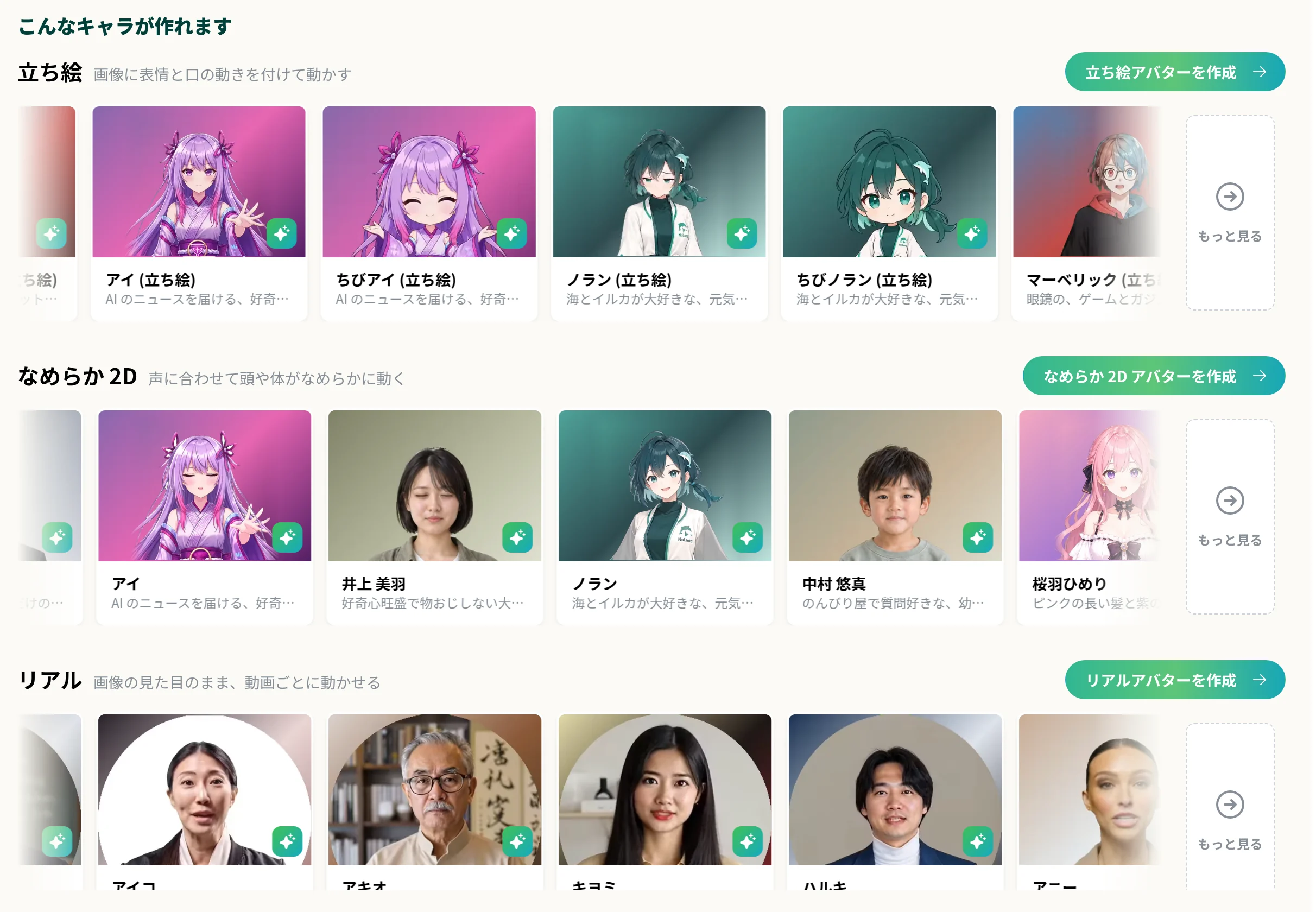
今回のアップデートで、次のように変わりました。
- 新しいアバター形式「なめらか 2D」:画像 1 枚から、声に合わせて頭や体がなめらかに動くアバターを作れます。
- テンプレートを 30 体追加:なめらか 2D を 22 体、立ち絵を 8 体追加しました。作らなくても、すぐ動画に使えます。
- キャラクターの作成画面を一新:基本情報、アバター、ボイスのタブで設定し、右の「設定状況」でできあがりを確かめながら進められます。
2. 新しいアバター形式「なめらか 2D」
なめらか 2D は、実写の人物もイラストのキャラクターも、画像 1 枚からアバターにできる形式です。アバターを作るときは、立ち絵、なめらか 2D、リアルの 3 つの形式から選びます。
形式によって、動き方とクレジットがかかるタイミングが違います。
- 立ち絵:画像に表情と口の動きを付けて動かします。作成時に 1000 クレジットかかり、動画の生成時の追加はありません。
- なめらか 2D:声に合わせて頭や体がなめらかに動きます。作成時に 1000 クレジットかかり、動画の生成時の追加はありません。
- リアル:画像の見た目のまま、動画ごとに動かせます。作成は無料で、動かす時に、映る長さ 1 分あたり 1000 クレジットかかります。
3. なめらか 2D アバターの作り方
- 形式を選んで作成を始めるキャラ作成ページの「なめらか 2D アバターを作成」を押すと、形式を選ぶ画面が開きます。「なめらか 2D」が選ばれていることを確かめて「この形式で作る」を押し、使うクレジットの数を確認して「作成を始める」を押します。

- 画像を入れて確定する人物またはキャラクターが 1 体だけ写った画像を入れます。写真でもイラストでもかまいません。画像の条件を確かめて「この画像で確定」を押すと、その画像を元にアバター画像の候補が作られます。

- アバター画像を選ぶ候補ができたら、元の画像と候補から 1 つ選び、「スタイル作成に進む」を押します。

- スタイルを決めて生成する「+」を押して「そのまま」「切り抜く」などから選び、全身や上半身、背景などのスタイルを足します。スタイルは 8 個まで作れて、動画によって使い分けられます。そろったら「アバターを生成する」を押します。

生成しているあいだも、ほかの項目を設定できます。ページを閉じても作成は続きます。
4. テンプレートを 30 体追加
すぐに使えるキャラクターを増やしました。ページ右上の「キャラ一覧」を押して「テンプレート」を開くと、形式ごとに絞り込めます。
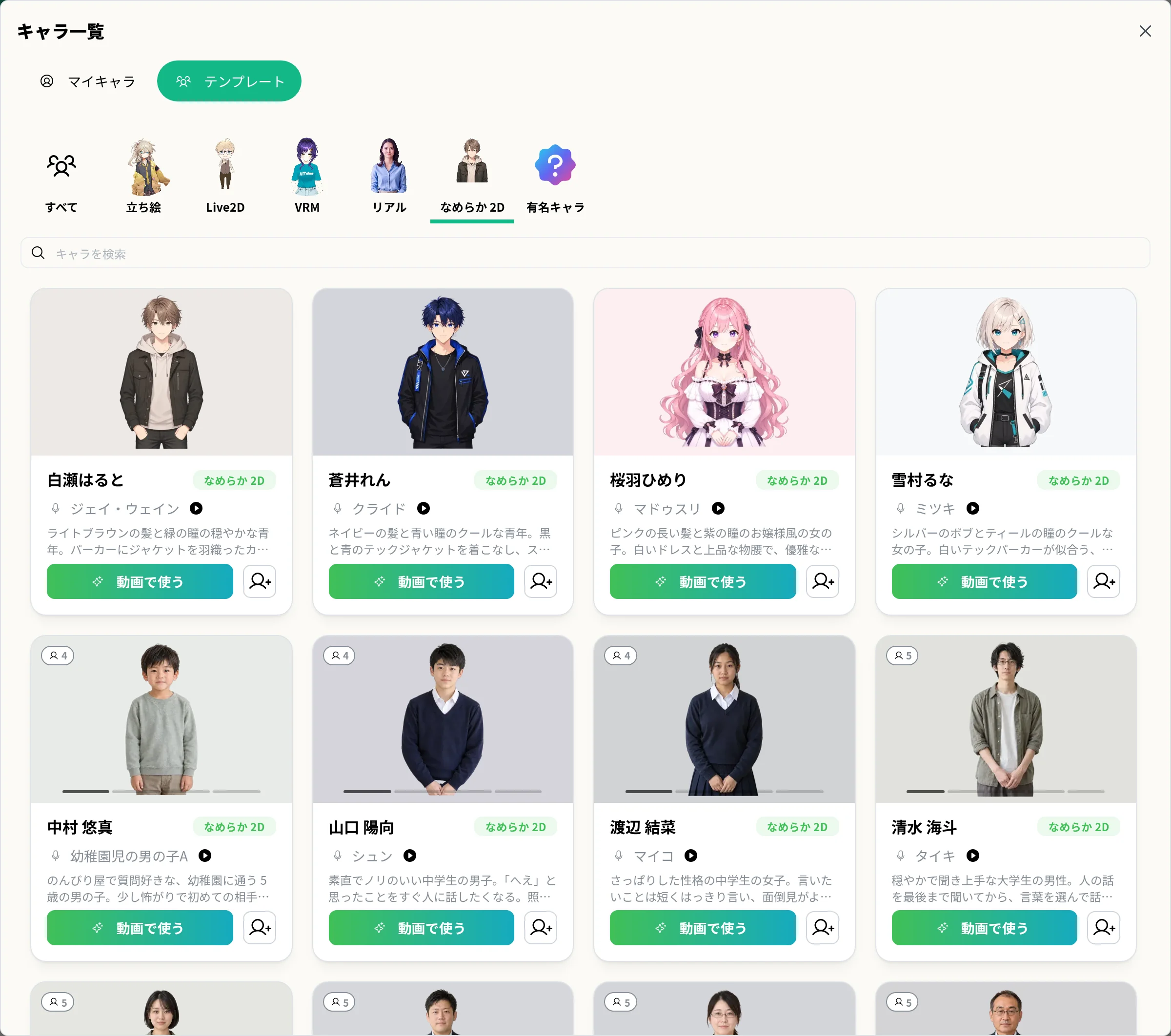
- なめらか 2D を 22 体:子どもから年配の方まで、幅広い年代の人物を追加しました。
- 立ち絵を 8 体:アイ、ノラン、カクダイ、マーベリックとそのちびキャラは、なめらか 2D と立ち絵のどちらでも使えます。
- 動画で使う:カードのボタンを押すと、そのキャラクターを出演キャラに選んだ状態で動画を作り始められます。
カードの左上の数字は、そのキャラクターのスタイルの数です。キャラクターの上でマウスを左右に動かすと、ほかのスタイルに切り替わります。
5. キャラクターの作成画面を一新
「キャラ一覧」の「マイキャラ」で「キャラクターを追加」を押すと、新しくなった「キャラを作る」が開きます。
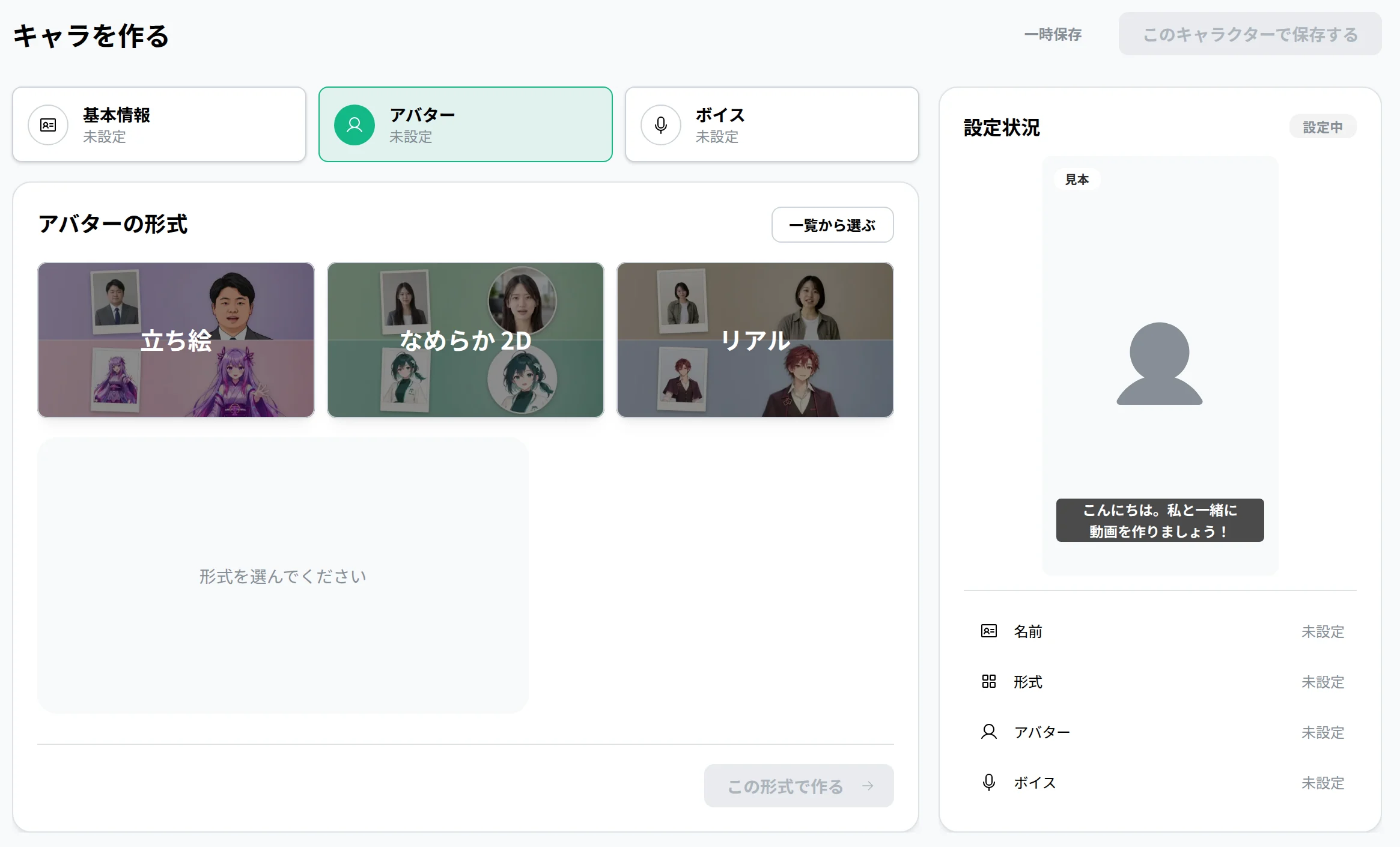
- 3 つのタブで設定:「基本情報」「アバター」「ボイス」を、好きな順に設定できます。設定が済んだタブにはチェックの印が付きます。
- 説明は選ぶだけ:「基本情報」で役割や話し方を選ぶと、キャラクターの説明の文ができあがります。自由に書き換えることもできます。
- 「設定状況」で確認:右の欄で、できあがりの見本と設定した内容を確かめられます。スマホでは、タブの下の帯を押すと開きます。
- 作らずに選ぶこともできます:「アバターの形式」の「一覧から選ぶ」から、アバターを選べます。
- 途中で離れても大丈夫:入力は自動で一時保存されます。作成中のキャラクターは「マイキャラ」に「編集中」として並びます。
- できたらそのまま動画へ:キャラクターを保存してできあがると「最初の動画を作る」が開きます。作りたい内容を入れて送信すると、そのキャラクターが出演する動画を作れます。
6. ご利用にあたって
キャラ作成ページは、今後も順次改善していきます。そのため、この記事の画面と表示が異なることがあります。