手元のClaude Codeでコミットとプルリクエストを作る
Claude Codeは作業するフォルダのgitを使えるので、変更をまとめてコミットし、プルリクエストを作るまでを言葉で頼めます。
GitHubの操作には、GitHubの公式のコマンドラインツールであるGitHub CLI(gh)を使います。
公式のベストプラクティスには、ghを入れてサインインしておくと、使い方を説明しなくても、Claudeがプルリクエストを開いたり、レビューのコメントを読んだりできると書かれています。
Claude Codeをまだ入れていないときは、Claude Codeのインストールと設定 の手順で入れます。
ghでサインインする
GitHub CLIを入れたら、ターミナルで次のコマンドを実行し、案内に沿ってGitHubにサインインします。
gh auth login この準備は、あとで説明する/install-github-appと、クラウドのセッションをターミナルからつなぐ/web-setupでも使います。
プルリクエストを作るまでを頼む
変更が済んだら、「変更のプルリクエストを作って」と頼むだけでプルリクエストを作れます。
公式ドキュメントでは、次のように順に頼んで、説明の文を整えてから出す流れも紹介しています。
認証のモジュールに加えた変更を要約して プルリクエストを作って セキュリティの改善について、プルリクエストの説明に詳しく書き足して Claude Codeはgh pr createでプルリクエストを作り、そのプルリクエストとセッションを結び付けます。
あとでclaude --from-pr 1234(1234はプルリクエストの番号)を実行すると、そのプルリクエストに結び付いたセッションの一覧が開き、選んで続きから作業できます。
公式ドキュメントは、Claudeが作ったプルリクエストを出す前に自分で見直し、Claudeにも起こりうる問題や気をつける点を挙げさせることを勧めています。
プッシュの前に毎回確かめる
GitHubに送る操作だけは自分で確かめたいときは、プロジェクトの.claude/settings.jsonの許可のルールで、git pushを「ask」(毎回確かめる)に入れます。
公式のベストプラクティスの例では、.envなどの秘密のファイルを読ませない設定も一緒に書いています。
{ "permissions" : { "allow" : [ "Bash(pnpm tsc --noEmit)" ], "ask" : [ "Bash(git push *)" ], "deny" : [ "Read(./.env)" , "Read(./.env.local)" , "Read(./secrets/**)" ] } } いくつかの作業を同時に進めるときは、claude --worktree feature-authのように起動すると、作業ごとに別のチェックアウトでセッションを並べられます。
GitHub ActionsでClaude Codeを動かす
Claude Code GitHub Actionsは、リポジトリのワークフローの中でClaude Codeを動かすGitHub Actionです。
issueやプルリクエストのコメントで@claudeと書くと、Claudeがコードを調べて変更を作り、コミットをプッシュします。
ワークフローに頼む文(prompt)を書いておけば、プルリクエストが開かれたときや決まった時刻に、@claudeを待たずに動かせます。
設定の方法は、Claude Codeの/install-github-appで進める方法と、手動で進める方法の2つで、どちらもリポジトリの管理者の権限が要ります。
/install-github-appで設定する
GitHub CLIを入れ、サインインしていなければgh auth loginを実行します。
つなぎたいリポジトリのフォルダでclaudeを起動し、/install-github-appを実行します。
ブラウザでClaudeのGitHub Appのページが開いたら、アプリを入れてリポジトリへのアクセスを許可し、Claude Codeに戻ってEnterを押します。
「Set up GitHub Actions workflows」を選びます。@claudeに応えるワークフローとプルリクエストをレビューするワークフローのうち、要らないほうは選択を解除します。
認証の情報として、Claudeのサブスクリプションで長期のトークンを作るか、APIキーを貼るかを選びます。
変更の予定が表示されたら、「Yes, make these changes」を選びます。
GitHubが開いたら、ワークフローのファイルを足すプルリクエストを作ってマージします。
マージするとワークフローが動くようになり、issueのコメントで@claudeと書いて試せます。
認証の情報は、リポジトリのシークレットに、APIキーならANTHROPIC_API_KEY、サブスクリプションのトークンならCLAUDE_CODE_OAUTH_TOKENという名前で保存されます。
/install-github-appで設定できるのは、github.comにあるリポジトリです。
この設定は、Claude APIとClaudeのサブスクリプションで使えます。
Amazon Bedrock、Google CloudのAgent Platform、Microsoft Foundryを通してClaudeを使うときは、公式ドキュメントの「クラウドプロバイダーで使う」の手順に従います。
手動で設定する
/install-github-appを使わずに設定するときは、次の3つを自分で行います。
GitHubにログインし、ClaudeのGitHub App をリポジトリに入れます。
リポジトリのシークレットに、認証の情報を足します。
claude-code-actionのリポジトリにあるexamples/claude.ymlを、自分のリポジトリの.github/workflows/にコピーします。
GitHub Actionが使うアプリの権限は、Contents、Issues、Pull requestsの読み書きの3つです。
アプリを入れるときは、Code Reviewなどほかの機能が使う権限もまとめて許可し、一部だけを選ぶことはできません。
シークレットに足す認証の情報
シークレットの名前 中身 ANTHROPIC_API_KEYClaude ConsoleのAPIキー CLAUDE_CODE_OAUTH_TOKEN手元でclaude setup-tokenを実行して作るトークン。Pro、Max、Ultra、Team、Enterpriseのプランで作れる
@claudeに応える最小のワークフローは、次のとおりです。
name : Claude Code on : issue_comment : types : [ created ] pull_request_review_comment : types : [ created ] jobs : claude : if : contains(github.event.comment.body, '@claude') runs-on : ubuntu-latest permissions : contents : write pull-requests : write issues : write id-token : write actions : read steps : - uses : actions/checkout@v6 with : fetch-depth : 1 - uses : anthropics/claude-code-action@v1 with : anthropic_api_key : ${{ secrets.ANTHROPIC_API_KEY }} ifの行は、@claudeを含まないコメントでランナーが動き出さないようにするためのものです。
id-token: writeはClaudeのGitHub Appとして認証するのに、actions: readはプルリクエストのCIの結果を読むのに使います。
サブスクリプションのトークンを使うときは、最後の行をclaude_code_oauth_token: ${{ secrets.CLAUDE_CODE_OAUTH_TOKEN }}に替えます。
@claudeで頼む
ワークフローを置いたら、issueやプルリクエストのコメントで@claudeに続けて頼みたいことを書きます。
@claude issueの説明をもとに、この機能を実装して @claude このエンドポイントのユーザー認証は、どう実装するのがよいですか? @claude ユーザーのダッシュボードのコンポーネントで出ているTypeErrorを直して Claudeは同じissueやプルリクエストのコメントで返事をし、作業の間はそのコメントを書き換えて進み具合を知らせます。
issueから頼むと新しいブランチで作業し、開いているプルリクエストから頼むと、そのプルリクエストのブランチにプッシュします。
プルリクエストの承認とマージはせず、プルリクエストを作るときも、作るページへのリンクを返すのが既定なので、中身を見てから自分で作ります。
@claudeの言葉は既定の呼び出しの言葉で、変えるときはtrigger_phraseで指定します。
プルリクエストが開かれたら自動でレビューする
ワークフローにpromptを書くと、@claudeを待たずに、指定したGitHubのイベントで動きます。
公式の例は、Anthropicの公式マーケットプレイスのcode-reviewのプラグインを入れ、プルリクエストが開かれたときや更新されたときにレビューさせるものです。
name : Code Review on : pull_request : types : [ opened , synchronize , ready_for_review , reopened ] jobs : review : runs-on : ubuntu-latest permissions : contents : read pull-requests : read issues : read id-token : write steps : - uses : actions/checkout@v6 with : fetch-depth : 1 - uses : anthropics/claude-code-action@v1 with : anthropic_api_key : ${{ secrets.ANTHROPIC_API_KEY }} plugin_marketplaces : "https://github.com/anthropics/claude-plugins-official.git" plugins : "code-review@claude-plugins-official" prompt : "/code-review:code-review --comment ${{ github.repository }}/pull/${{ github.event.pull_request.number }}" claude_args : '--allowedTools "mcp__github_inline_comment__create_inline_comment"' promptの--commentを付けると、見つけた問題を該当する行へのコメントとしてプルリクエストに書き込み、問題がなければ概要のコメントを1つ書きます。
claude_argsの行は、行へのコメントを書くツールを使えるようにするためのもので、消すと行へのコメントが書けません。
下書きのプルリクエスト、閉じたプルリクエスト、Claudeのコメントがすでにあるプルリクエストは、レビューを飛ばします。
公開のリポジトリでは、GitHubがフォークからのプルリクエストで始まった実行にシークレットを渡さないため、このレビューは同じリポジトリのブランチからのプルリクエストでだけ動きます。
決まった時刻に動かす
scheduleのイベントを使うと、決まった時刻に動かせます。
公式の例をもとにした次のワークフローは、毎日9:00(UTC。日本時間の18:00)に、前日のコミットと閉じていないissueの要約を作ります。
name : Daily Report on : schedule : - cron : "0 9 * * *" jobs : report : runs-on : ubuntu-latest permissions : contents : read issues : read id-token : write steps : - uses : anthropics/claude-code-action@v1 with : anthropic_api_key : ${{ secrets.ANTHROPIC_API_KEY }} prompt : "前日のコミットと、閉じていないissueの要約を作って" claude_args : | --model claude-opus-5-5 --allowedTools "mcp__github__list_commits,mcp__github__list_issues" 結果は、issueのコメントではなく、ワークフローの実行のログに出ます。
promptがスラッシュコマンドではないふつうの文のときは、シェルやGitHub APIを使うツールをclaude_argsの--allowedToolsなどで許可する必要があり、この例ではコミットとissueの一覧を読む2つのツールを許可しています。
GitHubは、決まった時刻のワークフローを既定のブランチからだけ動かし、公開のリポジトリでは60日の間リポジトリに動きがないと止めます。
主な入力
anthropics/claude-code-action@v1のwithに書く主な入力は、次のとおりです。
claude-code-actionの主な入力
入力 使い方 prompt頼む文。書くと@claudeを待たずに動く claude_argsClaude Codeのコマンドの引数(--max-turns、--model、--allowedToolsなど) anthropic_api_keyAPIキーで認証する claude_code_oauth_tokenサブスクリプションのトークンで認証する trigger_phrase呼び出しの言葉。既定は@claude plugin_marketplaces、pluginsプラグインを入れる use_bedrock、use_vertex、use_foundryクラウドのプロバイダーを通す
--modelを省くと、Claude Codeの既定のモデルを使います。
ほかの記事で見かける@betaの書き方は古い版のものです。
@betaを@v1に替え、modeの入力を消し、direct_promptをpromptに、max_turnsやmodelをclaude_argsに移すと、いまの書き方になります。
費用を抑える
1回の実行では、GitHub Actionsの実行時間と、Claudeのトークンの2つを使います。
GitHub Actionsの料金と使える時間はGitHubの課金のドキュメントで、トークンの料金はClaudeの料金ページで確かめます。
CLAUDE_CODE_OAUTH_TOKENで認証すると、実行はAPIの課金ではなく、Claudeのサブスクリプションを使います。
公式ドキュメントは、費用を抑える方法として次のものを挙げています。
@claudeへの頼みごとを具体的に書き、やりとりの回数を減らす。issueのテンプレートで、前もって必要な情報を書いてもらう。
CLAUDE.mdを短くする(Claudeは毎回読むため)。
claude_argsの--max-turnsで、くり返しの回数に上限を付ける。ワークフローに時間の上限を付け、止まらないジョブを防ぐ。
GitHubのconcurrencyの設定で、同時に動く数を絞る。
安全に使うための設定
APIキーやトークンはリポジトリに直接書かず、GitHubのシークレットに保存して、${{ secrets.ANTHROPIC_API_KEY }}のようにワークフローから参照します。
issueとプルリクエストのイベントで動かせるのは、リポジトリに書き込みの権限を持つ人だけで、ボットのコメントはallowed_botsに載せない限り断られます。
フォークからのプルリクエストは、既定では扱いません。
リポジトリの根にCLAUDE.mdを置き、コードの書き方、レビューの基準、プロジェクトの決まりを書いておくと、Claudeはプルリクエストを作るときも頼みごとに答えるときも、それに従います。
ワークフローには要る権限だけを与え、Claudeの変更はマージの前に確かめます。
動かないとき
@claudeに返事がないときは、次を確かめます。
ClaudeのGitHub Appがリポジトリに入っている。
リポジトリでワークフローが有効になっている。
APIキーかトークンが、リポジトリのシークレットにある。
コメントに@claudeが1つの単語として入っている(/claudeや@claude-botでは動かない)。
コメントした人が、リポジトリに書き込みの権限を持っている。
Claudeのコミットで、ほかのCIのワークフローが動かないこともあります。
GitHubは既定のGITHUB_TOKENで作ったコミットではワークフローを動かさないので、github_token: ${{ secrets.GITHUB_TOKEN }}を渡しているときは、その行を消してClaudeのGitHub Appとして認証させます。
認証のエラーが出るときは、APIキーかトークンが有効かを、手元のclaudeで先に確かめます。
GitHubのMCPサーバーをつなぐ
MCP(Model Context Protocol)は、AIのアプリを外部のツールやデータにつなぐための共通の規格です。
GitHubが公開しているMCPサーバーをClaude Codeに足すと、手元のセッションの中で、issueとプルリクエストの読み書きや、コードの検索を頼めます。
足し方には、Claudeのマーケットプレイスの公式のGitHubプラグインを入れる方法と、claude mcp addで足す方法があります。
MCPの仕組みは、MCPサーバーとは で説明しています。
公式のGitHubプラグインを入れる
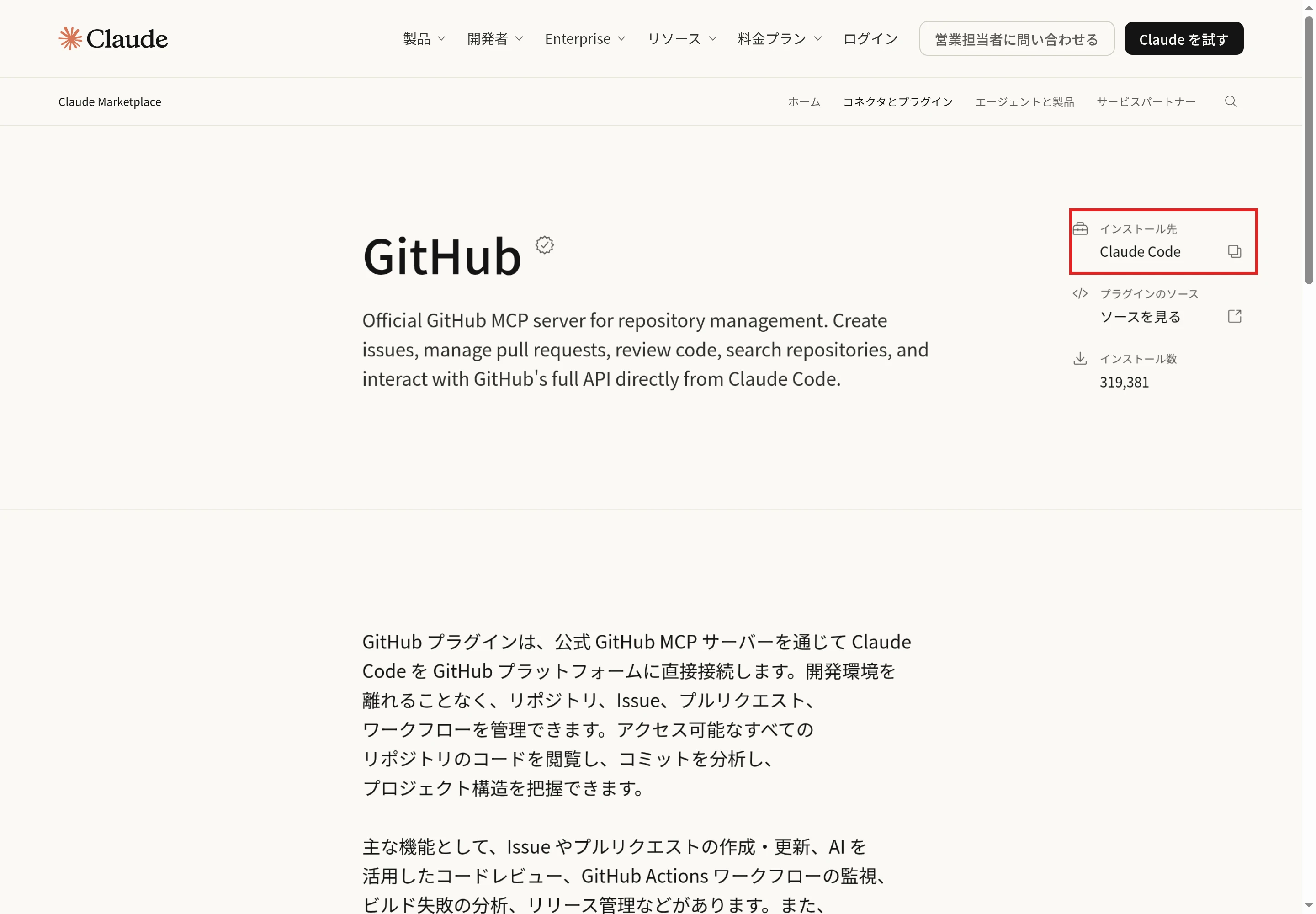
claude.comのマーケットプレイスのGitHubのページには、「Anthropic認定済み」の表示があります。
右上の「インストール先」の「Claude Code」の横のボタンを押すと、入れるためのコマンドがコピーされます。
claude plugin install github@claude-plugins-official このプラグインは、GitHubの公式のMCPサーバーを通してClaude CodeをGitHubにつなぎます。
つなぐときは、環境変数GITHUB_PERSONAL_ACCESS_TOKENに入れたGitHubの個人アクセストークンを使います。
マーケットプレイスのページでは、issueとプルリクエストの作成と更新、コードのレビュー、GitHub Actionsのワークフローの監視、ビルドの失敗の分析、リリースの管理、コードスキャンの結果とDependabotのアラートの確認ができると紹介しています。
claude mcp addで足す
GitHubのトークンの設定で、Claudeに扱わせたいリポジトリへのアクセスを持つ、細かい権限のトークン(fine-grained personal access token)を作り、次のコマンドで足します。
claude mcp add --transport http github https://api.githubcopilot.com/mcp/ \ --header "Authorization: Bearer YOUR_GITHUB_PAT" YOUR_GITHUB_PATは、作ったトークンに替えます。
claude mcp addはトークンを確かめずに設定を保存するので、Claude Codeの中で/mcpを実行し、githubの行にチェックの印が出ることを確かめます。
✘の印が出るときは、つながっていません。
つないだら、次のように頼めます。
PR #456をレビューして、改善点を提案して 見つけたバグのissueを作って 自分に割り当てられている、開いているプルリクエストをすべて見せて GitHubの公式の手順書には、Dockerで手元にMCPサーバーを動かす方法と、トークンを.envに置いて.envと.mcp.jsonを.gitignoreに足す例も載っています。
外の内容を取り込むMCPサーバーは、その内容に仕込まれた指示でClaudeが思わぬ操作をするおそれ(プロンプトインジェクション)があるので、公式ドキュメントは、信頼できるサーバーかを確かめてから足すように勧めています。
クラウドのセッションでGitHubのリポジトリを任せる
クラウドのセッションは、Anthropicのクラウドで動くClaude Codeのセッションで、claude.ai/code、Claudeのスマホのアプリ、デスクトップアプリ、ターミナルのclaude --cloudから始められます。
選んだGitHubのリポジトリをクラウドの仮想マシンにコピーして作業し、区切りでブランチをGitHubにプッシュするので、パソコンを閉じても作業が続きます。
使えるのは、Pro、Max、Ultra、Teamのプランと、premium seatかChat + Claude Code seatのEnterpriseのプランです。
GitHubをつなぐ
ブラウザでclaude.ai/codeを開き、claude.aiのアカウントでサインインします。
案内に沿ってGitHubの認可のページに進み、認可します。
Pro、Max、Ultraのプランでは、「Default」という作業の環境が自動で用意されます。
TeamとEnterpriseのプランでは、Claudeの組織のOwnerが「Organization settings」の「Connectors」でGitHubのコネクタをオンにしてから、GitHubでサインインできるようになります。
作業の環境を作る画面が出たら、そのまま「Create & finish」を押して「Default」を作ります。
ふだんghを使っているなら、ターミナルのClaude Codeで/web-setupを実行してもつなげます。
ghのトークンをClaudeのアカウントに送るので、ClaudeのGitHub Appを入れていないリポジトリでも、ghで扱えるリポジトリなら使えます。
ブラウザでGitHubを認可した場合は、公開のリポジトリと、ClaudeのGitHub Appを入れた非公開のリポジトリを扱えます。
頼んで、プルリクエストを作る
入力欄の下のリポジトリの選択でリポジトリを選び、権限のモード(Auto、Accept edits、Plan)を選んで、してほしいことを書いて送ります。
「テストを直して」よりも「tests/test_auth.pyの失敗している認証のテストを直して」のように、ファイルや関数の名前を挙げると伝わります。
作業ごとに別のセッションと別のブランチが割り当てられるので、1つが終わるのを待たずに次を頼めます。
Claudeがブランチをプッシュすると、横のパネルの「Changes」のカードに変わった行の数が出て、押すと差分を見られます。
差分の行の「+」から、その行への指摘を書いて次の頼みごとと一緒に送れます。
差分がよければ、「Create PR」を押してプルリクエストを作ります(右クリックで下書きのプルリクエストにも切り替えられます)。
プルリクエストを作ったあとも同じセッションで、CIの失敗やレビューのコメントを貼って直させられます。
手元のターミナルと行き来する
手元のリポジトリから、クラウドのセッションを新しく始めるときは、次のように実行します。
claude --cloud "Fix the authentication bug in src/auth/login.ts" クラウドでは、手元のファイルではなく、GitHubにある現在のブランチをコピーするので、手元のコミットは先にプッシュしておきます。
クラウドのセッションを手元で続けるときは、claude --teleportを実行して、一覧からセッションを選びます。
引き取るには、手元の変更がコミットされていること、同じリポジトリをチェックアウトしたフォルダで実行すること、同じclaude.aiのアカウントでサインインしていることが要ります。
手元のセッションをクラウドに送ることはできないので、クラウドで進めたい作業は--cloudで新しく始めます。
ClaudeのGitHub Appを入れたリポジトリでは、プルリクエストのCIの失敗やレビューのコメントにClaudeが自動で対応する「Auto-fix」も使えます。
手元では、プルリクエストのブランチで/autofix-prを実行すると、ghでプルリクエストを見つけてクラウドのセッションを始め、Auto-fixをオンにします。
スマホのアプリからクラウドのセッションを使う方法は、Claude Code Desktopの使い方 で説明しています。
Code Reviewでプルリクエストを自動でレビューする
Code Reviewは、GitHubのプルリクエストを、Anthropicの基盤の上でClaudeが自動でレビューするサービスです。
GitHub Actionsのレビューと違い、ワークフローのファイルを置かずに使えます。
使えるのはClaudeのTeamとEnterpriseのプランで、GitHubにあるリポジトリが対象です。
動き方
複数のエージェントが差分とまわりのコードを同時に調べ、見つけた候補をコードと照らして誤りを除き、重大度の順に並べてプルリクエストに書き込みます。
結果は、該当する行へのコメントとレビューの概要として残り、「Claude Code Review」という名前のチェックも付きます。
このチェックが失敗になることはないので、マージを止めずに指摘だけを受け取れます。
レビューはリポジトリを読むだけで、コミットをプッシュせず、コードのビルドや実行もしません。
始め方
Claudeの組織のOwnerが、claude.aiの「Organization settings」の「Claude Ship」で、「Review」のスイッチをオンにします。
GitHubの組織のオーナーが、ClaudeのGitHub Appを入れ、Claudeの組織とつなぎます。
レビューさせるリポジトリを選んで足します(足すリポジトリに書き込みの権限が要ります)。
テストのプルリクエストを下書きでない形で作り、数分のうちに「Claude Code Review」のチェックが出ることを確かめます。
レビューの深さは、Quick、Standard(既定)、Deepの3段階から選び、深いほど費用がかかります。
プルリクエストに@claude reviewとコメントすると、書き込みの権限を持つ人がその場でレビューを頼めます。
指摘してほしいことは、リポジトリのREVIEW.mdとCLAUDE.mdに書きます。
費用
Code Reviewの費用は、1回ごとの決まった値段ではなく、使ったトークンの量に応じた使用量のクレジットで払い、プランに含まれる使用量とは別に組織に請求されます。
レビューの深さ、変更の大きさ、レビューの回数で変わり、組織のOwnerが月ごとの使える上限を決められます。
Code Reviewを使えないプランでも、手元のClaude Codeのセッションで/code-reviewを実行すると、いまのブランチの変更をレビューさせられます。
GitHub CopilotでClaudeを使う
GitHub Copilotの中でも、Claudeを使えます。
これはClaude Codeそのものではなく、Copilotのサブスクリプションで使う機能です。
Copilotのモデルの一覧からClaudeを選ぶ
Copilotのチャットやエージェントでは、モデルの一覧からClaudeのモデルを選べます。
たとえばClaude Sonnet 5とSonnet 5.5は、Copilot Pro、Pro+、Max、Business、Enterpriseのプランで、GitHub.com、Copilot CLI、VS Codeなどから使えます。
FreeとStudentのプランでは、モデルは自動で選ばれる形でだけ使えます。
Copilotで選べるClaudeのモデルの一覧と料金の仕組みは、GitHub Copilotとは で説明しています。
Claudeのコーディングエージェントに任せる
GitHubでは、他社のコーディングエージェントとして「Anthropic Claude」に作業を任せられます。
公開のプレビューの機能で、Copilotのすべての有料のプランで使え、Claude Agent SDKを使って、いまのCopilotのサブスクリプションで動きます。
使う前に、アカウントの設定(Copilot Pro、Pro+、Max)か、組織や企業のポリシー(Copilot Business、Enterprise)の「Agents」で、エージェントを有効にします。
有効にすると、Claudeのエージェント用のGitHub Appが入ります。
作業は、次の場所から頼めます。
リポジトリの「Agents」のタブで、エージェントを選んで頼む
issueをエージェントに割り当てる
プルリクエストのコメントで、エージェントの名前をメンションして直しを頼む
GitHub Mobileのホームから始める
VS Codeのチャットから始める
選べるモデルは、Auto、Claude Sonnet 4.6、Sonnet 5、Opus 4.8、Opus 4.8(fast mode、プレビュー)、Fable 5.1、Fable 5.2です。
エージェントの作業は、GitHub Actionsの実行時間とCopilotのAIクレジットを使い、プランに含まれる範囲なら追加の料金はかかりません。
GitHubで公開されているプラグインを入れる
Claude Codeのプラグインは、マーケットプレイスと呼ばれるカタログから入れます。
Anthropicの公式のマーケットプレイスにないプラグインも、GitHubのリポジトリをマーケットプレイスとして足すと入れられます。
/plugin marketplace add owner/repo owner/repoは、GitHubのアカウント名とリポジトリ名です。
/plugin marketplace add your-org/plugins#v1.2.0のように#に続けてブランチやタグを書くと、その版に固定できます。
GitHub以外のgitのサービスでは、https://から始まるクローンのURLを書きます。
非公開のリポジトリも同じコマンドで足せて、gh auth loginなどでパソコンに保存したgitの認証を使ってコピーします。
Anthropicの公式のマーケットプレイスのプラグインは自動で更新されますが、ほかの人が公開しているマーケットプレイスは、既定では自動で更新されません。
自動で更新したいときは、/pluginの「Marketplaces」のタブで、マーケットプレイスごとにオンにします。
入れたプラグインは、自分のユーザーの権限で、パソコンの上のどんなコードでも動かせます。
入れる前に、次の3つを確かめます。
claude plugin marketplace listで、マーケットプレイスの配布元を見る。/pluginでプラグインを選び、入るコマンド、エージェント、スキル、フック、MCPサーバーの一覧を読む。プラグインのフォルダのhooks/hooks.json、.mcp.json、bin/の中身を読む。
スキルの作り方と公式のスキルは、Claude Code Skillsの使い方 で説明しています。
everything-claude-code
everything-claude-codeは、個人の開発者(affaan-m)がGitHubで公開しているリポジトリで、いまはaffaan-m/ECCに移っています。
2026年11月29日時点のREADMEでは、72のエージェント、328のスキル、99のコマンドに、Hooks、ルール、メモリの仕組み、設定を調べるAgentShieldを含むと書かれています。
Claude Code、Codex、Cursorなどに対応し、MITライセンスで公開されています。
Claude Codeに入れる方法は、READMEが勧めるnpx ecc-universal@2.2.3 setup(Node.js 18以上、Git、Claude Code 2.1以上が要る)か、Claude Codeの中で次の2つのコマンドを順に実行する方法です。
/plugin marketplace add https://github.com/affaan-m/ECC /plugin install ecc@ecc READMEには、どちらか1つの方法だけで入れ、重ねて入れないことと、GitHubのaffaan-m/ECCなど決まった入手元からだけ入れることが書かれています。
多くのエージェントやHooksが一度に入るので、入れる前に、何が入り、どのファイルを書き換えるのかを読んで確かめます。
NoLangのプラグインを入れて、動画を頼む
動画生成AIのNoLangの公式プラグインも、GitHubのmvrks-inc/nolang-pluginで配られています。
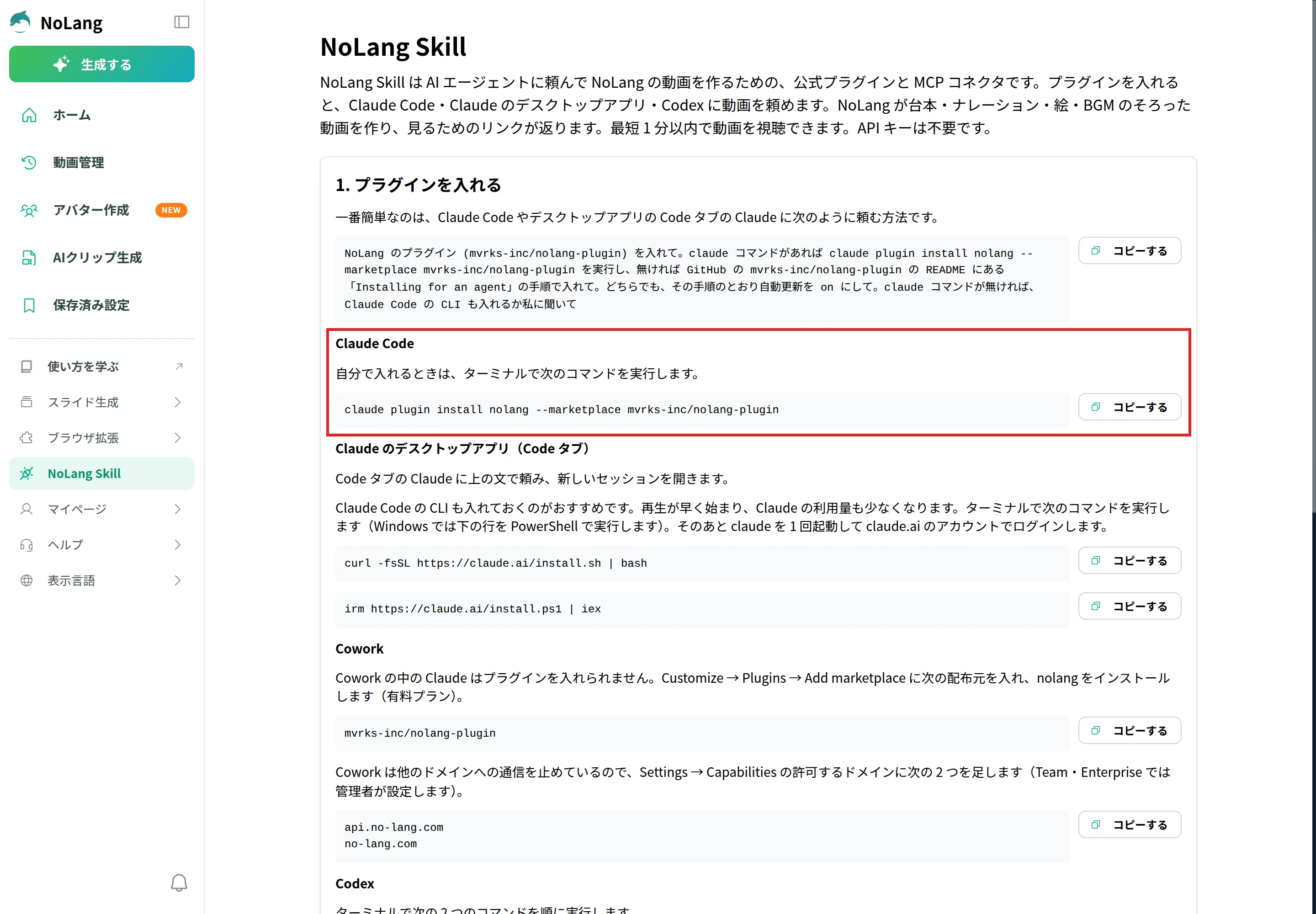
NoLangの左のメニューの「NoLang Skill」のページに、入れ方が書いてあります。
Claude Codeで自分で入れるときは、ターミナルで次のコマンドを実行します。
claude plugin install nolang --marketplace mvrks-inc/nolang-plugin プラグインを使うには、Node.js 20以上が要ります。
入れたら、Claude Codeを起動し直します。
NoLangのプラグインはAnthropic以外の配布元なので、/pluginから「Marketplaces」、「nolang」、「Enable auto-update」の順に選ぶと、新しい版が自動で届くようになります。
あとは、作りたい動画を言葉で頼みます。
NoLangの使い方を60秒で解説する動画を作って 初めて頼むと、ブラウザでNoLangへのログインを求められます。
ログインして許可すると動画の生成が始まり、見るためのリンクが返ってきます。
作った動画は、NoLangのアカウントに残ります。
プラグインでできることは、NoLang Skill のページで紹介しています。
開発の手順を、 説明動画にして伝えよう
NoLangで動画を作る GitHubに上げる前に確かめるファイル
.claude/settings.local.jsonは、自分だけがそのプロジェクトで使う設定のファイルで、「Yes, and don’t ask again」で許した操作もここに保存されます。
このファイルをClaude Codeが作ったときは、Claude Codeが自動でgitの対象から外します。
自分で作ったときは、自分で.gitignoreに足して、コミットに入らないようにします。
チームで共有する設定は.claude/settings.jsonに書いてコミットし、自分だけの設定は.localのほうに書きます。
GitHubのMCPサーバーのトークンを.envに置いたときは、.envと.mcp.jsonを.gitignoreに足します。
GitHub Actionsで使うAPIキーとトークンは、ワークフローのファイルに書かず、シークレットに保存します。
会社でClaude CodeとGitHubを使うとき
GitHubの組織でClaude Code GitHub Actionsを使うときは、ClaudeのGitHub Appを組織に1回入れ、認証の情報を組織のActionsのシークレットに置くと、リポジトリごとに設定し直さずに済みます。
公式ドキュメントは、共有するシークレットには、claude setup-tokenを実行した人のサブスクリプションに結び付くトークンではなく、Claude ConsoleのAPIキーを使うよう勧めています。
すべてのプルリクエストを決まった基準でレビューしたいときは、TeamかEnterpriseのプランのCode Reviewを使えます。
チームにClaude CodeとGitHubの使い方の決まりを広げるときは、手順書やスライドをもとに、NoLangで説明の動画を作れます。
NoLangは、手順書の文章や、PDFやPowerPointの資料から、ナレーションと字幕の入った動画を作ります。
導入の相談はお問い合わせ で受け付けています。
詳しい資料は、下のボタンからダウンロードできます。
資料をダウンロード