DeepSeek Harness(dsh)は、DeepSeekが公開しているオープンソースのAIエージェントの道具です。
パソコンのファイルを読み書きし、コマンドを実行しながら、文書や表、スライドの作成、プログラムの修正、調べものを進めます。
始め方は、Mac・Windows用のデスクトップ版と、Node.jsのコマンドで起動するWeb UIの2つが中心です。
この記事では、DeepSeek Harnessでできることと、デスクトップ版とWeb UIの始め方、モデルの設定、プラグイン、料金、安全に使うための準備を、公式のページとドキュメントをもとに説明します。
版と要件は、2026年11月28日の時点のものです。
DeepSeek Harnessとは
DeepSeek Harnessは、AIのモデルに道具(ファイルの操作、コマンドの実行、Webの検索など)を使わせて、作業を進めさせるための土台です。
GitHubのREADMEでは、DeepSeek AIが開発するオープンソースの「エージェントハーネス」と説明しています。
ハーネスはモデルそのものではなく、モデルを呼び出し、道具とつないで作業させる側の仕組みです。
AIエージェントがどう動くかは、AIエージェントとは にまとめています。
できること
公式サイトでは、できることとして、次の5つを挙げています。
日常の作業 :ファイルの整理、データの分析、文書の下書き、スライドの作成コーディング :リポジトリの調査、バグの修正、機能の追加、テストの実行調べもの :情報を探し、事実を確かめ、出典を示すバックグラウンドの作業 :スクリプトの実行、ファイルの一括処理、進み具合の確認プラグイン :作業に合わせてプラグインを足したり、自分で作ったりする 公式サイトのデモでは、Word、Excel、PDF、HTML、Markdown、Python、TypeScriptのファイルを扱い、結果を画面でプレビューしながら、会話で直していく使い方を紹介しています。
決まった時刻に依頼を届ける定期実行(Automation tasks)や、道具の呼び出しと実行の流れを1手ずつ確かめるトレースの画面もあります。
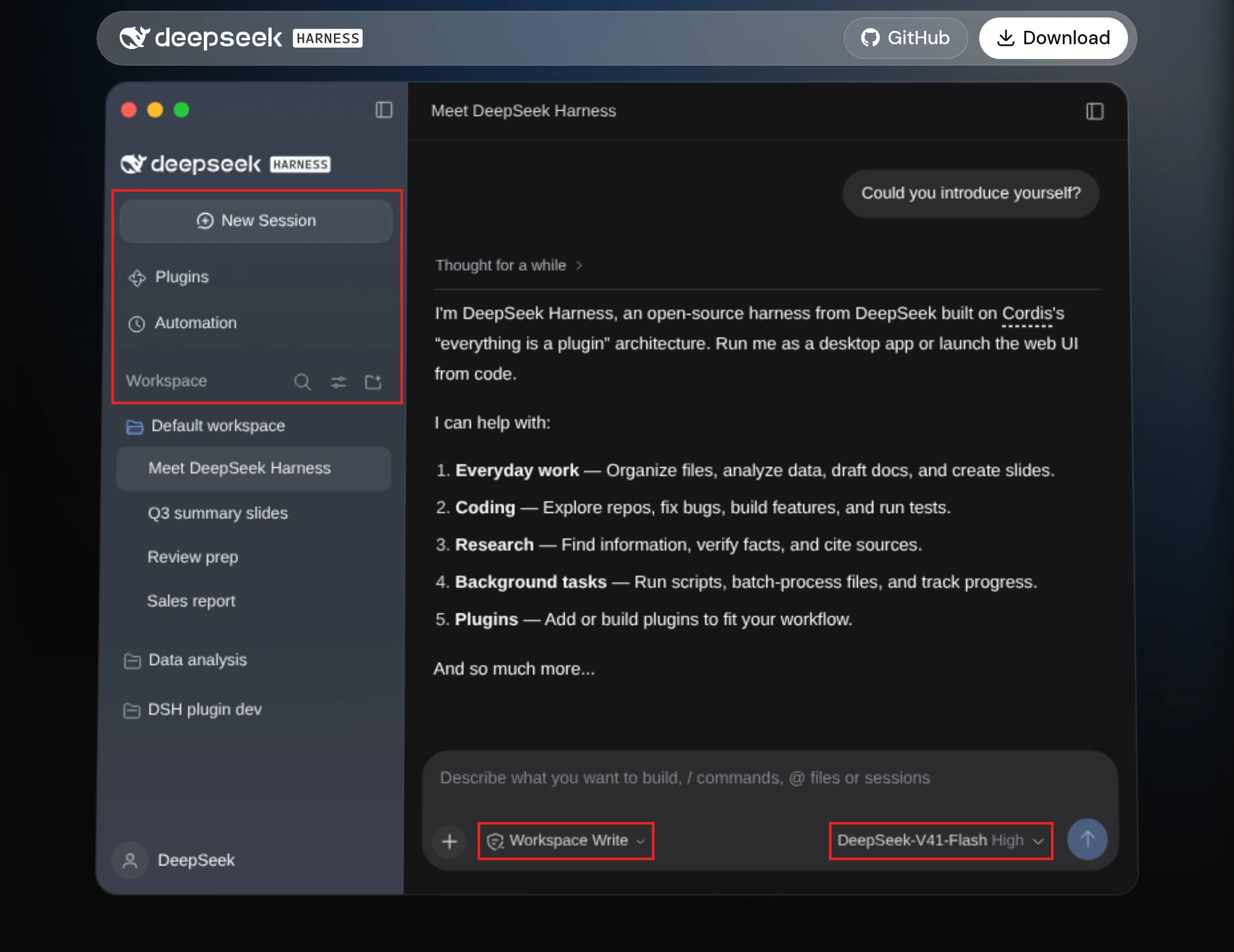
DeepSeek Harnessの公式サイトの最初にある、アプリの画面のデモです。
左に「New Session」「Plugins」「Automation」「Workspace」のメニューが並び、入力欄の下の段に権限の設定(Workspace Write)と使うモデル(DeepSeek-V41-Flash High)が出ています。
使うモデルは2つの形から選ぶ
DeepSeek Harnessの利用規約では、使い方を次の2つの形に分けています。
公式のモデル :DeepSeekのアカウントでログインして、初めから設定されているDeepSeekのモデルを使います。DeepSeek Open Platform(APIのサービス)のアカウントに、前もって入金しておく必要があります。自分で用意したモデル :自分で取得したAIのモデルのAPIを設定して使います。DeepSeekのアカウントの登録とログインは要らず、モデルの料金は、そのモデルの提供元に払います。 DeepSeekそのもの(Web版、アプリ、安全性)は、DeepSeekとは で説明しています。
いまは公開プレビューの段階
公式サイトでは、DeepSeek Harnessを、世界に向けて公開プレビュー中のオープンソースと案内しています。
GitHubのREADMEでは、開発者プレビューとして急速に改良が続いていて、互換性に影響する変更があると、大きな文字で注意しています。
2026年11月28日の時点で、GitHubのReleasesにある最新の版は、v0.2.3-alpha.2(2026年11月22日)です。
Releasesの一覧の最初のページに並ぶ版には、どれもPre-release(正式版の前の版)の印が付いています。
npmで「latest」として配られている版は、0.2.2-rc.5(2026年11月18日)です。
使い始める3つの方法
DeepSeek Harnessは、次の3つの方法で使い始められます。
DeepSeek Harnessの始め方(2026年11月28日時点)
方法 要るもの 始め方 デスクトップ版 MacかWindowsのパソコン アプリを入れる Web UI Node.js 24.9以上 npxのコマンド ソースから Node.js、pnpm、Git ビルドして起動
ターミナルでコマンドを打たずに始めるなら、デスクトップ版を使います。
Web UIとソースから起動したときは、ブラウザで画面を開いて使います。
デスクトップ版(Mac、Windows)
デスクトップ版は、DeepSeekの公式サイトのダウンロードのページ から入手します。
ダウンロードのページでは、デスクトップ版を、裏で作業を進め、手元のファイルを編集し、長く複雑な作業をこなせるアプリと紹介しています。
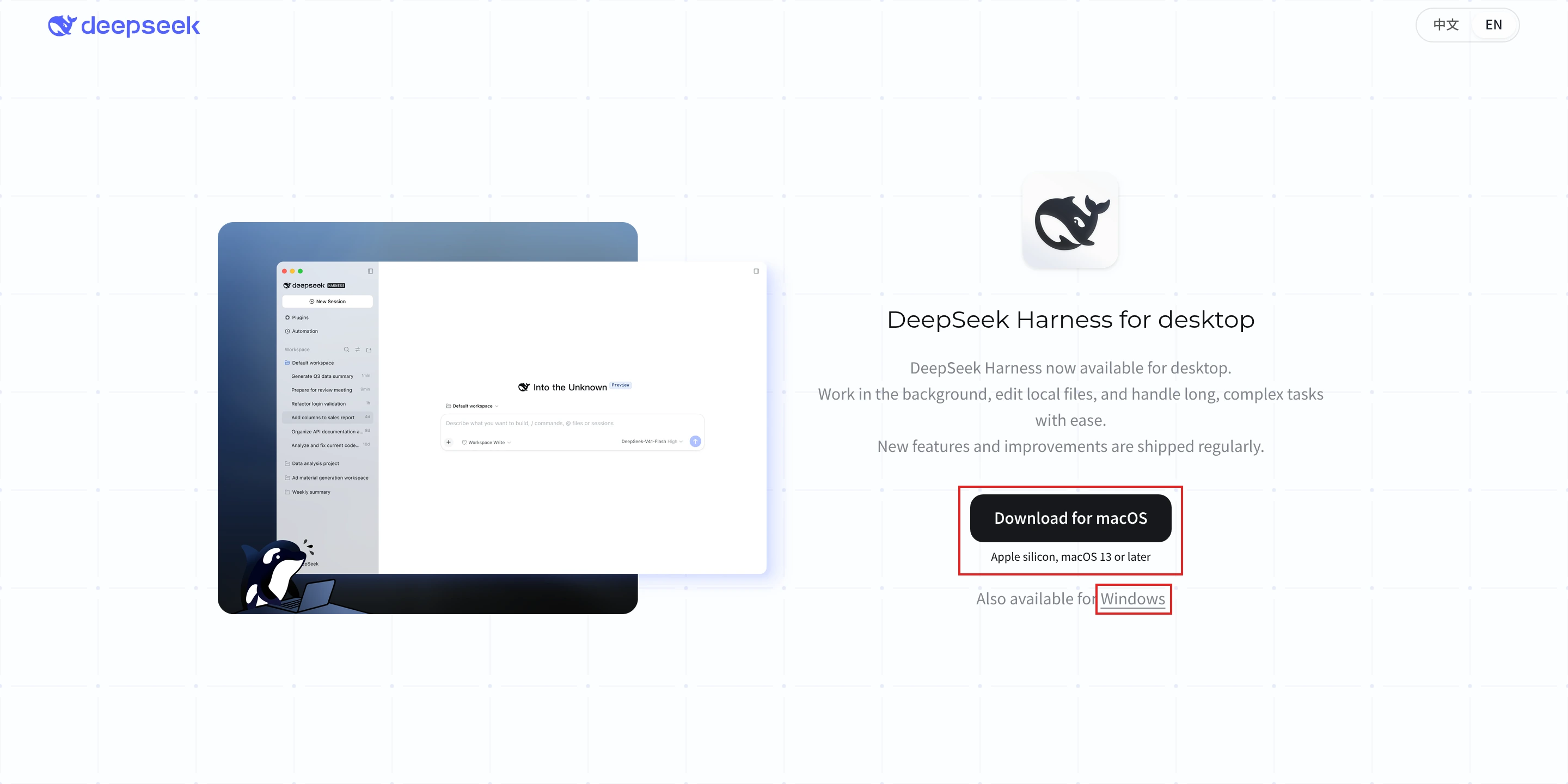
ダウンロードのページの、DeepSeek Harnessのデスクトップ版の欄です。
「Download for macOS」からMac用を、その下の「Windows」のリンクからWindows用を入手します。
Mac :Appleシリコンを積んだMacで、macOS 13以降が対象です。dmg形式のファイルが配られています。Windows :64ビット版のWindows用で、exe形式のファイルが配られています。 デスクトップ版にはdshのコマンドが同梱されています。
デスクトップ版から登録したコマンドは、アプリのメニューの「Manage dsh Command…」で管理します。
Web UI(npxで起動)
Node.jsを入れたパソコンで、ターミナルから次のコマンドを実行すると、Web UIが起動します。
npx @deepseek-ai/dsh web 既定ではhttp://127.0.0.1:3080で起動し、手元のパソコンで起動したときは、ふだん使うブラウザでその画面が開きます。
ブラウザを開かずに起動するときは--no-openを、ポートを変えるときは--portを付けます。
2026年11月28日の時点で、npmのlatestの版(0.2.2-rc.5)は、Node.js 24.9以上を求めています。
alphaの版(0.2.3-alpha.2)は、24系なら24.22.3以上、または26.13.1以上です。
Node.jsの版が古いときは、先にNode.jsを新しくしてから起動します。
既定では、Web UIはそのパソコンの中だけで使うアドレス(127.0.0.1)で動くので、ほかのパソコンのブラウザからは開けません。
起動したときに表示されるURLには、起動したプロセスの資格の情報が含まれるので、使ってもらう相手にだけ渡します。
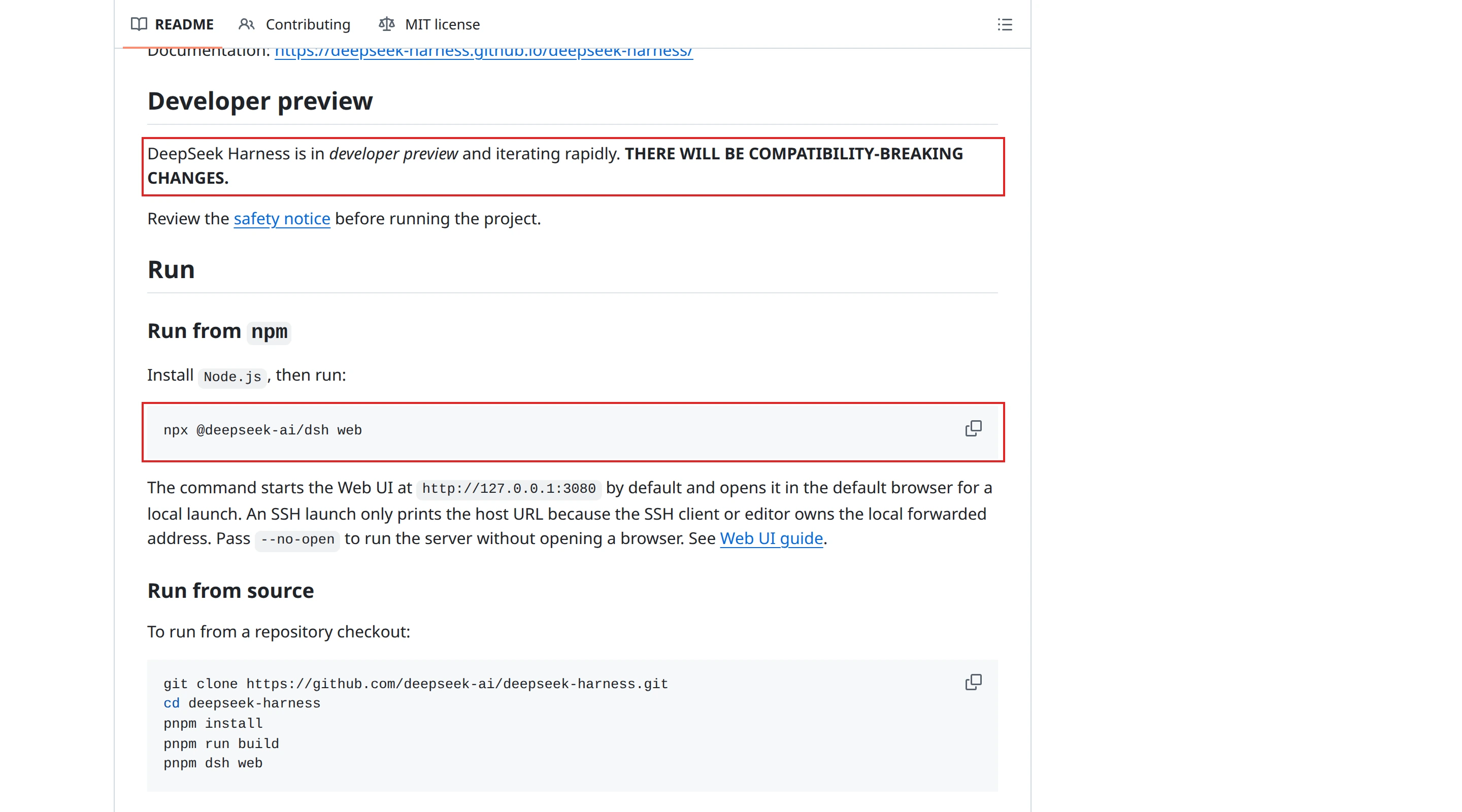
GitHubのREADMEの「Developer preview」と「Run」の節です。
互換性に影響する変更があるという注意の下に、npmから起動するコマンドと、ソースから起動するコマンドが載っています。
ソースから動かす
リポジトリを手元に取得して動かすときは、次のコマンドを順に実行します。
git clone https://github.com/deepseek-ai/deepseek-harness.git
cd deepseek-harness
pnpm install
pnpm run build
pnpm dsh web
pnpm run buildで動かすためのファイルを用意し、pnpm dsh webで、そのファイルを使って作り直さずに起動します。
最初の設定と依頼の出し方
公式のWeb UIのガイドでは、起動した後に、モデルをつなぎ、ワークスペースを選び、依頼を送る、という順に進めます。
モデルをつなぐ
「Settings」→「Models」を開き、DeepSeekの欄にDeepSeek APIのキーを入れて保存します。
保存するとすぐに使え、サーバーを起動し直す必要はありません。
キーを保存すると、DeepSeek APIが公開しているモデルの一覧から、モデルを選べるようになります。
2026年11月28日の時点で、DeepSeek APIのモデルは、deepseek-flash(V4.1-Flash)とdeepseek-v4-pro(V4-Pro)の2つです。
DeepSeek APIのキーの作り方と入金は、DeepSeek APIの使い方 で説明しています。
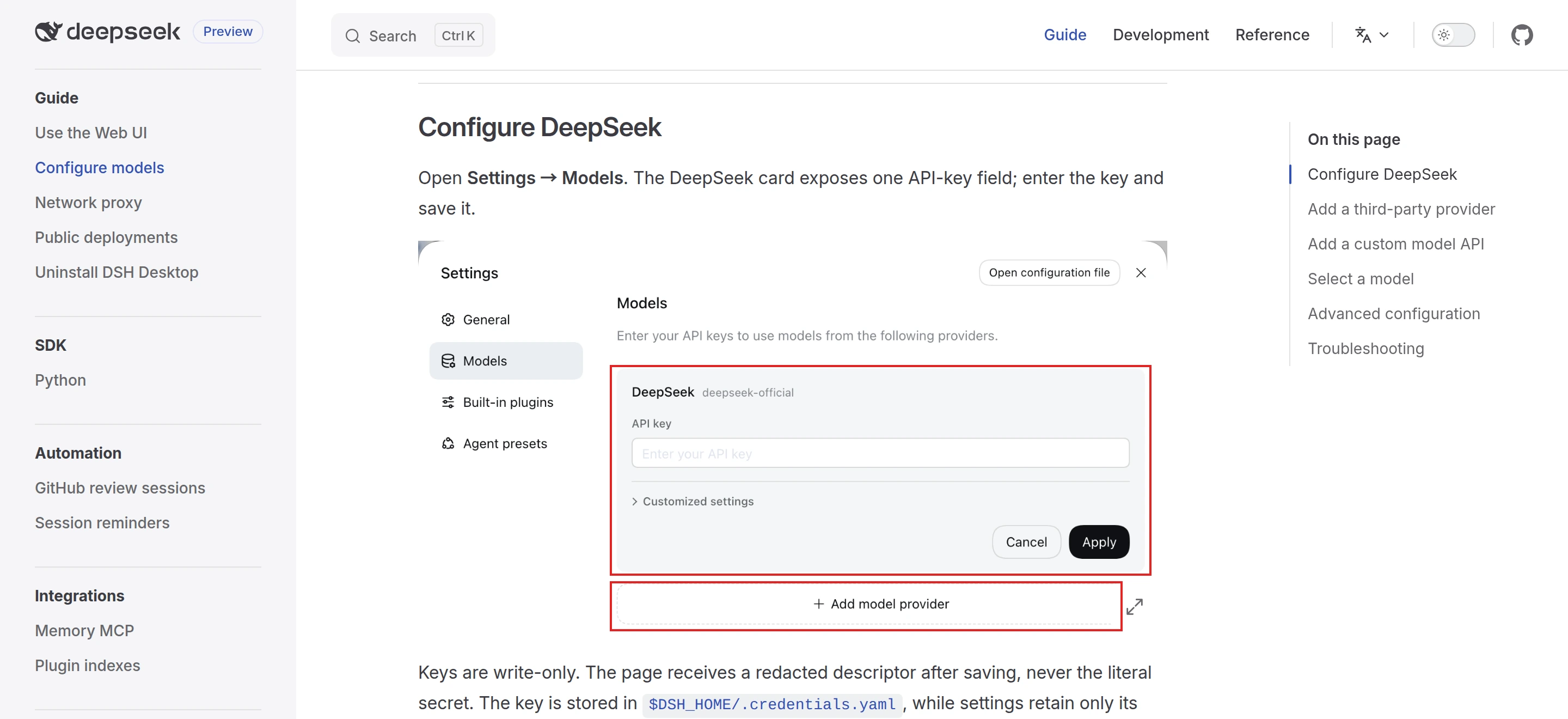
公式のドキュメントの「Configure models」のページです。
画像はSettingsのModelsの画面で、上がDeepSeekの欄(APIキーを入れる欄)、下が「Add model provider」です。
DeepSeek以外のモデルは、「Add model provider」から足します。
Third-party model provider :Harnessに用意された提供元を選び、APIキーを入れて保存します。一覧には、anthropic、openai、moonshotai(Kimi)、zai(GLM)などがあります。Custom model API :会社のゲートウェイや自分で立てたサーバーなど、一覧にない接続先を足します。Provider ID、base URL、認証の情報、使うモデル(1つ以上)を入れ、APIの形式は、OpenAI Chat Completions、OpenAI Responses、Anthropic Messages、Gemini APIの4つから選びます。 設定したモデルは、入力欄のモデルの選択肢に表示され、選んだモデルが新しいセッションの既定になります。
手元のパソコンでLLMを動かす方法は、ローカルLLMとは で説明しています。
ワークスペースを選ぶ
「Choose workspace」を押し、作業させるフォルダ(プロジェクトのディレクトリ)を追加して選びます。
ワークスペースを選ぶまでは、依頼を入れる欄は使えません。
依頼を送る
セッションを始めて、依頼を送ります。
公式のガイドでは、次の依頼を例にしています(このリポジトリを要約し、主なパッケージを挙げてください、という意味です)。
Summarize this repository and identify its main packages. エージェントは、計画を立てながら、ワークスペースのファイルを読み書きし、コマンドを実行し、作業の一部を子のエージェント(subagent)に任せて進めます。
承認が要る操作では、いまの権限の設定に沿って、実行の前に確認を求めます。
権限の設定には、初めから次の2つのプリセットがあります。
workspace-write :サンドボックスの設定(workspace-write)と、承認の方針(ask)の組です。承認が要る操作の前に確認を求めます。danger-full-access :サンドボックスの設定(danger-full-access)と、承認の方針(never)の組です。承認が要る操作でも、確認を求めずに実行します。 プラグインで機能を足す
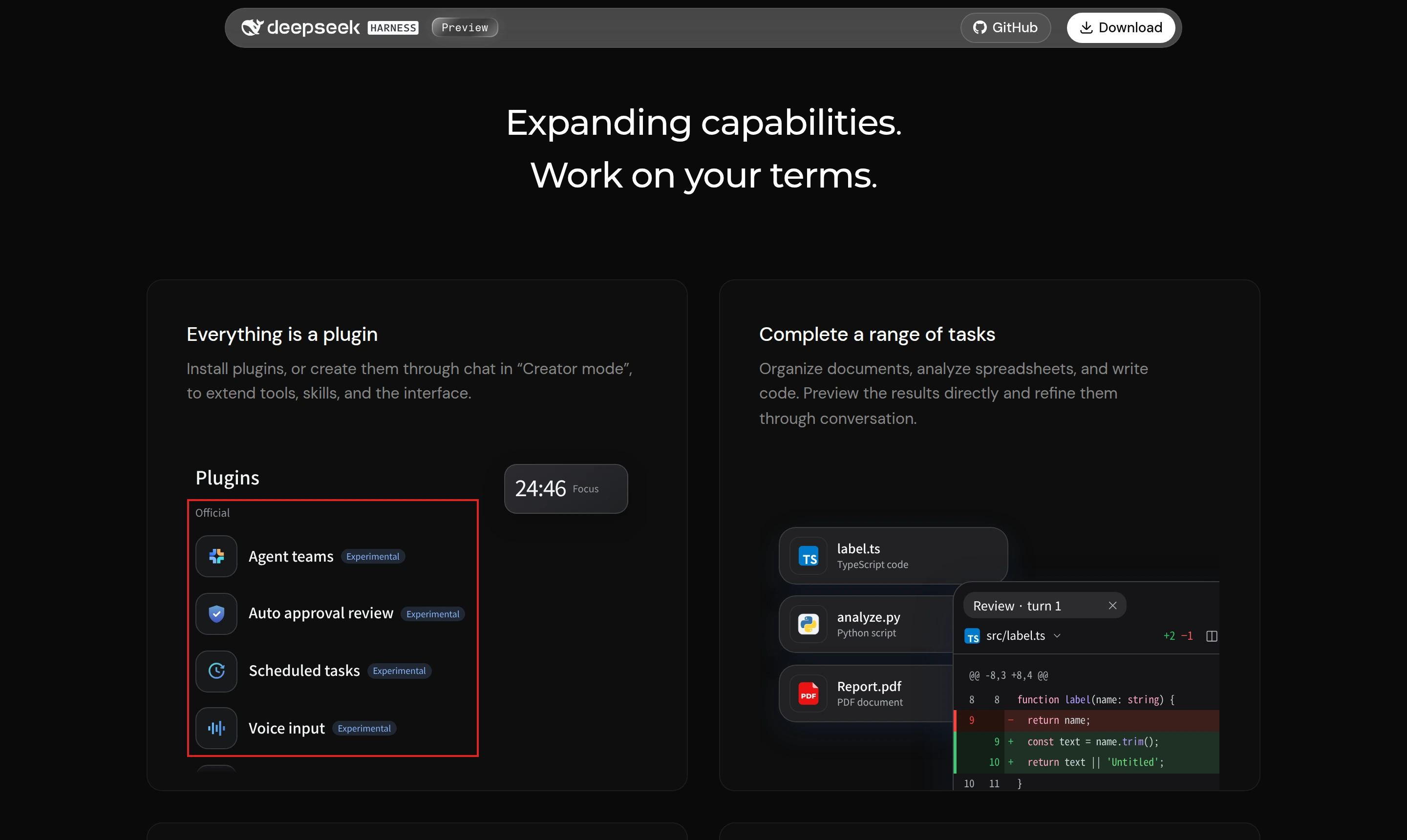
DeepSeek Harnessは「Everything is a Plugin(すべてがプラグイン)」という考え方で作られていて、道具、スキル、画面の部品をプラグインで足していきます。
公式サイトの「Everything is a plugin」の節にある、プラグインの管理の画面です。
「Official」の欄に、Agent teams、Auto approval review、Scheduled tasks、Voice inputなどの公式のプラグインが並び、この4つには「Experimental(実験的)」の印が付いています。
プラグインを入れる
コマンドで入れる :dsh plugin --profile web add パッケージ名のように、プロファイルを指定して入れます。Web UIのプロファイルはwebです。GitHubで探す :ほかの開発者が作ったプラグインは、GitHubの「dsh-plugin」のトピックで探せます。Discoverのタブから入れる :Pluginsの画面で、実験的な機能の「Custom plugin indexes」をオンにすると、「Discover」のタブが出ます。プラグインの一覧のファイル(索引)のURLを足すと、そこから探して入れられます。Harnessには索引が初めから入っていないので、信頼できる索引のURLを自分で足します。 Creator modeでプラグインを作る
Creator modeでは、チャットで頼んでプラグインを作れます。
公式サイトのデモでは、ポモドーロタイマーのプラグインを頼み、エージェントがプラグインの作り方のスキルを読み、プラグインを作ってインストールし、動きを確かめるところまでを紹介しています。
設定の一覧(config catalog)には、Claude CodeやCodexを子のエージェントとして動かすプラグイン(dsh-subagent-claude-code、dsh-subagent-codex)も載っています。
Claude CodeとCodexの使い方は、Claude Codeの使い方 とCodexとは で説明しています。
決まった時刻に作業させる(Automation tasks)
Web UIには、決まった時刻や間隔で依頼を届ける「Automation tasks」があります。
先にモデルの設定を済ませてから、次のどちらかの方法で作ります。
モデルに頼む :会話で、時刻と依頼の中身を伝えて頼みます。返事の下に、作ったタスクの名前と頻度のカードが出るので、繰り返しの設定が「Once(1回だけ)」になっていないかを確かめます。画面で作る :左のメニューの「Automation tasks」を開き、「New」の横の「Choose a creation method」から「Create manually」を選びます。タスクの名前、依頼の中身、届ける先、時刻を入れて保存します。
モデルに頼むときの入力例:
毎週金曜の17時に、今週のプロジェクトのメモを週報にまとめて。 繰り返しは、1回だけ、N分ごと、N時間ごと、毎日、毎週、平日(月〜金)、毎月、自分で書く規則(Custom)から選べます。
Harnessを終了している間は、依頼は届きません。
起動し直すと、時刻を過ぎた1回だけの依頼と、繰り返しの依頼の直近の1回分が届きます。
CLIとPython SDK
画面を使わずに動かす方法もあります。
dsh headless :1つの依頼に答えて終わります。答えは標準出力に出て、--jsonを付けると、実行のイベントを1行ずつ出します。dsh acp :Agent Client Protocol(ACP)で、ほかの自動化のツールとつなぎます。dsh sdk :SDKのクライアントから使うためのモードです。Python SDK :pip install deepseek-harness-sdkで入れます。Python 3.10以上が要り、SDKを実行するだけなら、Node.jsを別に入れる必要はありません。 GitHubのリポジトリで見られること
DeepSeek Harnessのソースは、GitHubのdeepseek-ai/deepseek-harness で公開されています。
ライセンスはMITで、2026年11月28日の時点で、スターの数は約28.8万です。
README :開発者プレビューの注意、起動のコマンド、コミュニティの案内ドキュメント :使い方のガイドと仕様(公式のドキュメント 。英語と中国語)Releases :版ごとの変更の記録SAFETY.md :安全に使うための注意Discussions、Discord :意見や不具合の報告、利用者のコミュニティdsh-pluginのトピック :ほかの開発者が作ったプラグイン 料金
DeepSeek Harnessのソフトは、MITライセンスのオープンソースとして公開されています。
Harnessから使うAIのモデルの料金は、モデルの形によって払い方が変わります。
公式のモデル :DeepSeek Open Platformのアカウントに前もって入金しておき、料金と支払いはOpen Platformの決まりに従います。自分で用意したモデル :トークンの料金やサブスクリプションの料金は、使う人が払います。利用規約では、依頼によってはモデルを何度も呼び出すので、モデルの提供元からの請求をよく見ておくよう勧めています。 2026年11月28日の時点で、DeepSeek APIのdeepseek-flashの料金は、100万トークンあたり、入力(キャッシュなし)が0.3ドル、出力が1.2ドルです。
これは混む時間帯(ピーク)の単価で、それ以外の時間帯は半額になります。
安全に使うための準備
DeepSeek HarnessのSAFETY.mdでは、Harnessを、セキュリティの監査を受けていない実験的な開発者プレビューとし、安全で本番に使えるものとして扱わないよう求めています。
Harnessは、モデルが作ったコードやコマンドを実行し、ほかの人が作ったプラグインを読み込み、ネットワーク、資格の情報、ファイルに触れられます。
公式は、次の準備を勧めています。
必要な最小限の権限とアクセスの範囲で動かす
使い捨ての仮想マシンやコンテナ、専用の環境で動かす
Harnessが触れるファイルのバックアップを取っておく
大事な資格の情報やデータを渡さない
プラグイン、設定、実行するコマンドを、許可する前に確かめる
利用規約では、Webのページなど信頼できない内容を読ませると、その中に埋め込まれた命令をエージェントが実行してしまうことがある(プロンプトインジェクション)として、同じ準備を勧めています。
データの扱いは、プライバシーポリシーで次のように定めています。
セッションのログ :Harnessでモデルと道具を使って作業するときの、入力、アップロードした内容、出力、道具の呼び出し、プラグインの設定、会話を集めます。集めた個人のデータは、中華人民共和国で処理し、保存します。自分で用意したモデル :入力と出力は、そのモデルに直接送られ、Harnessのサーバーでは保存も処理もしません。学習への利用 :住んでいる地域によっては、モデルの学習や技術の改善に個人のデータを使うことを拒否する(オプトアウトする)権利があるとしています。 アンインストール
デスクトップ版をアンインストールするときは、次の順で進めます。
デスクトップ版からdshのコマンドを登録したときは、アプリのメニューの「Manage dsh Command…」→「Remove」で登録を外します。
アプリを終了してから消します。Macでは、Finderの「アプリケーション」からアプリを削除します。Windows 11では「設定」→「アプリ」→「インストールされているアプリ」から、またはコントロールパネルの「プログラムと機能」からアンインストールします。
作業のデータ(セッション、資格の情報、設定、プラグインなど)も消すときは、公式のガイド にあるスクリプトを実行します。この手順は任意で、~/.dshなどのフォルダを消すので、残したいものは先に移しておきます。
DeepSeek Harnessの使い方を、説明の動画でチームに伝える
チームでDeepSeek Harnessを使い始めるときは、入れ方、モデルのつなぎ方、権限の設定を、全員に同じように伝えておくと安心です。
NoLangなら、この説明を、ナレーションと字幕の付いた動画にまとめられます。
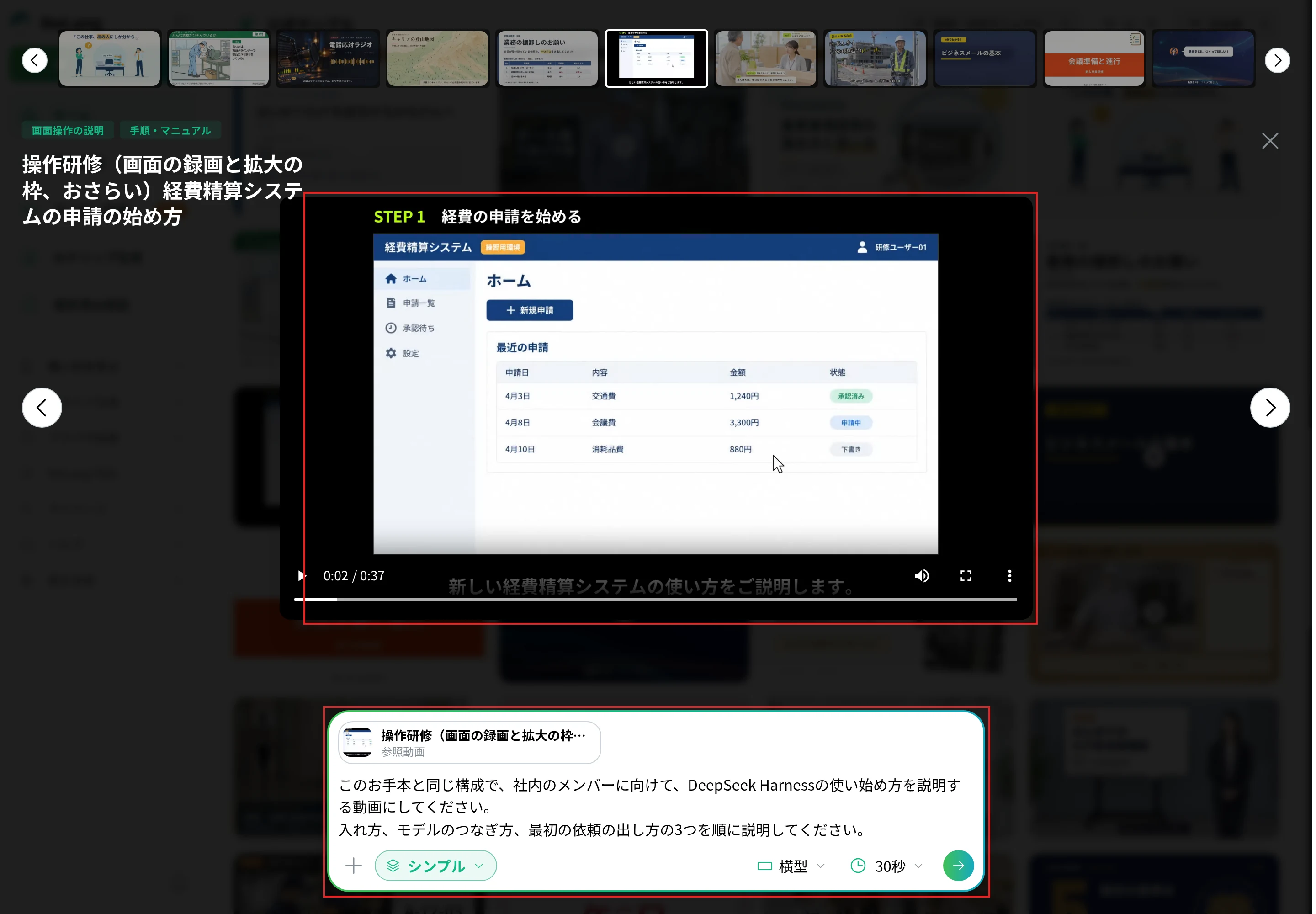
NoLangのホームにある「公式サンプル」では、NoLangで作った動画をカテゴリ別に見られます。
サンプルを開くと、その動画が入力欄に「参照動画」として入り、同じ構成で別の内容の動画を作るよう指示できます。
上の画面では、「研修・社内マニュアル」のカテゴリの「操作研修(画面の録画と拡大の枠、おさらい)経費精算システムの申請の始め方」を開いています。
このサンプルは、経費精算のシステムの画面の録画に、手順の見出しと字幕を重ねて、申請の始め方を説明する37秒の動画です。
入力欄には、この動画をお手本にして、DeepSeek Harnessの使い始め方を社内のメンバーに説明する動画を作る指示を入れています。
入力した指示:
このお手本と同じ構成で、社内のメンバーに向けて、DeepSeek Harnessの使い始め方を説明する動画にしてください。
入れ方、モデルのつなぎ方、最初の依頼の出し方の3つを順に説明してください。
送る前に、入力欄の下で縦横(横型など)と動画の長さを選びます。
新しいツールの使い方を、 チームに動画で伝えよう
NoLangで動画を作る Claude CodeやCodexを使っているときは、NoLangの公式のプラグイン「NoLang Skill 」を入れると、作りたい動画の内容を言葉で頼むだけで、NoLangで動画を生成できます。
新しいツールの使い方や開発の手順、社内のルールを伝える場面で、NoLangを活用できます。
PDFやPowerPointの社内資料、手順を書いた文章をもとに、ナレーションと字幕の付いた説明動画を作れます。
導入の相談は問い合わせ から受け付けています。
資料をダウンロード