AIによる業務効率化とは、人が時間をかけていた作業の一部をAIに任せて、仕事にかかる時間や手間を減らすことです。
総務省の『情報通信白書』令和8年版にある2025年度の企業向けの調査では、生成AIを何らかの業務で使っていると答えた日本の企業は86.4%でした(活用の方針を「わからない」と答えた企業を除く)。
業務別では「議事録・メール作成補助」での活用が約7割と最も多く、導入の効果を実感していると答えた割合も、この業務が約7割でほかより高い結果でした(総務省『情報通信白書』令和8年版)。
AIで効率化しやすいのは、文章を書く、まとめる、調べる、分ける、データを集計するといった作業です。
一方で、どの作業をAIに任せ、どこを人が確かめるかを決めずに使い始めると、確かめと直しに時間がかかり、思ったほど速くならないことがあります。
この記事では、AIで効率化できる業務と、チャットAI、いつものアプリのAI機能、自動化ツール、AIエージェントの4種類の道具の違いを説明します。
続けて、業務を作業に分けてAIに任せる作業を選ぶ例と、確かめの時間も入れた効果の測り方を、5つの手順で紹介します。
手順書や研修の資料を、NoLangでナレーション付きの解説動画にする操作も載せています。
AIで効率化できる業務
AIで効率化できる主な業務と、AIがすること、使う道具の種類、人がすることを表にまとめます。
AIで効率化できる業務
| 業務 | AIがすること | 道具の種類 | 人がすること |
|---|
| メールと文書 | 下書き、言い換え | チャットAI、アプリのAI機能 | 事実と宛先を確かめる |
|---|
| 会議の記録 | 文字起こし、要点の整理 | 会議ツールのAI機能 | 決定事項を確かめる |
|---|
| 調べもの | 情報を集めて要約する | チャットAI、AI検索 | 出典を開いて確かめる |
|---|
| 表の集計と分析 | 集計、グラフ、傾向の説明 | 表計算のAI機能 | 元のデータを確かめる |
|---|
| 書類の読み取り | 請求書などの項目を抜き出す | AI-OCR | 読み違いを直す |
|---|
| 問い合わせ対応 | よくある質問に答える、分ける | チャットボット、自動化ツール | 答えの元の情報を整える |
|---|
| 翻訳 | 下訳 | 翻訳AI、チャットAI | 用語と意味を確かめる |
|---|
| マニュアルと研修 | 手順書の下書き、解説動画 | チャットAI、動画生成AI | 手順が正しいか確かめる |
|---|
| プログラムとテスト | コードの補完、テストの作成 | コーディング支援のAI | 動きを確かめて取り入れる |
|---|
どの業務でも、AIが作るのは下書きや候補で、正しいかを確かめて使うのは人です。
企業と自治体が公表した活用事例と、業務ごとのプロンプトの例は、AI活用事例14選にまとめています。
AIに向く作業の見分け方
業務の中でも、次の3つにあてはまる作業は、AIに任せてかかる時間を減らしやすい作業です。
- くり返す:毎日や毎週、同じ形で行う作業は、頼み方や流れを一度決めれば、何度も使えます。
- 入力と出力が文字やデータ:メモ、メール、資料、表のように、AIに渡せる形の材料があり、結果も文字や表で受け取れる作業です。
- 正しさを人が確かめられる:元の資料と見比べる、数字を検算するなど、短い時間で確かめる方法がある作業です。
反対に、お客様や社員への責任を伴う最後の判断、正解の基準が決まっていない作業、相手との信頼関係で進める作業では、AIの出力を材料に使うことはあっても、決めるのは人です。
AIで業務を効率化する4つの方法
AIを業務に取り入れる方法は、使う道具で大きく4つに分かれます。
表の下にある方法ほど、人が毎回操作する手間が減り、そのぶん最初の準備と、結果を確かめる仕組みが要ります。
AIで業務を効率化する4つの方法
| 方法 | 向く作業 | 道具の例 | 人がすること |
|---|
| チャットAIに頼む | 下書き、要約、調べもの | ChatGPT、Gemini、Claude | 毎回頼み、答えを確かめる |
|---|
| アプリのAI機能を使う | メール、会議、文書、表 | Microsoft 365 Copilot、Google WorkspaceのGemini | いつもの画面で確かめる |
|---|
| 自動化ツールで組み込む | 同じ流れでくり返す作業 | Make、Zapier、n8n、Power Automate | 流れを作り、結果を見る |
|---|
| AIエージェントに任せる | 手順がいくつもある作業 | ChatGPTのWork、Claude Cowork | 目標を伝え、成果物を確かめる |
|---|
方法1:チャットAIに頼む
ChatGPT、Gemini、Claudeのようなチャットの画面に、頼みたいことと材料を書いて送る方法です。
準備がほとんど要らず、一人でもすぐに試せるので、最初の一歩に向きます。
一方で、頼むたびに材料を貼り付け、結果をほかの場所に写す手間は残ります。
同じ作業を何度もくり返すなら、方法2のアプリのAI機能や、方法3の自動化ツールに移すと、その手間が減ります。
頼み方の基本はAIに質問する方法で、主なチャットAIの違いはGeminiとChatGPTの比較表で説明しています。
方法2:いつものアプリのAI機能を使う
メール、文書、表計算、Web会議など、毎日使うアプリに入っているAIの機能を使う方法です。
材料をチャットに貼り付けずに、そのアプリの画面の中で要約や下書きを頼めます。
- Microsoft 365 Copilot:Wordで文書の下書きと要約、Excelでデータの分析と数式の作成、Outlookでメールの下書きとスレッドの要約、Teamsで会議の要約と文字起こし、アクションアイテムの書き出しができます(Microsoft Learn)。
- Google WorkspaceのGemini:Gmailで長いメールのスレッドを箇条書きに要約し、新しいメールを下書きできます(Gmailのヘルプ)。Google Meetの「自動メモ生成」は、会議のメモをGoogleドキュメントに自動で作り、チームと共有します(Google Meetのヘルプ)。
使える機能は、契約しているプランや会社の設定によって変わります。
Microsoft 365 Copilotのできることと導入の手順は、Microsoft 365 Copilotとはで説明しています。
業務に特化したAIのサービスもあります。
請求書などの書類から項目を読み取るならAI-OCR、よくある問い合わせに自動で答えるならチャットボットのように、業務に合わせて選びます。
方法3:自動化ツールでAIを手順に組み込む
メールやフォームが届いたら、AIが内容を読んで種類を分け、下書きを作り、チャットで担当者に知らせる、というように、決まった流れの中にAIの手順を入れて自動で動かす方法です。
一度流れを作れば、人が毎回AIに頼まなくても、届くたびに同じ処理が進みます。
AIを組み込める主な自動化ツール
| ツール | 特徴 |
|---|
| Make | 自動化の流れとAIエージェントを画面で組み立て、使っているアプリやデータとつなぐ |
|---|
| Zapier | 9,000以上のアプリをつなぐ。「AI by Zapier」で流れにAIの手順を足せる |
|---|
| n8n | 500以上のサービスと連携。AI Agentのノードを使える。自社の環境でも動かせる |
|---|
| Power Automate | Microsoftの自動化。Copilotに言葉で説明してフローを作れる |
|---|
表の特徴は、各社の公式サイト(Make、ZapierとAI by Zapierのヘルプ、n8n、Power Automateのクラウドフロー)の説明によります。
たとえば、問い合わせの対応は、次のような流れにできます。
- 問い合わせのフォームに、新しい問い合わせが届く
- AIが、問い合わせの種類を分けて、返信の下書きを作る
- チャットツールで、種類に合う担当者に下書きを知らせる
- 担当者が下書きを確かめて直し、お客様に送る
お客様に届く前に人が確かめる手順を流れの中に残しておくと、AIの誤りがそのまま外に出るのを防げます。
n8nのように、流れの途中に人の承認を入れられるツールもあります。
決まった操作をそのとおりにくり返す仕組みには、RPA(ロボティック・プロセス・オートメーション)もあります。
RPAの製品を提供するUiPathによると、RPAは構造化されたデータを扱い、明確な指示に従うルールベースの作業に向き、生成AIを使ったエージェントは、非構造化データの分析や判断を伴う作業まで自動化の範囲を広げます(UiPath)。
Power Automateにも、パソコンでくり返す操作を自動化するデスクトップフロー(RPA)があります(Microsoft Learn)。
文章を読んで分ける、下書きを書くといった決まった手順にしにくい部分をAIが受け持ち、その前後のデータの受け渡しを自動化ツールやRPAが受け持つ、と分けて考えると、流れを組み立てやすくなります。
AIの手順を組み合わせたアプリを自分たちで作るなら、Difyのような開発の道具もあります。
方法4:AIエージェントに作業を任せる
AIエージェントは、目標を伝えると、AIが手順を考え、ファイルやアプリ、ブラウザなどの道具を使いながら、いくつもの手順をまたいで作業を進める仕組みです。
任せる範囲が広いぶん、誤った操作の影響も大きくなります。
最初は、社内の資料の整理や調べもののように、やり直せる作業から任せ、メールの送信や支払いの前には人が確かめるようにします。
AIエージェントの仕組みと種類は、AIエージェントとはで詳しく説明しています。
AIで業務効率化を進める5つの手順
AIで業務を効率化するときは、「業務を書き出す」「作業に分ける」「道具と情報を決める」「小さく試して測る」「手順書にして広げる」の5つの手順で進めると、効果を確かめながら使う範囲を広げられます。
手順1:業務を書き出して、かかる時間を測る
最初に、自分や部署の業務を書き出し、1回にかかる時間と、1か月の回数を記録します。
感覚ではなく記録を残しておくと、AIを使った後と比べられます。
業務の書き出しの例
| 業務 | 1か月の回数 | 1回の時間 | 困っていること |
|---|
| 定例会議の議事録 | 4回 | 60分 | 共有が翌日になる |
|---|
| 問い合わせへの返信 | 80件 | 10分 | 同じ説明をくり返す |
|---|
| 月次の売上の報告 | 1回 | 180分 | 表の転記が多い |
|---|
表の数字は、書き出し方を示すための例です。
回数が多い業務と、1回の時間が長い業務が、効率化したときの効果が大きい候補になります。
手順2:業務を作業に分けて、AIに任せる作業を選ぶ
業務のまま「AIで効率化する」と考えると、どこから手をつけるかが決まりません。
1つの業務を作業に分けると、AIに任せる作業と、人が確かめる作業がはっきりします。
週1回の定例会議の後の業務を、作業に分けた例です。
定例会議の後の作業を分けた例
| 作業 | AIに任せること | 人がすること |
|---|
| 会議を記録する | 文字起こし | 記録することを参加者に伝える |
|---|
| 要点をまとめる | 決まったことと保留にしたことの下書き | 抜けと誤りを確かめる |
|---|
| ToDoを表にする | 担当と期限の表を作る | 担当と期限が合っているか確かめる |
|---|
| 共有のメールを書く | メールの下書き | 宛先と送る内容を確かめて送る |
|---|
| 次回の議題を決める | 保留にしたことから候補を出す | 議題を決める |
|---|
文字起こしから要点とToDoをまとめるときは、たとえば次のように頼みます。
次の会議の文字起こしから、議事録を作ってください。
「決まったこと」「保留にしたこと」「ToDo」の3つに分け、ToDoは担当と期限の表にしてください。
文字起こしに書かれていない担当や期限は「未定」と書いてください。
〔文字起こしを貼り付ける〕
書かれていないことの扱いを指定しておくと、AIが担当や期限を推測で埋めるのを防げます。
会議の記録と要約の道具の選び方は、AI議事録の作り方で説明しています。
手順3:道具と、入力してよい情報を決める
作業ごとに、方法1〜4のどれを使うかを決めます。
はじめはチャットAIで試し、同じ頼み方を何度もくり返すようになったら、アプリのAI機能や自動化ツールに移すと、むだな準備をせずにすみます。
あわせて、AIに入力してよい情報を決めます。
お客様の個人情報、社外に出していない数字、契約の内容などを入力してよいかは、会社のルールと、使うサービスの規約や契約で決まります。
手順4:小さく試して、前と後の時間を比べる
1つの業務で、1〜2週間ほど試し、手順1と同じ方法で時間を記録します。
AIを使った後の時間には、AIに頼む時間だけでなく、出力を確かめて直す時間も入れます。
1か月に減る時間 =(前の1回の時間 − 後の1回の時間)× 1か月の回数
後の1回の時間 = AIに頼む時間 + 確かめて直す時間
たとえば、議事録に1回60分かかっていたとします。
AIを使った後に、頼む時間が5分、確かめて直す時間が20分なら、後の1回の時間は25分です。
月に4回なら、(60分 − 25分)× 4回 = 140分が、1か月に減る時間になります。
確かめて直す時間が長く、前とほとんど変わらないときは、頼み方を見直すか、その作業は人が行うほうが速いと判断します。
時間のほかに、ミスの数、やり直しの回数、共有までの待ち時間も比べると、時間だけでは見えない効果が分かります。
手順5:手順書にして広げる
効果があった使い方は、使う道具、頼み方(入力の例)、人が確かめる点を手順書にまとめ、ほかの人に共有します。
手順書があると、使う人によって結果がばらつかず、新しく加わった人も同じ方法で始められます。
研修や朝会で共有するときは、手順書を解説動画にする方法もあり、この記事の後半で操作を紹介します。
個人と会社で始めるとき
個人で仕事を効率化する
会社の仕事にAIを使うときは、まず、会社のルールで使ってよいサービスと、入力してはいけない情報を確かめます。
ルールが決まっていないときは、上司や情報システムの担当者に確かめてから使います。
入力した内容をAIの学習に使わせない設定があるサービスもあります。
ChatGPTの設定はChatGPTはバレる?で、Geminiの設定はGeminiに学習させない設定で、手順を説明しています。
始めるときは、毎日か毎週くり返す作業を1つ選び、手順4の計算で前と後を比べます。
1つの作業で効果が分かると、同じ頼み方をほかの作業にも広げやすくなります。
会社や中小企業で進める
総務省の『情報通信白書』令和8年版では、生成AIを「積極的に活用する」か「活用する領域を限定して利用する」方針と答えた割合は、大企業で74.0%、中小企業で58.1%でした。
前の年度の調査よりどちらも上がり、特に中小企業で大きく上がっています(総務省『情報通信白書』令和8年版)。
中小企業庁の『2026年版 中小企業白書』では、AI活用に取り組んでいる事業者は全体で約3割でした。
AIを活用する目的は「業務時間の節減」が8割を超え、「人手不足の解消」「業務の属人化解消」と続きます。
AIを業務で活用していない理由は、「活用する業務がイメージできていない」が最も多く挙がりました(中小企業庁『2026年版 中小企業白書』)。
どの業務に使えるかが見えないときは、手順1と手順2のように、業務を書き出して作業に分けると、AIに任せられる作業を見つけやすくなります。
会社で進めるときは、手順3で決めた、入力してよい情報の範囲を、全員が守る社内のルールにします。
ルールの作り方はAI事業者ガイドラインとはで、社員向けの研修の選び方はAI研修の選び方で説明しています。
開発とテストをAIで効率化する
ソフトウェアの開発でも、コードを書く、読む、テストするといった作業にAIを使えます。
GitHub Copilotは、入力に合わせてコードを提案し、コードベースについての質問に答え、割り当てたタスクにも取り組むAIのアシスタントです(GitHub Docs)。
Copilotのエージェントは、文脈と道具を使ってタスクを計画し、完了まで進めます(GitHub Docs)。
コーディングを助ける主な道具は、CodexとClaude Codeの比較で比べています。
テストの自動化にも、AIを使う製品があります。
MagicPodは、日本語の指示でテストケースを作って編集できるほか、生成AIが画面の内容を理解してチェックする「AIアサーション」や、テストが失敗した原因をAIが調べる「失敗分析機能」を持っています(MagicPod)。
Autifyは、AIへのチャットの指示で自動テストを作り、AIがテストを実行して検証する製品を提供しています(Autify)。
AIが作ったコードやテストも、人がレビューし、意図したとおりに動くかを確かめてから使います。
AIで業務効率化するときの注意
総務省と経済産業省の『AI事業者ガイドライン(第1.2版)』(2026年3月31日公表)は、AIを業務で使う利用者に、次のようなことを求めています(総務省のAI事業者ガイドラインのページ)。
- 入力する情報を選ぶ:個人情報や機密情報を、AIのサービスに不適切に入力しないように注意します。サービスの提供者が決めたセキュリティの留意点も守ります。
- 出力を確かめて使う:AIの出力の精度とリスクの程度を理解し、リスクの要因を確かめたうえで使います。入力するデータも、正確で、必要なときは最新のものにします。
- 決められた範囲で使う:サービスの提供者が定めた利用上の留意点を守り、想定された範囲の中で使います。
AIの出力には、事実と違う内容がもっともらしく書かれていることがあります。
数字、固有名詞、出典は、元の資料と見比べて確かめます。
主なリスクと対策はAIの問題点12個と対策で、AIで作ったものの著作権は生成AIと著作権で説明しています。
手順4で計算しても効果が出ないときは、次の点を見直します。
- 確かめと直しに時間がかかる:頼み方に、出力の形、書かれていないときの扱い、使う材料を書き足します。
- 使う人が増えない:手順書と入力の例を共有し、短い研修で使い方をそろえます。
- 任せる範囲が大きすぎる:作業をさらに細かく分け、AIに任せる部分を小さくします。
手順書を解説動画にして共有する
手順5でまとめた手順書は、文書で配るほか、解説動画にして研修や朝会で流すと、操作の流れを順に伝えられます。
NoLangでは、PDFやPowerPointの資料をアップロードして、ナレーション付きの解説動画を作れます。
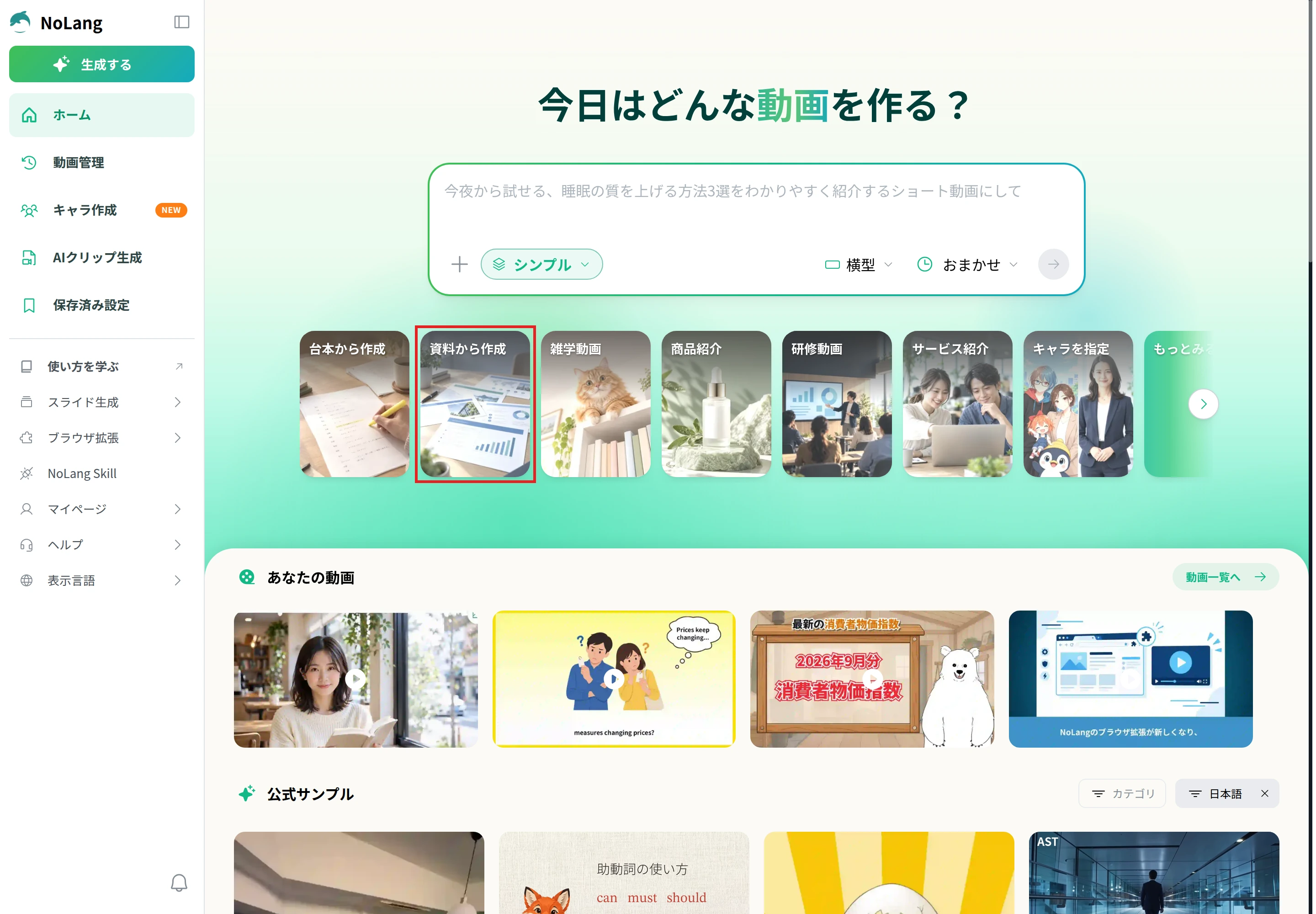
- ホームの「作り方を選んで始める」で、「資料から作成」を押します。
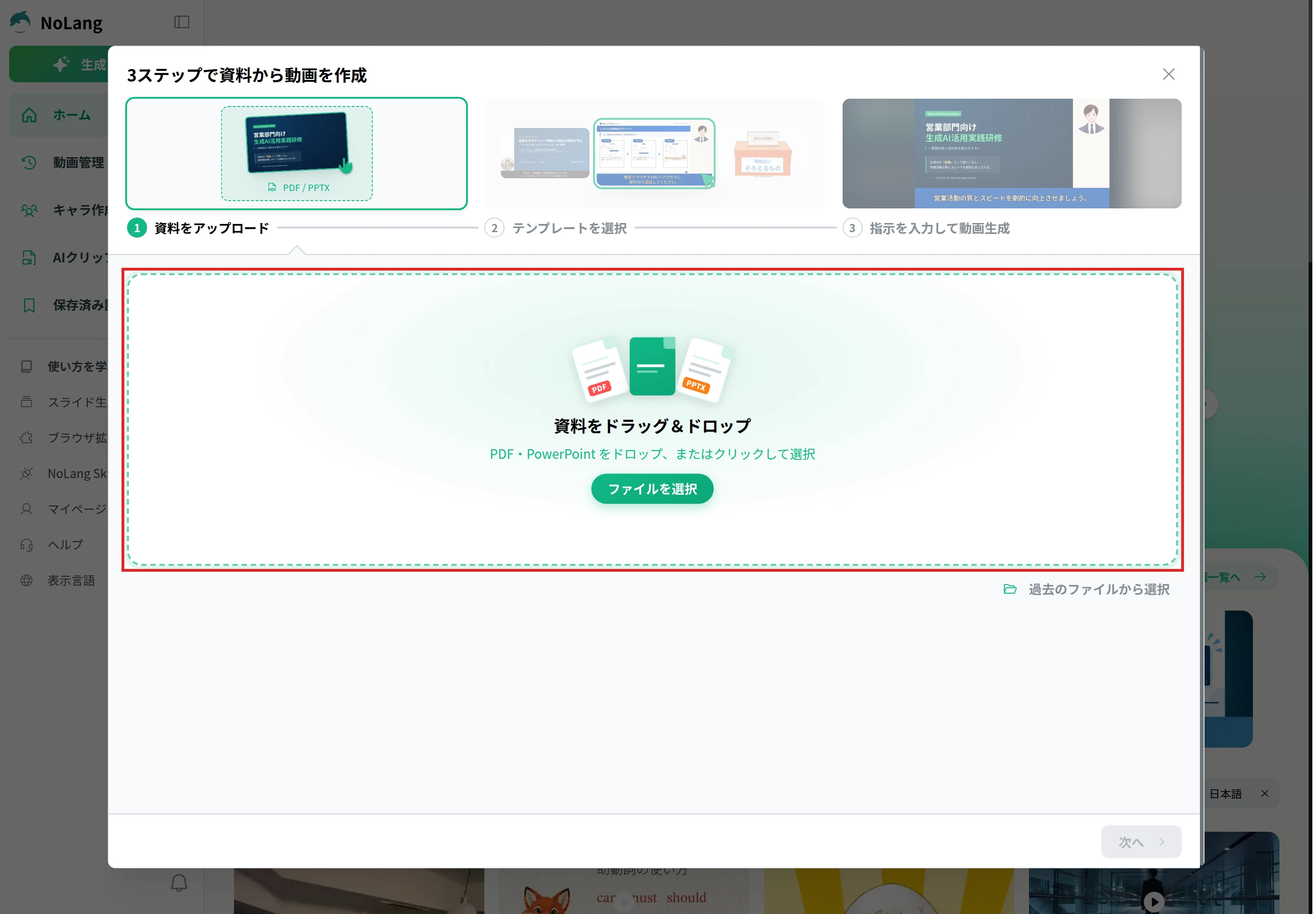
- 「3ステップで資料から動画を作成」の画面が開きます。「資料をアップロード」で、手順書のPDFかPowerPointを選びます。
- 「テンプレートを選択」で、動画の見た目を選びます。先頭の「おまかせ」にすると、AIが内容に合うテンプレートを選びます。
- 「指示を入力して動画生成」で作り方を選び、「この内容で作成」を押します。
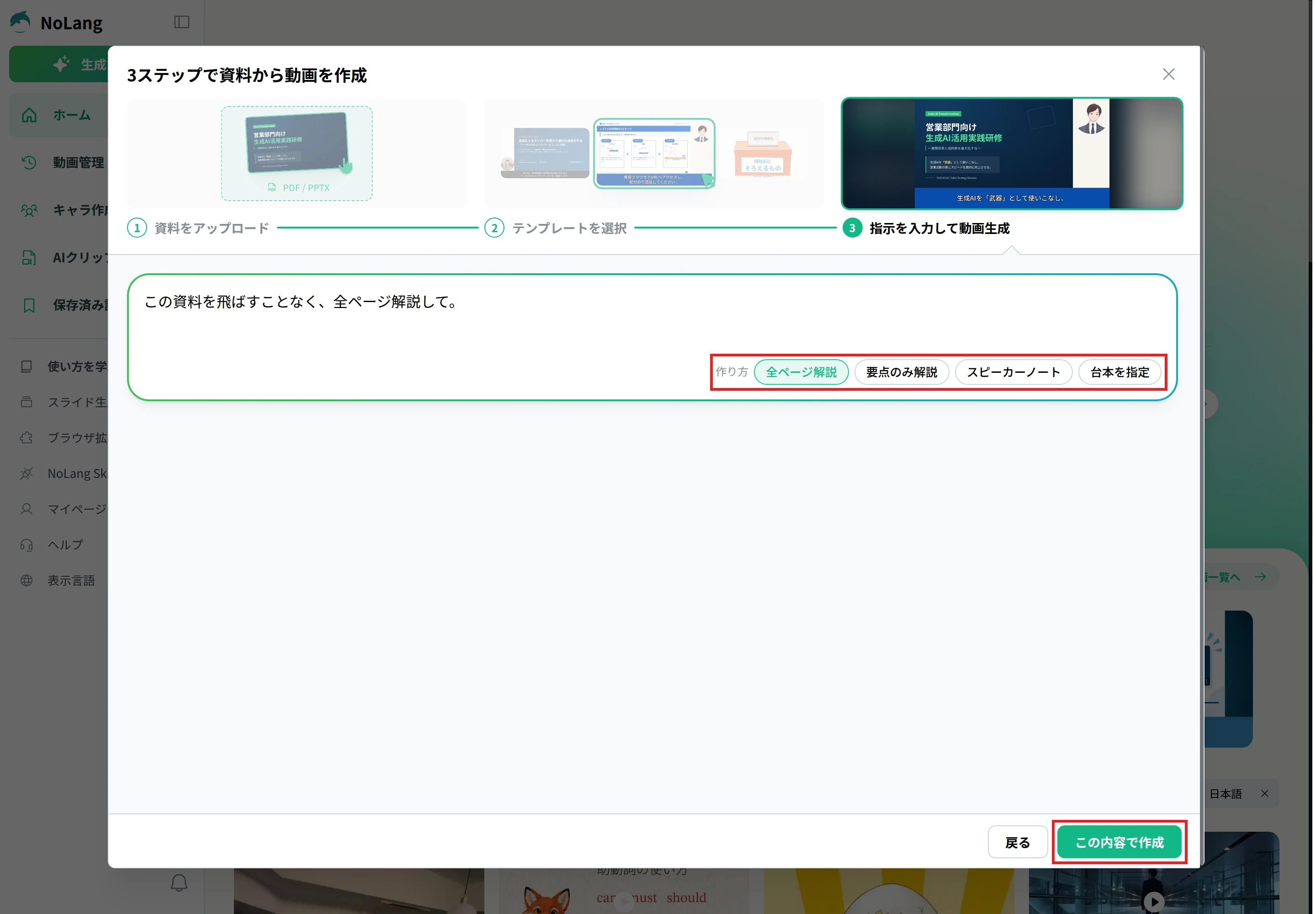
作り方は4つから選べます。
- 全ページ解説:資料を飛ばさずに、全ページを解説します。
- 要点のみ解説:重要なページを選んで、要点を解説します。
- スピーカーノート:PowerPoint(.pptx)のスピーカーノートを、台本としてそのまま読み上げます。
- 台本を指定:ページごとに、読み上げる台本を指定します。
手順書の文面に沿って説明させたいときは、「スピーカーノート」か「台本を指定」を選び、読み上げる文を自分で用意します。
会社で手順の共有や研修を動画にするとき
NoLangは、社内の手順書や研修の資料から解説動画を作れるので、業務の手順の共有や、AIの使い方の研修に使えます。
研修の動画づくりは法人向けの研修動画のページで紹介しています。
導入の相談はお問い合わせから受け付けています。
資料をダウンロード