店の名前を知った人は、行く前にたいてい検索して、メニューと値段、営業時間、場所を確かめます。
一都三県の21〜59歳を対象にした2026年5月の調査では、飲食店を探すときの情報源(複数回答)はGoogle検索が64.7%で最も多く、64.3%の人が複数のサイトを見比べていました(イクシアス株式会社調べ)。
店のホームページは、そうして調べに来た人に、店が決めた正しい情報を見せる場所です。
この記事では、飲食店にホームページが必要かどうかをはじめ、載せる情報、作り方とデザイン、費用の考え方、情報を新しく保つ仕組みを説明します。
後半では、ブログに書くネタと続け方、初めての人が迷わず来られる道案内の動画をアクセスのページに載せる方法を、作例とあわせて紹介します。
飲食店にホームページは要るか
要ります。
ただし、作り込んだサイトである必要はありません。
ホームページの役割は、店が決めた正しい情報を1か所にまとめ、ほかの場所で店を知って「もっと詳しく見たい」と思った人を受け止めることです。
Googleマップ、グルメサイト、Instagramは、店を見つけてもらう入口です。
どれも載せられる情報の形が決まっていて、口コミやほかの店と並んで表示されます。
ホームページなら、料理の説明、宴会の受け方、駅からの道順など、店が伝えたいことを、店が決めた順番で載せられます。
Googleビジネスプロフィールには「ウェブサイト」の欄があり(Google ビジネス プロフィール ヘルプ)、Instagramのプロフィールにもリンクを置けます。
ホームページがあれば、どこで店を知った人も、同じ情報にたどり着けます。
飲食店の集客の手段全体の選び方は、飲食店の集客方法で説明しています。
グルメサイト、SNS、Googleマップとの違い
それぞれ、見る人と、店が決められることが違います。
店の情報を載せる場所の違い
| 場所 | 主に見る人 | 店が決められること |
|---|
| Googleマップ | 近くで店を探す人、店名を調べた人 | 営業時間などの基本情報、写真、投稿 |
|---|
| グルメサイト | 駅名や料理、予算で店を探す人 | サイトの決まった欄に入れる情報 |
|---|
| SNS | 店をフォローしている人、おすすめに出た人 | 投稿の内容。新しい投稿ほど目に入る |
|---|
| ホームページ | ほかの場所で店を知り、詳しく調べに来た人 | 載せる情報と順番、見せ方のすべて |
|---|
口コミの点数や、ほかの店との並び順は、店では決められません。
ホームページは、店が自分で載せた情報だけで判断してもらえる場所です。
反対に、ホームページを作っただけでは、まだ店を知らない人には届きません。
見つけてもらう入口と、詳しく見てもらうホームページを、リンクでつなげて使います。
お客さんがホームページに来る道筋
ホームページに来る人の多くは、どこかで店を知った後に来ます。
次の入口から、ホームページへのリンクを張っておきます。
ホームページへの主な入口
| 入口 | 来る人 | 置くもの |
|---|
| 店名の検索 | 人から聞いた、前を通った人 | ホームページそのもの |
|---|
| Googleマップ | 地図で店を見つけた人 | プロフィールの「ウェブサイト」の欄 |
|---|
| Instagram | 投稿を見て行きたくなった人 | プロフィールのリンク |
|---|
| ブログの記事 | 「駅名 個室 宴会」などで調べた人 | ホームページの中の記事 |
|---|
| 店頭とチラシ | 店の前を通った人、チラシを受け取った人 | ホームページのQRコード |
|---|
店名で検索する人は、すでに行くかどうかを決めかけています。
その人がメニュー、予約の方法、道順をすぐ見つけられるかどうかが、来店するかどうかの分かれ目になります。
Instagramのプロフィールのリンクの設定は、飲食店のインスタ集客で説明しています。
先にGoogleマップの店の情報を整える場合
開業の準備中などで手が回らないときは、ホームページより先に、Googleビジネスプロフィールを整えます。
Googleマップと検索での店の表示を無料で管理でき、営業時間、ウェブサイト、電話番号などを店の情報として見せられます(Google ビジネス プロフィール ヘルプ)。
整え方は、飲食店のMEO対策で説明しています。
そのうえで、予約を受けるページ、メニューの説明、道順のように、Googleマップの欄に収まらない情報が出てきたら、ホームページを作ります。
1ページだけでも、次の章の情報がそろっていれば役目を果たせます。
集客につながるホームページに載せる8つの情報
ホームページを見に来た人は、「行くか」「いつ行くか」「どうやって行くか」を決めようとしています。
その判断に要る情報を、次の8つにまとめました。
ホームページに載せる情報
| 情報 | 書くこと | 見た人が決めること |
|---|
| 1. どんな店か | 料理のジャンル、価格帯、向いている使い方を1〜2文で | 自分の目的に合う店か |
|---|
| 2. メニューと価格 | 料理の名前、写真、税込の価格。コースは内容と人数 | 予算に合うか |
|---|
| 3. 営業時間と定休日 | ラストオーダーの時刻、昼と夜の時間、臨時の休み | いつ行けるか |
|---|
| 4. 住所と地図 | 住所、建物名と階、地図 | 場所はどこか |
|---|
| 5. 駅からの道順 | 出口の番号、曲がる場所の目印、入口の場所 | 迷わず行けるか |
|---|
| 6. 予約と問い合わせ | 予約のページへのリンク、電話番号、受け付ける時間 | どうやって予約するか |
|---|
| 7. 席と設備 | 席の数、個室、禁煙か喫煙か、子ども連れ、段差 | 一緒に行く人と使えるか |
|---|
| 8. お知らせ | 臨時の休み、季節のメニュー、年末年始の営業 | 今行っても大丈夫か |
|---|
なかでも、メニューと価格は省けません。
日本政策金融公庫が2019年3月に行った調査では、飲食店の情報サイトで重視する情報(複数回答)は、「価格帯」が81.7%、「提供しているメニューの数や種類」が68.1%、「料理の写真」が67.1%でした(外食に関する消費者調査結果)。
グルメサイトについての調査ですが、店を調べる人が知りたいことは、ホームページでも同じです。
価格は、消費税を含めた総額で書きます。
総額表示の義務は、値札やメニュー表だけでなく、ホームページやSNSの価格の表示にも当てはまります(政府広報オンライン)。
テイクアウトもある店は、店内飲食とテイクアウトで税率が違います。両方の税込価格を書くなどの表示のしかたが、上のリンク先のページに例として載っています。
作り方とデザインで押さえること
見た目を作り込むより、調べに来た人が迷わないことを優先します。
次の5つを押さえておけば、どの作り方を選んでも、見た人が必要な情報にたどり着けます。
スマホで開いた最初の画面
Googleは、検索結果の順位を決めるときに、スマホで見たときのページの内容を使うと説明しています(Google 検索セントラル)。
パソコンで作ったら、必ずスマホでも開いて確かめます。
スマホで開いたとき、スクロールしないで見える範囲に、次の3つを置きます。
- 店名と、どんな店かが分かる写真1枚
- メニュー、アクセス、予約へのボタン
- タップするとかけられる電話番号
予約のボタンは、ページの一番下だけでなく、メニューやアクセスのページからも押せるようにします。
メニューは文字で書く
メニューを紙のメニューの写真やPDFだけで載せると、スマホでは拡大しないと読めません。
料理の名前と価格は、ページの文字として書きます。
文字で書いておくと、検索した人の語句と料理の名前が結びつきやすくなり、画面を読み上げる機能を使う人にも伝わります。
写真は、文字のメニューに添えます。
ページの題と説明
ページの題(タイトル)は、検索結果に出る見出しになります。
Googleは、ページごとに内容を正確に表した題を付けるよう勧め、住所などの重要な情報を入れてもよいとしています(SEO スターター ガイド)。
トップページの題には、店名、地域、料理のジャンルを入れます。
例えば「炭火焼鳥 とりはな|〇〇駅東口から徒歩3分」のようにします。
写真と、写真の説明(alt)
料理と店の写真は、実際の料理と店で撮ったものを使います。
写真には、何が写っているかを書いた説明の文(alt)を付けます。
Googleは、altは画像と内容の関係を簡潔に説明するものとし、写真は関係する文の近くに置くよう勧めています(SEO スターター ガイド)。
作成サービスやWordPressでは、画像を選んだときに出る「代替テキスト」などの欄に書きます。
Googleビジネスプロフィールと同じ情報にする
店名、住所、電話番号、営業時間は、ホームページ、Googleビジネスプロフィール、グルメサイトで同じにします。
掲載先によって営業時間が違うと、どれが正しいのか分からず、見た人が来店をやめる理由になります。
地図は、Googleマップで店を開き、パソコンで「地図を共有または埋め込む」から「地図を埋め込む」を選ぶと、ページに貼るHTMLをコピーできます(Google マップ ヘルプ)。
制作会社に頼む場合は、「店の情報の構造化データ(Restaurant)を入れてほしい」と伝えます。
構造化データは、店の名前、住所、電話番号、営業時間、メニューのページなどを、検索エンジンが読み取りやすい形でページに書き込むものです(Google 検索セントラル)。
作り方の選び方と費用
飲食店のホームページの作り方は、大きく分けて3つあります。
かかるお金と手間は、作るときの費用、毎月か毎年かかる費用、更新の手間の3つで比べます。
ホームページの作り方
| 作り方 | 向いている店 | かかる費用 | 更新 |
|---|
| 作成サービスで自分で作る | まず1ページから始めたい店 | サービスの利用料(月額か年額) | 自分で画面から直す |
|---|
| WordPressで作る | ブログを長く続けたい店 | サーバーとドメインの費用。作るのを頼めばその費用 | 自分で直せる。システムの更新と保守の手間がかかる |
|---|
| 制作会社に頼む | 予約の仕組みや写真の撮影まで任せたい店 | 制作費と、公開した後の保守費 | 頼むか、自分で直せる形にしてもらう |
|---|
ドメインは、ホームページの住所にあたる「〇〇.jp」などの名前です。
どの作り方でも、ドメインとサーバーの契約は店の名義にしておきます。
制作会社の名義のままだと、依頼先を変えるときにホームページを移せないことがあります。
見積もりで確かめること
制作会社の費用は、ページの数、写真の撮影、予約の仕組み、公開した後の更新を頼むかで大きく変わります。
同じ条件で複数の会社から見積もりを取り、次の点をそろえて比べます。
- 作るページと、それぞれに載せる内容
- 写真の撮影が含まれるか
- スマホで見たときの画面を見せてもらえるか
- 営業時間やメニューを、店で直せるか。直してもらう場合の費用と日数
- ドメインとサーバーの名義、月々の費用
- 解約したときに、ホームページの中身を受け取れるか
見た目の作り込みに費用をかけるより、店で更新できることを優先します。
営業時間やメニューを直すたびに頼む形では、情報が古いまま残りやすくなります。
店の情報を新しく保つ
古い情報が残っているホームページは、ないよりも困ります。
休みの日に来てしまった人は、次からその店のホームページを信じなくなります。
情報が変わったときに直す場所を、一覧にしておきます。
情報が変わったときに直す場所
| 変わること | 直す場所 |
|---|
| 営業時間、定休日 | ホームページ、Googleビジネスプロフィール、グルメサイト、SNSのプロフィール |
|---|
| 臨時の休み、年末年始 | ホームページのお知らせ、Googleビジネスプロフィールの特別営業時間、SNSの投稿 |
|---|
| メニューと価格 | ホームページのメニュー、グルメサイト、Googleビジネスプロフィールのメニュー |
|---|
| 電話番号、予約の方法 | ホームページ、Googleビジネスプロフィール、グルメサイト、SNSのプロフィール |
|---|
| 季節のメニュー、イベント | ホームページのお知らせかブログ、SNSの投稿 |
|---|
直すのを忘れないために、次の2つを決めます。
- 担当:店で直す人を1人決め、ログインの情報をその人と店主で管理する
- 確かめる日:毎月1日など、ホームページを開いて全部のページを見直す日を決める。年末年始と大型連休の前は、1か月前に営業日を載せる
季節のメニューのように期間があるものは、載せるときに終わる日も書いておくと、下げ忘れを防げます。
飲食店のブログで集客する
ブログは、ホームページの中に記事を足していく形の発信です。
メニューや営業時間のページは、一度作ればあまり変わりません。
ブログの記事は、宴会の受け方、子ども連れでの使い方、季節の料理など、来る前に知りたいことに一つずつ答えていけます。
SNSとの違い
ブログとSNSは、見る人も、見られる時期も違います。
どちらか一方ではなく、役割を分けて使います。
ブログとSNSの違い
| ブログ | SNS |
|---|
| 見る人 | 検索で調べた人、ホームページに来た人 | フォローしている人、おすすめに出た人 |
|---|
| 見られる時期 | 書いた後も、検索で長く見つかる | 新しい投稿ほど目に入りやすい |
|---|
| 向いている内容 | 道順、宴会の受け方など、長く使える情報 | 今日の料理、空いている席、店の様子 |
|---|
| 読んだ後 | 同じサイトのメニューや予約へすぐ進める | プロフィールのリンクから進む |
|---|
SNSの使い分けと運用は、飲食店のSNS運用で説明しています。
ブログはホームページの中に置く
ブログは、無料のブログサービスに別に作るより、店のホームページの中に置きます。
記事を読んで行きたくなった人が、同じサイトのメニュー、予約、道順のページへすぐ進めるからです。
記事が増えるほど、店のホームページが検索で見つかる入口も増えます。
WordPressは、記事を足していくブログの形でそのまま使えます。
作成サービスを使う場合は、ブログやお知らせのページを作れるかを、申し込む前に確かめておきます。
書くネタは、お客さんに聞かれることから
ブログが続かない理由の多くは、書くことが見つからないことです。
店の電話やレジで聞かれた質問を、そのまま記事のネタにします。
聞かれる質問は、ほかの人も行く前に知りたいことです。
聞かれることから作る記事の例
| よく聞かれること | 記事の題の例 | 記事の最後に案内する先 |
|---|
| 駅からどう行くの? | 〇〇駅東口から店までの道順 | 地図と道案内の動画 |
|---|
| 子ども連れでも大丈夫? | 子ども連れで来る日のご案内|席と食器、ベビーカー | 予約 |
|---|
| 10人で入れる? | 10人前後の宴会と貸切の受け方 | 電話と予約 |
|---|
| 初めてだと何を頼めばいい? | 初めての方へ、2人で頼むならこの3品 | メニュー |
|---|
| アレルギーは相談できる? | アレルギーのご相談の受け方 | 問い合わせ |
|---|
| 年末は開いてる? | 年末年始の営業日 | 営業時間 |
|---|
| この料理はどう作ってるの? | 看板の〇〇ができるまで|仕込みと産地 | メニュー |
|---|
季節の予定も、ネタになります。
歓送迎会や忘年会のコース、年末年始の営業日のように、毎年くり返す予定は、決まったらすぐに書いておきます。
日々の出来事を書いた日記は、すでに店を知っている人には楽しく読まれます。
まだ店を知らない人に見つけてもらうには、上の表のように、知りたいことに答える記事を中心にします。
読まれて来店につながる書き方
記事は、検索した人が読み始めてすぐ答えが分かる形で書きます。
- 題:地域、料理、使う場面を入れる。例「〇〇駅で10人の宴会|個室と飲み放題のコース」
- 書き出し:最初の2〜3文で答えを書く。宴会の記事なら、入れる人数、コースの税込の料金、予約の締め切り
- 写真:実際の席、料理、入口の写真を、説明の文の近くに置く。写真にはaltを付ける
- 記事の最後:予約、メニュー、道順のどれか、記事の内容に合う1つか2つへのリンクを置く
- 書いた日:料金や営業日を書いた記事は、公開した日と、内容を直した日(更新日)を書く
自分の店がない地域の名前や、出していない料理を題に入れるのはやめます。
検索から来た人をがっかりさせるだけで、来店につながりません。
続けるための決めごと
ブログの効果は、記事が増えて、検索で見つかる記事がそろってから表れます。
そのため、無理のない頻度で続けることを先に決めます。
- 頻度は店の体制で決める:店主が1人で書くなら月に1本、書ける人が2人いるなら月に2本のように、書ける本数から決める。決めた頻度を守ることを優先する
- ネタを書き留める:お客さんに聞かれたことを、レジの横のメモかスマホのメモに書き足していく
- 型を決める:答え、写真、詳しい説明、案内先の順に書くと決めておく
- 写真を撮りためる:仕込み、新しい料理、席の写真を、気づいたときに撮っておく
- SNSの投稿をまとめる:その月にSNSに出した料理の写真を、月末に1本の記事にまとめる
書いた記事は、内容が古くなったら直します。
Googleも、公開したコンテンツを確かめて、必要なら更新するよう勧めています(SEO スターター ガイド)。
道案内の動画を、アクセスのページに載せる
初めて来る人が迷うのは、駅を出てからの最初の曲がり角と、店の入口です。
地図では方角は分かっても、ビルの何階か、入口がどの面にあるかまでは分かりません。
文章で道順を書いても、読みながら歩くのは手間です。
駅の出口から店の入口までの写真を順に並べ、曲がる場所と目印に文字を添えた道案内の動画にすると、見た人は歩く前に道順を一度で追えます。
アクセスのページの地図の下に置けば、「場所はどこか」と「どう行くか」を同じページで確かめられます。
作例:駅の出口から店の入口までの道案内動画
次の動画は、NoLangで作った横型(16:9)の作例です。
架空の洋食店「洋食 ことり亭」までの、つむぎ坂駅2番出口から徒歩4分の道を、7枚の写真でたどります。
長さは62秒で、ナレーションとBGM、効果音が入っています。
写真は架空の道と店のもので、人や読める店名は写っていません。
駅の出口から店の入口までを写真でたどる道案内の動画
つむぎ坂駅2番出口から洋食 ことり亭(徒歩4分)までの道案内動画を作ってください。
添付した写真を道順に沿って使い、地上に出たら右、信号で左へ渡ってパン屋さんの右の路地へ、という曲がる場所と目印を文字でも示してください。
作例の場面(62秒)
| 秒 | 場面 | 画面の文字 |
|---|
| 0〜7 | 店の外観 | 洋食 ことり亭までの道、つむぎ坂駅2番出口から徒歩4分 |
|---|
| 7〜15 | 全体の地図 | 曲がり角は2回だけ、① 右へ、② 左へ渡る |
|---|
| 15〜20 | STEP 1 出口の階段 | 改札を出て2番出口へ、階段を上がって地上へ |
|---|
| 20〜25 | STEP 2 出口の外の歩道 | 曲がり角1/2、地上に出たら右へ、けやき並木をまっすぐ |
|---|
| 25〜31 | STEP 3 花屋 | 大通りを約1分、右手に花屋さん、そのすぐ先に信号 |
|---|
| 31〜38 | STEP 4 信号 | 曲がり角2/2、信号で左へ渡る、向かいのパン屋さんが目印 |
|---|
| 38〜42 | STEP 5 路地の入口 | パン屋さんの右の路地へ |
|---|
| 42〜47 | STEP 6 のれん | 路地を約50m、左手に紺ののれん |
|---|
| 47〜52 | 到着 | 到着!、洋食 ことり亭 |
|---|
| 52〜56 | おさらいの地図 | ① 2番出口を出て右へ、② 信号で左へ渡る、③ 路地の左手にのれん |
|---|
| 56〜62 | 締め | 徒歩4分(約300m)、お気をつけて、お越しください。 |
|---|
最初に全体の地図で「曲がり角は2回だけ」と見せ、道順の全体をつかんでから写真の場面に進みます。
写真の場面では、左下にSTEPの番号、右上に小さな地図と現在地が出るので、見ている人は今どこにいるかが分かります。
目印の花屋さん、信号、パン屋さん、のれんは、周りを暗くして丸く浮かび上がらせ、名前の札を付けています。
ほかの店は、店名ではなく「花屋さん」「パン屋さん」と種類で呼んでいます。
最後にもう一度地図に戻って3つの要点をおさらいするので、出かける前に見返す人にも伝わります。
撮る写真と、写り込みの扱い
写真は、駅の出口から歩きながら、進む方向を向いて撮ります。
曲がる場所では、曲がる前に、曲がる方向と目印が入る向きで撮ります。
道案内の動画に使う写真
| 順番 | 撮る場所 | 写すもの |
|---|
| 1 | 駅の出口 | 出口の番号や名前の表示 |
|---|
| 2 | 出口を出たところ | 最初に進む方向の景色 |
|---|
| 3 | 曲がる場所 | 曲がる方向と、交差点の名前や信号などの目印 |
|---|
| 4 | 長い道の途中 | まっすぐ進んでよいと分かる目印 |
|---|
| 5 | 店の建物 | 建物の全体と、店の看板、何階か |
|---|
| 6 | 店の入口 | 入口のドア、階段やエレベーター |
|---|
写真に写るものは、次のように扱います。
- 通行人:顔が分かる大きさで写る人がいない時間に撮る。写ってしまった写真は使わないか、顔が分からないようにぼかしてから使う
- 車のナンバー:読める大きさで写った写真は、同じように使わないか、ぼかす
- ほかの店の看板:目印には、駅の出口の番号や交差点の名前のように、長く変わらないものを先に選ぶ。ほかの店を目印にするときは、作例のように店名でなく「花屋さん」「パン屋さん」と種類で呼び、看板が大きく写って主役にならない角度で撮る。その店が閉店や改装をしたら、写真と案内を作り直す
撮る時間は、店に来る人が多い時間帯に合わせます。
夜に来る人が多い店なら、夕方の明るさが残る時間に撮ると、看板の明かりと道の様子の両方が分かります。
自分の店で作る
作例の写真は、画像生成で用意したものです。
自分の店の動画には、実際に駅から歩いて撮った写真を使います。
作例の下にある「このテンプレートで作る」を押すと、NoLangのホームで作例の動画が開き、お手本としてセットされます。
そのうえで、次の順に進めます。
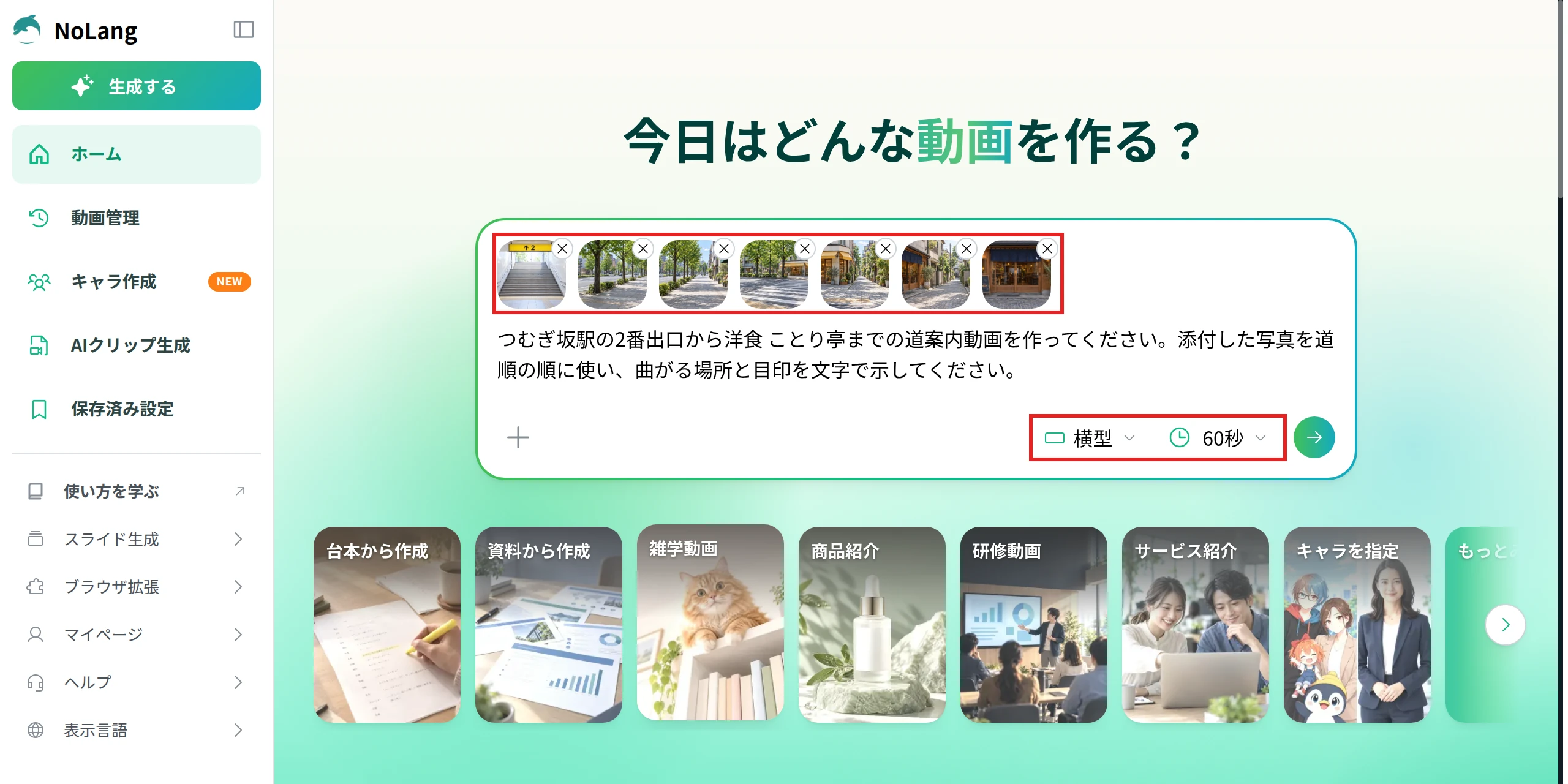
- 1. 道順を書く:入力欄に、駅の出口から店までの道案内動画を作ることと、写真を道順に沿って使うことを書きます。曲がる向き(右か左か)と目印、歩く時間も書き添えます。
- 2. 写真を添付する:入力欄の左下の「+」から「ファイルをアップロード」を選び、撮った写真を道順どおりに添付します。
- 3. 向きと長さを選ぶ:入力欄の下で、縦横比の「横型(16:9)」と、動画時間の「60秒」を選びます。動画時間は目安です。
- 4. 生成する:矢印のボタン(動画を生成)を押します。
できあがったら、次の3つを確かめます。
- 曲がる向き(右か左か)が、写真と画面の文字とナレーションで合っているか
- 駅の出口の番号、歩く時間、店名に誤りがないか
- 地図の道の形と曲がる場所が、実際の道と合っているか
違うところは、編集画面で直します。
直したら、店のスタッフに一度見てもらい、初めて来る人の目で分かりにくいところがないかを確かめます。
ホームページに載せる
できあがった動画は、ホームページのアクセスのページの、地図のすぐ下に置きます。
Googleも、動画は関係する文の近くに置くよう勧めています(SEO スターター ガイド)。
載せ方は、ホームページの作り方で選びます。
- YouTubeに上げて埋め込む:YouTubeに動画を上げ、動画の「共有」から「埋め込む」を選んでコードをコピーし、ページに貼る。手順と大きさの変え方は、YouTube動画の埋め込み方法で説明している
- 作成サービスの動画の部品を使う:動画のファイルをアップロードして載せられる部品があるサービスでは、NoLangの動画のページの「ダウンロード」で保存したMP4のファイルをそのまま載せる
同じ動画は、ブログの道順の記事にも置けます。
店の中の様子や料理を見せる店舗紹介の動画は、店舗紹介動画の作り方で説明しています。
効果を確かめる
ホームページとブログの効果は、次の3つで確かめます。
ホームページの効果を見る場所
| 見る場所 | 分かること |
|---|
| Googleビジネスプロフィールの「パフォーマンス」 | 地図や検索の店の情報から、ホームページへのリンクが押された回数(「ウェブサイトのクリック」) |
|---|
| Google Search Console | ホームページが検索結果に出た回数、押された回数、どんな語句で出たか |
|---|
| 予約のときの聞き取り | どこで店を知ったか、ホームページを見たか |
|---|
Googleビジネスプロフィールの「パフォーマンス」は、オーナー確認を済ませた店の情報で見られます(Google ビジネス プロフィール ヘルプ)。
Google Search Consoleは、Googleの検索結果でのサイトの表示を確かめられる無料のサービスです(Search Console ヘルプ)。
「検索パフォーマンス」のレポートでは、ホームページが検索結果に出た回数と、押された回数を、検索の語句ごとに見られます(Search Console ヘルプ)。
ブログの記事の題に入れた語句で、店のページが出ているかを確かめます。
数字は月に1回、同じ日に記録し、その月の予約の数と並べます。
Googleビジネスプロフィールの数字の見方は、飲食店のMEO対策の「数字で確かめる」にまとめています。
複数の店舗を持つ会社なら
店舗の多い会社では、店ごとに道順と入口の様子が違い、店ごとの道案内を作り続ける手間がかかります。
NoLangなら、同じ形の道案内の動画を、店ごとの写真と道順の説明に置き換えて作れます。
会社での使い方は、お問い合わせから相談できます。
資料をダウンロード