Sunoは、作りたい曲の説明や歌詞を入れると、歌の入った曲を作れる音楽生成AIのサービスです。
この記事では、Sunoで曲を作る5つの手順と、スタイルと歌詞のプロンプトの書き方を、2026年11月時点の画面と公式の情報で説明します。
作った曲を直す機能、Suno Studio、曲を動画に使う方法、GeminiやMurekaとの違いもまとめています。
Sunoとは
曲の説明や歌詞から、歌入りの曲を作れる
Sunoは、Suno, Inc.が提供する音楽生成AIのサービスです。
「雨の日の帰り道を歌う、ゆったりしたシティポップ」のように作りたい曲を文章で伝えると、歌詞、メロディ、伴奏、歌声のそろった曲ができます。
自分で書いた歌詞を歌わせることも、歌のない曲(インスト)を作ることもできます。
Sunoは、ブラウザ(suno.com)と、iPhoneとAndroidのアプリで使えます。
公式のサイトは日本語でも表示され、ログインする前でも、ホームの入力欄やプランの内容を見られます。
曲のほかに、短いループや単発の音の素材(Sounds)、話し声の音声(Speech、ベータ版)、曲に合わせた画像と動画(Visuals)も作れます。
作った曲を細かく編集する音楽制作ソフトのSuno Studioや、自分の声で歌わせるVoicesもあります。
2026年11月時点のモデルはv6
Sunoの曲は、Sunoが開発したモデルで作られます。
2026年9月9日にv6が公開され、それより前のモデル(v5.5、v5、v4.5など)はすべて提供を終えました。
前のモデルで作った曲はライブラリに残り、聴く、共有する、リマスターする、カバーするといった操作はできますが、新しく作る曲はv6の世代のモデルで作られます。
v6には、特徴と用途の違う3つのモデルがあります。
Sunoのv6の3つのモデル(2026年11月時点)
モデル 特徴 使える人 v6 狙いどおりの曲に仕上げる主力のモデル 有料プラン v6-wild 意外性のある曲を探す実験向けのモデル 有料プラン v6-mini 速く軽いモデル 無料のプランを含む全員
これまでのモデルは、v4.5が2025年5月1日、v5が2025年9月23日、v5.5が2026年3月26日に公開されました。
v6は、Warner Music Group、BMG、Believeといった音楽業界の提携先と開発した新しい世代のモデルだと、Sunoは説明しています。
v6の世代では、1回で最大8分の曲を作れます。
文章のほかに、手持ちの曲、録音した声、画像、動画を入れて曲を作ったり、できた曲の一部を言葉で頼んで作り直したり、歌詞の1語だけを変えたりできます。
Sunoで曲を作る5つの手順
パソコンのブラウザで、アカウントを作ってから1曲目ができるまでの手順です。
ログインした後の画面の名前は、Suno公式の動画で表示されている英語の名前で書いています。
1. アカウントを作る
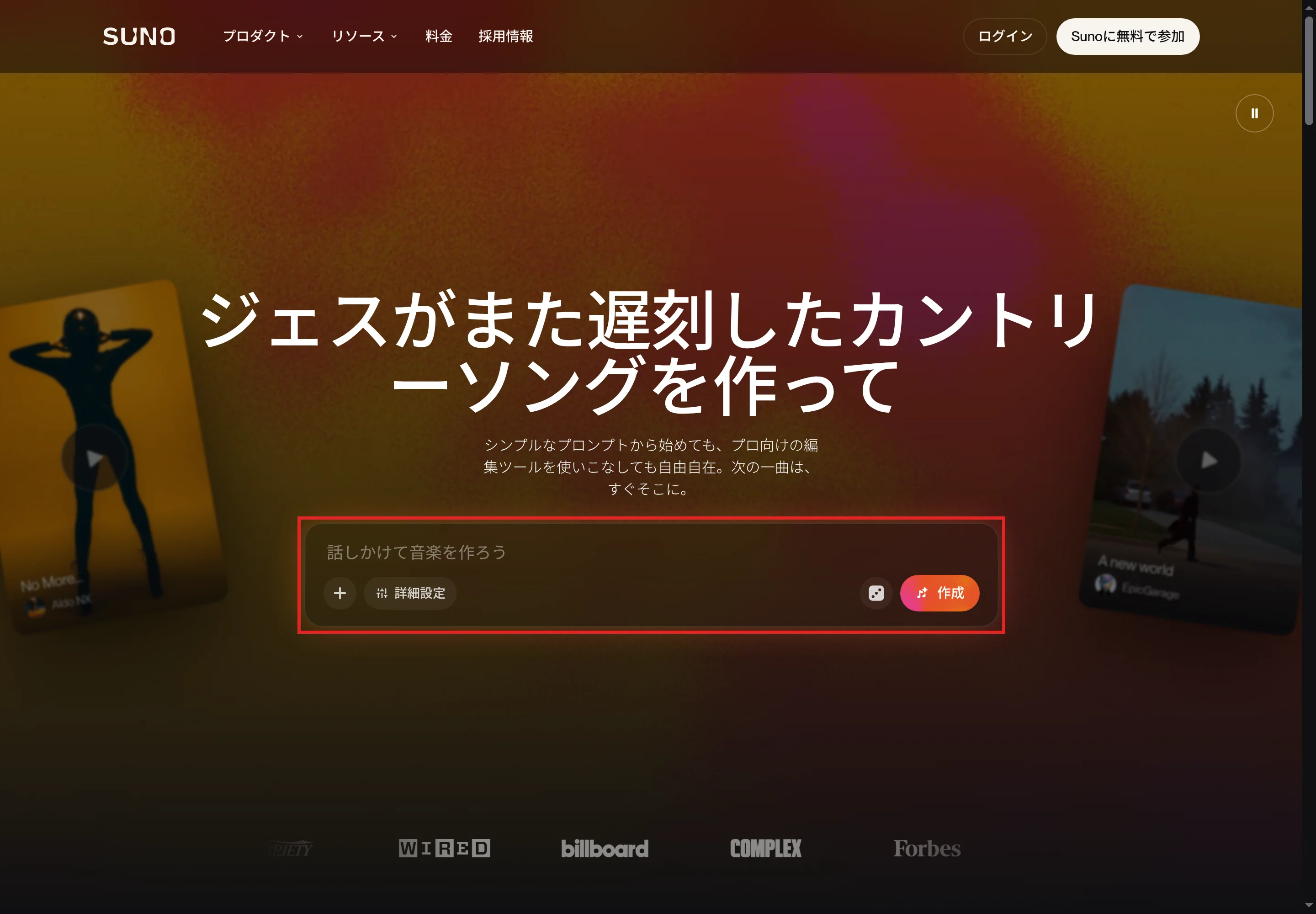
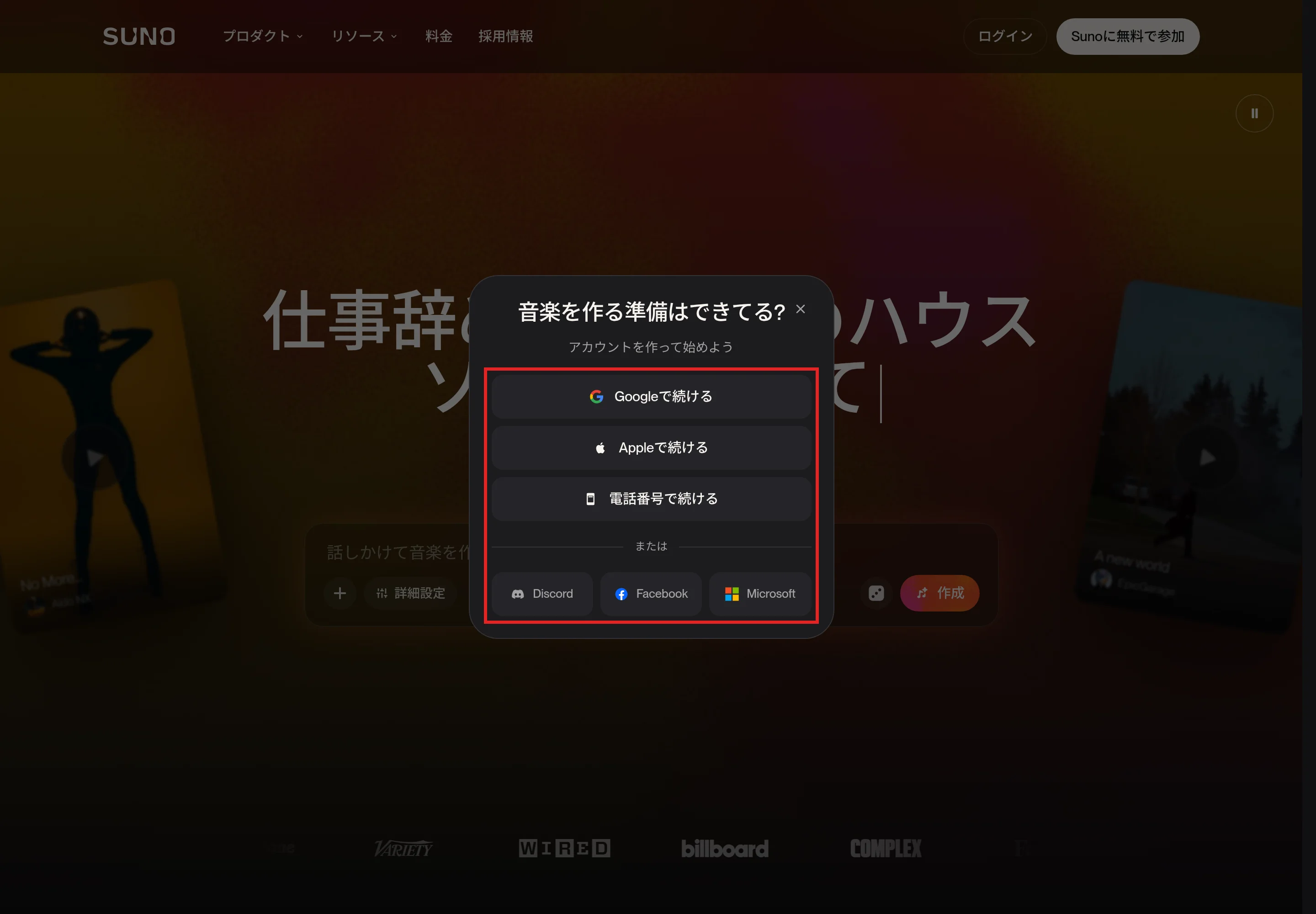
suno.comを開き、右上の「Sunoに無料で参加」を押すと、ログインの方法を選ぶ画面が出ます。
Google、Apple、電話番号、Discord、Facebook、Microsoftのどれかを選んで続けると、アカウントができます。
メールアドレスとパスワードで登録する方法はありません。
Sunoの規約では、13歳未満は登録できず、18歳未満は保護者の同意が要ります。
無料の枠を増やすためにアカウントを複数作ることは、規約で禁じられています。
2. 作成画面を開いて、モデルを選ぶ
ログインしたら、左のメニューの「Create」を押します。
作成の欄の上に「Simple」「Advanced」「Sounds」の3つのモードが、右上にモデルを選ぶメニューが並びます。
このメニューで、v6、v6-wild、v6-miniのどれかを選びます。
無料のプランで選べるのはv6-miniです。
3. 作りたい曲を伝える
曲の伝え方は、SimpleとAdvancedの2つのモードで違います。
Simple :作りたい曲を文章で説明すると、その説明から歌詞と曲ができます。「+ Audio」「+ Voice」「+ Image」で、手持ちの曲、自分の声、画像を添えることもできます。Advanced :歌詞を「Lyrics」に、曲のジャンルや楽器を「Styles」に分けて入れます。歌詞を空のままにすると、歌のない曲になります。「More Options」で曲の長さや奇抜さなどを調整できます。 初めての曲はSimpleで作り、歌詞を自分で決めたくなったらAdvancedに切り替えると進めやすくなります。
Soundsは、曲ではなく、ループや単発の音の素材を作るモードです。
それぞれの書き方は、この後の「プロンプトの書き方」で説明します。
4. 「Create」を押して、2曲を作る
入力できたら、欄の下の「Create」を押します。
1回の作成で2曲ができ、10クレジットを使います。
同じ入力でも作るたびに違う曲になるので、何回か作って聴き比べ、気に入ったものを残します。
5. 聴いて選び、直すか保存する
できた曲は、作成画面の右側の一覧と、左のメニューの「Library」に並び、押すと再生できます。
曲の「…」のメニューからは、作り直し(Remix)、編集(Edit)、公開(Publish)、共有(Share)、ダウンロード(Download)などを選べます。
直し方とダウンロードの形式は、「作った曲を直す・仕上げる」で説明します。
ここまでの画面は、Suno公式のv6の紹介動画で確かめられます。
出典:Suno公式チャンネル Suno公式のv6の紹介動画 は、v6、v6-wild、v6-miniの違いと、v6での曲の作り方を実際の画面で見せる約17分の動画です(英語)。
説明欄のチャプターから、見たい場面へ移れます。
1:18から :Simpleでの作り方。2:00からは、複数の曲や参考を1回の依頼で組み合わせる方法9:41から :できた曲の一部を言葉で頼んで作り直す方法。10:27からは、歌詞の1語だけを変える方法11:14から :AdvancedのLyricsとStyles、Varietyを含むMore Optionsの項目 プロンプトの書き方
Sunoのプロンプトは、Simpleでは曲の説明の文章、AdvancedではStylesと歌詞のことです。
Simpleでは、テーマと雰囲気を文章で書く
Simpleの欄には、曲のテーマ、ジャンル、雰囲気、歌い手を文章で書きます。
Sunoのヘルプは、「A synth pop song about having fun all night」(夜通し楽しむことを歌うシンセポップ)を例に挙げています。
何を書くか迷うときは、欄のサイコロのボタンを押すと、例の文が入ります。
入力例:
雨の日の帰り道をテーマにした、ゆったりしたシティポップの曲。
女性のボーカルで、エレクトリックピアノとベースを中心に。
Stylesでは、ジャンル、テンポ、楽器、雰囲気を並べる
AdvancedのStylesには、曲調や音の特徴を短い言葉で並べます。
Sunoの用語集(Music Glossary)は、プロンプトの書き方のコツとして次の4つを挙げています。
テンポの言葉とジャンルを組み合わせる(例:upbeat allegro pop、slow adagio ballad)
楽器の編成で、音の厚さを伝える(例:sparse piano and vocals、dense orchestral arrangement)
構成の言葉を入れて、曲の形を伝える(例:verse-chorus-verse with extended bridge)
音楽の言葉を具体的にして、思いどおりの曲に近づける
Stylesの欄の下には、スタイルの候補のタグも表示されます。
入力例:
city pop, 1980s, mellow, electric piano, slap bass, female vocals, warm mix 歌詞は、ラベルで構成を伝える
AdvancedのLyricsには、歌わせたい歌詞をそのまま入れます。
自分で書いた歌詞の権利は、書いた本人に残るとSunoは説明しています。
歌詞の欄では、「この行をもっと面白く」のように言葉で頼んで直す機能、選んだ語の韻やほかの言い方の候補を出す機能、自分の歌詞の例を「Lyricist」として保存して同じ雰囲気の歌詞を書いてもらう機能も使えます。
歌詞には、「Verse」や「Outro」のようなラベルを付けて、曲の流れをSunoに伝えられます。
公式の動画の画面では、Sunoが書いた歌詞が[Intro]、[Verse 1]、[Pre-Chorus]、[Chorus]、[Verse 2]のような角かっこのラベルで区切られています。
自分で歌詞を書くときも、同じ形でAメロ、サビなどの区切りを示します。
入力例:
[Verse 1]
傘を閉じた交差点で
にじむ信号を見ていた

[Chorus]
雨のあとの帰り道
少しだけ遠回りしよう
More Optionsで細かく調整する
Advancedの「More Options」を開くと、次の項目を調整できます。
Duration :曲の長さ。Auto(自動)かCustom(指定)を選びます。Max Mode :クレジットを多く使う代わりに、2分を超える曲や、元の曲に近づけたいカバーに向いた設定です。Weirdness :曲の奇抜さ。50%が標準で、上げるほど意外な曲になります。Style Influence :Stylesに書いた内容にどれだけ近づけるか。Variety :作るたびのばらつき。0にすると、Stylesの指定に近い曲になりやすくなります。Personalize :Sunoでの再生や作曲の傾向(My Taste)をスタイルに反映するかどうか。 Sunoの公式サイトでは、入れたくない楽器などを指定する除外設定と、ボーカルの性別の指定も、スタイルを調整する機能として挙げています。
作った曲を直す・仕上げる
言葉で頼んで、一部を作り直す
v6では、できた曲をSimpleの欄に添えて、「サビをゴスペルの合唱で歌わせて」のように頼むと、ほかの部分を残したまま一部を作り直せます。
歌詞の1語だけを変える、2つの曲の要素を組み合わせる、曲の一部を素材にして新しいビートを作る、といった頼み方もできます。
Simpleでは、カバーや延長といった個別の機能を選ばなくても、Sunoが頼まれた内容から作り方を決めます。
メニューから使う編集の機能
できた曲には、次の編集の機能を使えます。
Sunoの主な編集の機能
機能 できること Extend 曲を続きから延ばす、終わり方を変える Cover メロディを保ったままスタイルを変える Remaster 構成と歌詞はそのままに、音の仕上がりを整えた版を作る Replace Section 選んだ区間の歌詞を直して作り直す Crop 曲の一部を切り出して新しい曲にする Get Stems ボーカルや楽器を別のファイルに分ける
ExtendとCoverは、無料のプランでも使えます。
Replace Section、Crop、Get Stemsは、Pro以上の有料プランの機能です。
歌い手やスタイルを大きく変えたいときはCover、音のバランスや質感を整えたいときはRemasterを使います。
ステムに分ける
Get Stemsでは、1曲をボーカル、ドラム、ベースなどのパートごとの音(ステム)に分けられます。
分け方は3つあり、Auto Splitは最大12のステムに自動で分割し(1回50クレジット)、Split from Mixは1つの楽器か声と、残りの音に分割します(1ステム10クレジット)。
Premier以上では、約100種類の楽器から取り出すものを選ぶAdvanced Splitも使えます。
自分の声で歌わせる(Voices)
Voicesは、自分の声を録音するかアップロードして、その声で歌う曲を作る機能です。
15秒から4分の録音のうち、使う2分を選び、画面に表示された短い文を読み上げて、本人の声であることを確かめます。
18歳以上が対象で、地域によっては使えません。
登録した声は、本人だけが曲作りに使えます。
Voicesは、Pro以上の有料プランの機能です。
ダウンロードする
曲は、LibraryかWorkspaceの曲の「…」から「Download」を選び、形式を選んでダウンロードします。
Sunoでダウンロードできる形式
形式 内容と条件 MP3 Webとアプリ WAV Pro以上、Web 動画 曲を動画のファイルで保存する ステム ステムに分けた曲 MIDI Suno Studioで作った曲、Premier以上
ダウンロードできる曲の数は、2026年9月3日からプランごとに決まっています。
有料プランでは、Proが月20曲、Premierが月60曲、Platinumが月120曲で、無料のプランではダウンロードできません。
1曲を複数の形式でダウンロードしても1曲と数え、同じ曲をもう一度ダウンロードしても回数は減りません。
Suno Studioでできること
Suno Studioは、Sunoの曲を作る機能を組み込んだ音楽制作ソフト(DAW)です。
パソコンで使え、Premier以上のプランが対象です。
2026年8月13日のStudio 2.0で、次の機能が加わりました。
MIDIの読み込み、録音、編集と、音を作れるシンセ(MIDIのクリップは新しい音を作るプロンプトにも使える)
チャット(ベータ版)での、楽器や歌のパートとエフェクトのプラグインの作成
ステム分離、エフェクト、オートメーション
Studioからは、32bit/48kHzのマルチトラックとステムを数の上限なく書き出せ、MIDIの書き出しは1回10クレジットです。
2026年11月13日には、Ableton Live 12(Mac)の中からSunoを使えるSuno Bridge(ベータ版)も公開され、Premierのプランに含まれています。
出典:Suno公式チャンネル Suno公式のStudio 2.0の入門動画 は、Studio 2.0の始め方を約38分で説明する動画です(英語)。
冒頭の5分ほどで、トラックの追加、MIDIのトラックへの入力、画面上のキーボードとシンセの操作を見られます。
作った曲を動画に使う
SunoのVisualsで、曲から動画を作る
Visualsは、2026年11月17日に公開された、曲から動画や画像を作る機能です。
曲の「…」から「Create Visual」の「Video Clip」を選ぶか、Createの「Visuals」から作ります。
動画は1本5〜15秒で、画面の比率は9:16、1:1、16:9、4:3、3:4から選べ、歌詞の表示や、歌に合わせて口を動かすリップシンクも使えます。
作った動画は、編集の画面で続きを作ってつなげられます。
Visualsには、曲のクレジットとは別のVisual creditsを使い、どのプランの人も買えます。
Sunoの外で共有する動画には、透かしが埋め込まれます。
出典:Suno公式チャンネル Suno公式のVisualsの紹介動画 は、Visualsで作った映像の例と、作成の欄、編集の画面、スマホでの操作を見せる約12分の動画です(英語)。
NoLangで、曲をBGMにした動画を作る
NoLangは、文章や資料、撮影した映像から、ナレーションと字幕の付いた動画を作れる動画生成AIです。
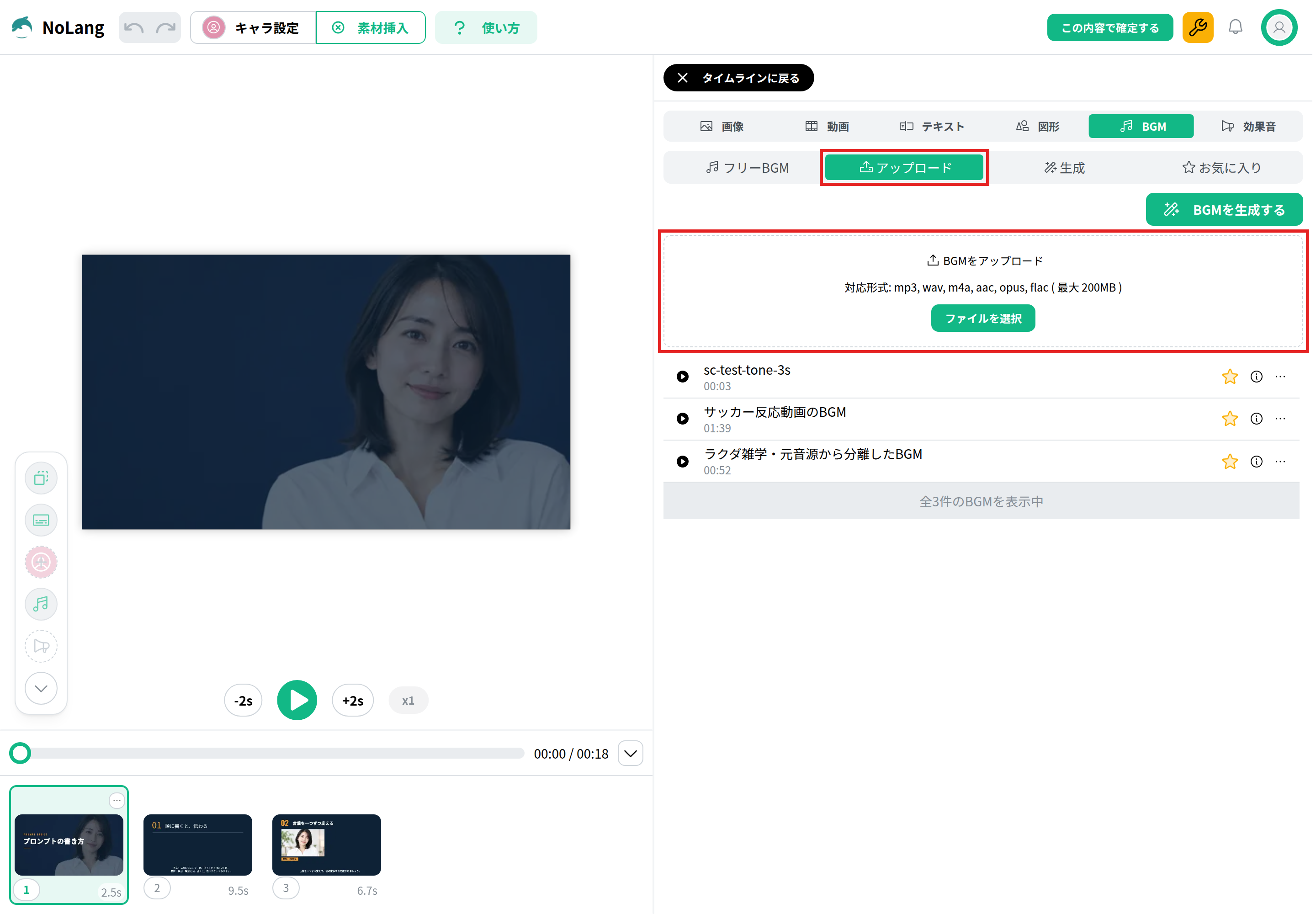
編集画面の「素材挿入」から「BGM」を開き、「アップロード」のタブで、Sunoからダウンロードした曲を読み込むと、動画のBGMに使えます。
読み込める形式は、MP3、WAV、M4A、AAC、OPUS、FLACです。
会社やお店の動画など、商用で使う動画には、有料プランでダウンロードした曲を使います。
AIで作った曲が著作物にあたるかの考え方と、動画に音楽を使うときに確かめることは、動画の著作権 にまとめています。
曲を動画の最後まで流す方法や、音量とフェードの整え方は、動画に音楽をつける方法 で説明しています。
NoLangの中で、BGMを作る
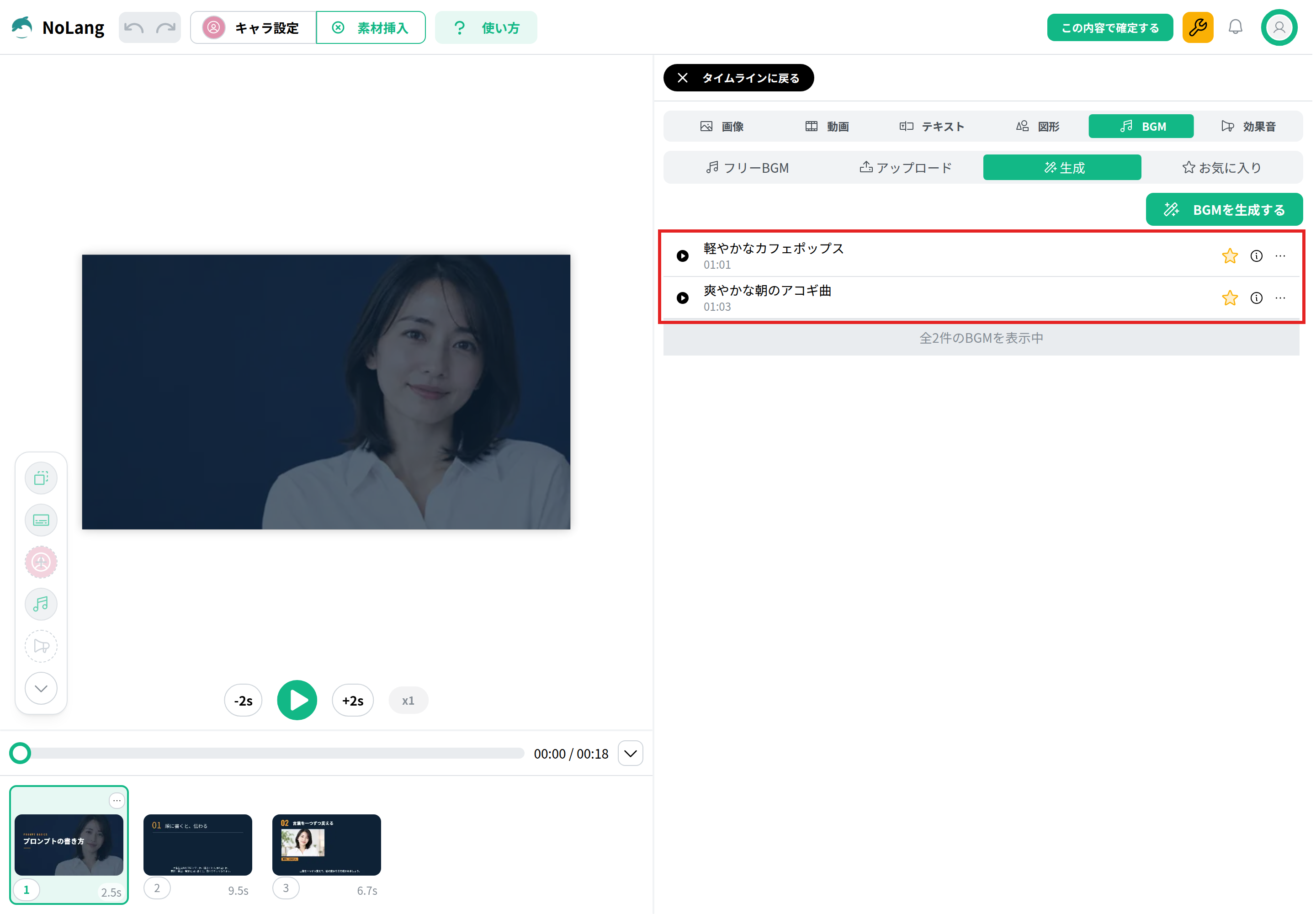
NoLangの編集画面では、BGMをAIで作ることもできます。
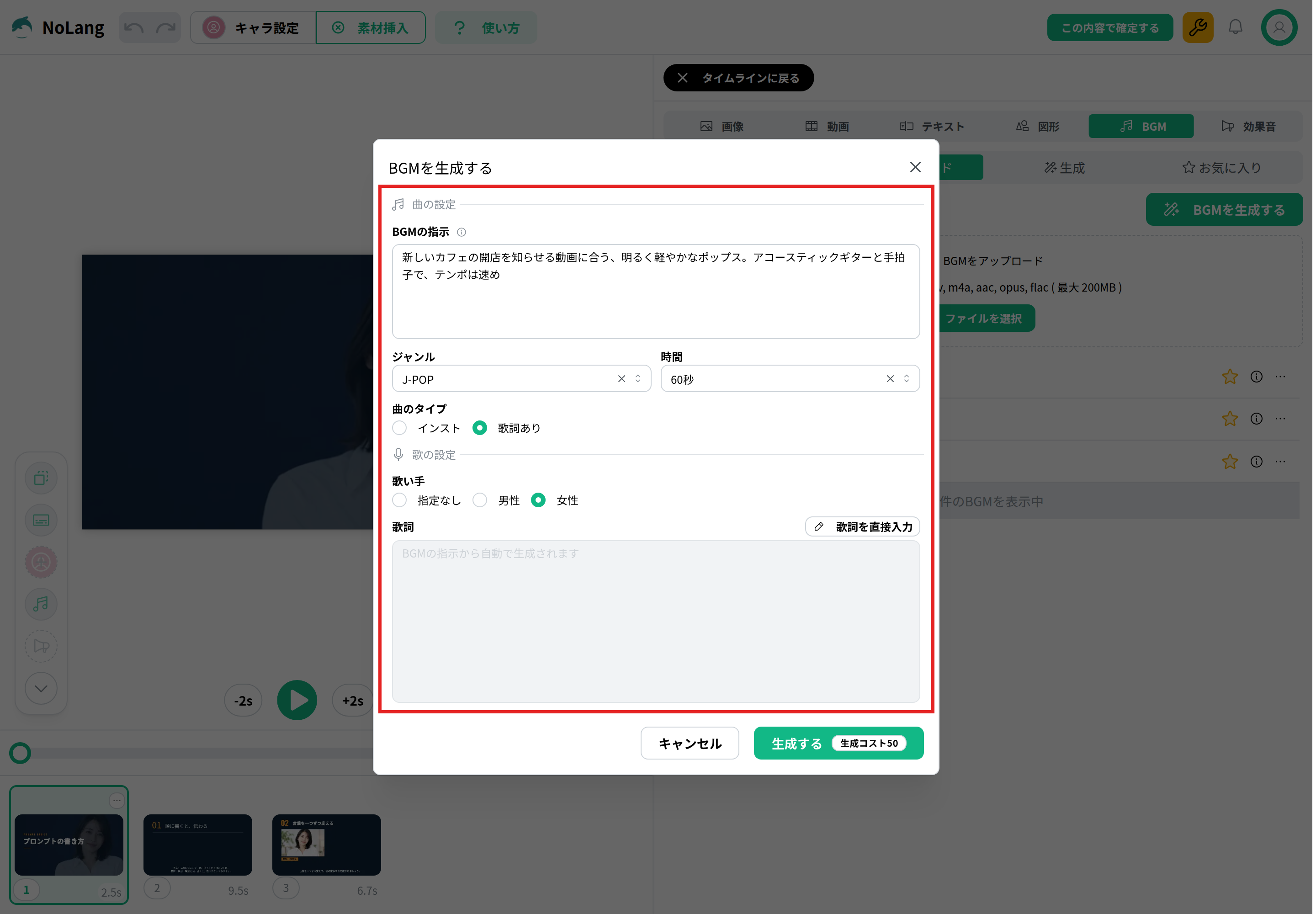
BGMの一覧の「BGMを生成する」で、BGMの指示、ジャンル、時間、曲のタイプ(インストか歌詞ありか)を選び、歌詞ありなら歌い手と歌詞の作り方も選んで「生成する」を押します。
次は、カフェの開店を知らせる動画に使う曲を作った例です。
ジャンルはJ-POP、時間は60秒、曲のタイプは歌詞あり、歌い手は女性を選び、歌詞は指示から自動で作る設定にしました。
入力したBGMの指示:
新しいカフェの開店を知らせる動画に合う、明るく軽やかなポップス。
アコースティックギターと手拍子で、テンポは速め。
作った曲は、BGMの一覧の「生成」のタブに、「軽やかなカフェポップス」(1分1秒)、「爽やかな朝のアコギ曲」(1分3秒)のように題名と長さが付いて並びます。
曲名を押すと、再生位置のシーンにBGMとして入ります。
動画のBGMまで、 NoLangでまとめて作ろう
NoLangで動画を作る ほかの音楽生成AIとの違い
AIで曲を作るサービスには、Sunoのほかに、GoogleのGemini の音楽生成や、Murekaがあります。
Sunoは1回で最大8分の曲を作れ、作った後の編集やStudioでの仕上げまで1つのサービスで進められます。
Suno、Gemini、Murekaの違い(2026年11月時点)
項目 Suno Gemini Mureka 提供元 Suno, Inc. Google SKYWORK AI 最新のモデル v6 Lyria 3.5 V9.5 無料で作れる量 1日10曲 上限あり 1日4曲 主な機能 Studio、ステム、Voices 画像や動画からの曲作り Studio、ステム、声のクローン 動画にする機能 Visuals カバーアート付きの動画 MV、歌詞の動画
Geminiアプリでは、入力欄の下の「アップロードとツール」から「音楽を作成」を選び、作りたい曲を文章で伝えます。
画像や動画を添えて曲を作ることもでき、ボーカルの有無、ジャンル、長さ(短い曲か、2〜3分ほどのフルの曲)を選べます。
曲はカバーアート付きの動画(MP4)か音声(MP3)でダウンロードでき、すべての曲にSynthIDという見えない透かしが入ります。
18歳以上が対象で、日本語にも対応しています。
Murekaは、SKYWORK AIが運営する音楽生成AIのサービスで、最新のモデルはV9.5です。
無料のプランでは1日4曲まで作れ、曲のダウンロードは有料プランだけの機能です。
有料プランは、Proが月10ドル(年払いなら月8ドル)で月500曲まで、Premierが月30ドル(年払いなら月24ドル)で月2,000曲までです。
Premierでは、最大12のステム分離、Mureka Studio、声のクローンも使えます。
開発者向けのAPIも公開されています。
文章や画像、動画を扱うほかの生成AIも含めて用途別に比べたいときは、生成AIのおすすめ を参考にしてください。
会社で曲と動画を作るとき
会社の紹介動画や研修動画、SNSの動画を社内で作るなら、NoLangでBGMを作って入れるところまで、編集画面の中で進められます。
社内での動画づくりにNoLangを取り入れたいときは、お問い合わせ で相談を受け付けています。
NoLangの法人向けの資料は、下のボタンから請求できます。
資料をダウンロード