Gemini for Google Workspace(ジェミニ フォー グーグル ワークスペース)は、会社で使うGoogle Workspaceのアプリの中で、GoogleのAI「Gemini」を使えるしくみです。
いまは「Google Workspace with Gemini」や「Gemini in Workspace」とも呼ばれ、2025年1月からは別料金のアドオンではなく、BusinessとEnterpriseのプランに含まれています。
Business Starterでは主にGmailとGeminiアプリで使え、Business Standard以上では、Googleドキュメント、スプレッドシート、Meetなどでも使えます。
この記事では、アプリごとにできることとプラン別の違い、料金、使い方の手順、管理者の設定、会社のデータの扱いを、Googleの公式の情報をもとに説明します。
Gemini for Google Workspaceとは
Workspaceで使う4つのGemini
Googleの管理者向けのヘルプは、Workspaceの各プランで、Geminiアプリ、Gemini Notebook、Gmailやドキュメントの中のGeminiなどを使えると説明しています(Google Workspace with Gemini )。
使う場所で分けると、次の4つです。
Google WorkspaceでGeminiを使う場所
使う場所 できること 各アプリの中 Gmailやドキュメントの右側のパネルで、要約や下書きを頼む Geminiアプリ チャットで相談し、GmailやドライブにあるWorkspaceの情報も探す Gemini Notebook 資料を読み込ませて、要点や音声解説を作る Workspace Studio 日々の作業を自動で進める「フロー」を作る
Geminiアプリは、gemini.google.comやスマホのアプリで使うGeminiで、会社のアカウントでログインして使います。
Geminiそのものの基本は、Geminiとは で説明しています。
Gemini Notebook は、2026年7月16日にNotebookLMから名前が変わったツールです。
名前の移り変わりとアドオンの終了
Workspaceの中のGeminiは、名前と売り方が何度か変わっています。
WorkspaceのGeminiの名前と売り方の移り変わり
時期 出来事 2024年2月 「Duet AI for Google Workspace」が「Gemini for Google Workspace」になる 2025年1月15日 Gemini BusinessやGemini Enterpriseなどのアドオンの販売が終わる 2025年2月1日 アドオンを買っていた会社も、追加料金なしで使えるようになる 2026年7月16日 NotebookLMが「Gemini Notebook」になる
Googleは2025年1月に、それまでアドオンに含めていたAIの機能をBusinessとEnterpriseのプランに入れ、あわせてプランの料金を見直すと発表しました(Google Workspace Updates )。
いまのWorkspaceの利用規約では、「Gemini in Workspace(旧称: Gemini for Google Workspace)」と書かれています(サービス固有の利用規約 )。
「Gemini Advanced」は、Geminiアプリの高度なAIの機能の古い名前です。
個人向けのプランでは2025年5月にこの名前がなくなり、機能はGoogle AI Proに移りました。
Workspaceの利用規約では、Geminiアプリの高度なAIの機能(旧称: Gemini Advanced)は、特定のエディションで使えると書かれています。
Gemini Enterpriseとの違い
Gemini Enterpriseは、Google Cloudが法人向けに出しているAIのエージェントの製品で、Google WorkspaceのほかにMicrosoft 365やSlackなどのツールともつながります(Gemini Enterprise )。
2025年1月まで売られていたWorkspaceのアドオンの「Gemini Enterprise」とは別のものです。
料金とWorkspaceのGeminiとの違いは、法人向け生成AIプランの比較 で説明しています。
アプリごとにできること
ユーザー向けのヘルプが挙げる、アプリごとの主な機能は次のとおりです(Google Workspace with Gemini を使ってみる )。
アプリごとのGeminiの主な機能
アプリ 主な機能 Gmail スレッドの要約、メールの下書きと推敲、返信の候補、校正 ドキュメント 文書の下書きと推敲、要約、画像の生成 スプレッドシート AI関数、拡張版スマートフィル、データの分析 スライド スライドの生成と編集、画像の生成、背景の削除 Meet 自動のメモ、字幕の翻訳、音声の翻訳 ドライブ ファイルの概要、ファイルの検索と要約、PDFの音声解説 Chat 未読の会話の要約、メッセージの自動翻訳 カレンダー 参加者の空きから会議の時間を提案 フォーム 質問の作成、自由記述の回答の要約 Vids 動画の構成の下書き、ナレーション、AIアバター、スライドからの動画化
Gmailでは、長いやり取りのスレッドを開くと、要点のまとめが表示されます。
右上の「Gemini に相談」から開くパネルでは、要約や下書きのほか、複数のメールの削除やラベルの追加、フライトの時刻のような情報の検索、カレンダーの空きに合わせた会議の時間の提案、Googleドキュメントやスライドの作成も頼めます(Gmail で Gemini と共同作業する )。
Meetの自動のメモは、会議のメモとハイライトをGoogleドキュメントにまとめる機能です。
会議が終わると、メモのドキュメントが主催者とメモを始めた人にメールで届きます(Google Meet で AI によるメモ作成を有効にする )。
日本語の会議にも対応しています。
会議の議事録をAIで作るほかの方法は、AI議事録の作り方 で比べています。
スプレッドシートのAI関数は、セルの中で文章の生成、情報の要約、データの分類をする機能で、日本語にも対応しています。
Vidsでは、Googleスライドの資料を、AIのナレーションやAIアバターの付いた動画に変えられます。
使う言語によっては、表示されない機能もあります。
Gmailのスレッドの要約、Gmailの検索結果の概要、Gmailとドキュメントのパネルは、日本語に対応しています(Google Workspace with Gemini の対応言語 )。
使えるプランと料金
プランごとに使える機能
GeminiはBusinessのどのプランにも含まれますが、使えるアプリはプランで違います(Business エディションの比較 )。
BusinessのプランごとのGemini(2026年11月23日時点)
機能 Starter Standard Plus Geminiアプリ ○ ○ ○ Gemini Notebook ○ ○ ○ Gmailの要約と下書き ○ ○ ○ Gmailの日程調整 - ○ ○ Vids ○ ○ ○ Workspace Studio ○ ○ ○ ドキュメント - ○ ○ スプレッドシート - ○ ○ スライド - ○ ○ Meet - ○ ○ ドライブ、Chat - ○ ○ カレンダー、フォーム - ○ ○
ドキュメントやMeetでGeminiを使いたいときは、Business Standard以上を選びます。
Business StarterのVidsの生成AIの機能は、期間を限って提供されているとヘルプに書かれています。
Enterprise StandardとEnterprise Plusでは、表の機能をすべて使えます(Enterprise エディションの比較 )。
比較表の注記では、Geminiアプリでエンタープライズ級のデータ保護を受けるにも、Workspace Studioを使うにも、ドメインの所有権の証明が要るとされています。
Geminiアプリで使える量
Geminiアプリで使える量は、Starterか、StandardとPlusかで違います。
Geminiアプリで使える量(Businessのプラン、2026年11月23日時点)
項目 Starter Standard、Plus Pro 基本のアクセス 4時間に25件まで 思考 基本のアクセス 1日300件まで 一度に読める量 32,000トークン 100万トークン 画像の生成(Nano Banana 2) 1日20枚まで 1日100枚まで
「基本のアクセス」は、使える量が一定でなく、1日の上限もたびたび変わることがあります。
一度に読める量(コンテキストウィンドウ)が大きいほど、長い資料や多くのファイルをまとめて読ませられます。
もっと多く使いたい会社は、AI Expanded Accessというアドオンを足すと、高度なAIの機能を使える上限が上がります(Google AI 拡張アドオンの比較 )。
Businessのプランの料金
Geminiの機能は、Workspaceのプランの料金に含まれています。
Businessのプランの料金(1ユーザーの月額、税別、2026年11月23日時点)
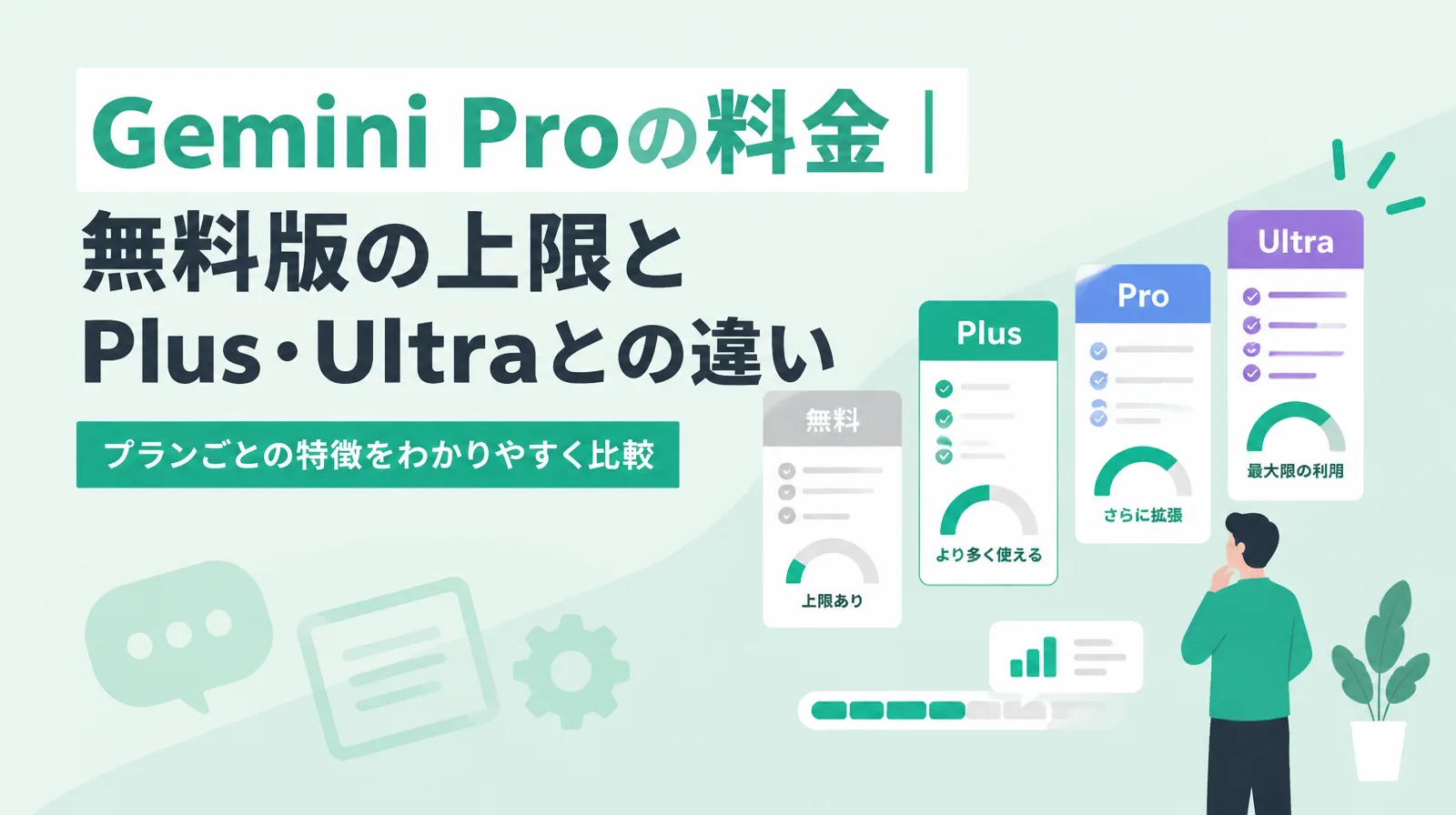
プラン 年間プラン フレキシブル プラン Business Starter 800円 950円 Business Standard 1,600円 1,900円 Business Plus 2,500円 3,000円
年間プランは1年の契約で、フレキシブル プランはいつでも解約でき、解約料はかかりません(フレキシブル プランと年間プランの比較 )。
どちらも消費税は別にかかります。
Businessのプランは、1つの契約で300人まで使えます。
Enterpriseのプランの料金は、料金ページ では「お問い合わせ」になっています。
Gemini for Google Workspaceの使い方
アプリの右上の「Gemini に相談」から使う
Gmail、ドキュメント、スプレッドシート、スライド、ドライブなどでは、右側のパネルでGeminiに頼みます。
Gmailでは、次の順に進めます(Gmail で Gemini と共同作業する )。
パソコンでGmailを開きます。
右上の「Gemini に相談」のアイコンをクリックします。
右側に開いたパネルで、表示されたプロンプトの候補を選ぶか、頼みたいことを書いて送ります。
ドキュメントでも、文書を開いて右上の「Gemini に相談」をクリックすると、同じパネルが開きます(Google ドキュメントで Gemini と共同作業する )。
Gmailでスレッドを開いた状態なら、次のように頼めます。
入力例:
このスレッドの要点を3つにまとめて、私が返事をすべきことを挙げてください。 ドキュメントで会議のメモを開いた状態なら、次のように頼めます。
入力例:
このメモをもとに、上司に送る報告の下書きを作ってください。決まったことと、次にやることを分けてください。 GeminiアプリでWorkspaceの情報を探す
Geminiアプリの入力欄に「@」を入れてアプリを選ぶと、Geminiが、GmailやドライブにあるWorkspaceの情報を使って答えます(Gemini アプリで Google Workspace を使用する )。
gemini.google.comを開き、Workspaceで使っている会社のアカウントでログインしていることを確かめます。
下の入力欄に「@」を入れ、使うアプリ(Gmail、Googleドライブなど)を選びます。
探したい内容を、メールやファイルに出てくる言葉を入れて書き、送信します。
入力例:
@Gmail 佐藤さんから届いたメールで、展示会の打ち合わせの候補日はいつでしたか? @Google ドライブ 「2026年度 営業計画」というドキュメントを探して、要点を5行にまとめてください。 ドキュメントやメールのURLを貼るのではなく、アプリの名前と、メールやファイルの中の言葉で指定します(Gemini アプリと Google Workspace アプリの連携 )。
新しい会話を始めるたびに、「@」でアプリを選ぶか、「Gmail」「ドライブ」「カレンダー」などのアプリの名前を入れて頼みます。
ドキュメントやGmailのコメントと画像、ドライブの中の画像や動画は、Geminiアプリからは読めません。
この使い方には、Geminiの会話の履歴を残す設定がオンになっていることと、管理者がアプリの接続を許可していることが要ります。
仕事用のアカウントでは、どちらも管理者が設定します。
Geminiが表示されないときに確かめること
アプリの右上に「Gemini に相談」のアイコンがあれば、そのアカウントでWorkspaceのGeminiを使えます(Google Workspace with Gemini を使ってみる )。
アイコンが見当たらないときや、Geminiアプリでアプリを選べないときは、次を確かめます。
契約しているプランで、そのアプリのGeminiを使えるか(Business Starterでは、ドキュメントやMeetのGeminiは使えません)
管理者が、Geminiアプリやアプリの接続をオンにしているか
18歳以上のアカウントか
Googleアカウントの言語で、その機能が使えるか(使えない機能は、対応している言語に切り替えると使えることがあります)
管理者がGeminiを有効にする方法
Workspaceのライセンスがある18歳以上のユーザーは、最初の設定のままでGeminiアプリを使えます(Gemini アプリをオンまたはオフにする )。
使える人を絞るときや、止めるときは、Google管理コンソールの「生成 AI」で設定します。
どの設定も、Geminiの「設定」の管理者権限が要ります。
Geminiアプリをオンかオフにする
Google管理コンソールで、メニューの「生成 AI」から「Gemini アプリ」を開きます。
「サービスのステータス」をクリックします。
「オン(すべてのユーザー)」か「オフ(すべてのユーザー)」を選びます。一部のユーザーだけに設定するときは、横の「組織部門」(主に部署)か「グループ」を選びます。
「保存」をクリックします。
変更が反映されるまで、最長で24時間ほどかかります。
この設定は、gemini.google.com、スマホのGeminiアプリ、Gemini in Chromeに効き、GmailやドキュメントなどのGeminiには影響しません。
組織部門とグループの両方に設定したときは、グループの設定が優先されます。
アプリの中のGeminiをサービスごとに切り替える
Enterprise StandardやEnterprise Plusでは、GmailやドキュメントなどのGeminiを、サービスごとにオンとオフにできます(Workspace サービスでの Gemini 機能へのアクセスを管理する )。
最初の設定はオンです。
Google管理コンソールで、メニューの「生成 AI」から「Gemini for Workspace」を開きます。
「機能へのアクセス」をクリックします。
切り替えるサービスの横の「編集」をクリックします。
「オン」か「オフ」を選び、「保存」をクリックします。
アプリの中のGeminiを使うには、Workspaceの「スマート機能とカスタマイズ」も有効にしておきます。
GeminiアプリとWorkspaceのアプリをつなぐ
GeminiアプリからGmail、ドライブ、カレンダーなどの情報を使えるようにするかどうかも、管理コンソールで設定します(Gemini アプリで Google アプリへのアクセスを管理する )。
最初の設定では、つなげる状態になっています。
Google管理コンソールで、メニューの「生成 AI」から「Gemini アプリ」を開きます。
「アプリ」までスクロールし、変えたい設定をクリックします。
Gmail、ドライブ、カレンダーなどへのアクセスを許可するときは、「Workspace アプリ」を選びます。
「保存」をクリックします。
会話の履歴を残す期間
Workspaceのアカウントで使うGeminiアプリの会話の履歴は、管理者だけが設定でき、ユーザーは変えられません。
履歴は最初の設定でオンになっていて、自動で消すまでの期間を3か月、18か月、36か月から選べます(最初は18か月)。
会社のデータはGeminiの学習に使われるか
Workspaceのプランで使うGeminiでは、会社のコンテンツが人にレビューされることはなく、許可なく会社のドメインの外で生成AIのモデルの学習に使われることもありません(Google Workspace の生成 AI に関するプライバシー ハブ )。
入力したプロンプトや生成された回答も、許可なく学習には使われません。
Geminiの回答に送ったフィードバックも、Workspaceの生成AIのモデルの学習には使われません。
同じGeminiアプリでも、どのアカウントで使うかでデータの扱いが変わります。
アカウントによるGeminiアプリのデータの扱い
アカウント 人のレビュー 学習への利用 Workspaceのプラン されない 許可なく使われない 追加サービスのGeminiアプリ されることがある 使われることがある 個人のGoogleアカウント されることがある 設定による
「追加サービス」は、Workspace Individualなど、Geminiアプリがコアサービスに入っていないエディションで使う場合です(仕事用または学校用のアカウントで Gemini アプリを使用する )。
この場合は、Googleの利用規約とGeminiアプリのプライバシーに関するお知らせが適用されます。
個人のGoogleアカウントでは、Geminiの「履歴」の設定をオフにすると、それ以降の会話は生成AIのモデルの学習に使われません(フィードバックを送った場合を除く)。
個人のアカウントで学習させない設定の手順は、Geminiに学習させない設定 で説明しています。
仕事の情報をGeminiで扱うときは、会社が契約したWorkspaceのアカウントを使います。
使われるGeminiのモデル
仕事用のGeminiアプリのヘルプでは、モデルとして「Argon」「Pro」「思考モード」「高速モード」が挙げられ、使えるモデルと量はエディションで変わります(仕事用または学校用のアカウントで Gemini アプリを使用する )。
Argonは、AI Expanded AccessかAI Ultra Accessのアドオンを足したアカウントで使えます。
Geminiアプリの上部に「Pro」「Expanded」「Ultra」のバッジがあれば、標準より多くの機能とモデルを使えるアカウントです。
アプリの中の機能では、次のモデルが使われています。
Workspace Studio:作りたい自動化を説明すると、Gemini 3がフローを作ります(Workspace Studio )。
Vids:AIの動画クリップは、動画を生成するモデルのVeo 3で作ります。
画像の生成:Geminiアプリでは、Nano Banana 2で画像を作って編集し、Nano Banana Proで画像を作り直せます。
個人のアカウントで使えるモデルの一覧と選び方は、Geminiのモデルの記事 で説明しています。
個人でGeminiをWorkspaceのアプリで使う方法
会社のWorkspaceのアカウントがなくても、GmailやドキュメントでGeminiを使う方法は3つあります。
個人のGoogleアカウントでGoogle AIのプランに入る
個人のGoogleアカウントでは、Google AI Plus、Pro、UltraのどれかのプランでWorkspaceのアプリのGeminiを使えます(Google Workspace with Gemini を使ってみる )。
Google AIのプランとWorkspaceのアプリのGemini(2026年11月23日時点)
プラン 月額 使えるアプリの例 Google AI Plus 725円 Gmail、Vids Google AI Pro 2,900円 Gmail、ドキュメント、Vids Google AI Ultra 14,500円から Proの内容に加えて上限が上がる
月額は、Googleのプランのページ の値です。
GmailやドキュメントのGeminiは、一部の言語でだけ使えます。
プランごとの違いは、Geminiの料金の記事 で説明しています。
Business Starterに個人のGmailのアドレスで申し込む
Business Starterは、会社のドメインがなくても、個人のGmailのアドレスで1ユーザーとして申し込めます(Google Workspace のエディションを選択する )。
この場合も、GmailのGeminiとGeminiアプリを使えます。
Geminiアプリのエンタープライズ級のデータ保護を受けるには、ドメインの所有権の証明が要ります。
Workspace Individualで使う
Workspace Individualは、gmail.comなどの個人のアドレスで仕事をする個人事業者向けのエディションです。
GeminiアプリはWorkspace Individualでも使えますが、「追加サービス」の扱いになり、会話が人にレビューされたり、Googleの機械学習の技術の改良に使われたりすることがあります。
社内にGeminiの使い方を伝える
WorkspaceのGeminiを会社で使い始めたら、どのアプリで何を頼めるかを社員に伝えます。
手順を短い動画にしておくと、新しく入った人にも同じ説明を渡せます。
NoLangで説明動画を作るときは、ホームの「台本から作成」から「3ステップで台本から動画を作成」の画面を開き、次の順に進めます。
「台本を入力」の欄に説明の文章を貼り、登場人数で「一人」か「複数人」を選びます。
テンプレートを選びます。
動画を生成します。
たとえば、この記事の「使い方」の手順を話し言葉の文章に直して貼ると、社内向けの説明動画の台本になります。
Geminiの使い方を、 社内向けの動画に
NoLangで動画を作る 会社でNoLangを使うとき
NoLangでは、社内のツールの使い方や業務の手順を書いた台本から、読み上げの付いた研修やマニュアルの動画を作って共有できます。
社員向けの研修動画は、法人向けの研修動画のページ で紹介しています。
導入の相談はお問い合わせ から受け付けています。
資料をダウンロード