Gemini Code Assistの使い方|終了の日程とVS Codeの設定

この記事の要点

  1. Gemini Code Assistは、VS CodeやJetBrainsのIDEで、Geminiにコードの補完、生成、説明、修正を頼めるGoogleの拡張機能です。個人向けの無料版とGoogle AI Pro・Ultraでの利用は2026年6月18日に止まり、今使えるのは会社で契約したStandardとEnterpriseです。
  2. StandardとEnterpriseは2026年10月9日から新しく買えず、今ある契約は、年間なら2027年1月31日、月単位なら2027年12月31日まで自動で更新できます。
  3. VS Codeでは、管理者がライセンス、API、IAMのロールを用意した後、拡張機能を入れ、[Login to Google Cloud]でログインし、Google Cloudのプロジェクトを選んで使います。
  4. 個人でVS CodeからGeminiを使うなら、後継のGoogle AntigravityのVS Codeの拡張機能を入れ、個人のGoogleアカウントでサインインします。月0ドルで使え、利用量の上限は週ごとにリセットされます。
  5. 日付と手順は、2026年11月28日時点のGoogleの公式のドキュメントで確かめました。
SHARE

Gemini Code Assistは、VS CodeやJetBrainsのIDEで、Geminiにコードの補完、生成、説明、修正を頼めるGoogleの拡張機能です。 個人向けの無料版は2026年6月18日に止まり、会社向けのStandardとEnterpriseも2026年10月9日から新しく買えなくなりました。 この記事では、今使える人と終了の日程、契約がある人のVS Codeでの使い方、個人がVS CodeでGeminiを使うための後継のGoogle Antigravityの始め方を順に説明します。

Gemini Code Assistとは

Gemini Code Assistは、Google Cloudを通して提供される、開発のためのAIのアシスタントです。 エディションはStandardとEnterpriseの2つで、どちらもGoogle Cloudで管理します。 Enterpriseでは、組織の非公開のコードをもとに、その組織に合わせた提案を受け取れるコードのカスタマイズも使えます。

できること

Gemini Code Assistでできること
機能できること
コード補完書きかけのコードの続きを、薄い文字の候補で示す
コードの生成と変換/generate、/fix、/doc、/simplifyのコマンドや言葉で、コードを作る、直す、説明を付ける、簡単にする
チャット開いているファイルや選んだコードについて質問し、説明や修正の案を受け取る
エージェントモードファイルの読み書き、ターミナルのコマンド、MCPサーバーなどのツールを使って、いくつもの手順の作業を進める(プレビュー)
スマートアクション選んだコードを右クリックして、決まった作業を始める

使えるIDEとモデル

拡張機能を入れて使えるIDEは、VS Codeと、IntelliJ IDEA、PyCharm、WebStorm、GoLandなどのJetBrainsのIDEです。 Cloud Shellエディタ、Cloud Workstations、Android Studioでは、拡張機能を入れなくても使えます。

使えるモデルはGemini 3系だけです。 Gemini 3.5 Flashはすべての利用者が使え、Gemini 3.1 Proはプレビューの扱いで、管理者がプレビューのリリースチャンネルに設定した利用者が使えます。 VS Codeでは、チャットのモデルセレクタで、使うモデルを選べます。

今使える人と終了の日程

Gemini Code Assistを今使えるかは、ログインするアカウントと契約で決まります。

Gemini Code Assistの提供の状況(2026年11月28日時点)
対象今の状況
個人向けの無料版(Gemini Code Assist for individuals)2026年6月18日に、IDEの拡張機能とGemini CLIでの処理が止まった
Google AI Pro、Google AI Ultraでの利用同じく2026年6月18日に止まった
GitHubの一般ユーザー向けの版2026年7月17日に終了した
StandardとEnterpriseの新しい契約2026年10月9日から買えない
今あるStandardとEnterpriseの年間の契約2027年1月31日まで自動で更新でき、ライセンスも足せる
今あるStandardとEnterpriseの月単位の契約2027年12月31日まで自動で更新できる
今あるGemini Enterpriseの契約2027年3月31日まで、Gemini Code Assistを使う資格が残る

個人のGoogleアカウントでIDEの拡張機能やGemini CLIにログインする[Login with Google]の選択肢も、使えなくなりました。 VS CodeのMarketplaceの拡張機能は今も公開され、2026年11月26日にも更新されていますが、個人のアカウントからリクエストを送っても処理されません。 Googleは、個人の利用者にはAntigravityへの移行を案内し、会社の利用者には、Gemini Enterpriseのエディションに含まれるAntigravityでコーディングの支援を使うように案内しています。

自分に当てはまるものから、読む節を選んでください。

  • 会社でStandardかEnterpriseを契約している:次の「VS CodeでGemini Code Assistを使う」の手順で使えます。契約の期限は社内の管理者に確かめてください。
  • 個人のGoogleアカウントで使いたい:記事の後半の「個人でVS CodeからGeminiを使うならAntigravity」の手順で、Antigravityの拡張機能を入れます。
  • 会社で新しく使い始めたい:Gemini Code Assistは新しく契約できないので、Gemini EnterpriseでAntigravityを使います。
  • エディタを使わずに、ブラウザでコードを書いてもらいたい:GeminiのアプリのCanvasで、アイデアを伝えてアプリやゲームのコードを作れます。Geminiのアプリの使い方は、Geminiとは?で説明しています。

VS CodeでGemini Code Assistを使う

この節は、会社でGemini Code AssistのStandardかEnterpriseを契約している人に向けた手順です。

管理者が先に済ませること

使い始める前に、ふつうは管理者が次の3つを済ませます。

  1. Google Cloudのコンソールで、組織の利用者にライセンスを割り当てる(初めは自動で割り当てる設定になっている)
  2. 使うGoogle Cloudのプロジェクトで、Gemini for Google Cloud APIを有効にする
  3. 同じプロジェクトで、利用者に[Gemini for Google Cloud ユーザー]と[Service Usage コンシューマー]のIAMのロールを与える

自動の割り当てでは、30日使われなかったライセンスが、条件を満たす別の利用者に移ります。

1. 拡張機能を入れる

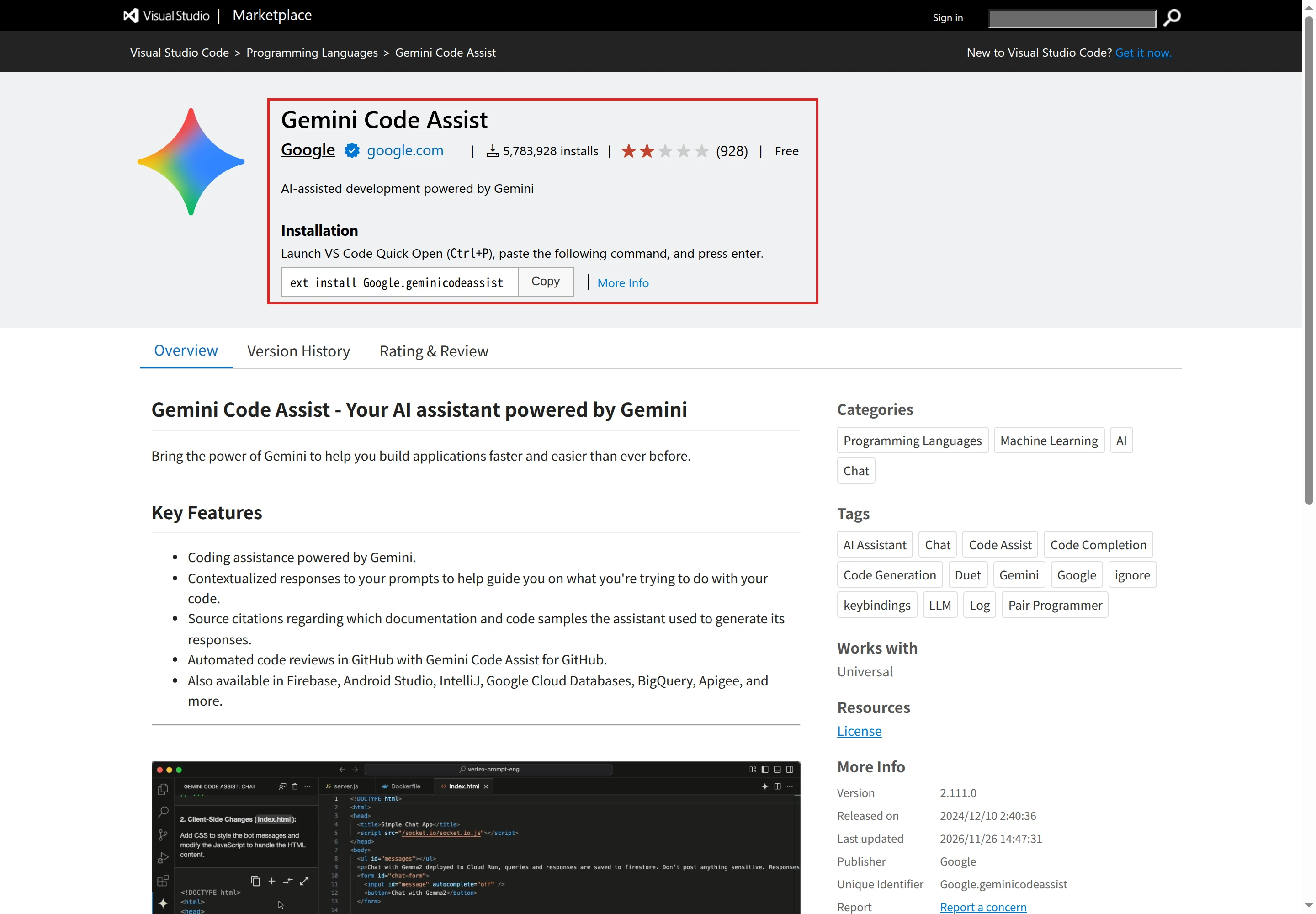
VS Codeで拡張機能のアイコンを押すか、Ctrl+Shift+X(macOSはCmd+Shift+X)を押して、拡張機能の画面を開きます。 「Gemini Code Assist」で検索し、発行元がGoogleの拡張機能をインストールします。 VS CodeのQuick Open(Ctrl+P)にext install Google.geminicodeassistを貼ってEnterを押しても入れられます。 再起動を求められたら、VS Codeを起動し直します。 入れ終わると、左のアクティビティバーにGemini Code Assistのアイコンが出ます。

Visual Studio MarketplaceのGemini Code Assistのページ。発行元のGoogleと、Quick Openに貼るコマンド「ext install Google.geminicodeassist」のインストールの欄を赤枠で囲んでいる

2. Google Cloudにログインする

アクティビティバーのGemini Code Assistのアイコンを押し、チャットの欄の[Login to Google Cloud]を押します。 外部のWebサイトを開いてよいか尋ねられたら[Open]を押し、ブラウザで会社のGoogleアカウントにログインします。 Googleからダウンロードしたアプリかを確かめる画面が出たら、[Sign In]を押します。

3. Google Cloudのプロジェクトを選ぶ

画面の下のステータスバーにある[Gemini Code Assist]を押し、メニューの[Select Gemini Code project]を選びます。 Gemini for Google Cloud APIを有効にしたプロジェクトを選ぶと、使えるようになります。 APIが有効になっていないプロジェクトを選んだときは通知が出るので、通知にある[Enable the API]を押して有効にできます。

4. チャットで質問する

コードのファイルを開き、アクティビティバーのGemini Code Assistのアイコンを押して、チャットの欄にプロンプトを書いて送ります。 たとえば「このコードを説明して」と送ると、開いているファイルのコードを読んで説明を返します。 一部のコードだけを聞きたいときは、そのコードを選んでから質問します。

回答にコードがあると、下に[Insert at Cursor]と[Insert in New File]が出ます。 [Insert at Cursor]はカーソルの位置にコードを入れ、[Insert in New File]は新しいファイルを開いて入れます。 別の話題を聞くときは、新しいチャットを作ると、前のチャットと内容を混ぜずに質問できます。

コードの補完と生成

コードを書き始めると、続きの候補が薄い文字で出ます。 Tabを押すと候補を受け入れ、Escを押すか、そのまま書き進めると候補を無視します。 自動の補完を止めたいときは、設定の[Extensions]>[Gemini Code Assist]にある[Geminicodeassist > Inline Suggestions: Enable Auto]を[Off]にします。 止めた後も、Ctrl+Enter(macOSはCtrl+Return)で候補を出せます。

コードのファイルの新しい行でCtrl+I(macOSはCmd+I)を押すと、クイック選択のメニューが開き、コマンドか言葉で変更を頼めます。

クイック選択のメニューで使うコマンド
コマンドすること例
/generateコードを作る/generate a function to get the current time
/fixコードの問題やエラーを直す/fix potential NullPointerExceptions in my code
/docコードに説明を付ける/doc this function
/simplifyコードを簡単にする/simplify if statement in this code

結果は差分の画面に出るので、中身を確かめてから[Accept]で取り込みます。 コードの中に「Function to create a Cloud Storage bucket」のようなコメントを書き、Ctrl+Enterを押してコードを作らせることもできます。

エージェントモードで作業を任せる

エージェントモードでは、大きな目標や、いくつもの手順がある作業を頼めます。 Gemini Code Assistのチャットの欄で、エージェントの切り替えを押してからプロンプトを書くと、Geminiがプロンプトに答えるか、ツールを使う許可を求めます。 途中で止めるときは停止のボタンを押し、ふつうのチャットに戻るときは新しいチャットを作ります。 エージェントモードはプレビューの機能です。

IDEの外のリソースに加えた変更は元に戻せないので、公式のドキュメントは、エージェントモードを使う場所に気を付けるよう注意しています。 エージェントが使うツールは、~/.gemini/settings.jsonのcoreToolsとexcludeToolsで絞れます。 MCPサーバーを足して使うこともでき、MCPのしくみと足し方は、MCPサーバーとは?で説明しています。

VS Codeのエージェントモードは、中でGemini CLIを使い、モデルは自動で選ばれます。 このGemini CLIは新しいGeminiのモデルに合わせて最適化されていないので、Googleは、Geminiのモデルでコーディングするなら後継のAntigravity CLIを使うよう勧めています。

主なショートカット

VS CodeのGemini Code Assistの主なショートカット
操作Windows、LinuxmacOS
チャットに移るAlt+GOption+G
選んだコードをチャットに加えるCtrl+Alt+XCmd+Option+X
ファイルの中のコードの変更を完了するAlt+FOption+F
クイック選択のメニューを開くCtrl+ICmd+I
コメントからコードを作るCtrl+EnterCtrl+Return
アウトラインを作るAlt+OOption+O

Geminiに読ませないファイルを決める

Gemini Code Assistは、プロジェクトの.aiexcludeか.gitignoreに書いたファイルを、補完、生成、変換、チャットに使いません。 2つのファイルの指定が食い違うときは、.aiexcludeの指定が優先されます。 JetBrainsのIDEでは、.aiexcludeと.gitignoreによる除外の設定は使えません。

プロジェクトのコードを広く読んで答える「ローカルのコードベースの認識」は、初めから有効です。 VS Codeで止めるときは、設定の[Extensions]>[Gemini Code Assist]で[Local Codebase Awareness]をオフにします。

個人でVS CodeからGeminiを使うならAntigravity

個人のGoogleアカウントでVS CodeからGeminiを使うなら、Googleが後継として案内しているGoogle Antigravityを使います。

Antigravityとは

Google Antigravityは、Googleのエージェント型の開発のプラットフォームです。 デスクトップのアプリ、CLI、IDE、IDEの拡張機能、Pythonのソフトウェア開発キット(SDK)があります。 拡張機能は、VS Code、Visual Studio、JetBrainsのIDE、Android Studio、Zed、Xcode、Eclipseで使えます。 公式のドキュメントと料金のページは英語です。

料金と使えるアカウント

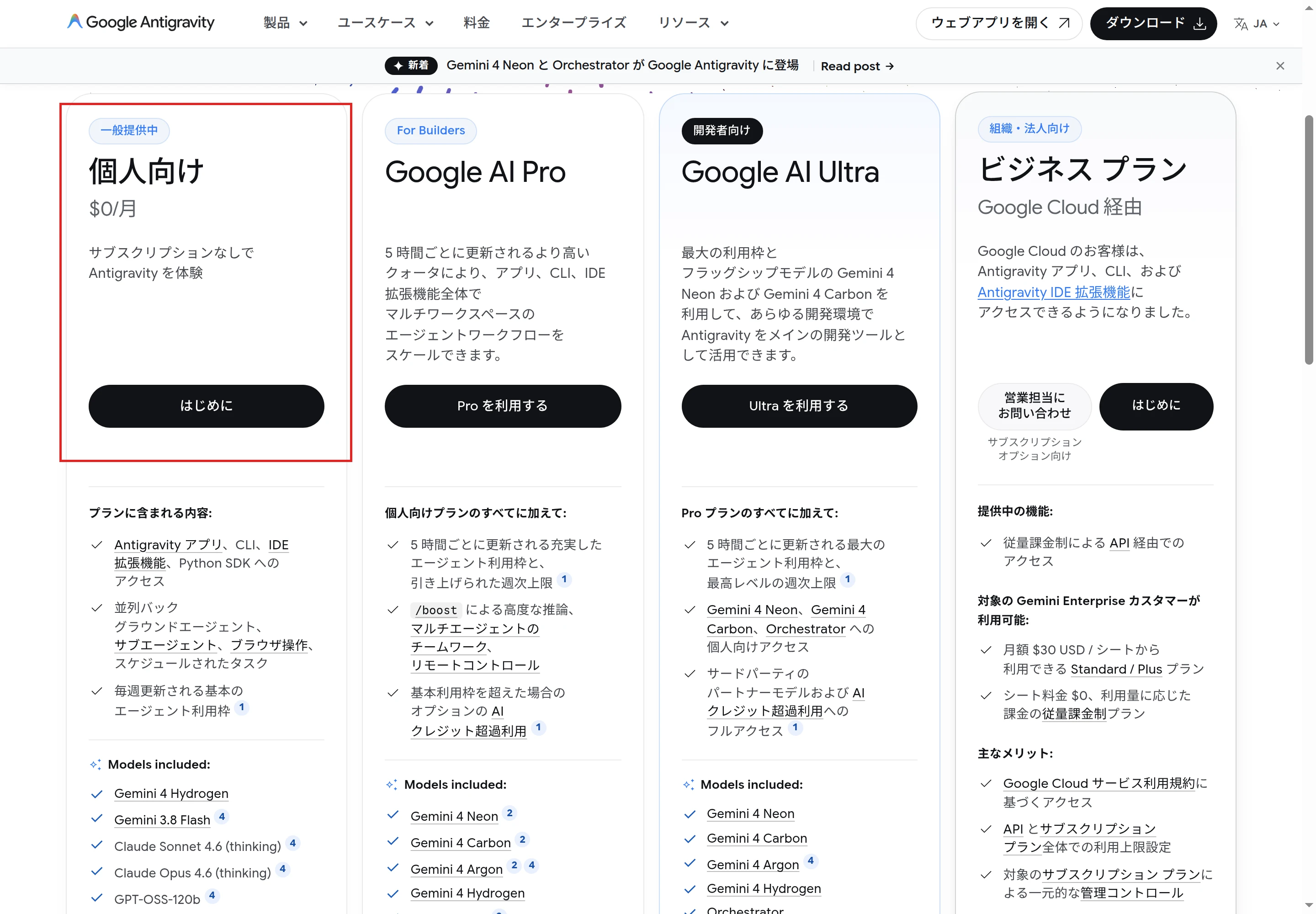
個人のGoogleアカウントなら、サブスクリプションがなくても月0ドルで使え、エージェントの利用量の上限は週ごとにリセットされます。 有料のGoogle AI ProとGoogle AI Ultraでは、上限が5時間ごとにリセットされ、週の上限も増えます。 Google AI ProとUltraのプランには、会社のGoogle Workspaceのアカウントではなく、個人のGoogleアカウントが要ります。 Google AI ProとUltraの料金は、Geminiの料金で説明しています。

Google Antigravityの料金ページ。個人向け($0/月)、Google AI Pro、Google AI Ultra、ビジネス プランの4つが並び、個人向けの列を赤枠で囲んでいる

会社で使うときはGoogle Cloudを通して申し込み、対象のGemini Enterpriseの顧客は、1席あたり月30ドルからのStandardとPlusのプランか、席の料金がなく使った分だけ払うプランを選べます。

VS Codeの拡張機能を入れてサインインする

拡張機能を入れるには、VS Codeのバージョン1.90以降が要ります。

  1. VS Codeで、Ctrl+Shift+X(macOSはCmd+Shift+X)を押して拡張機能の画面を開く
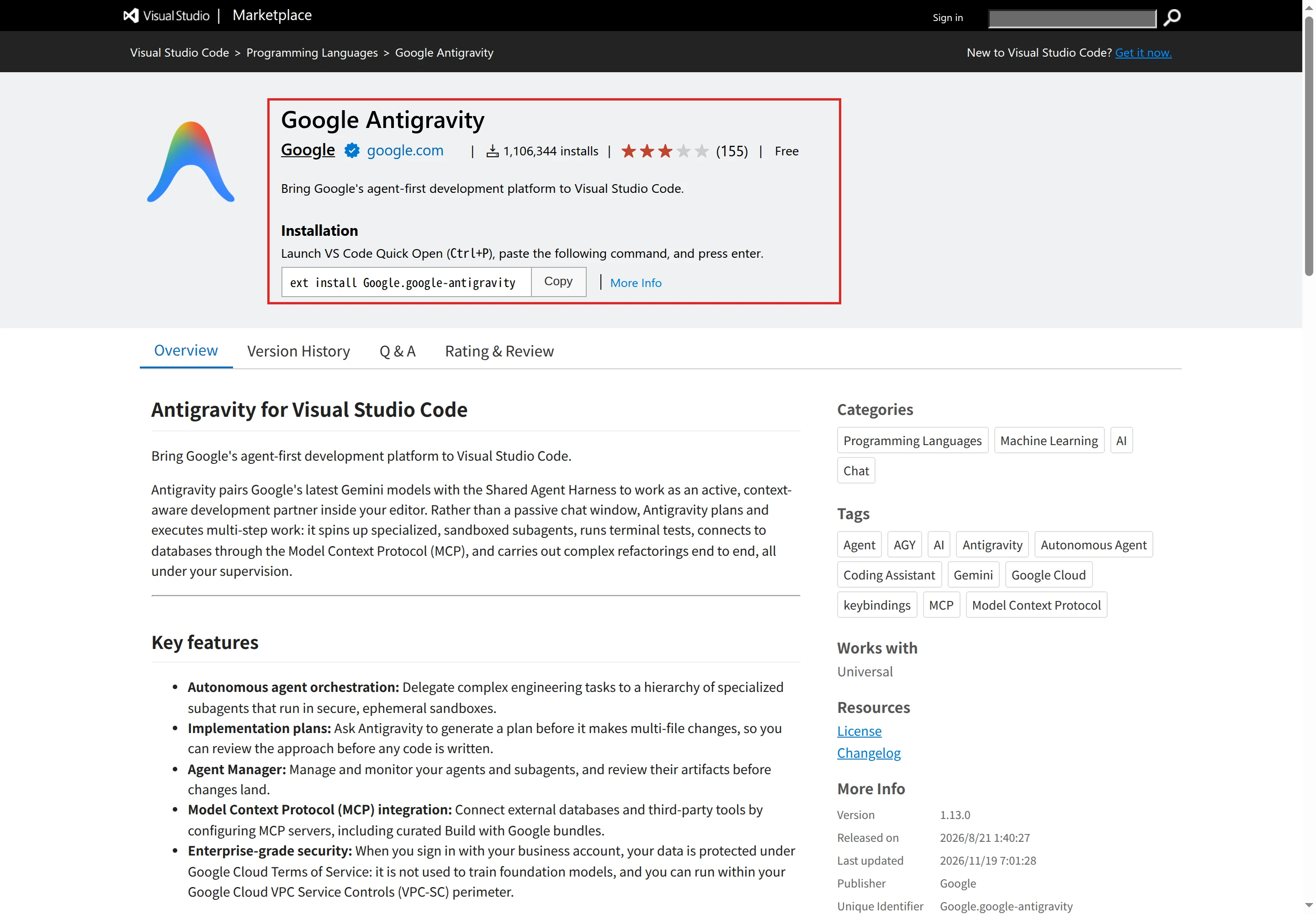
  2. 「Google Antigravity」で検索し、発行元がGoogleの拡張機能の[Install]を押す(Quick Openにext install Google.google-antigravityを貼っても入れられる)
  3. アクティビティバーに出たAntigravityのアイコンを押し、[Sign In]を押す
  4. 開いたブラウザで、個人のGoogleアカウントでログインする

初めて起動したときに、拡張機能が手元で動くagyのバックエンドを自動で入れます。 会社のアカウントで使うときは、[Sign In]の後に[Sign in with Gemini Enterprise]を選び、会社のIDでログインして、Google Cloudのプロジェクトとリージョンを選びます。

Visual Studio MarketplaceのGoogle Antigravityのページ。発行元のGoogleと、Quick Openに貼るコマンド「ext install Google.google-antigravity」のインストールの欄を赤枠で囲んでいる

チャットで頼み、変更を確かめる

Antigravityのチャットは、アクティビティバーのアイコンか、Ctrl+L(macOSはCmd+L)で開きます。 エディタでコードを選んでから同じキーを押すと、そのコードをプロンプトに加えられます。 チャットに@terminalと書くと、開いているターミナルの作業のフォルダ、最後のコマンド、出力を添えられるので、失敗したビルドやテストの原因を聞けます。

エージェントがファイルを書き換えると、変更はエディタの中に差分で出ます。 変更ごとに[Accept]で受け入れるか[Reject]で取り消すかを選び、[Accept All]か[Reject All]では、すべての変更をまとめて受け入れるか取り消します。 受け入れるか取り消すかを選んだ後でも、Ctrl+Z(macOSはCmd+Z)でその選択を元に戻せます。

VS CodeのAntigravityの主なショートカット
操作Windows、LinuxmacOS
チャットを開く、選んだコードを加えるCtrl+LCmd+L
新しい会話を始めるCtrl+Shift+LCmd+Shift+L
選んでいる変更を受け入れるAlt+EnterOption+Enter
選んでいる変更を取り消すAlt+Shift+EnterOption+Shift+Enter
動いているエージェントを止めるEscEsc

Gemini CLIの設定を移す

ターミナルで使うGemini CLIも、2026年6月18日に、個人向けの無料版とGoogle AI Pro・Ultraでの処理が止まりました。 Gemini CLIは、Gemini Code AssistのStandardかEnterpriseの契約と、有料のAPIキーでは使い続けられます。 個人で使っていた人は、後継のAntigravity CLI(コマンドはagy)に移ります。

Gemini CLIの設定がある環境で初めてagyを動かすと、Antigravity CLIが今ある設定を見つけて一覧に出すので、移すものを選びます。 Gemini CLIの拡張機能は、次のコマンドでAntigravityのプラグインとして取り込めます。

agy plugin import gemini

GEMINI.mdとAGENTS.mdはそのまま読まれます。 ワークスペースのスキルは、.gemini/skills/から.agents/skills/へ手で移します。 MCPサーバーの設定は~/.gemini/config/mcp_config.jsonに置き、リモートのサーバーのURLはurlやhttpUrlではなくserverUrlのキーで書きます。

VS Codeで使えるAIのコーディングの道具は、ほかにGitHub Copilot、OpenAIのCodex、Claude Codeなどがあります。 VS CodeでCopilotを使う方法はGitHub Copilotとは?で、CodexやClaude Code、Cursorとの違いはCodexとClaude Codeの比較で説明しています。

GitHubのプルリクエストのレビュー

GitHubのプルリクエストをGeminiに確かめてもらう一般ユーザー向けの版は、2026年6月18日に新しく入れられなくなり、2026年7月17日に終了しました。 Google Cloudを通して入れるエンタープライズ版は、この変更の影響を受けていません。

エンタープライズ版は、Gemini Code Assist Enterpriseとは別のプロダクトで、プレビューとして提供されています。 Google Cloudのコンソールで、Gemini Code Assistの[エージェントとツール]を開き、[Code Assist ソースコード管理]のカードで有効にします。 プルリクエストのコメントで/geminiと書くと、Geminiに指示を出せます。

開発の道具の移行を、社内向けの動画で伝える

会社でGemini Code AssistからAntigravityへ移るときは、いつから何が変わるか、拡張機能をどう入れ替えるかを、開発のチームに知らせる必要があります。 その説明の動画を、NoLangで作れます。 NoLangのホームで、道具の操作を説明する公式サンプル(ここでは「操作研修(画面の録画と拡大の枠、おさらい)」)を開くと、その動画が参照動画として入った入力欄が出るので、作りたい動画の内容を書いて頼みます。

NoLangのホームで、公式サンプル「操作研修(画面の録画と拡大の枠、おさらい)」を参照動画にし、Gemini Code AssistからGoogle Antigravityへの移行を開発チームに1分で説明する動画を頼む文を入れた入力欄を赤枠で囲んでいる
開発チームに向けて、Gemini Code AssistからGoogle Antigravityへの移行を1分で説明する動画を作ってください。
いつから何が変わるか、VS Codeの拡張機能の入れ替え方、困ったときの相談先の3点を入れてください。

道具の使い方の研修の動画をまとめて作りたいときは、法人向けの研修動画のページで使い方を紹介しています。 会社での使い方の相談は、お問い合わせから送れます。 詳しい資料は、下のボタンからダウンロードしてください。

資料をダウンロード

よくある質問

Gemini Code Assistは無料で使えますか?
今は無料では使えません。個人向けの無料版は、2026年6月18日にIDEの拡張機能とGemini CLIでの処理が止まりました。今使えるのは会社で契約したStandardとEnterpriseで、新しい契約は2026年10月9日から受け付けていません。個人でVS CodeからGeminiを使うなら、月0ドルから使える後継のGoogle Antigravityの拡張機能を入れます。
Gemini Code Assistは日本語で使えますか?
プロンプトの言語には日本語が含まれていて、チャットで日本語で質問できます。公式のドキュメントの日本語版でも、[Login to Google Cloud]や[Select Gemini Code project]のように、拡張機能のボタンの名前は英語で書かれています。後継のAntigravityの公式のドキュメントと料金のページは英語です。
JetBrainsのIDEでも使えますか?
使えます。Gemini Code AssistのStandardとEnterpriseは、IntelliJ IDEA、PyCharm、WebStorm、GoLand、CLion、Rider、PhpStorm、RubyMine、DataGripに対応しています。IDEの[IDE and Project Settings]>[Plugins]の[Marketplace]のタブでGemini Code Assistを検索して[Install]を押し、[Restart IDE]で起動し直します。後継のAntigravityにもJetBrainsのIDEの拡張機能があり、IntelliJ系のIDEのバージョン2026.2.1以降で使えます。
VS Codeの拡張機能のほかに、Antigravityのアプリも入れる必要がありますか?
VS Codeの中で使うだけなら、拡張機能だけで足ります。拡張機能のチャットでエージェントに頼み、変更を差分で確かめられます。拡張機能は初めて起動したときに、手元で動くagyのバックエンドを自動で入れます。Antigravityのデスクトップのアプリは、いくつものエージェントを並べて動かし、会話をプロジェクトにまとめて管理するための別の道具です。
SHARE
NoLang サービスご紹介資料
資料ダウンロード

NoLangの導入を
ご検討中の方

NoLangを
ご利用中の方

\無料ですぐ試せる/ AIで動画を作ってみる